


Instalarea WordPress pe Mac vă permite să explorați funcționalitățile sale fără a avea nevoie de un web host.
Veți afla cum funcționează WordPress și dacă este potrivit pentru proiectul dvs. Este, de asemenea, perfect pentru testarea temelor și pluginurilor înainte de a publica site-ul. În plus, experimentarea locală vă oferă libertatea de a face greșeli și de a învăța.
Ne-am jucat mult cu site-uri locale, atât pe computere Mac, cât și pe Windows. Și în acest tutorial, vom împărtăși 2 metode simple pentru configurarea WordPress pe Mac.
Notă: Nu folosiți Mac? Avem și un tutorial despre cum să instalați WordPress local pe Windows.
De ce să instalezi WordPress local pe Mac?
În mod normal, aveți nevoie de un cont de găzduire web și un nume de domeniu pentru a crea un site WordPress.
Cu toate acestea, software-ul WordPress de bază este gratuit pentru descărcare și poate fi rulat local pe computerul dumneavoastră. Acest site WordPress local, în general, nu va fi disponibil pe internet și poate fi vizualizat doar pe computerul dumneavoastră.
Avantajul acestei abordări este că puteți exersa în privat utilizarea WordPress, îl puteți testa și puteți vedea ce tipuri de site-uri puteți crea.
Puteți folosi, de asemenea, această instalare locală pentru a testa diferite teme și pluginuri WordPress înainte de a le instala pe site-ul dvs. live.
Ce aveți nevoie pentru a instala WordPress local pe Mac?
WordPress este scris în principal în PHP, un limbaj de programare pe partea de server. Pentru a rula PHP, veți avea nevoie de software de server web și un sistem de gestionare a bazelor de date MySQL instalat.
Acum, instalarea tuturor acestor software-uri independent și a le face să funcționeze împreună pare o sarcină descurajantă.
Din fericire, există instrumente de dezvoltare gratuite care fac extrem de ușoară instalarea lor ca un singur pachet, chiar și pentru utilizatorii mai puțin pricepuți la tehnologie. Având în vedere acest lucru, iată 2 metode pentru a instala cu ușurință WordPress local pe un Mac, fără a avea abilități speciale de administrare a serverului:
Gata? Să punem WordPress să ruleze pe computerul dvs.
1. Instalați WordPress local pe Mac folosind Local WP (Recomandat)
Local WP este un instrument de dezvoltare WordPress care vă permite să configurați cu ușurință un server local pe computerul dvs. Mac. Puteți folosi Local și pe Windows și Linux pentru a configura WordPress.
Mai întâi, va trebui să vizitați site-ul Local și să faceți clic pe butonul „Download” din colțul din dreapta sus al ecranului.
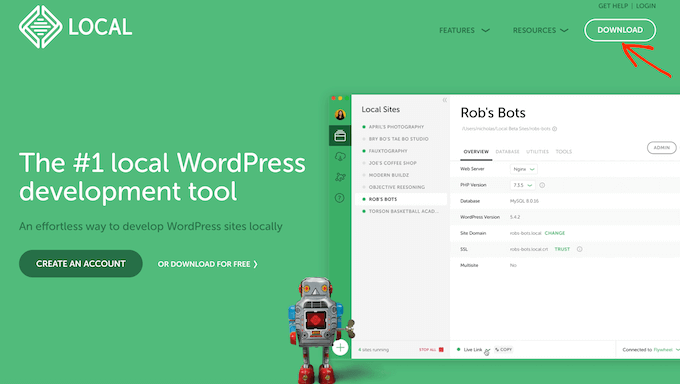
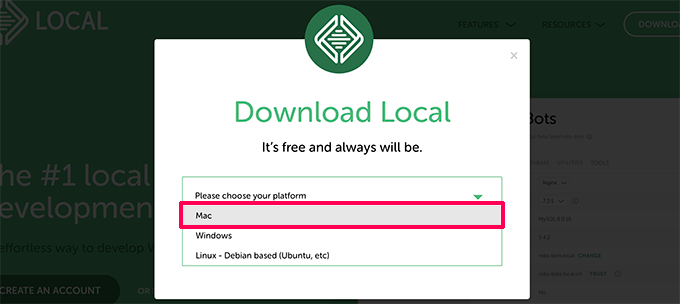
Aceasta va deschide o fereastră pop-up Descărcare locală.
Aici, să alegem Mac ca platformă.
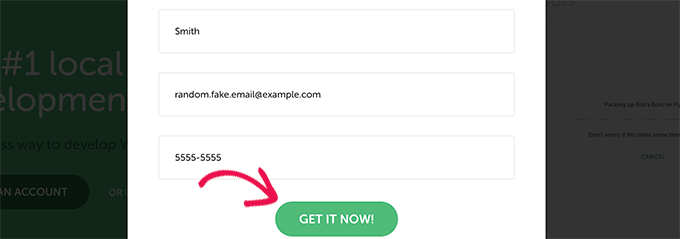
Local vă va solicita apoi să completați un scurt formular.
După ce ați introdus numele, adresa de e-mail și numărul de telefon, puteți continua și faceți clic pe butonul „Get it Now”.
Aceasta va descărca fișierul de instalare Local pe computerul dvs. Puteți face dublu clic pentru a deschide fișierul descărcat imediat ce s-a terminat descărcarea.
Veți vedea apoi un expert de configurare, care vă va ghida prin procesul de instalare a Local pe computerul dumneavoastră.
Utilizatorii Mac trebuie doar să tragă aplicația Local în folderul lor „Aplicații”.
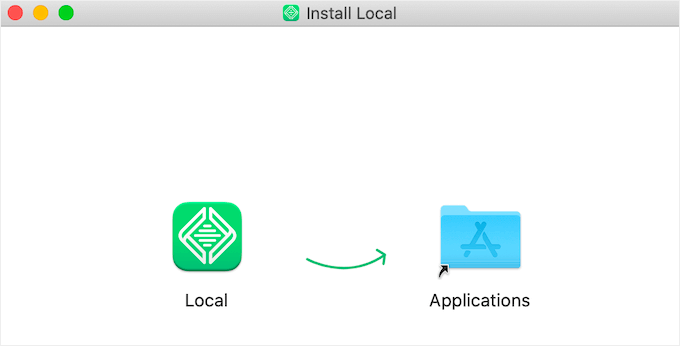
Odată ce instalarea este finalizată, veți putea lansa aplicația Local din folderul Aplicații.
La prima lansare, vi se pot adresa câteva întrebări și vi se poate cere să creați un cont gratuit Local. Acești pași sunt opționali și îi puteți omite dacă doriți.
Crearea unui site web WordPress în local
Local face foarte ușor crearea unui site web local și instalarea rapidă a WordPress.
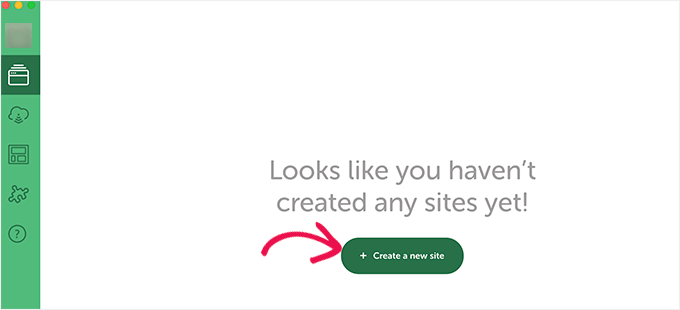
Pentru a începe, pur și simplu faceți clic pe butonul „Creare site nou” pentru a continua.
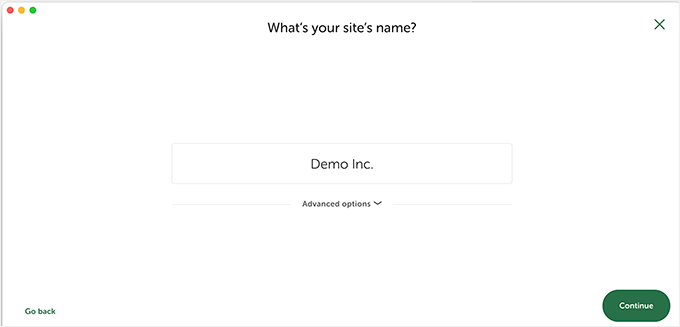
Pe ecranul următor, va trebui să introduci numele site-ului tău.
După aceea, apasă pe butonul „Continuare”.
Apoi, vi se va cere să alegeți platforma.
Local vă permite să alegeți ce versiune de PHP, Apache și MySQL doriți să utilizați.
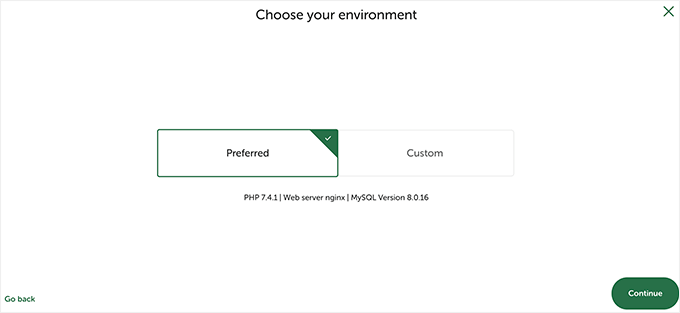
Dacă nu sunteți sigur, alegeți setările „Preferate” și faceți clic pe butonul „Continuare”.
În final, va trebui să introduceți un nume de utilizator și o parolă WordPress. Apoi, puteți face clic pe butonul „Add Site”.
Local va descărca și instala acum WordPress pentru a crea site-ul dvs. Este posibil să vi se solicite să introduceți numele de utilizator și parola Mac pentru a face modificări.
După finalizare, vei vedea informații despre site-ul tău nou creat, cu butoane pentru a vizita zona de administrare WordPress sau pentru a vizualiza site-ul tău local.
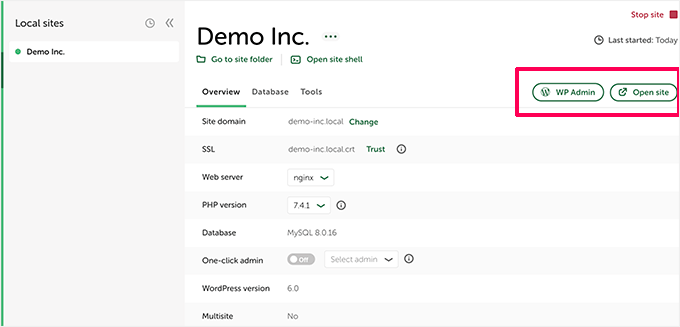
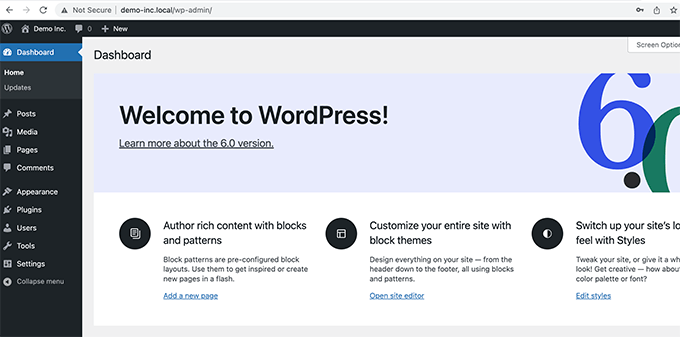
Acum puteți vizita site-ul dvs. web sau vă puteți conecta la zona de administrare WordPress.
De aici, puteți utiliza site-ul dvs. WordPress găzduit local exact așa cum ați gestiona un site web live.
Puteți instala plugin-uri și teme și vă puteți proiecta site-ul așa cum doriți.
2. Instalați WordPress local pe Mac folosind MAMP
MAMP este un program popular care vă permite să rulați WordPress pe computerul dvs. Mac.
Mai întâi, să vizităm site-ul MAMP. Aici ar trebui să vedeți cea mai recentă versiune de MAMP & MAMP Pro.
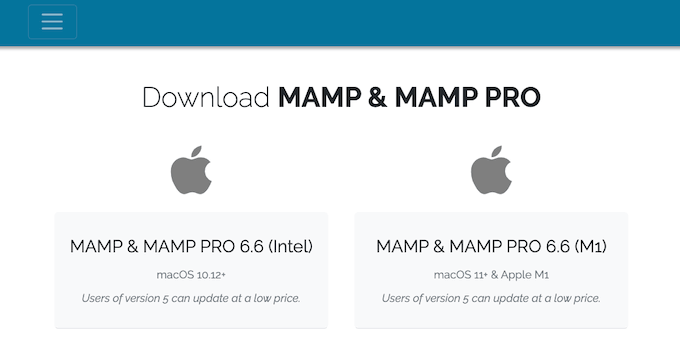
MAMP are disponibile descărcări separate pentru diferite versiuni ale sistemului de operare macOS.
Nu sunteți sigur ce versiune de macOS este instalată pe computerul dvs.? Pentru a afla, faceți clic pe pictograma Apple din bara de instrumente a computerului.
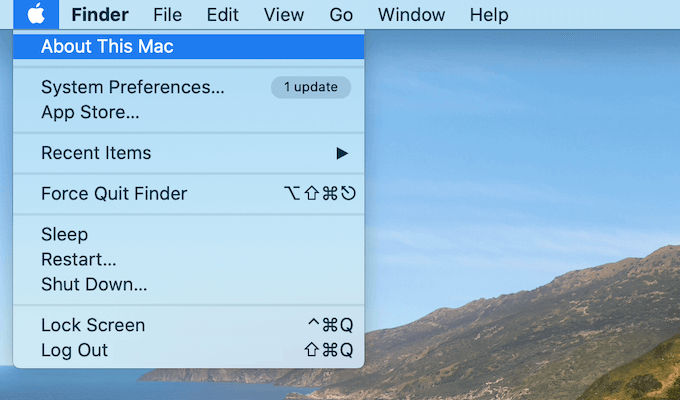
Apoi poți apăsa pe opțiunea „Despre acest Mac”.
Aceasta va deschide o fereastră pop-up care afișează o mulțime de informații despre computerul dvs., inclusiv versiunea dvs. de macOS.
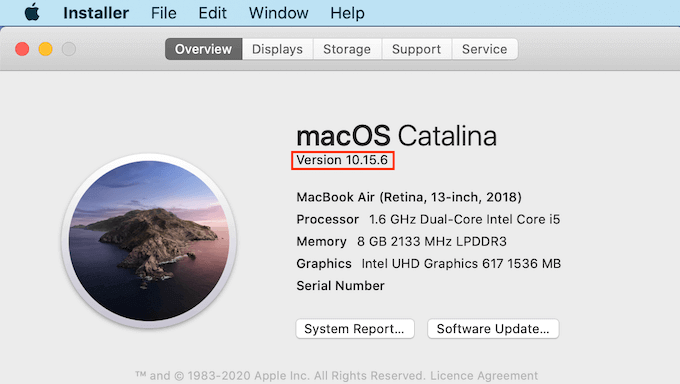
Acum puteți descărca versiunea corectă de MAMP pentru sistemul dvs. de operare.
După ce descărcarea este finalizată, faceți dublu clic pe fișierul .pkg MAMP. Aceasta va lansa instalatorul MAMP.

Acum, urmați pur și simplu instrucțiunile de pe ecran pentru a instala MAMP.
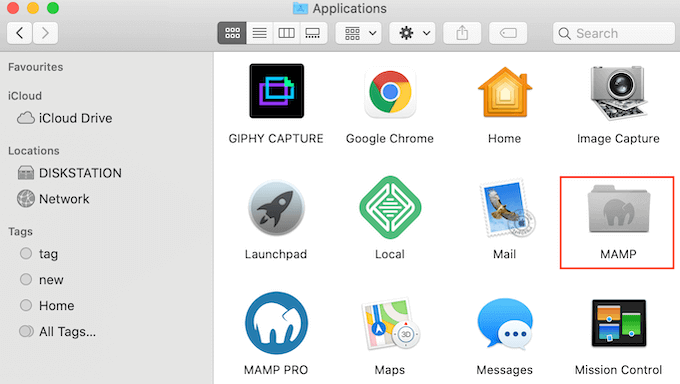
După instalarea acestui program, continuă și lansează MAMP deschizând folderul „Aplicații” al computerului tău.
Aici veți găsi 2 versiuni de MAMP. MAMP Pro este versiunea plătită, așa că asigurați-vă că selectați versiunea gratuită.
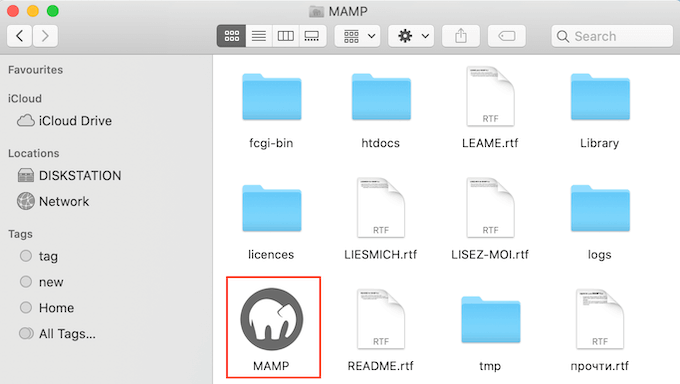
În interiorul acestui folder MAMP, veți găsi diverse fișiere, plus o aplicație MAMP.
Pur și simplu faceți dublu clic pentru a lansa aplicația MAMP.
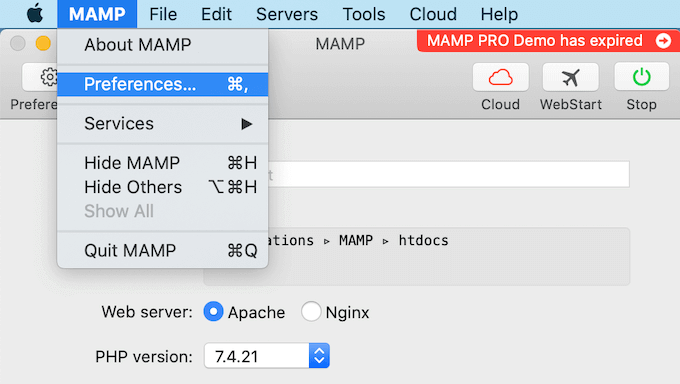
Înainte de a începe, recomandăm configurarea câtorva setări pentru a îmbunătăți experiența dvs. cu MAMP.
Pentru a face aceste modificări, veți dori să faceți clic pe „MAMP” în bara de instrumente, apoi să selectați „Preferences….”
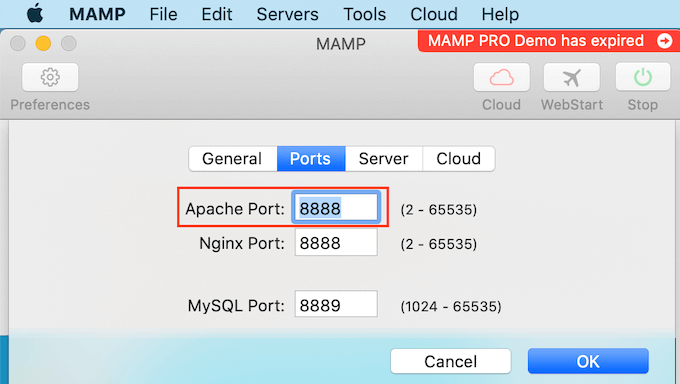
În fereastra pop-up, veți dori să treceți la fila „Porturi”.
Acum puteți verifica ce port Apache folosește MAMP. Recomandăm comutarea la portul Apache 8888 dacă MAMP nu folosește deja acest port.
Următorul pas este să configurezi folderul rădăcină al documentelor. Acesta este locul unde vei crea și stoca toate site-urile tale WordPress locale.
Implicit, MAMP folosește folderul /Applications/MAMP/htdocs/, dar îl puteți schimba în orice altă locație.
În caseta de dialog „Preferințe…”, să dăm clic pe fila „Server”. Directorul rădăcină al documentului dvs. ar trebui să fie acum vizibil.
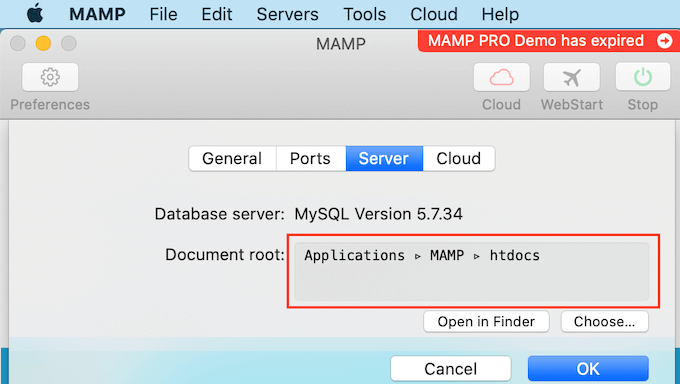
Pentru a vă stoca site-urile în orice alt folder, faceți clic pe butonul „Alegeți…”.
Aceasta va deschide o fereastră pop-up unde puteți alege o nouă locație. De asemenea, ați putea dori să creați un nou folder pentru a stoca toate site-urile dvs. WordPress.
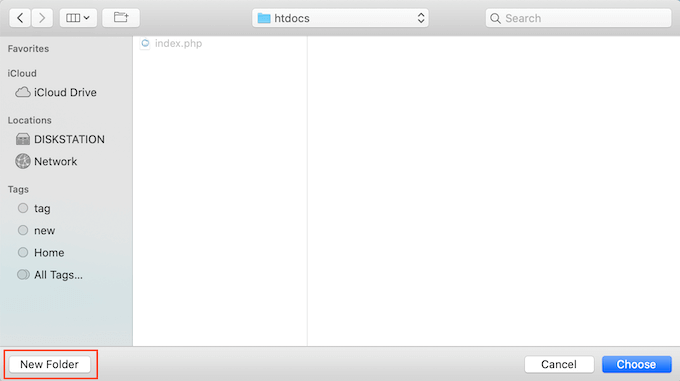
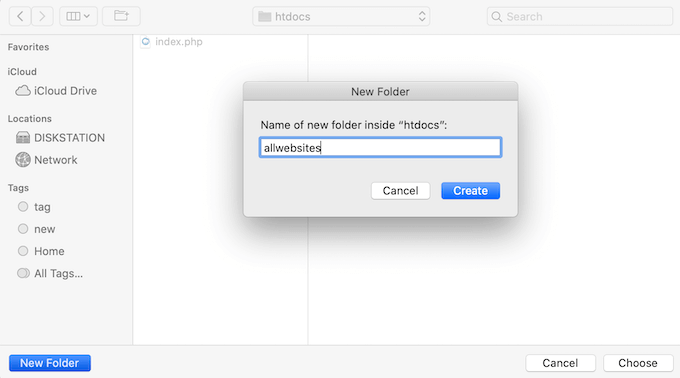
Puteți denumi acest folder oricum doriți.
Pentru acest articol, vom stoca site-urile noastre web într-un folder numit „allwebsites”.
Instalarea WordPress pe MAMP
Acum că ați configurat MAMP, este timpul să instalați WordPress pe computerul dumneavoastră Mac.
Mai întâi, va trebui să vizitați WordPress.org și să descărcați cea mai recentă versiune de WordPress Core.
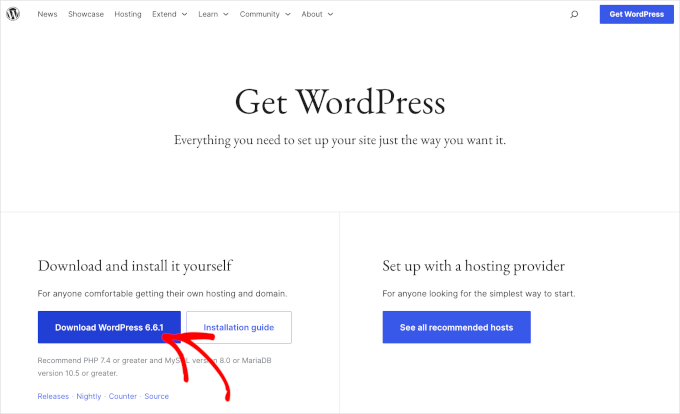
NOTĂ: Există două versiuni de WordPress. Pentru mai multe detalii, consultați articolul nostru de comparație despre WordPress.com vs. WordPress.org.
După descărcarea fișierului de pe WordPress.org, trebuie doar să îl dezarhivați. Aceasta va crea un folder 'wordpress' dezarhivat.
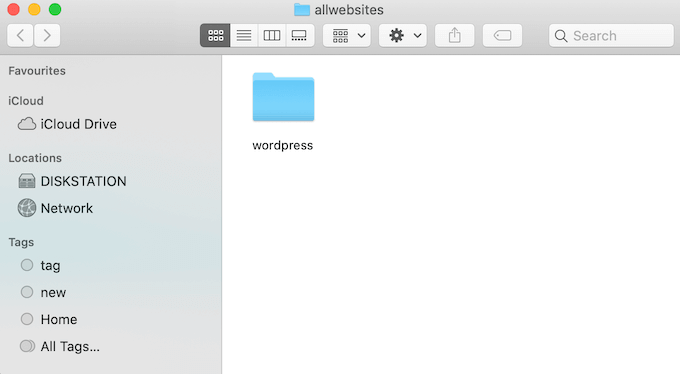
Acum, pur și simplu copiați acest folder în folderul rădăcină al documentelor MAMP.
Deoarece am schimbat folderul rădăcină al documentelor, trebuie să copiem „wordpress” în applications/MAMP/htdocs/allwebsites.
WordPress are nevoie de o bază de date pentru a stoca tot conținutul și datele sale. Va trebui să creați această bază de date înainte de a putea crea un site local.
Nu vă faceți griji – nu este atât de greu pe cât pare.
În fereastra MAMP „Preferințe…”, pur și simplu faceți clic pe butonul „OK”. Aceasta ar trebui să lanseze aplicația MAMP într-o nouă filă de browser.
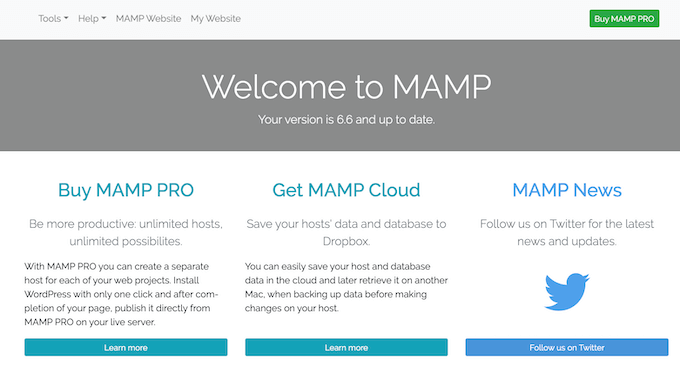
Următoarea sarcină este să lansați phpMyAdmin. Aceasta este o aplicație web pentru gestionarea bazei de date MySQL a site-ului dumneavoastră.
În bara de instrumente, să navigăm la Instrumente » phpMyAdmin.
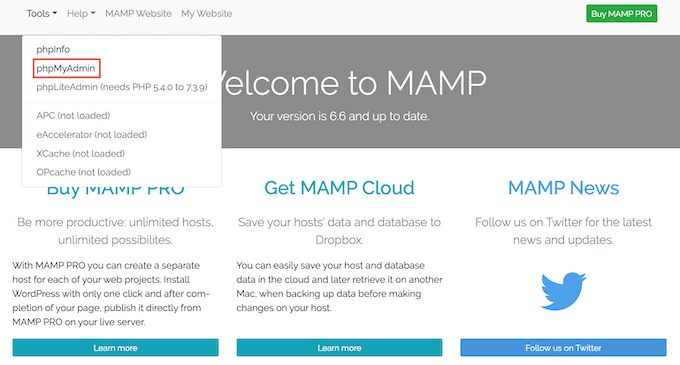
Acest lucru va deschide phpMyAdmin într-o filă nouă.
În tabloul de bord phpMyAdmin, vei dori să accesezi fila „Baze de date”.
Acum poți introduce un nume pentru baza ta de date în câmpul „Nume bază de date” cu orice dorești. Asigură-te doar că îți amintești numele, deoarece îl vom folosi în pasul următor.
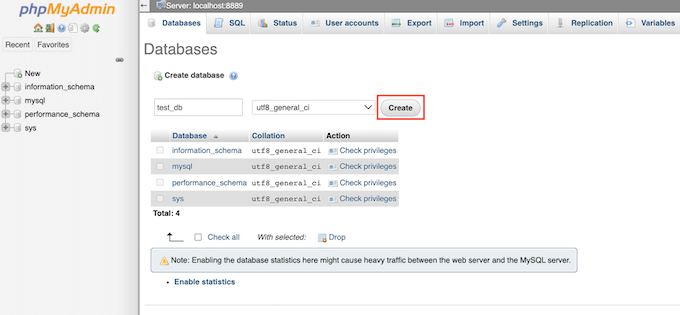
Pentru acest tutorial, vom numi baza noastră de date „test_db”.
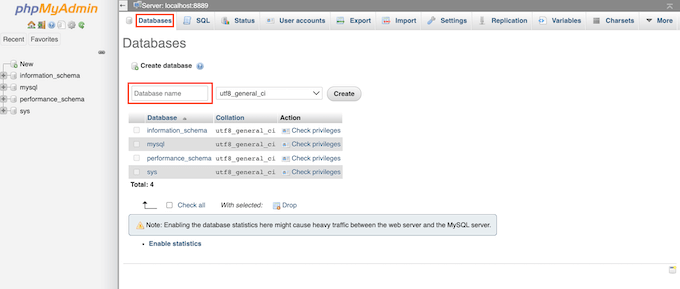
După ce ați introdus numele bazei de date, puteți face clic pe butonul „Creare”.
PhpMyAdmin va crea apoi baza dvs. de date.
Acum este timpul să instalați WordPress.
Într-o nouă filă de browser, accesați pur și simplu http://localhost:8888/. Dacă utilizați un alt port decât 8888, pur și simplu schimbați acest URL pentru a menționa portul dumneavoastră.
Acum ar trebui să vedeți un link către folderul „wordpress” pe care l-ați copiat în folderul documentelor rădăcină. Continuați și faceți clic pe acest link. Aceasta va deschide expertul de instalare WordPress.
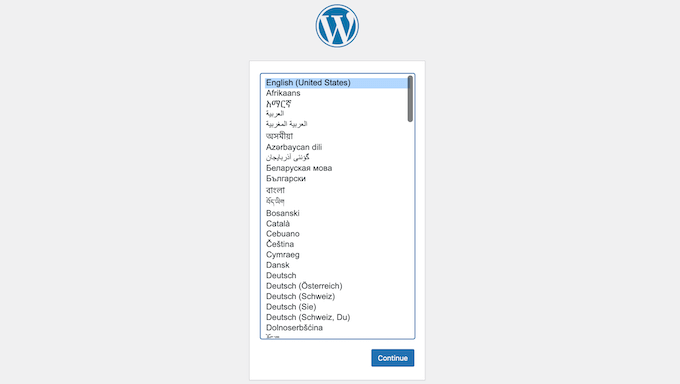
Asistentul de instalare WordPress începe prin a vă cere să alegeți o limbă. După ce faceți alegerea, puteți face clic pe butonul „Continuare”.
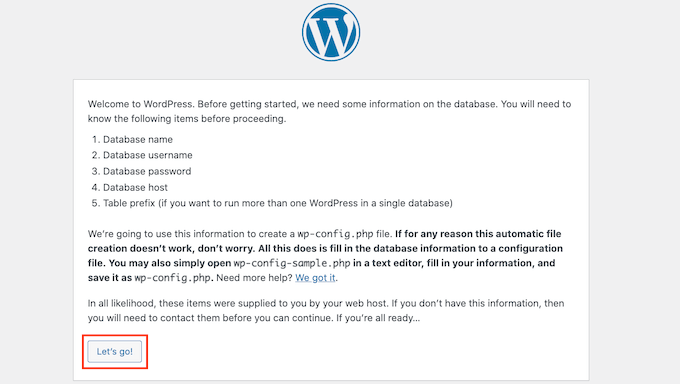
Pe ecranul următor, WordPress vă va afișa lista cu toate informațiile necesare pentru a finaliza instalarea.
După ce ați citit acest ecran, continuați și faceți clic pe butonul „Să mergem” pentru a trece mai departe.
Expertul de configurare vă va solicita acum informațiile despre baza de date WordPress. Pentru numele bazei de date, introduceți pur și simplu numele pe care l-ați creat în pasul anterior.
Pentru „Nume de utilizator” și „Parolă”, pur și simplu tastați „root”.
Puteți apoi să introduceți „localhost” în câmpul „Gazdă bază de date”. Localhost înseamnă că baza de date și site-ul web sunt găzduite pe același server, care, în acest caz, este computerul dvs. Mac.

După ce ați introdus toate aceste informații, pur și simplu faceți clic pe butonul „Trimite”.
WordPress se va conecta acum la baza dvs. de date și va crea un fișier de configurare pentru dvs. Odată ce este finalizat, veți vedea un mesaj de succes.
Pentru a trece la pasul următor, puteți face clic pe butonul „Rulează instalarea”.

Pe ecranul următor, WordPress vă va cere să adăugați un titlu pentru site. De exemplu, ați putea folosi numele afacerii dumneavoastră. Majoritatea temelor WordPress afișează acest titlu în partea de sus a site-ului dumneavoastră.
Dacă nu sunteți sigur cu privire la titlul site-ului, nu vă panicați. Puteți schimba titlul în tabloul de bord WordPress oricând.
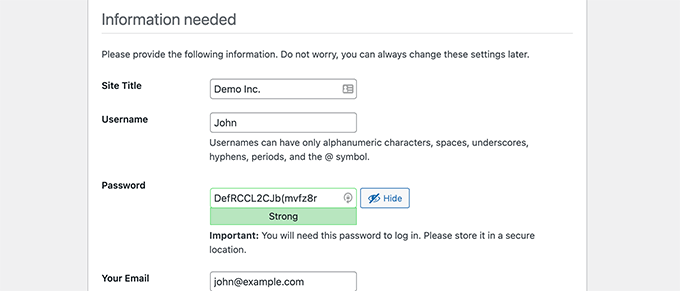
Apoi va trebui să creați un nume de utilizator și o parolă. Acestea sunt informațiile de conectare pe care le veți folosi pentru a accesa tabloul de bord WordPress.
De asemenea, puteți introduce adresa dvs. de e-mail în câmpul „Adresa dvs. de e-mail”. Aceasta este adresa unde WordPress va trimite toate e-mailurile de administrare.
După completarea acestui formular, faceți clic pe butonul „Instalați WordPress”.
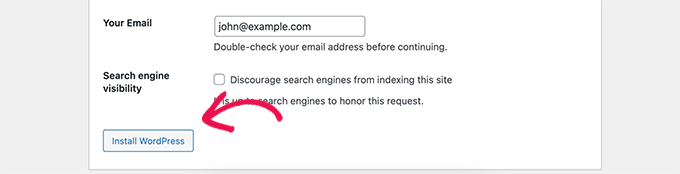
WordPress va rula acum instalarea.
După câteva momente, ar trebui să vedeți un mesaj „Succes!”.
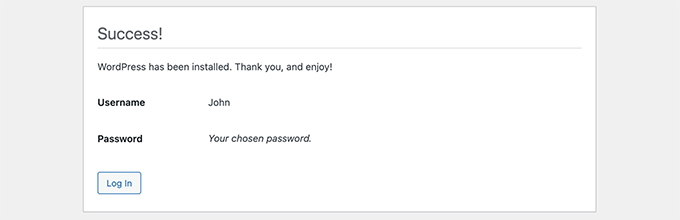
Pentru a sări direct la ecranul de conectare WordPress, faceți clic pe butonul „Autentificare”.
De asemenea, vă puteți autentifica pe site-ul local WordPress folosind următorul URL: http://localhost:8888/wordpress/wp-login.php
Notă: Dacă utilizați un alt port Apache, va trebui să schimbați partea „8888” a acestui URL.
Acum poți să te conectezi pe site-ul tău WordPress introducând numele de utilizator și parola pe care le-ai creat în pasul anterior.
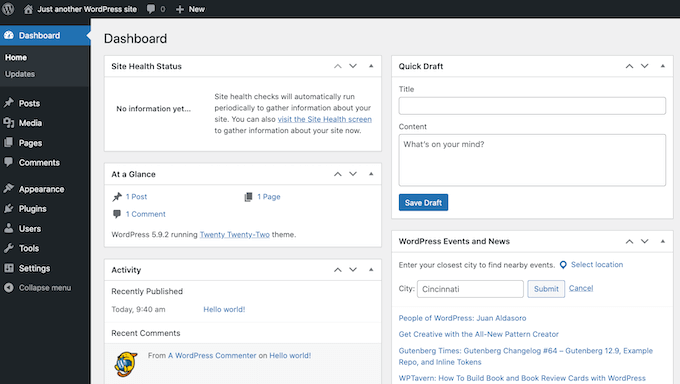
Acest lucru vă va duce la tabloul de bord WordPress.
Încercarea WordPress Local pe Mac
O instalare locală este perfectă pentru a testa WordPress sau pentru a dezvolta site-uri web pe computerul dvs. Acum că WordPress rulează local pe Mac-ul dvs., iată câteva lucruri pe care ați putea dori să le încercați:
- Experimentați cu cele mai bune teme WordPress.
- Încercați să găsiți tema WordPress perfectă.
- Testați pluginuri WordPress esențiale local.
- Învățați programarea WordPress prin crearea propriilor pluginuri și teme personalizate.
Mutarea instalării locale WordPress pe un site web live
După ce ați lucrat cu WordPress local, este posibil să doriți să mutați instalarea WordPress pe un site web live. Aceasta este singura modalitate prin care alții vor putea vedea site-ul dvs. web.
Pentru a face acest lucru, va trebui să cumpărați un nume de domeniu și găzduire web.
Un nume de domeniu este adresa site-ului dvs. pe internet, iar găzduirea web este locul unde sunt stocate fișierele site-ului dvs. Puteți considera găzduirea web ca fiind casa site-ului dvs. pe internet.
Pentru găzduire web, recomandăm Bluehost. Sunt una dintre cele mai mari companii de găzduire din lume și sunt, de asemenea, recomandate oficial de WordPress.org.
Din fericire, Bluehost oferă utilizatorilor WPBeginner o reducere la găzduire, un certificat SSL gratuit și un nume de domeniu gratuit. Practic, puteți transforma instalarea dvs. locală de WordPress într-un site web live pentru 2,99 USD pe lună.
Odată ce ați achiziționat găzduire, poate doriți să consultați articolul nostru despre cum să mutați WordPress de pe un server local pe un site web live.
Sperăm că acest articol v-a ajutat să învățați cum să instalați WordPress local pe Mac. În continuare, poate doriți să consultați ghidul nostru despre cum să creați un site web cu WordPress sau să vedeți comparația noastră a celor mai bune companii de găzduire WordPress gestionate.
Dacă v-a plăcut acest articol, atunci vă rugăm să vă abonați la Canalul nostru de YouTube pentru tutoriale video despre WordPress. Ne puteți găsi, de asemenea, pe Twitter și Facebook.




Dennis Muthomi
Eu, personal, am folosit Local WP atunci când testam și învățam cum să folosesc WordPress. Pot spune că este mult mai ușor de configurat și de utilizat, din experiența mea.
Jiří Vaněk
Este posibil să schimbați versiunile PHP în MAMP sau să modificați fișierul PHP.ini astfel încât să fie deja optimizat pentru server de la prima lansare, pe care va fi mutat în cele din urmă site-ul web?
Suport WPBeginner
MAMP does have options in its settings to change your PHP version if you wanted a different version
Admin
Jiří Vaněk
Sună grozav, deoarece uneori este necesar să testați un site web pe diferite versiuni de PHP pentru a afla cel mai bun comportament pentru o anumită versiune. Grozav și mulțumesc pentru sfat.
Denis Gradel
Mulțumesc mult! Localwp este mult, mult mai ușor decât MAMP, le-am încercat pe amândouă.
Suport WPBeginner
Mă bucur că recomandarea noastră ți-a fost de ajutor!
Admin
Kate
Am ajuns la
„WordPress are nevoie de o bază de date pentru a stoca tot conținutul și datele sale. Va trebui să creați această bază de date înainte de a putea crea un site web local.
Nu vă faceți griji, nu este atât de greu pe cât pare!
În fereastra MAMP „Preferințe…”, faceți clic pe butonul OK. Aceasta ar trebui să lanseze aplicația MAMP într-o nouă filă de browser.”
Atunci nu am un buton OK și nu pot lansa MAMP!
Suport WPBeginner
Ar trebui să vă asigurați că aveți cea mai recentă versiune de MAMP instalată și că nu ați dezactivat pagina Webstart în secțiunea de preferințe a MAMP, din cele mai comune motive.
Admin
Mari
Salut,
În primul rând, mulțumesc pentru crearea acestui ghid, a fost destul de util. De fapt, folosesc site-ul meu local din martie. Dar acum câteva zile, când am vrut să mă loghez pentru a lucra la el, am primit acest mesaj pe un ecran alb gol,
„A apărut o eroare critică pe acest site. Vă rugăm să verificați inbox-ul de e-mail al administratorului site-ului pentru instrucțiuni.
Aflați mai multe despre depanarea WordPress.
Nu sunt sigur ce înseamnă asta sau unde să merg de fapt pentru a remedia eroarea. Orice instrucțiune sau o săgeată despre ce direcție să o iau ar fi umil acceptată. Mulțumesc.
Suport WPBeginner
Pentru depanarea erorilor în general, ar trebui să consultați ghidul nostru de mai jos:
https://www.wpbeginner.com/beginners-guide/beginners-guide-to-troubleshooting-wordpress-errors-step-by-step/
Admin
RG
Am încercat să instalez wp local.
Dar m-am blocat când trebuie să merg la localhost/mywebsite
Când tastez asta în browser, obțin o pagină albă goală și când dau clic pe MAMP webstart / my website, primesc „interzis, nu aveți permisiunea de a accesa această resursă…”
Suport WPBeginner
Doriți să vă asigurați că sunteți administrator pe Mac-ul dvs. și pentru URL-ul mywebsite, doriți să vă asigurați că acesta este numele folderului în care este instalat site-ul dvs. WordPress.
Admin
Robin
Salut,
Am încercat să urmez acest tutorial, dar m-am blocat când a trebuit să accesez localhost
Am schimbat la root în MAMP… browserul meu returnează o pagină albă goală
Nu înțeleg ce reprezintă localhost (este root-ul de pe MacBook-ul meu sau este root-ul pe care l-am setat în timpul configurării MAMP ?
Suport WPBeginner
Este URL-ul pe care MAMP îl configurează pentru a accesa folderul de pe site-ul dvs. și pentru a încărca corect site-ul. Dacă ați schimbat adresa pentru MAMP, atunci ar trebui să accesați acea adresă actualizată.
Admin
Henry Barnett
Introduc URL-ul Desktop/Wp_docs/vh_website într-o nouă filă de browser și apare „Acest site nu poate fi accesat”. Mă poți ajuta, te rog?
Suport WPBeginner
Ar trebui să încercați să accesați folosind http://localhost
Admin
Sop
Mulțumesc pentru acest tutorial! Am instalat cu succes MAMP și am WordPress funcționând local. M-am jucat cu el, dar aș dori să-l șterg acum, deoarece nu voi mai folosi WordPress. Care este cea mai bună modalitate de a face acest lucru?
Suport WPBeginner
Ați putea dezinstala MAMP și șterge folderul cu informațiile site-ului dvs.
Admin
Lola
Dacă localhost/mysite nu a funcționat pentru dvs., verificați dacă MAMP rulează, apoi faceți clic pe Webstart > My Webiste > Language și așa mai departe.
Mulțumim pentru postare,
Suport WPBeginner
Thank you for sharing what helped you ensure the site was active
Admin
Russell
După ce am configurat pe desktopul meu (mulțumesc mult!) și am început să construiesc, am încercat să transfer totul pe laptopul meu, copiind folderul MAMP și folderul Mysite cu toate fișierele WordPress în exact aceleași locuri ca pe desktopul meu. Dar nu reușesc să-l fac să funcționeze după câteva ore de încercări de a găsi o soluție.
Suport WPBeginner
Pentru transferul instalației dvs. locale, veți dori să urmați pașii din ghidul nostru de mai jos pentru a transfera corect conținutul dvs.:
https://www.wpbeginner.com/wp-tutorials/how-to-move-live-wordpress-site-to-local-server/
Admin
Simon Miles
Nu, nu funcționează dacă nu înțelegi informatica. Această parte – Accesați localhost/mysite într-o nouă filă de browser. Dacă ați redenumit folderul wordpress cu altceva, atunci folosiți acel nume aici – necesită mai multe explicații. Nu am idee ce să scriu în browser.
Suport WPBeginner
Dacă nu ați numit folderul în care ați plasat fișierele WordPress „mysite”, atunci veți înlocui mysite din URL cu numele folderului pe care ați decis să îl utilizați.
Admin
kpatterson
Întâmpin o problemă cu Expertul de Instalare WordPress pe browserul meu, nimic nu se încarcă, este doar un ecran gol, nu sunt afișate erori. Aveți vreun sfat?
Suport WPBeginner
Ar trebui să vă asigurați că MAMP rulează și, dacă rulează, să folosiți opțiunea de depanare din articolul nostru de mai jos:
https://www.wpbeginner.com/wp-tutorials/how-to-fix-the-wordpress-white-screen-of-death/
Admin
jeania
Am aceeași problemă, cum vă asigurați că MAMP rulează?
Suport WPBeginner
Ați deschide programul MAMP și dacă acesta oferă opțiunea de a opri serverul, atunci MAMP rulează.
Admin
Geoff
wow, după 3 zile în care m-am chinuit cu alte instrucțiuni, am urmat acestea și bingo, am WordPress funcțional pe Mac. Mulțumesc.
Suport WPBeginner
Glad our guide was helpful
Admin
Jennifer
Success! Thank you for these instructions. It took a little trial and error a few times, but I ultimately figured it out. One thing that tripped me up for a while was that apparently I needed to click on “start servers” in MAMP before the “Open web start page” would allow me to click on it. I didn’t see that anywhere in the instructions, so maybe that will help someone else. Thanks again! Onward with playing around with Wordpress
Suport WPBeginner
Thanks for sharing what helped you
Admin
nandhini
Mulțumesc, m-a ajutat
Imran
Pagina WordPress nu se deschidea pe Mac-ul meu… apoi am schimbat setarea portului localhost înapoi la 8888… și apoi a funcționat
Suport WPBeginner
Glad you were able to find a solution that worked for you
Admin
Mel
Thank you for the very helpful article! Other articles were not up to date and the links to other articles at the end are useful
Suport WPBeginner
Glad our article was helpful
Admin
sumeet
putem monetiza blogul wordpress dacă găzduim prin MAMP
?
Suport WPBeginner
În mod normal, nu, deoarece MAMP este pentru crearea unei instalări locale
Admin
Wendy
Am reușit să instalez wordpress în cele din urmă și m-am conectat, dar odată ce totul este închis și vreau să mă întorc la site-ul meu local wordpress, cum îl accesez? Mă simt ca o totală prost acum... lol
Suport WPBeginner
You would visit the localhost address you visited before and ensure MAMP is running before you try to visit the address
Admin
Elliott
Cum rezolv această problemă? Văd asta când încerc să accesez zona de administrare WordPress
Această pagină nu funcționează. localhost nu poate gestiona în prezent această solicitare.
EROARE HTTP 500
Suport WPBeginner
Există câteva motive diferite, poate doriți să începeți prin a urma ghidul nostru de mai jos:
https://www.wpbeginner.com/wp-tutorials/how-to-fix-the-internal-server-error-in-wordpress/
Admin
jane
i got half way then when it said to type in http localhost/mywebsite it didnt work
Suport WPBeginner
Ați dori să vă asigurați că MAMP rulează, acesta fiind cel mai frecvent motiv pentru acea problemă.
Admin
John
Mulțumim pentru tutorial. Doar un lucru pe care aș dori să-l menționez… schimbarea locației implicite a htdocs într-una din folderul meu de documente a făcut ca MAMP să nu funcționeze. Am schimbat înapoi la aplicații > MAMP > htdocs și a funcționat.
Suport WPBeginner
Thanks for sharing this in case others ran into this issue or this is a change to MAMP since the last update of this article
Admin
Marianne
Mulțumesc pentru distribuire. Am avut aceeași problemă.
Jen Harrigan
Mulțumesc pentru ajutor, mi-ai salvat viața!
Suport WPBeginner
You’re welcome, glad our guide could be helpful
Admin
Willy
Când am pus localhost/mysite în browser, am schimbat numele folderului în wordpress_beginner, așa că am pus
localhost/wordpress_beginner în browser, dar primesc eroarea că nu îl găsește??
Suport WPBeginner
S-ar putea să doriți să începeți încercând localhost și, dacă acesta nu se afișează corect, atunci doriți să vă asigurați că MAMP rulează și nu are erori.
Admin
Anjana
Copiez folderul wordpress în folderul mamp și redenumesc acel folder cu numele mysites. Când încerc să rulez localhost:8888/mysites, primesc
URL-ul solicitat /mysites/index.php nu a fost găsit pe acest server.
Vă rog să mă ajutați
Suport WPBeginner
Pentru orice eventualitate, doriți să vă asigurați că MAMP rulează atunci când încercați să accesați instalația locală
Admin
A
Ajung la punctul „Pur și simplu faceți clic pe butonul Open Web Start Page din fereastra aplicației MAMP”, dar această opțiune este gri și nefuncțională.. aveți vreo idee de ce s-ar putea întâmpla asta?
Suport WPBeginner
Este posibil ca unul dintre servicii să nu funcționeze corect; în partea dreaptă sus a ferestrei MAMP ar trebui să existe pictograme pentru fiecare serviciu cu un punct verde; dacă unul dintre acestea nu este verde, atunci acel serviciu ar putea fi cauza problemei.
Admin
Joanna Ma
Am urmat toți pașii până la instalare, dar nu pot deschide pagina mea http:localhost, îmi spune doar eroare sau imposibil de deschis pe ecran. Nu sunt sigur unde greșesc, vă rog să-mi spuneți ce altceva ar trebui să încerc!
Suport WPBeginner
Dacă v-ați întors după repornirea computerului, ați dori să vă asigurați că MAMP rulează, astfel încât instalarea locală să poată fi găsită
Admin
Eva Giddings
Salut, am descărcat Wordpress și am creat o bază de date, dar când tastez localhost/mysite în bara de adrese, primesc o eroare 404 not found.
Am păstrat /Applications/MAMP/htdocs/ ca folder rădăcină și am redenumit fișierul wordpress în mysite. Acum, folderul wordpress este în htdocs, acolo ar trebui să fie?
Suport WPBeginner
Totul pare corect, ești sigur că MAMP rulează înainte de a încerca să vizitezi acea adresă?
Admin
Dan
Cum repornesc WP pe Mac-ul meu pentru a continua să lucrez la site-ul meu, nu găsesc nicio informație despre cum să fac asta.
Mulțumesc,
Dan
Suport WPBeginner
Ar trebui să rulați din nou MAMP pentru ca site-ul să fie găsit la adresă, dacă asta înseamnă.
Admin
Andrew
Uau. SUPER TARE și amabil din partea ta să-ți faci timp să postezi. Acest site web este fantastic. MULȚUMESC MULȚUMESC MULȚUMESC!
Suport WPBeginner
Thank you, glad you like our guide
Admin
Rick Karlson
Am ajuns în punctul în care ați instruit să copiez Wordpress în folderul MAMP Document root, ȘI nu ați oferit nicio indicație despre unde ar putea fi găsit pe Mac Mini-ul meu.
Am săpat prin fișierele și folderele MAMP (după instalare) și nu am găsit nimic asemănător cu ceea ce menționați. Părerea mea este că instrucțiunile dumneavoastră sunt inutile, fără această mică informație.
Suport WPBeginner
Unii utilizatori ar fi putut schimba locul unde este instalat, dar în mod normal ar trebui să vedeți folderul MAMP în folderul Aplicații.
Admin
Joan Houston
Deci, „folderul rădăcină MAMP Document” se referă la folderul MAMP care a fost instalat în folderul Aplicații? Și eu sunt confuz de acest lucru.
Suport WPBeginner
Corect
Peter Fritz Walter
Mulțumesc pentru acest tutorial cuprinzător, mi-a fost de mare ajutor.
Peter
Suport WPBeginner
Glad our guide could be helpful
Admin
Carrie
Ups! Se pare că MAMP nu mai este gratuit. Ajung până la „Deschide pagina WebStart” doar pentru a fi direcționat pe site pentru a cumpăra.
Suport WPBeginner
From taking a look, they bundled the pro and free versions together. You should still be able to run MAMP for free
Admin
Tabish Hyyat
Salut! Vă rugăm să actualizați articolul... nu pot înțelege care lucru este care...
anurag
mulțumesc, este foarte util
Oleg
Mulțumesc! A funcționat bine.
Andrea
Salut, mulțumesc pentru postarea grozavă! Am instalat MAMP de la un curs de formare WordPress pe care l-am urmat și mi l-a sugerat. Având MAMP ca localhost pentru testarea site-ului meu servește același scop ca utilizarea unui subdomeniu ca site de staging? Am citit articolele tale despre acesta din urmă și încerc să înțeleg. Presupun că o diferență ar fi că, dacă aș folosi metoda MAMP, ar trebui să folosesc întotdeauna Mac-ul meu; dacă aș folosi un subdomeniu și l-aș face doar privat, aș putea testa de pe orice computer. Mă gândesc corect? Practic, sunt un începător care plănuiește să înceapă un blog și vreau să mă asigur că am un mediu de testare. Mulțumesc!
Suport WPBeginner
Salut Andrea,
Da, folosind MAMP puteți crea site-uri web pe localhost. Aceste site-uri web vor fi accesibile doar pe computerul dvs. Un site web de staging se află pe un server live la care se poate accesa folosind orice computer.
Admin
Stan
Reține că cu MAMP 4.1.1 și PHP 7.1.1, vei vedea phpMyAdmin gri. Soluția este să intri în MAMP, să apeși pe fila PHP și să schimbi PHP la 7.0.15. Gata!
În mod implicit, MAMP afișează doar două versiuni de PHP, deci dacă nu vedeți 7.0.15 pe listă, redenumiți folderele cu versiuni de PHP pe care nu doriți să le utilizați în folderul Applications/MAMP/bin/php.
Tara
Am schimbat setul de caractere al bazei de date la crearea tabelelor bazei de date, acum nu pot vizualiza pagina web sau chiar în wp-admin. Cum găsiți numele bazelor de date de la MAMP pe un Mac pentru a schimba numele bazei de date înapoi? Mulțumesc
Fannie
Când sunt în „phpMyAdmin”, nu văd fila „databases”, nici toate celelalte opțiuni din meniu. Văd doar un tabel (gri și violet)… Știe cineva ce am greșit?
Laura
Există o versiune mai nouă a acestui tutorial care să corespundă versiunii curente a MAMP? Capturile de ecran de aici sunt foarte diferite. De asemenea, instrucțiunile pentru crearea rădăcinii documentului nu sunt foarte clare – mai întâi sfătuiți să o puneți într-un folder nou în folderul Documents (ceea ce am făcut), dar apoi faceți să pară că ar trebui să fie în folderul MAMP din folderul Applications! Nu pot să-mi afișez pagina localhost… Acesta este arborele meu de foldere…
Macintosh HD\Applications\MAMP\htdocs\WEBSITES\name\wordpress
Care ar trebui să fie adresa mea localhost?
Am încercat, de asemenea, să pun folderul WordPress aici...
Macintosh HD\users\me\documents\WEBSITES\name\wordpress
I’m very confused.
BP
Din pagina web MAMP, faceți clic pe „my website”, al doilea din stânga din meniu.
Acest lucru vă va duce la site-ul localhost.
lisa
ai reușit să găsești un tutorial nou?
Apoorv
Acest lucru este atât de util..!! A funcționat ca o vrajă.
Charles Bewlay
Am instalat totul – briliant – și lucram la instalarea unui șablon de la un furnizor de șabloane. Mi-a cerut să selectez un fișier zip Cherryframework. Am făcut-o și apoi totul a devenit alb. Nu am mai putut vedea nimic de atunci. Mi-am dat seama că am selectat fișierul greșit Cherryframework – nu cel din folderul șablonului, ci unul din afara acestuia pe care îl descărcasem mai devreme și îl aveam doar în folderul meu „site nou”.
Nu vreau cu adevărat să încep de la zero. când mă uit la tot istoricul meu anterior, văd doar pagini albe goale.
Ajutor!
Charles Bewlay
Many thanks guys, couldn’t have gone anywhere without you
Ed
I’m developing WordPress sites locally and then move it to a live server when i’m done. But when i start new projects locally I don’t really know how to handle the old files from previous work and databases?? Shall I just delete database, files and everything and start again??
Michael
Ok, mi-am configurat pagina de WordPress folosind MAMP pe Mac acum câteva săptămâni și funcționa și puteam edita conținutul. Dar acum, când mă întorc la ea, nu mai pot edita, doar vizualiza pagina. Pornesc MAMP, merg la „Pagina de pornire web”, fac clic pe „Site-ul meu” din bara de meniu și aleg pagina mea. Se încarcă, dar nu văd cum ajung la editorul WordPress??
Vă rog ajutați…
Suport WPBeginner
Sperăm că ai încercat să accesezi zona de administrare a site-ului tău vizitând URL-ul:
http://localhost/wp-admin
Acest URL poate diferi în funcție de modul în care ați instalat WordPress. Să presupunem că l-ați instalat într-un folder mysite, atunci URL-ul dvs. de conectare ar fi.
http://localhost/mysite/wp-admin
Verificați și ghidul nostru despre cum să găsiți URL-ul de conectare WordPress.
Admin
Carolyn
Nu este clar unde să creez fișierul de mai jos. Nu am văzut acest lucru în MAMP sau în fereastra nouă. Dacă veți ghida oamenii pas cu pas în a face ceva, trebuie să fiți CLAR!
Deschideți o fereastră nouă de browser și tastați http://localhost/mysite. Dacă ați redenumit folderul wordpress cu altceva, folosiți acel nume aici. WordPress vă va notifica că nu a putut găsi fișierul wp-config.php.
Faceți clic pe butonul Create a Configuration File. Crearea unui fișier de configurare pentru WordPress în MAMP pe Mac
M L Williams
Am totul instalat și funcționează, doar că am urmat alte instrucțiuni și nu am folosit portul 80. În plus, am ajuns să folosesc directorul implicit htdocs din Aplicații.
Există o modalitate prin care pot să o iau de la capăt și să reinstalez totul așa cum spui tu. Nu pot face ca site-ul meu să fie multisite, ceea ce a fost motivul pentru care am intrat în această gaură de iepure.
Mulțumesc mult pentru articol. Este bine scris și foarte util, exact ce căutam. Mi-aș fi dorit doar să-l fi găsit mai devreme.
Suport WPBeginner
Da, puteți dezinstala MAMP pur și simplu accesând Aplicații în Finder și apoi ștergând MAMP.
Admin
Dee
Mă întrebam – care este rostul instalării acestuia pe un MAC dacă putem lucra prin intermediul site-ului web WordPress? Încerc să înțeleg dacă ar trebui să mă deranjez să descarc acest lucru pe MAC-ul meu sau dacă este în regulă să lucrez prin intermediul site-ului web obișnuit. Mulțumesc.