


Îmi amintesc că am încărcat o fotografie de înaltă rezoluție pentru un tutorial, doar pentru a o vedea arătând granulată pe site-ul live. Se pare că WordPress comprima automat fișierul pentru a economisi spațiu pe disc.
Deși această funcție ajută la încărcarea mai rapidă a paginilor, poate reduce vizibil claritatea imaginilor pentru fotografi și portofoliile de design. Nu ar trebui să alegeți între performanță și imagini clare.
Am gestionat site-uri web cu multe imagini timp de peste un deceniu și am găsit o modalitate de a echilibra calitatea cu viteza. Puteți ajusta cu ușurință aceste setări pentru a se potrivi nevoilor dumneavoastră specifice.
În acest ghid, vă vom arăta cum să schimbați compresia imaginilor JPEG în WordPress.
Iată o privire rapidă asupra a ceea ce vom acoperi în acest ghid. Puteți folosi linkurile de mai jos pentru a sări direct la secțiunea de care aveți nevoie.
De ce să schimbați compresia imaginilor JPEG în WordPress?
Când încărcați o imagine JPEG, WordPress creează mai multe versiuni mai mici (miniaturi) pentru a le utiliza în diferite zone ale temei dumneavoastră. Implicit, comprimă aceste imagini generate la o calitate de 82%.
Dacă sunteți fotograf, artist sau proprietar de magazin eCommerce care trebuie să prezinte imagini de înaltă fidelitate, atunci puteți forța WordPress să utilizeze setări de calitate mai ridicată.
Cum să dezactivați compresia imaginilor în WordPress
Cea mai sigură modalitate de a modifica setările de compresie a imaginilor este prin adăugarea unei mici bucăți de cod în WordPress. Deși puteți adăuga cod direct în fișierul functions.php al temei dvs., recomandăm utilizarea unui plugin pentru fragmente de cod pentru a evita erorile comune.
Pluginul nostru preferat pentru acest lucru este WPCode deoarece este gratuit, puternic și ușor de utilizat pentru începători. De fapt, folosim WPCode pe toate site-urile noastre Awesome Motive pentru a gestiona codul personalizat, ceea ce menține totul organizat și sigur în timpul actualizărilor de temă.
Mai întâi, va trebui să instalați și să activați pluginul gratuit WPCode. Dacă aveți nevoie de ajutor, urmați ghidul nostru despre cum să instalați un plugin WordPress.
După activare, trebuie să navigați la Code Snippets » + Add Snippet în tabloul de bord WordPress. După aceea, ar trebui să plasați cursorul mouse-ului peste șablonul „Add Custom Code” și apoi să faceți clic pe butonul „Use Snippet”.

Acest lucru vă va duce la un nou ecran unde puteți crea fragmentul personalizat. Trebuie să adăugați un titlu fragmentului, cum ar fi „Dezactivare compresie imagini în WordPress”.
După aceea, ar trebui să selectați „PHP Snippet” din meniul derulant Tip de cod, apoi să lipiți următorul fragment de cod în panoul „Previzualizare cod”.
add_filter('jpeg_quality', function($arg){return 100;});
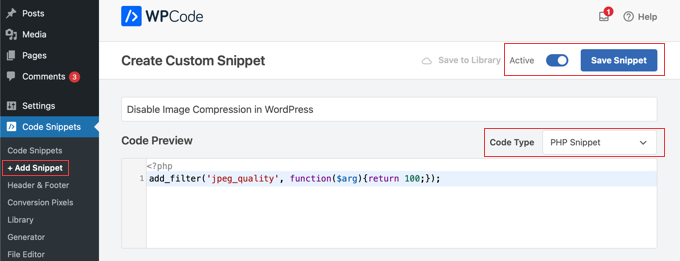
Când setați valoarea la 100, WordPress va comprima imaginea la cea mai înaltă calitate a sa.
În cele din urmă, trebuie să faceți clic pe comutatorul din partea de sus a ecranului de la „Inactiv” la „Activ” și apoi să faceți clic pe butonul „Salvare fragment”.
Felicitări, ați setat calitatea imaginilor WordPress la 100%.
Important: Setarea calității imaginilor la 100% va rezulta în fișiere mult mai mari, ceea ce poate încetini site-ul dumneavoastră. Recomandăm acest lucru doar dacă claritatea imaginilor este mai importantă pentru dumneavoastră decât viteza de încărcare a paginii.
Rețineți că această modificare afectează doar imaginile pe care le încărcați după adăugarea codului. Dacă doriți să aplicați acest lucru imaginilor mai vechi, va trebui să vă regenerați miniaturile.
Dacă nu sunteți fotograf sau artist, probabil că nu veți vedea o mare diferență de calitate. Dar pentru cei care lucrează zilnic cu imagini de înaltă calitate, diferența de calitate este evidentă.
Cum să crești compresia imaginilor în WordPress
Există cu siguranță beneficii de performanță în a lăsa calitatea compresiei așa cum este. Dar dacă doriți să economisiți spațiu pe disc, puteți seta numărul de compresie la 75 sau la o valoare mai mică. Acest lucru va comprima imaginile mai mult decât setarea implicită WordPress.
Pur și simplu creează un nou fragment WPCode așa cum ai făcut în metoda anterioară, apoi lipește următorul cod:
add_filter('jpeg_quality', function($arg){return 75;});
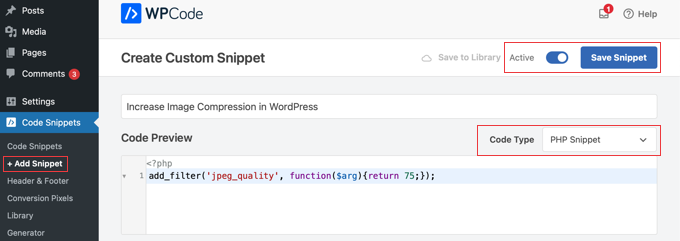
Odată ce faci fragmentul activ și îl salvezi, imaginile tale JPEG vor fi comprimate la dimensiuni mai mici. Imaginile vor apărea la o calitate mai scăzută, dar vei economisi spațiu pe serverul web.
Sfat: Când faceți aceste modificări ale calității imaginii, doriți, de asemenea, să vă asigurați că regenerați miniaturi.
Întrebări frecvente despre compresia imaginilor
Iată răspunsurile la unele dintre cele mai frecvente întrebări pe care le primim despre modificarea setărilor de compresie JPEG în WordPress.
Care este nivelul implicit de compresie JPEG în WordPress?
Implicit, WordPress comprimă imaginile JPEG la 82% din calitatea lor originală. Această setare a fost aleasă pentru a oferi un echilibru bun între claritatea imaginii și timpii de încărcare mai rapizi ai paginii pentru vizitatori.
Va afecta setarea de compresie imaginile existente?
Nu, acest cod se aplică doar imaginilor noi pe care le încărcați după adăugarea acestuia. Nu va modifica nicio imagine care se află deja în biblioteca dvs. media.
Dacă doriți să aplicați noile setări imaginilor încărcate anterior, va trebui să regenerați miniaturile.
Este această metodă mai bună decât utilizarea unui plugin de optimizare a imaginilor?
Acest fragment de cod este o modalitate simplă de a ajusta setarea globală a calității (compresie simplă). Cu toate acestea, plugin-urile dedicate de compresie a imaginilor folosesc algoritmi inteligenți pentru a reduce dimensiunea fișierului fără a afecta vizibil calitatea.
Plugin-urile pot comprima imagini pe servere externe, le pot converti în formate moderne precum WebP și pot adăuga încărcare leneșă (lazy loading). Pentru majoritatea utilizatorilor, un plugin complet oferă o soluție mai completă pentru viteza site-ului web.
Care este un nivel bun de compresie de utilizat?
Valoarea implicită de 82% este un punct de mijloc solid pentru majoritatea site-urilor web. Dacă sunteți fotograf sau artist, ați putea seta la 90% sau chiar 100% pentru a vă asigura că munca dvs. este afișată cu cel mai înalt detaliu posibil.
Dacă obiectivul tău principal este viteza maximă a site-ului, ai putea experimenta cu o valoare în jur de 75%. Sugerăm să testezi câteva opțiuni pentru a vedea ce arată cel mai bine pentru tine.
Acest fragment de cod este o modalitate simplă de a ajusta setarea globală a calității (compresie simplă). Cu toate acestea, plugin-urile dedicate de compresie a imaginilor folosesc algoritmi inteligenți pentru a reduce dimensiunea fișierului fără a afecta vizibil calitatea.
Resurse suplimentare pentru optimizarea imaginilor
Schimbarea compresiei implicite este doar o parte a gestionării eficiente a imaginilor. Iată câteva alte ghiduri care vă vor ajuta să vă optimizați în continuare imaginile pentru viteză și SEO:
- Cele mai bune pluginuri de compresie a imaginilor WordPress comparate – Dacă doriți mai multe funcționalități decât oferă acest simplu fragment de cod, un plugin dedicat este soluția. Acest ghid compară cele mai bune opțiuni disponibile.
- Cum să salvezi imagini optimizate pentru web – Află cum să-ți pregătești corect imaginile pentru web înainte de a le încărca în WordPress pentru cele mai bune rezultate.
- Ghid pentru începători despre SEO pentru imagini – Descoperă cum să-ți optimizezi imaginile pentru motoarele de căutare pentru a genera mai mult trafic pe site-ul tău din căutările de imagini.
- Cum să încarci ușor imagini cu încărcare leneșă în WordPress – Încărcarea leneșă este o altă tehnică ce face ca site-ul tău să pară mai rapid, încărcând imaginile doar atunci când sunt vizibile pe ecranul utilizatorului.
Dacă ți-a plăcut acest articol, te rugăm să te abonezi la canalul nostru de YouTube pentru tutoriale video WordPress. Ne poți găsi, de asemenea, pe Twitter și Facebook.




Kelly
Există vreo modalitate de a personaliza acest lucru astfel încât să se aplice, de exemplu, doar imaginilor din banner/carusel?
Doresc să păstrez și celelalte imagini de pe site comprimate, dar imaginile din caruselul de pe pagina principală sunt primul lucru pe care îl văd vizitatorii, așa că vreau să le păstrez la o calitate de 100%!
Suport WPBeginner
We do not have a simple way for that, in this we would recommend optimizing images before uploading them and that would solve the issue in a different way
https://www.wpbeginner.com/beginners-guide/speed-wordpress-save-images-optimized-web/
Admin
Jiří Vaněk
Aș dori să întreb dacă WordPress aplică această compresie doar imaginilor JPEG sau dacă această funcție este utilizată și pentru alte formate. Sunt în mod special interesat de formatul WebP și, într-o măsură mai mică, de formatul PNG. Majoritatea imaginilor de pe site-ul meu sunt în format WebP. Știu că acest format este deja foarte comprimat, așa că nu aș dori să pierd calitate suplimentară din cauza compresiei suplimentare de către WordPress.
Suport WPBeginner
Compresia imaginilor JPEG afectează doar tipul de fișier JPEG.
Admin
Tom
Am încercat asta de atâtea ori și în multe variații diferite ale acestui cod, dar nu funcționează niciodată. Nu știu ce altceva să fac. De fiecare dată când încarc o fotografie, pot vedea că calitatea este mai neclară. Aveți alte sfaturi?
Suport WPBeginner
Vă rugăm să vă asigurați că nu aveți alte pluginuri care comprimă/optimizează imaginile, deoarece acesta este cel mai frecvent motiv pentru care imaginile ar fi comprimate. Celălalt motiv comun ar fi dacă tema dvs. redimensionează imaginile, caz în care am recomanda să consultați articolul nostru de mai jos!
https://www.wpbeginner.com/beginners-guide/wordpress-image-sizes-beginners-guide/
Admin
Tom
Mulțumesc pentru răspuns. Doar o actualizare: S-a dovedit că firma mea de găzduire comprima fotografiile. Aveau o funcție CDN activată automat de care nu știam. După ce am dezactivat-o, fotografiile mele sunt acum în regulă.
Purnendu Mukherjee
Salut,
Dacă folosim un plugin de compresie a imaginilor precum Smush, Optiomole sau oricare altul, imaginile mele vor fi comprimate de două ori (o dată de WordPress și apoi de plugin)??
Suport WPBeginner
Ar trebui să verificați cu suportul pluginului pe care intenționați să îl utilizați, dar majoritatea ar trebui să aibă posibilitatea de a anula compresia standard.
Admin
Rigsby
Bună, odată ce codul php este adăugat, va suprascrie vreun plugin de compresie a imaginilor instalat ulterior sau pluginul suprascrie codul? Va fi greu de reținut că php-ul dvs. a fost adăugat cu mult timp în urmă și, prin urmare, ar putea cauza dureri de cap întrebându-vă de ce pluginul nu funcționează corect.
Mulțumesc : )
Tom
” Dacă doriți, puteți schimba numărul de la 100 la 80 sau ceva mai mic… apoi tot ce trebuie să faceți este să lipiți următorul cod: „
UNDE SE ADUGĂ CODUL???
Suport WPBeginner
Ca și în cazul codului de mai sus, l-ați plasa în fișierul functions.php al temei dvs. sau într-un plugin specific site-ului. Pentru a proteja împotriva actualizărilor temei, am recomanda în mod normal un plugin specific site-ului:
https://www.wpbeginner.com/beginners-guide/what-why-and-how-tos-of-creating-a-site-specific-wordpress-plugin/
Admin
rob
Salut – Imaginile trebuie reîncărcate pentru ca acest lucru să aibă efect?
De asemenea, va funcționa acest lucru pentru imaginile png sau trebuie să schimb jpeg în png în codul php?
Mulțumesc
Suport WPBeginner
Acest lucru s-ar aplica doar imaginilor noi și nu imaginilor dvs. curente și nu trebuie să vă faceți griji cu privire la compresia PNG.
Admin
Netgoondoo
Salut, este acest fragment de cod valid în php 7?
Suport WPBeginner
Fragmentul ar trebui să funcționeze în continuare
Admin
puspa chaulagai
Salut, sunt de pe love and fun quotes. Am găsit articolul tău în timp ce căutam cum să opresc compresia automată a imaginilor pe WordPress. Am încercat codul tău, dar tot nu funcționează. Când schimb tema, funcționează, dar în tema în care o aplic nu funcționează. Cum să elimin compresia automată a imaginilor de către temă, te rog ajută-mă.
Suport WPBeginner
Ar trebui să contactezi suportul pentru tema ta specifică pentru ca ei să te poată asista cu compresia lor specifică.
Admin
Sukanya
Nu am văzut prea mare diferență nici după regenerare. Îmi scapă ceva?
Heather Wilson
Salut,
Lucrez cu wordpress.com – puteți face acest lucru prin meniul de personalizare CSS și, dacă da, cum? Sunt nou în programare.
Suport WPBeginner
Salut Heather,
Nu, nu poți. Te rugăm să consulți ghidul nostru despre diferența dintre WordPress.org auto-găzduit vs. blog gratuit WordPress.com.
Admin
Karlo Gavric
Chiar dacă schimb compresia la 100, imaginile mele arată atât de prost calitativ, doar dacă folosesc dimensiunea completă (lățime 1300+px) este OK, dar dacă folosesc fișier mare care are 900px, este oribil.
Am adăugat cod pentru a schimba compresia în functions.php, am contactat furnizorul temei și suportul de hosting, aceștia nu au nicio compresie activată.
Aveți idei?
Suport WPBeginner
Salut Karlo,
Încercați să dezactivați toate plugin-urile și să comutați la o temă implicită, apoi încărcați o imagine mare și vedeți dacă acest lucru o rezolvă.
Admin
Karlo Gavric
Salut,
Am încercat, dar problema persistă. Am încercat, de asemenea, doar să schimb o temă cu plugin-uri activate / dezactivate, fără nicio schimbare (?! mă simt confuz, sincer ?!)
nospampls
trebuie să setați dimensiunea fișierului mare la o dimensiune mai mare a imaginii. WordPress vă va decupa automat imaginile…
Anne
ce înseamnă asta
Nu a fost posibilă comunicarea cu site-ul pentru a verifica erorile fatale, așa că modificarea PHP a fost anulată. Va trebui să încărcați modificarea fișierului PHP prin alte mijloace, cum ar fi prin SFTP.
Mulțumesc
Eoin
Înseamnă că trebuie să folosiți un editor extern pentru a edita fișierele, deoarece editorul Wordpress este restricționat. Există pluginuri disponibile pentru editarea fișierelor de temă prin intermediul panoului de administrare Wordpress, pe care le puteți căuta pe pagina Adăugare plugin nou, altfel, trebuie să descărcați fișierele temei folosind un software FTP, să actualizați fișierul functions.php și să îl încărcați înapoi în folderul temei de pe server. Dacă nu sunteți sigur de FTP, aș căuta doar un plugin de editare de temă, astfel încât să puteți face acest lucru în panoul de administrare Wordpress, dar asigurați-vă că dezactivați pluginul când ați terminat pentru a preveni problemele de securitate.
Devi Chand
Salut,
Imaginile produselor mele arătau neclare deoarece erau deja optimizate și WordPress le optimiza din nou (cred). Am folosit codul de mai sus și am regenerat și miniaturi. Inițial, nu am putut găsi modificările. Cu toate acestea, mai târziu imaginile au început să apară așa cum doream (nu neclare, perfecte) pentru o perioadă. Dar verific din nou și imaginile arată din nou neclare. Mă puteți ajuta?
Bjornen
Salut!
Deci, există o soluție pentru ca WP să nu mărească dimensiunea imaginii (kb/mb) la încărcarea prin „Media” în WordPress?
Adică; vreau ca WP să scaleze imaginea în miniatură, medie și mare și să păstreze originalul așa cum face implicit, dar să NU mărească fișierele miniatură, medii sau mari?
Mulțumesc!
Mike
Am adăugat acest cod exact așa cum l-ați arătat și acum nu mă mai lasă să încarc fotografii, apare un mesaj de eroare. vă rog să mă ajutați! Mulțumesc!
Yara
Salut
Știți dacă este posibil să îmbunătățiți calitatea imaginii pe wordpress.com în versiunea gratuită?
Mulțumesc
Yara
Sau mai bine, dacă este posibil să nu se reducă calitatea imaginii
Suport WPBeginner
Salut Yara,
Sunteți limitat de modul în care WordPress.com gestionează imaginile. Vă rugăm să consultați ghidul nostru despre diferența dintre WordPress.org auto-găzduit vs blog WordPress.com gratuit.
Admin
Yara
Salut
Acum am wordpress.org pentru că eram frustrat de calitatea imaginilor mele. Dar acum este mai rău. Am făcut ce spune videoclipul dvs., dar încă am probleme.
Credeam că doar încarc imaginea și este în regulă. Imaginea mea principală și când o încarc în postare, calitatea nu este bună.
Chiar nu știu ce să fac :/
Mélanie
Salut, folosesc acest cod și am regenerat toate imaginile mele, dar din păcate, dimensiunea imaginii mele este aceeași. Folosesc tema enfold și versiunea mea WP este 4.7.2. Am ratat un pas?
Mélanie
Am uitat să spun, am comprimat la 75.
Luke Cavanagh
Setarea nivelului la 92 sau 90 este în regulă, implicit era 90, care a fost redus la 82.
Alessandro
Salut, am adăugat codul așa cum este arătat în videoclip, dar nimic, Wordpress continuă să reducă dimensiunea imaginilor mele.
Altă opțiune?
Mulțumesc pentru sprijinul dumneavoastră
Alessandro
Lukas Priyambodo
Calitatea 100 nu înseamnă întotdeauna cea mai înaltă calitate, din cauza algoritmului JPEG și a tipului de conținut al imaginii. Folosind SSIM, am constatat uneori că o calitate de 95 are un scor mai bun decât o calitate de 100 sau cel puțin o calitate de 95 are un compromis mai bun între dimensiunea fișierului comparativ cu o calitate de 100.
Jaime
Salut. Poți dezactiva compresia imaginilor dacă ai un cont gratuit de Wordpress? Dacă da, unde găsesc fișierul meu php de funcții?
Suport WPBeginner
Vă rugăm să consultați ghidul nostru despre diferența dintre WordPress.org auto-găzduit vs blog gratuit WordPress.com.
Admin
M.Mairaj
Mulțumesc pentru că ați distribuit un post atât de fantastic despre compresia imaginilor în Wordpress. Toate sfaturile sunt cu adevărat foarte, foarte valoroase.
Keep sharing
Cu stimă
Mairaj
Peter
Nu urmați acest sfat! Am adăugat această linie de cod în fișierul meu functions.php și acum primesc acest mesaj când îmi încarc site-ul web!
Eroare de analiză: eroare de sintaxă, T_STRING neașteptat în /home/sittin11/public_html/wp-content/themes/Divi/core/functions.php pe linia 44
Suport WPBeginner
Consultați ghidul nostru despre cum să remediați eroarea de sintaxă în WordPress.
Admin
blogmann
Mulțumesc
Folosesc pluginul Imsanity, are mai multe setări
karl
Să clarificăm câteva lucruri.
1 – WP nu modifică fișierul original încărcat. Nivelurile de compresie discutate sunt pentru imaginile generate de WP – cele TN, Med, Large din setările media ale WP.
2 – dacă schimbați setările de compresie, WP nu reprocesează toate încărcările dvs. curente. De aceea rulați Regenerate Thumbnails.
3 – Voi provoca orice fotograf să vadă diferența de calitate între 100 și 90 într-un JPG. În cazuri rare, s-ar putea. Dar pentru 99% din imagini, nu vei spune niciodată.
4 – În funcție de tema dvs. și de setările media, da, unele dimensiuni mai mici ale imaginilor vor fi decupate din încărcarea dvs. originală. Așa funcționează. Dacă miniatura dvs. este pătrată și încărcați o fotografie orizontală, desigur că va fi decupată. Decuparea imaginilor ÎNAINTE de încărcare – și utilizarea unei proporții compatibile cu aspectul temei dvs. – vă va aduce mai puține probleme.
Santiago Gonzalez
Mulțumesc Karl, comentariul tău a fost foarte util pentru a clarifica lucrurile.
Thanks
chang hong
salut, îmi poți spune de ce wp decupează fiecare imagine pe care o încarc? cum pot preveni asta! mulțumesc
Dave Porter
Mulțumesc pentru articol, foarte util de știut.
Sunt interesat de comentariul despre „asigurați-vă că vă regenerați miniaturile”
Dacă o imagine este încărcată la, să zicem, 82%, ce face regenerarea miniaturilor?
Și presupun că după modificarea procentului, acest lucru va fi valabil doar pentru imaginile noi?
Aș presupune că imaginile existente vor rămâne la aceeași calitate, sau WordPress păstrează o copie a originalului încărcat?
Mulțumesc anticipat, Dave
Suport WPBeginner
WordPress păstrează o copie a fișierului original încărcat.
Admin
Michael
Este posibil să dezactivați compresia imaginilor în WordPress?
Articolul are un titlu care spune asta, dar apoi îl descrie ca fiind „cea mai mică compresie”, ceea ce nu înseamnă dezactivarea compresiei… mă întrebam doar dacă este posibil să dezactivați compresia pentru imaginile încărcate…
karl
Setarea compresiei la 100 DEZACTIVEAZĂ compresia.
Thomas
Sfaturi grozave, mulțumesc.
Am încă o întrebare: Dacă încarc imagini în WP care sunt deja comprimate (să zicem la 90%) – vor fi comprimate din nou (82% din 90% = 74,8%)?
Stephen
Da. Singura excepție este că imaginea pe care o încarci este salvată așa cum este pentru utilizare ulterioară.