


Vă amintiți că ați folosit un marker galben pentru a marca pasaje importante în manuale? Echivalentul digital în WordPress este la fel de util pentru a face informațiile cheie să iasă în evidență pe site-ul dvs.
Dar mulți începători nu realizează cât de ușor este să adăugați această formatare la conținutul lor.
Pe parcursul timpului în care am administrat WPBeginner, am observat că tehnici simple precum evidențierea textului fac adesea cea mai mare diferență în modul în care cititorii interacționează cu conținutul.
Când este utilizat strategic, textul evidențiat poate ghida vizitatorii către cele mai importante puncte ale dvs. și poate îmbunătăți reținerea mesajului.
În acest ghid, vă vom arăta mai multe metode ușoare pentru a evidenția textul în WordPress.
⚡Răspuns rapid: Cum să evidențiezi textul în WordPress
Te grăbești? Verifică rapid cele mai ușoare moduri de a evidenția textul în WordPress:
- Folosește opțiunea nativă de Evidențiere (Metoda 1) dacă ai nevoie doar să evidențiezi câteva cuvinte sau propoziții în postări individuale.
- Folosește WPCode pentru a adăuga o clasă globală de evidențiere CSS (Metoda 2) dacă dorești un stil de evidențiere consecvent și de marcă pe întregul site.
De ce și când să evidențiați textul în WordPress
Evidențierea textului este o modalitate ușoară de a sublinia informații importante din conținutul dvs. Aceasta direcționează atenția utilizatorului către detalii pe care nu doriți să le omită.
De exemplu, evidențierea unei oferte de reducere pe site-ul dvs. WordPress într-o culoare diferită va atrage atenția cititorului asupra acesteia, ajutându-vă să generați mai multe vânzări.
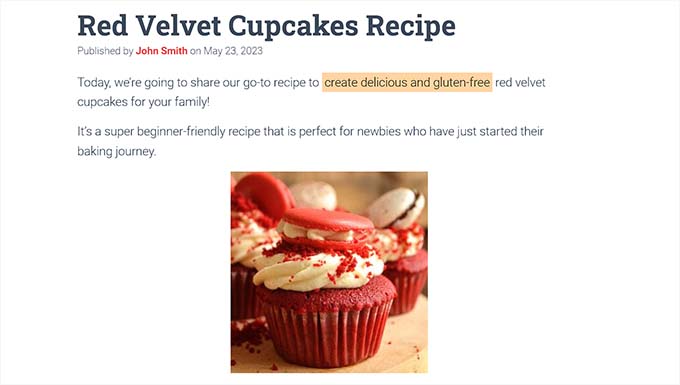
Iată un exemplu despre cum ar putea arăta evidențierea textului într-o postare de blog:
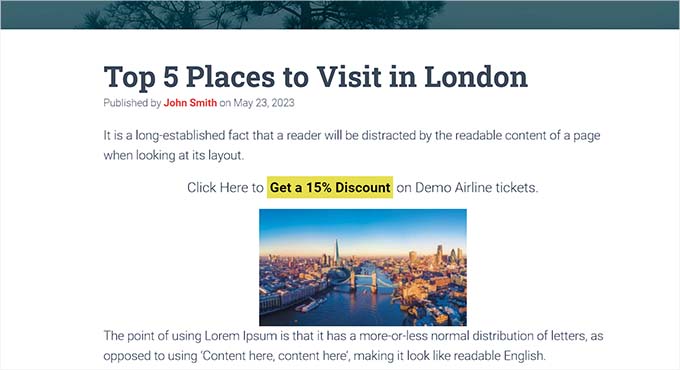
Evidențierea textului într-o culoare diferită poate ajuta, de asemenea, utilizatorii cu deficiențe de vedere sau dificultăți de citire să navigheze și să înțeleagă mai ușor conținutul. Poate chiar îmbunătăți aspectul conținutului dvs. și îl poate face mai atrăgător vizual.
Cu toate acestea, evidențierea prea multui text de pe pagina dvs. poate fi deranjantă și îi poate reduce eficacitatea. De aceea, recomandăm evidențierea doar a textului cu informații importante, cum ar fi apelurile la acțiune, avertismentele și alte detalii la care cititorii ar trebui să fie atenți.
Acestea fiind spuse, să vedem cum să evidențiați ușor textul în WordPress. Puteți folosi linkurile rapide de mai jos pentru a sări la metoda pe care doriți să o utilizați:
Metoda 1: Evidențierea textului în WordPress folosind editorul de blocuri
Această metodă este pentru dvs. dacă doriți să evidențiați cu ușurință textul în WordPress folosind editorul de blocuri (Gutenberg).
Mai întâi, va trebui să deschideți o postare existentă sau una nouă în editorul de conținut din bara laterală de administrare WordPress.
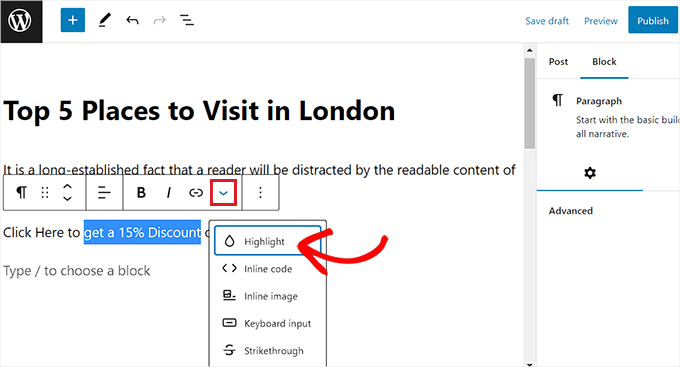
Odată ajuns acolo, selectează pur și simplu textul pe care dorești să-l evidențiezi. Apoi, dă clic pe pictograma săgeată în jos din bara de instrumente a blocului pentru a vedea mai multe opțiuni.
Aceasta va deschide un meniu derulant unde trebuie să alegi opțiunea „Evidențiere” din listă.
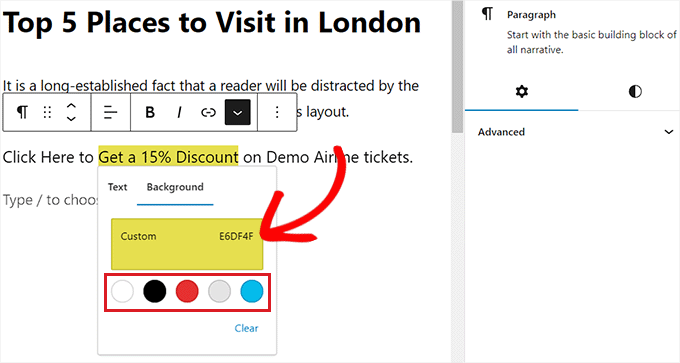
Se va deschide acum un instrument de selectare a culorilor pe ecran. De aici, va trebui mai întâi să comutați la fila „Fundal”.
După aceea, alegeți o culoare implicită de evidențiere din opțiunile oferite.
Puteți selecta, de asemenea, o culoare personalizată pentru a evidenția textul, făcând clic pe opțiunea „Personalizat” pentru a lansa un instrument „Picurător de ochi”.
În final, nu uitați să faceți clic pe butonul „Publicați” sau „Actualizați” pentru a salva modificările.
Acum puteți vizita blogul dvs. WordPress pentru a vedea textul evidențiat în acțiune.
Metoda 2: Evidențierea textului în WordPress folosind WPCode (Recomandat)
Dacă doriți să utilizați în mod constant o anumită culoare pentru a evidenția textul pe întregul site WordPress, atunci această metodă este pentru dvs.
Principalul beneficiu al acestei metode este controlul global. Dacă decizi vreodată să schimbi culoarea de evidențiere, va trebui să actualizezi fragmentul de cod o singură dată. Acesta va actualiza automat culoarea de evidențiere pe întregul site.
Puteți evidenția cu ușurință textul în WordPress adăugând cod CSS la fișierele temei dvs. Cu toate acestea, cea mai mică eroare la introducerea codului ar putea defecta site-ul dvs., făcându-l inaccesibil.
De aceea recomandăm utilizarea WPCode, care este cel mai bun plugin pentru fragmente de cod WordPress de pe piață.
După testare amănunțită, am constatat că este cea mai ușoară și sigură metodă de a adăuga cod pe site-ul dvs. web fără a edita direct fișierele temei. Pentru detalii, consultați recenzia noastră WPCode.
Creează un fragment de cod cu WPCode
Mai întâi, trebuie să instalați și să activați pluginul WPCode. Pentru mai multe instrucțiuni, vă rugăm să consultați ghidul nostru pentru începători despre cum se instalează un plugin WordPress.
Notă: WPCode are și un plan gratuit pe care îl puteți folosi pentru acest tutorial. Cu toate acestea, actualizarea la planul plătit va debloca mai multe funcționalități, cum ar fi o bibliotecă cloud de fragmente de cod, logică condițională inteligentă și multe altele.
După activare, accesați pagina Code Snippets » + Add Snippet din bara laterală de administrare WordPress.
În continuare, faceți clic pe butonul „+ Adăugați fragment personalizat” sub opțiunea „Adăugați codul dvs. personalizat (fragment nou)”.

Apoi, trebuie să selectați un tip de cod. Pentru acest tutorial, selectați opțiunea „Fragment CSS”.
După aceea, adăugați un nume potrivit pentru fragmentul dvs. de cod.

Acest lucru vă va duce la pagina „Creează fragment personalizat”, unde puteți începe prin a introduce un nume pentru fragmentul dumneavoastră de cod.
Numele este doar pentru referința dvs. și poate fi orice pentru a vă ajuta să vă amintiți la ce servește codul.
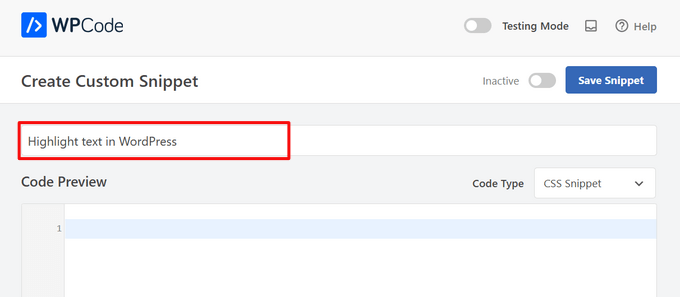
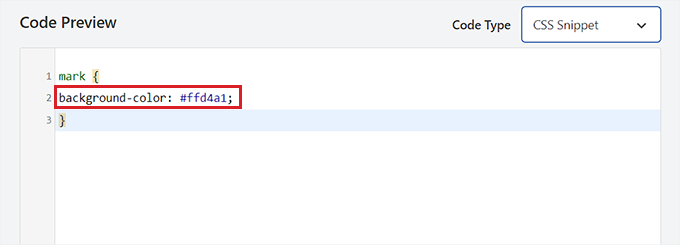
Apoi, copiați și lipiți următorul cod în caseta „Previzualizare cod”:
mark {
background-color: #ffd4a1;
}
Odată ce ați făcut acest lucru, adăugați codul hexazecimal pentru culoarea de evidențiere preferată lângă linia background-color din cod.
În exemplul nostru, folosim #ffd4a1, care este o culoare maro deschis.
După aceea, derulați în jos la secțiunea „Inserare”.
De aici, selectați metoda „Inserare automată” pentru a executa codul la activare.

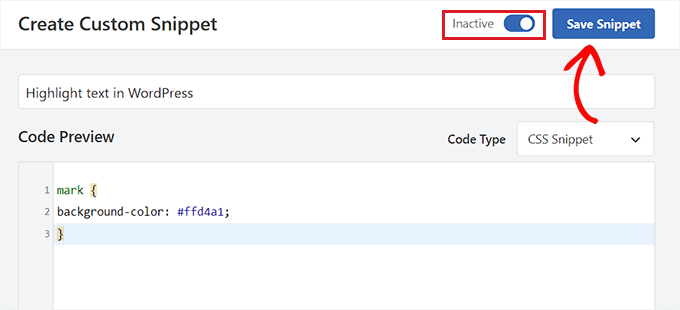
Apoi, mergeți în partea de sus a paginii și comutați comutatorul „Inactiv” la „Activ”.
În final, faceți clic pe butonul „Salvează fragmentul” pentru a stoca modificările.
Evidențierea textului în editorul de blocuri
Acum că fragmentul CSS a fost activat, trebuie să aplicăm formatarea. Deoarece acesta este un stil personalizat, vom comuta pe scurt la vizualizarea HTML pentru un anumit bloc pentru a încadra textul.
Mai întâi, deschideți o postare existentă sau una nouă în editorul de blocuri WordPress.
De aici, faceți clic pe pictograma „Opțiuni” din bara de instrumente a blocului din partea de sus. Aceasta va deschide un nou meniu derulant unde trebuie să selectați opțiunea „Editare ca HTML”.
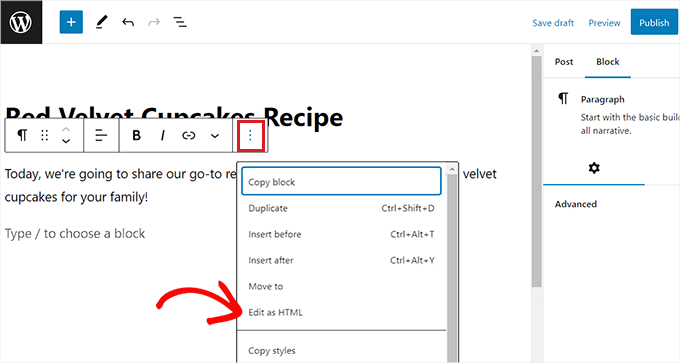
Veți vedea acum conținutul blocului în format HTML.
Aici, pur și simplu încadrați textul pe care doriți să-l evidențiați între etichetele <mark> </mark> astfel:
<mark>highlighted-text</mark>
Aceasta va evidenția textul în culoarea hexazecimală pe care ați ales-o în fragmentul dvs. WPCode.
După aceea, faceți clic pe opțiunea „Editare vizuală” din bara de instrumente a blocului pentru a reveni la editorul vizual.
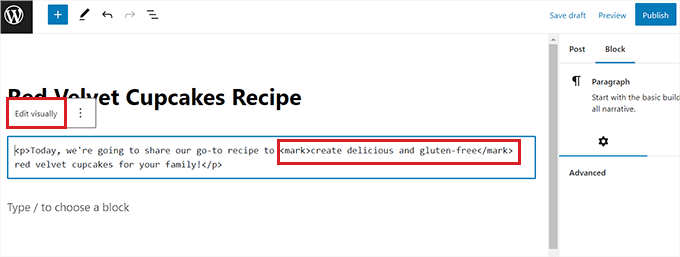
Odată ce ați terminat, faceți clic pe butonul „Actualizare” sau „Publicare” pentru a salva modificările.
Acum, puteți vizita site-ul dvs. web pentru a vedea textul evidențiat în acțiune.
Bonus: Folosiți SeedProd pentru a evidenția paginile importante de pe site-ul dvs.
Am discutat cum să formatezi cuvinte specifice în conținutul tău. Cu toate acestea, uneori s-ar putea să dorești să evidențiezi secțiuni sau pagini întregi de pe site-ul tău, cum ar fi un formular de contact sau un cupon cadou.
De exemplu, dacă aveți un magazin online și tocmai ați lansat o vânzare sezonieră, atunci poate doriți să evidențiați acea ofertă pe site-ul dvs.
Puteți evidenția aceste secțiuni creând pagini de destinație pentru ele. Acestea sunt pagini independente pe site-ul dvs. web, concepute pentru a genera lead-uri.
Pentru a crea pagini de destinație atrăgătoare vizual pentru site-ul dvs. web, vă recomandăm să utilizați SeedProd. Este cel mai bun constructor de pagini de destinație WordPress de pe piață, care vine cu un constructor drag-and-drop, peste 350 de șabloane pre-făcute și peste 90 de blocuri.
Mai multe dintre mărcile noastre partenere și-au creat întregul site web cu acesta și au avut experiențe grozave. Pentru detalii, consultați recenzia SeedProd.

Pluginul facilitează crearea unor pagini de destinație atractive care evidențiază secțiuni importante ale site-ului dvs., cum ar fi un formular de contact, un anunț de vânzare, concursuri, mărturii, formulare de abonare, pagini de autentificare și multe altele.
În afară de asta, puteți folosi și SeedProd pentru a crea teme personalizate, pagini „în curând”, pagini de întreținere și multe altele.
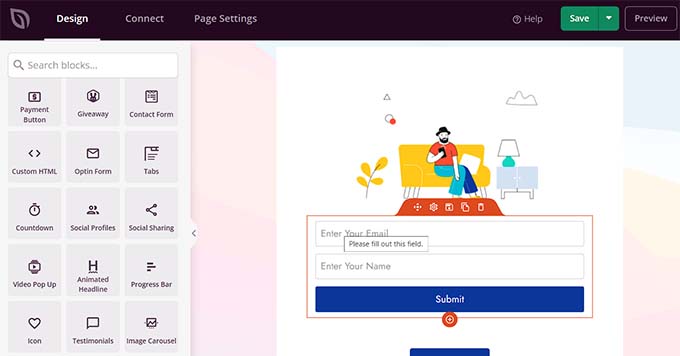
Pentru detalii, puteți consulta tutorialul nostru despre cum să creezi o pagină de destinație în WordPress.
Sperăm că acest ghid v-a ajutat să învățați cum să evidențiați textul în WordPress. De asemenea, ați putea dori să consultați ghidul nostru pas cu pas despre cum să personalizați culorile în WordPress pentru a face site-ul dvs. mai plăcut din punct de vedere estetic și comparația noastră cu cei mai buni constructori de site-uri AI pentru WordPress.
Dacă ți-a plăcut acest articol, te rugăm să te abonezi la canalul nostru de YouTube pentru tutoriale video WordPress. Ne poți găsi, de asemenea, pe Twitter și Facebook.





Jiří Vaněk
Evidențierea textului este excelentă pentru a atrage atenția. Până acum, folosisem doar sublinierea, dar din mai multe comentarii la articolele mele, am primit feedback că unii utilizatori au trecut cu vederea. De aceea, are mai mult sens pentru mine să subliniez importanța textului în acest fel. Am folosit un fragment în pluginul WP Code și tag-urile . Funcționează excelent și, datorită fragmentului, am putut folosi și o culoare stilizată pentru a se potrivi cu designul site-ului meu.
Mrteesurez
În timp ce citeam postarea ta despre redimensionarea textului, o consider benefică pentru site-ul meu educațional, deoarece îmi pasă de utilizatorii care ar putea avea deficiențe vizuale sau dificultăți de citire. Evidențierea textului este o altă modalitate excelentă pe care o pot folosi, de asemenea, pentru a afișa mai clar anumitor utilizatori un text important.
Apreciez acest ghid, mulțumesc WPbeginner!
Dennis Muthomi
Când aleg o culoare personalizată pentru evidențiere, cum pot adăuga o culoare personalizată la alegerea mea pentru a apărea în cele 5 opțiuni de culori implicite afișate în partea de jos a selectorului de culori.
Ar fi util dacă aș putea salva o culoare hex personalizată pentru a o reutiliza cu ușurință, în loc să trebuiască să o introduc manual de fiecare dată.
Suport WPBeginner
Nu există o metodă simplă pe care am recomanda-o în acest moment, dar dacă vom găsi o metodă, cu siguranță o vom împărtăși!
Admin
Dennis Muthomi
salut mulțumesc că ți-ai făcut timp să răspunzi, voi fi cu siguranță cu ochii în patru în cazul în care vei descoperi o metodă bună în viitor
Jiří Vaněk
În acest caz, aș recomanda utilizarea unui constructor de pagini în schimb. De exemplu, Elementor are o funcționalitate similară și o folosesc pe site-uri unde este instalat Elementor. Puteți configura o paletă de culori personalizată, pe care Elementor o reține, și apoi o puteți folosi pentru evidențiere.
Ralph
Un mod atât de simplu de a face ceva să iasă în evidență! Grozav!
Acest lucru trebuie să fie legat de personalizarea temei mele, dar când evidențiez textul în sine sau fundalul, acesta schimbă fontul. Ceea ce este ciudat, deoarece la personalizare am setat toate fonturile în toate scenariile la doar 2 fonturi. Primul pentru anteturi și al doilea pentru tot restul. Cred că va trebui să mai petrec o seară cu asta.
Suport WPBeginner
Este foarte ciudat, am recomanda să contactați suportul temei dvs. pentru a vedea dacă există vreun conflict de stilizare.
Admin
Prakash Joshi
Salut,… mulțumesc pentru postare.
Am încercat să folosesc instrumentele HTML de marcare și editorul avansat. Dar există o problemă. Textul evidențiat devine automat îngroșat. De ce se întâmplă asta? Aveți soluții??
Suport WPBeginner
Dacă se întâmplă automat, atunci ar trebui să verificați cu suportul temei dvs. specifice pentru a vă asigura că nu este un conflict cu stilizarea implicită a temei.
Admin
Luqman khokhar
Postare drăguță despre evidențierea textului specific, conform experienței mele, a 2-a și a 3-a opțiune sunt bune, deoarece multe pluginuri nu sunt o abordare bună. Ele pot încetini site-ul dvs.
Suport WPBeginner
Mulțumim, dar numărul de pluginuri nu este principalul factor pentru viteza site-ului dvs., am recomanda să consultați recomandările noastre de mai jos:
https://www.wpbeginner.com/opinion/how-many-wordpress-plugins-should-you-install-on-your-site
Admin