


Când construiesc site-uri web, mulți utilizatori WordPress presupun că afișarea fiecărei subcategorii va ajuta vizitatorii să găsească mai repede ceea ce au nevoie.
Dar, din experiența noastră, afișarea unei liste lungi de subcategorii pe site-ul dvs. nu arată bine și poate chiar copleși vizitatorii. În loc să ajute oamenii să navigheze, adesea îi confuzează și face ca site-ul dvs. să pară aglomerat și neprofesionist.
Vestea bună este că, de-a lungul anilor, am descoperit mai multe modalități simple de a personaliza modul în care sunt afișate subcategoriile dvs.
În acest tutorial, îți vom arăta cum poți ascunde subcategoriile și cum să le schimbi stilul folosind un fragment de cod.
De ce să folosești subcategorii în WordPress?
Când scrii postări pentru site-ul tău WordPress, le poți organiza folosind categorii și etichete. Când categorizezi conținutul corect, poți îmbunătăți SEO-ul, ceea ce va aduce mai mult trafic pe site-ul tău.
Organizarea postărilor dvs. va îmbunătăți, de asemenea, navigarea pe site, astfel încât vizitatorii să poată găsi mai ușor conținutul pe care îl caută. Puteți chiar crea subcategorii atunci când structura site-ului dvs. devine mai complexă.
De exemplu, un blog de călătorii ar putea avea o categorie pentru destinații turistice în Statele Unite. Pe măsură ce conținutul său crește, ar putea fi util să creezi subcategorii pentru orașe precum Chicago, Los Angeles și New York City.
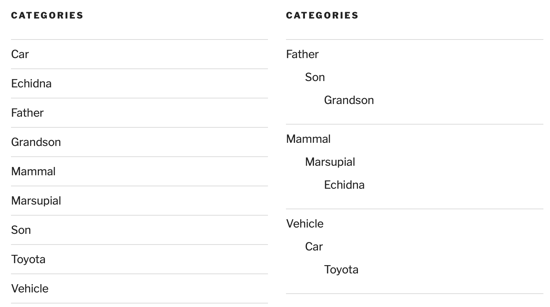
Dacă afișați categoriile într-un widget WordPress, atunci puteți utiliza o listă plată sau o ierarhie. Iată cum arată fiecare opțiune pe site-ul nostru de demonstrație.
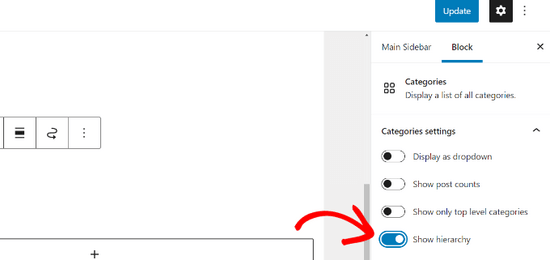
Faceți acest lucru vizitând Aspect » Widgeturi în tabloul de bord WordPress și bifând căsuța „Afișare ierarhie” din widgetul Categorii.
Dar indiferent de opțiunea pe care o alegi, lista va deveni în cele din urmă lungă și greu de gestionat și nu va arăta bine pe site-ul tău WordPress.
În acest ghid, vă vom arăta cum să ascundeți subcategoriile pentru a face lista dvs. de categorii mai ușor de navigat și cum să stilizați subcategoriile pentru un aspect mai curat. Puteți utiliza linkurile rapide de mai jos pentru a sări la secțiunea care vă interesează cel mai mult:
Cum să-ți ascunzi subcategoriile în WordPress folosind CSS
În acest articol, vom folosi fragmente de cod CSS pentru a ascunde și stiliza subcategoriile dvs. Puteți adăuga fragmentele direct în fișierul style.css al temei dvs., într-un plugin de fragmente de cod precum WPCode, sau le puteți adăuga folosind Personalizatorul de teme din tabloul de bord WordPress.
Adăugarea de CSS poate fi dificilă pentru începători, iar o greșeală ar putea defecta site-ul dvs. WordPress. Dacă sunteți nou în utilizarea fragmentelor de cod, atunci v-ar plăcea să consultați ghidul nostru despre cum să adăugați ușor CSS personalizat pe site-ul dvs. WordPress.
Acestea fiind spuse, să vedem cum să ascundem subcategoriile în WordPress.
Va trebui să copiați următorul cod și să-l inserați în fișierul style.css al temei dvs., în pluginul dvs. pentru fragmente de cod sau în personalizatorul temei WordPress.
.children {
display:none;
}
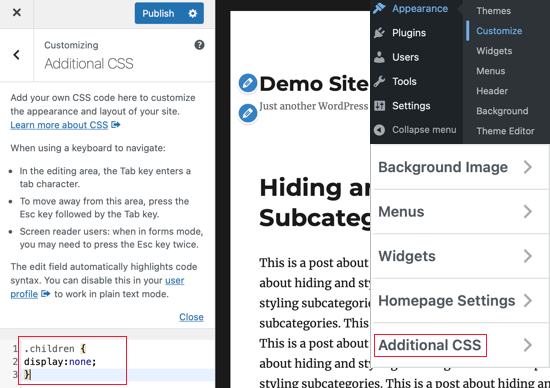
Pentru a utiliza Personalizatorul de temă, mai întâi trebuie să navigați la Aspect » Personalizare și apoi să faceți clic pe „CSS suplimentar” în partea de jos a listei. După aceea, pur și simplu lipiți codul și apoi faceți clic pe butonul „Publicare”.
Acum puteți vizita site-ul dvs. WordPress pentru a vă asigura că subcategoriile sunt ascunse. Iată capturi de ecran înainte și după de pe site-ul nostru de test.
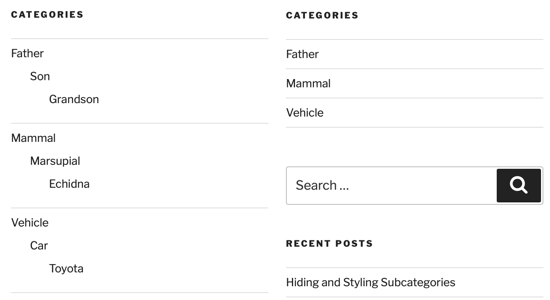
Arată mult mai curat, dar acum vizitatorii dvs. nu pot vedea subcategoriile. S-ar putea să doriți să consultați ghidul nostru despre cum să afișați subcategoriile pe paginile dvs. de categorii WordPress.
Dacă faci asta, atunci când vizitatorii tăi dau clic pe categoria Statele Unite, vor vedea pe acea pagină linkuri către subcategorii, cum ar fi Chicago, Los Angeles și New York City.
Cum să-ți stilizezi subcategoriile în WordPress folosind CSS
Puteți folosi, de asemenea, CSS pentru a personaliza modul în care arată categoriile și subcategoriile dumneavoastră. Acest lucru va depinde de cunoștințele dumneavoastră de CSS și de ceea ce ați dori să schimbați în modul în care arată în tema curentă.
De exemplu, dacă afișezi subcategoriile într-o ierarhie, atunci adăugarea de bare verticale îți va permite să vezi rapid ce categorii sunt la același nivel. Să vedem cum se face asta.
Schimbarea stilului subcategoriilor dvs. urmează aceeași procedură ca și ascunderea lor. Trebuie să copiați codul de mai jos și să-l lipiți în style.css, pluginul WPCode sau Personalizatorul de teme WordPress.
.children {
padding: 0 0 0 5px;
margin: 0 0 0 2px;
border-left: 1px solid #333;
}
Dacă utilizați Personalizatorul de temă, nu uitați să faceți clic pe butonul „Publicare”.
După ce ați făcut acest lucru, puteți vizita site-ul dvs. WordPress pentru a previzualiza modificările. Iată capturi de ecran înainte și după de pe site-ul nostru de test.
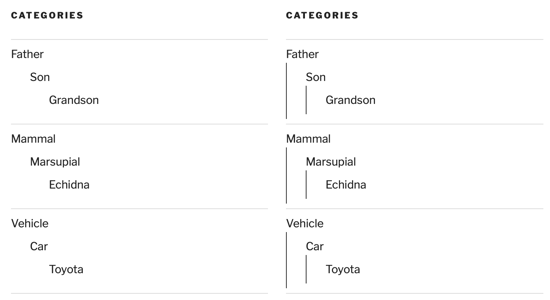
Simțiți-vă liber să faceți ajustări la cod pentru a personaliza stilul pe gustul dumneavoastră.
Puteți, de asemenea, folosi CSS pentru a stiliza alte elemente ale temei dvs. WordPress. De exemplu, puteți folosi CSS pentru a stiliza diferit categoriile individuale.
Ghiduri experte despre categorii și subcategorii în WordPress
Acum că știți cum să vă ascundeți sau să vă stilizați subcategoriile, s-ar putea să doriți să vedeți alte tutoriale despre utilizarea categoriilor și subcategoriilor în WordPress:
- Cum să includeți categoria și subcategoria în URL-urile WordPress
- Cum să afișați categorii goale în widget-urile WordPress
- Cum să afișezi descrierile categoriilor în WordPress
- Cum să adăugați imagini de taxonomie (pictograme de categorii) în WordPress
Sperăm că acest tutorial v-a ajutat să învățați cum să vă ascundeți subcategoriile în WordPress, precum și cum să le schimbați stilul. De asemenea, ați putea dori să consultați lista noastră de pluginuri WordPress obligatorii pentru a vă dezvolta site-ul, sau tutorialul nostru despre cum să afișați postări similare în WordPress.
Dacă ți-a plăcut acest articol, te rugăm să te abonezi la canalul nostru de YouTube pentru tutoriale video WordPress. Ne poți găsi, de asemenea, pe Twitter și Facebook.


Farukh Hussain
Wow, Mulțumesc pentru acest sfat simplu. Ești un salvator ca întotdeauna. Dumnezeu să te binecuvânteze.
Suport WPBeginner
You’re welcome, glad our guide was helpful
Admin
Quoc Thai
Mulțumim pentru tutorialele dvs. ! :))
Phaoloo
Simple and useful as always