


Poate fi frustrant atunci când meniul de navigare WordPress se mută brusc în spatele barei de administrare. Am văzut că acest lucru se întâmplă multor utilizatori, mai ales după instalarea unei noi teme sau activarea anumitor pluginuri.
Această problemă este mai frecventă decât ați crede. Multe teme WordPress nu iau în considerare spațiul ocupat de bara de administrare afișată utilizatorilor conectați, ceea ce poate deplasa meniul din poziție.
În acest ghid, vă vom arăta mai multe modalități de a remedia meniul de navigare WordPress care apare sub bara de administrare. Indiferent dacă doriți o soluție rapidă non-tehnică sau o soluție CSS curată, veți găsi o metodă care funcționează pentru site-ul dvs.
De ce se suprapune bara de administrare WordPress peste meniul de navigare?
Dacă meniul de navigare WordPress pare a fi ascuns sau suprapus cu bara de administrare, este posibil să vă confruntați cu o problemă comună de afișare.
Am observat că această problemă apare atunci când CSS-ul unei teme nu ia în considerare corect înălțimea barei de administrare. CSS-ul va ascunde apoi părți din antetul site-ului dvs., inclusiv meniul de navigare.
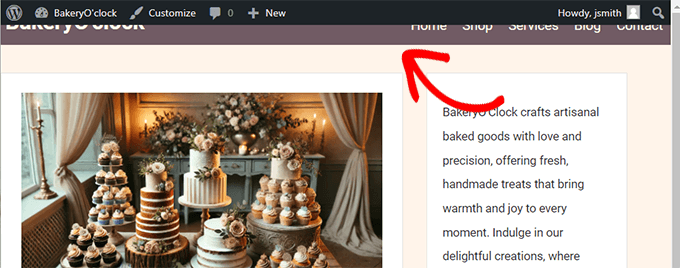
Este posibil să observați că unele elemente de meniu sunt greu de accesat sau că întregul meniu este parțial acoperit atunci când vizualizați site-ul. Acest lucru poate fi frustrant, mai ales când afectează utilizabilitatea site-ului dvs. web.
Există câteva motive comune pentru care acest lucru se poate întâmpla:
- Conflicte de temă: Uneori, CSS-ul din tema dvs. nu ia în considerare bara de administrare, determinând poziționarea incorectă a meniului.
- Conflicte între pluginuri: Un plugin care modifică designul front-end-ului ar putea cauza, neintenționat, suprapunerea meniului cu bara de administrare. Aceasta poate include pluginuri care adaugă mega meniuri sau bannere de antet.
- CSS personalizat: Dacă ați adăugat CSS personalizat pe site-ul dvs., acesta ar putea interfera cu afișarea corectă a meniului dvs.
Această problemă poate afecta utilizabilitatea site-ului dvs., făcând mai dificilă navigarea pentru utilizatori. Din fericire, există mai multe moduri de a rezolva această problemă, începând cu o soluție simplă care nu necesită codare.
Iată o prezentare generală a soluțiilor pe care le vom prezenta. Puteți sări la cea cu care vă simțiți cel mai confortabil:
Soluția 1: Ascundeți bara de administrare prin setările profilului utilizatorului
Aceasta este cea mai ușoară modalitate de a rezolva problema dacă nu vă simțiți confortabil să adăugați cod. Funcționează bine pentru începători sau utilizatori care nu au permisiunea de a schimba tema sau de a adăuga CSS personalizat.
În loc să remediați aspectul, această metodă ascunde bara de administrare în totalitate, astfel încât să nu mai acopere meniul.
Atenție: Ascunderea barei de administrare înseamnă că nu veți mai vedea linkuri rapide pentru a edita postări, a gestiona comentarii sau a accesa actualizări de pluginuri în timp ce navigați pe site-ul dvs.
De asemenea, această setare se aplică numai contului dvs. de utilizator. Dacă alții folosesc site-ul, vor trebui să urmeze aceiași pași de mai jos.
Pentru a face acest lucru, conectați-vă la tabloul de bord WordPress și accesați Utilizatori » Profil în meniul din stânga.
Derulați în jos la secțiunea Bara de instrumente și debifați căsuța pe care scrie „Afișați bara de instrumente la vizualizarea site-ului”.
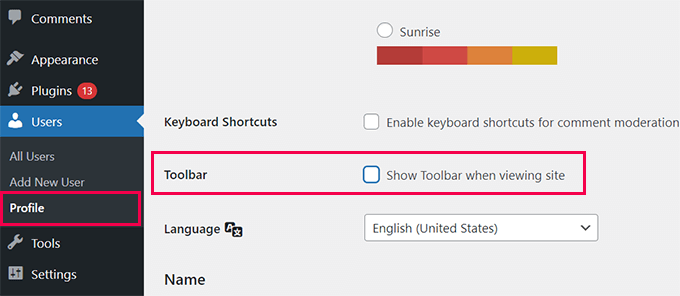
Apăsați butonul „Actualizare profil” din partea de jos pentru a salva modificările.
De ce funcționează acest lucru
Prin dezactivarea barei de administrare, eliminați elementul care împinge meniul din poziție. Este o soluție simplă care evită probleme de aspect mai profunde, în special pe site-urile unde doar utilizatorii conectați văd problema.
Soluția 2: Remediați suprapunerea cu CSS personalizat
Dacă vă simțiți confortabil să utilizați cod personalizat și doriți o soluție pe termen lung, atunci adăugarea de CSS este calea de urmat. Acest lucru vă permite să controlați exact cum se comportă antetul, fără a dezactiva bara de administrare.
Recomandăm utilizarea pluginului WPCode pentru a adăuga în siguranță CSS personalizat. Funcționează cu orice temă și vă permite să aplicați soluția doar pentru utilizatorii conectați (deoarece oaspeții nu văd bara de administrare).
Pasul 1: Inspectați elementul antet
Faceți clic dreapta pe antetul sau meniul de navigare al site-ului dvs. și alegeți „Inspectați” în browserul dvs. Aceasta va deschide instrumentele pentru dezvoltatori.
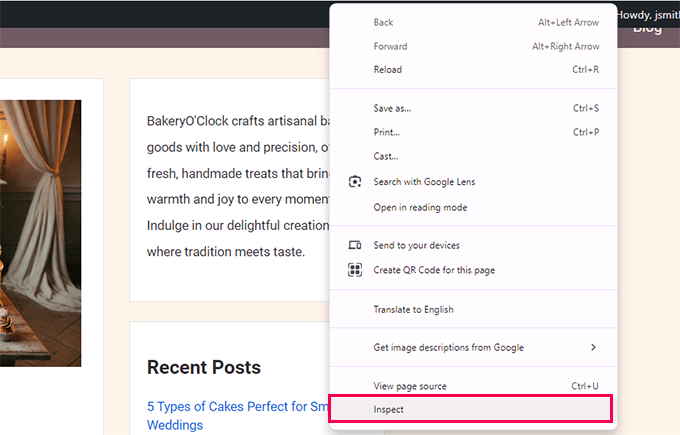
Plimbați mouse-ul peste HTML.
Browserul va evidenția elementul corespunzător de pe pagină.
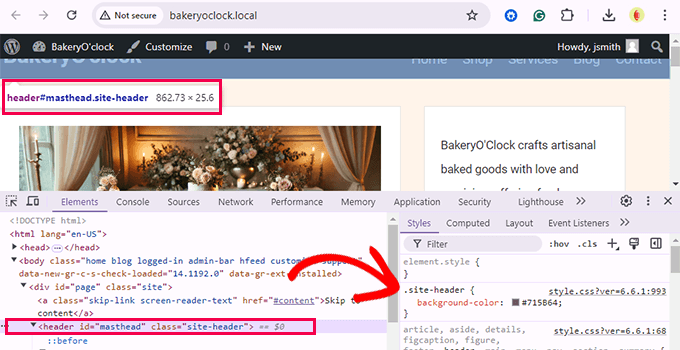
Căutați o clasă sau un ID care înconjoară navigarea dvs. Veți folosi acest lucru în CSS-ul dvs. personalizat.
Pasul 2: Instalați WPCode
Instalați și activați pluginul WPCode. Este ușor de utilizat pentru începători și vă permite să adăugați cod fără a edita fișierele temei.
Puteți folosi versiunea gratuită pentru acest tutorial, dar versiunea Pro oferă funcționalități suplimentare pentru proiecte mai mari.
Pasul 3: Adăugați fragmentul CSS
Accesați Fragmente de cod » Adăugare fragment și alegeți „Adăugați propriul cod personalizat (Fragment nou)”.

Mai întâi, denumiți fragmentul dvs. ceva descriptiv. Astfel, veți putea aminti cu ușurință la ce servește mai târziu. Îl vom numi „Remediază bara de administrare suprapusă”.
Apoi, selectați „Fragment CSS” ca tip de cod.
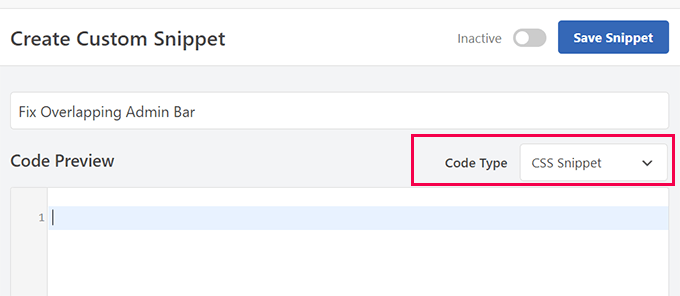
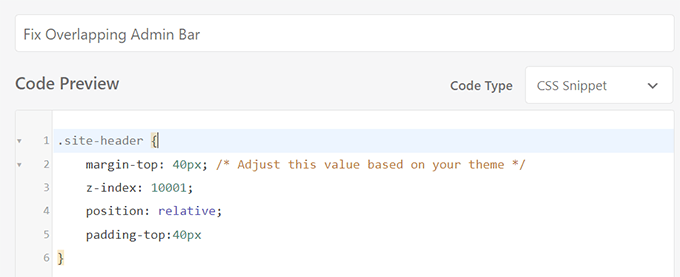
După aceea, lipiți acest cod CSS în editor:
.logged-in .main-navigation {
    margin-top: 32px;
    z-index: 9999;
    position: relative;
}
Aceasta vizează meniul de navigare doar pentru utilizatorii conectați, remediind problema fără a schimba modul în care site-ul arată vizitatorilor.
Dacă tema dvs. folosește o clasă sau un ID diferit, înlocuiți .main-navigation cu cel din instrumentul de inspecție.
Pasul 4: Utilizați logica condițională inteligentă
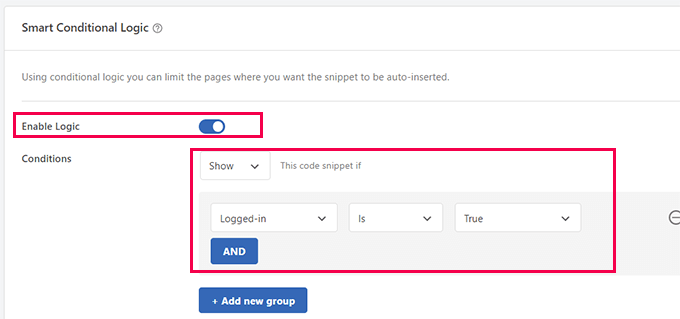
Derulați la secțiunea „Logică condițională inteligentă” din WPCode și activați-o.
Setați condiția la „Afișare” dacă „Autentificat” este „Adevărat”.
Apoi faceți clic pe „Salvează fragment” și comutați-l de la Inactiv la Activ.
Acum vizitați site-ul dvs. și vedeți dacă meniul apare deasupra barei de administrare.
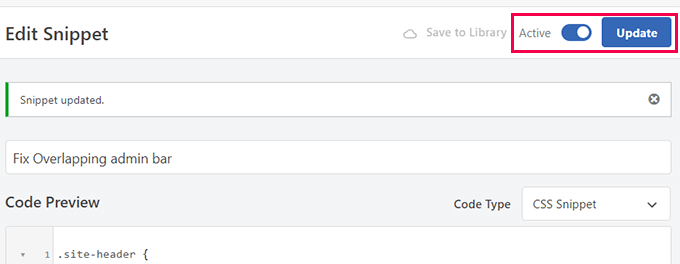
Dacă nu, ajustați margin-top sau selectorul dvs.
De ce funcționează acest lucru
Unele teme nu iau în considerare înălțimea de 32px a barei de administrare. Acest CSS adaugă spațiu și aduce antetul în prim plan, remediind aspectul doar pentru utilizatorii care văd bara de administrare.
Soluția 3: Verificați conflictele între pluginuri
Dacă meniul apare în continuare sub bara de administrare după ce ați încercat soluțiile anterioare, un conflict de plugin ar putea fi motivul.
Unele plugin-uri adaugă propriul CSS sau JavaScript, care poate interfera accidental cu aspectul temei dvs., mai ales dacă modifică zona antetului sau a navigației.
Am văzut că acest lucru se întâmplă pe site-urile clienților, iar identificarea plugin-ului conflictual rezolvă adesea problema fără a atinge niciun cod.
Pasul 1: Dezactivați toate plugin-urile
Accesați tabloul de bord și mergeți la Pluginuri » Pluginuri instalate.
Selectați toate pluginurile folosind caseta de selectare din partea de sus, alegeți „Dezactivare” din meniul de acțiuni în masă și faceți clic pe „Aplicare”.

Acum vizitați site-ul dvs. web. Dacă meniul de navigare arată normal, atunci unul dintre pluginuri a fost, cel mai probabil, vinovatul.
Pasul 2: Reactivați pluginurile unul câte unul
Reveniți la ecranul „Pluginuri instalate” și reactivați fiecare plugin individual. După fiecare, reîncărcați site-ul dvs. și verificați meniul.
Continuați să faceți acest lucru până când problema reapare. Ultimul plugin pe care l-ați activat este cel care cauzează conflictul.
Pasul 3: Decideți ce să faceți
Odată ce ați identificat pluginul problematic, aveți câteva opțiuni. Mai întâi, încercați să contactați dezvoltatorul pluginului pentru suport. Este posibil ca acesta să fie deja conștient de problemă sau să vă sugereze o soluție temporară.
Dacă nu există o remediere disponibilă, puteți căuta un plugin alternativ care oferă funcționalități similare fără a cauza probleme de aspect.
Resurse suplimentare pentru administratorul WordPress
Iată câteva resurse suplimentare care v-ar putea fi utile:
- Cum să dezactivați bara de administrare WordPress pentru toți utilizatorii, cu excepția administratorilor
- Cum să remediați problema barei de administrare lipsă în WordPress (Metode)
- Cum să reparați editorul de fișiere de temă lipsă în administratorul WordPress (reparație ușoară)
- Cum să adăugați linkuri rapide personalizate la bara de administrare WordPress
- Ghid pentru începători în depanarea erorilor WordPress (Pas cu Pas)
Sperăm că soluțiile pe care le-am împărtășit vor rezolva bara de administrare care cauzează problema de afișare a meniului de navigare sau a antetului pe site-ul dvs. web.
De asemenea, ați putea dori să consultați ghidul nostru despre repararea celor mai comune erori WordPress sau să consultați sfaturile noastre despre personalizarea zonei de administrare WordPress conform cerințelor dumneavoastră.
Dacă ți-a plăcut acest articol, te rugăm să te abonezi la canalul nostru de YouTube pentru tutoriale video WordPress. Ne poți găsi, de asemenea, pe Twitter și Facebook.



Samuel
acum ceva timp, în timp ce lucram pentru un client, am avut această problemă și a fost rezolvată prin editarea CSS-ului temei, deoarece înțeleg CSS. Acest articol a adus o altă metodă care în mod obișnuit mi-ar fi venit în minte atunci când mă ocupam de acest tip de problemă. este întotdeauna bine să fii înarmat cu diverse moduri de a rezolva o problemă WordPress. Acum am alte opțiuni în cazul în care mă întâlnesc din nou cu asta. articol foarte util. mulțumesc.