


Afișarea erorii „Imposibil de stabilit o conexiune securizată” în WordPress poate fi frustrantă. Această eroare comună apare de obicei atunci când încercați să instalați sau să actualizați un plugin sau o temă din directorul oficial WordPress.org.
Din experiența noastră, înțelegerea cauzelor potențiale ale erorii este primul pas pentru rezolvarea acesteia.
Deci, în acest articol, vom începe prin a explica clar motivele din spatele mesajului de eroare. După aceea, vom oferi soluții simple pentru a remedia eroarea de conexiune securizată în WordPress.
Ce cauzează eroarea de imposibilitate de a stabili o conexiune securizată în WordPress?
WordPress vine cu un sistem încorporat pentru a gestiona actualizările. Acest sistem verifică periodic actualizările și afișează notificări pentru a instala actualizări de pluginuri și teme.
Cu toate acestea, acesta trebuie să se conecteze la site-ul WordPress.org pentru a verifica actualizările sau pentru a le instala. Din cauza unei configurații greșite pe serverul dvs. de găzduire WordPress, site-ul dvs. ar putea să nu se poată conecta la site-ul WordPress.org.
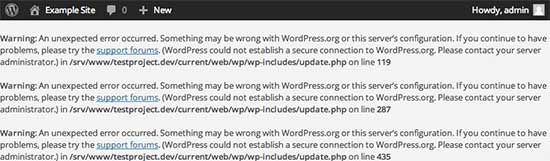
Acest lucru va rezulta într-o eroare de conexiune securizată și veți vedea un mesaj de eroare similar cu acesta:
An unexpected error occurred. Something may be wrong with WordPress.org or this server’s configuration. If you continue to have problems, please try the support forums. (WordPress could not establish a secure connection to WordPress.org. Please contact your server administrator.) in /home/username/public_html/wp-admin/includes/update.php on line 122
Acestea fiind spuse, să vedem cum să remediem ușor eroarea de conexiune securizată în WordPress.
Remedierea erorii de conexiune securizată în WordPress
Există mai multe moduri de a remedia eroarea neașteptată de conexiune securizată în WordPress. Puteți încerca una dintre următoarele soluții, în funcție de situația dumneavoastră.
- Probleme legate de găzduire și server
- Remedierea erorii de conexiune securizată WordPress pe localhost
Probleme legate de găzduire și server
Dacă serverul dvs. de hosting partajat se află sub un atac DDoS, atunci este probabil ca conexiunea la WordPress.org să expire, cauzând eroarea de conexiune securizată.
În acest caz, puteți aștepta câteva minute și încercați din nou. Dacă eroarea persistă, atunci trebuie să contactați echipa de suport a furnizorului dvs. de găzduire web.
Problemă de conectivitate server cloud sau VPS
Dacă sunteți pe un server cloud sau pe găzduire VPS, este posibil ca serverul dvs. să nu se poată conecta la WordPress.org din cauza unor probleme DNS.
În acest caz, puteți direcționa serverul dvs. direct către serverele WordPress.org. Va trebui să vă conectați la serverul dvs. folosind SSH.
SSH este prescurtarea de la secure shell, care este un protocol criptat care vă permite să vă conectați la serverul dvs. folosind instrumente de linie de comandă.
Utilizatorii Windows pot folosi un instrument numit PuTTy, în timp ce utilizatorii macOS și Linux pot folosi aplicația terminal.
Veți avea nevoie de credențiale de conectare pentru contul cu acces shell la contul dvs. de găzduire. Puteți obține aceste informații din panoul de control cPanel al contului dvs. de găzduire sau întrebați furnizorul dvs. de servere de găzduire web.
În terminal, vă puteți conecta la serverul dvs. astfel:
ssh username@example.com
Nu uitați să înlocuiți „username” cu propriul nume de utilizator și „example.com” cu propriul nume de domeniu.
Odată conectat, trebuie să rulați următoarea comandă:
sudo nano /etc/hosts
Aceasta va deschide un fișier și va trebui să adăugați următorul cod la sfârșitul fișierului:
198.143.164.251 api.wordpress.org
Acum puteți salva modificările și ieși din editor. Vizitați site-ul dvs. WordPress pentru a vedea dacă acest lucru a rezolvat eroarea.
Remedierea erorii de conexiune securizată WordPress pe localhost
Dacă rulați WordPress pe propriul computer (localhost), este posibil să nu aveți extensia cURL activată pentru PHP. Această extensie este necesară pentru a accesa Wordpress.org pentru actualizări.
Va trebui să editați fișierul php.ini de pe computer. Acest fișier se găsește de obicei în folderul PHP al folderului dvs. MAMP, XAMPP sau WAMP.
Dacă sunteți pe un computer cu Windows, căutați următoarea linie:
;extension=php_curl.dll
Utilizatorii de Mac și Linux ar trebui să caute această linie:
;extension=curl.so
Acum trebuie să eliminați punctul și virgula din fața textului pentru a activa extensia. Nu uitați să salvați fișierul php.ini.
În cele din urmă, nu uitați să reporniți serverul Apache pentru ca modificările să aibă efect.
Verificați porturile deschise în firewall-ul dvs.
Dacă extensia cURL este instalată corect pe serverul dvs. local, următorul pas este să verificați firewall-ul conexiunii dvs. la internet.
Firewall-ul computerului dvs. poate bloca conexiunile de ieșire de la serverul local către WordPress.org. Dacă sunteți pe Windows, apăsați butonul Start și căutați „Windows Firewall”. Utilizatorii Mac pot găsi setările firewall-ului în Setări sistem » Rețea » Firewall.
Trebuie să adăugați Apache la programele permise ale firewall-ului dvs. și să permiteți atât conexiunile de intrare, cât și pe cele de ieșire.
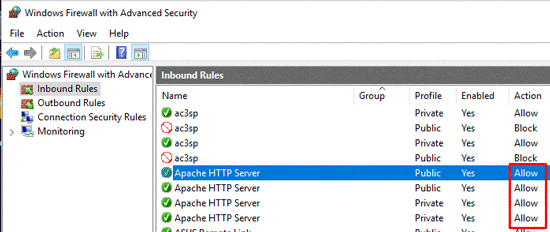
Va trebui să reporniți Apache pentru ca modificările dvs. să aibă efect.
Sperăm că acest articol v-a ajutat să rezolvați eroarea de conexiune securizată WordPress. De asemenea, ați putea dori să consultați ghidul nostru complet, pas cu pas, ghidul de securitate WordPress pentru începători și selecția noastră de experți a celor mai bune plugin-uri Twitter pentru WordPress.
Dacă ți-a plăcut acest articol, te rugăm să te abonezi la canalul nostru de YouTube pentru tutoriale video WordPress. Ne poți găsi, de asemenea, pe Twitter și Facebook.





samaneh
salutare tuturor
ori de câte ori vreau să caut un nou plugin în tabloul de bord WordPress, văd această eroare și nu îmi afișează niciun plugin, ce pot face?
„A apărut o eroare neașteptată. Ceva ar putea fi în neregulă cu WordPress.org sau cu configurația acestui server. Dacă problemele persistă, vă rugăm să încercați forumurile de suport.”
Suport WPBeginner
Dacă metoda din acest ghid nu funcționează pentru dvs., vă recomandăm să contactați furnizorul dvs. de găzduire pentru a vă asigura că nu există erori din partea lor.
Admin
Barnaby
De fapt, a trebuit să elimin „66.155.40.202 api.wordpress.org” din /etc/hosts/ pentru a funcționa (trebuia să fie acolo de la un proiect wordpress mai vechi)
Suport WPBeginner
Thanks for sharing what worked for you
Admin
Jon Curtis
Un alt motiv pentru care cineva poate primi această eroare este atunci când WP_HTTP_BLOCK_EXTERNAL este setat în wp-config.
Am setat acest lucru pentru a lucra pe un server local în timp ce eram offline și am avut nevoie să opresc WP din a expira și a încetini site-ul. Dar apoi am uitat să-l activez din nou când am revenit online.
Suport WPBeginner
Mulțumesc pentru distribuire, pentru cei care poate au adăugat acest lucru și caută alte motive pentru această eroare.
Admin
Zubayr Ahmed
Domnule, în php.ini-ul meu nu există fișierul „;extension=php_curl.dll sau extension=php_curl.dll”, ce ar trebui să fac?
Suport WPBeginner
Doriți să vă asigurați că php_curl este instalat și, dacă este, doriți să încercați celelalte recomandări din articol.
Admin
Neel
Pur și simplu am schimbat versiunea php la penultima în cpanel și se pare că a funcționat..
nicio altă modificare efectuată
Suport WPBeginner
Your host may have made some automatic changes when updating your php but thank you for sharing what worked for you
Admin
Bipul
Mulțumesc pentru postare, noua adresă IP API WP este 198.143.164.251, deci ar putea fi 198.143.164.251 api.wordpress.org
Suport WPBeginner
Thank you for sharing that IP should someone have trouble
Admin
Anisur Rahman
Mulțumesc mult frate pentru că ai distribuit IP-ul API actualizat, Acum am rezolvat problema, a fost o bătaie de cap pentru mine. Mulțumesc încă o dată.
Wayne Mwandi
Vă mulțumesc, domnule. Acest lucru a fost extrem de util.
Sankacoffee
Atenție, IP-ul pentru api.wordpress.org nu mai este corect, oricine are această problemă, scrieți pur și simplu „ping api.wordpress.org” în consolă și luați IP-ul din rezultatele ping-ului dvs.
Suport WPBeginner
Thank you for letting us know that they updated their IP, we’ll certainly look into clarifying the IP in our article
Admin
Akin
Vă rog, am încercat tot ce ați menționat mai sus, dar primesc în continuare același mesaj de eroare. Am instalat wpV4.9.8 pe Windows 8.1. Ce fac?
Vivek
Salut,
În primul rând, mulțumesc pentru postarea distribuită. Am urmat toți pașii pe care i-ai dat, dar ulterior WordPress-ul meu pe localhost îmi dă aceeași eroare. Mai sunt și alți pași rămași?
Am instalat WordPress 4.9.0 pe Windows 8.1
Mulțumesc
Aqib
Am citit https://www.wpbeginner.com/wordpress-security/ acest ghid al dvs. în care ați menționat că numele de utilizator nu trebuie să fie admin din motive de securitate, dar numele de utilizator este ușor de identificat făcând clic pe numele autorului.
Deci, păstrarea numelui de utilizator ca admin nu prezintă niciun risc de securitate, deoarece noul nume de utilizator este, de asemenea, identificabil
Suport WPBeginner
Salut Aqib,
Multe atacuri comune de instalare malware folosesc nume de utilizator utilizate frecvent pentru a vă accesa site-ul web. Numele de utilizator admin este în fruntea scripturilor lor automate. Aveți dreptate, există și alte încercări care încearcă să ghicească nume de utilizator, iată cum să descurajați forța brută blocând scanările autorilor în WordPress.
Admin