


Uneori, când încerci să vizitezi un site web, s-ar putea să vezi un mesaj de eroare care spune „ERR_NAME_NOT_RESOLVED”. Acest lucru înseamnă că browserul tău web nu poate găsi adresa IP pentru numele de domeniu pe care l-ai tastat.
Este ca și cum ați încerca să sunați pe cineva al cărui număr de telefon nu este în contactele dvs. Nu puteți ajunge la el pentru că pur și simplu nu știți ce număr să apelați.
Această eroare poate fi frustrantă, dar de obicei este ușor de remediat. De-a lungul anilor, am întâlnit destul de multe cauze pentru această problemă și am elaborat cele mai bune pași de urmat pentru a depana și rezolva problema.
În acest articol, vă vom arăta cum să depanați și să remediați cu ușurință eroarea „ERR_NAME_NOT_RESOLVED” în WordPress.
Ce cauzează eroarea „ERR_NAME_NOT_RESOLVED” în WordPress?
Internetul folosește un sistem de nume de domeniu, sau DNS, pentru a facilita navigarea pe internet. În timp ce fiecare site web este identificat printr-un set unic de numere numit adresă IP, DNS vă permite să introduceți pur și simplu un nume de domeniu mai ușor de reținut.
Adresa IP asociată cu acel nume de domeniu va fi căutată automat (sau rezolvată) pe un server DNS, iar apoi veți fi direcționat la acea adresă pentru a vizualiza site-ul web.
De exemplu, când introduceți numele de domeniu wpbeginner.com, un server DNS identifică faptul că adresa IP necesară este 104.18.10.41, iar apoi sunteți direcționat automat către acea locație pentru a vizualiza site-ul nostru web.
Eroarea „ERR_NAME_NOT_RESOLVED” este afișată atunci când ceva nu merge bine în acel proces și nu se poate găsi o adresă IP pentru numele de domeniu pe care l-ați tastat.
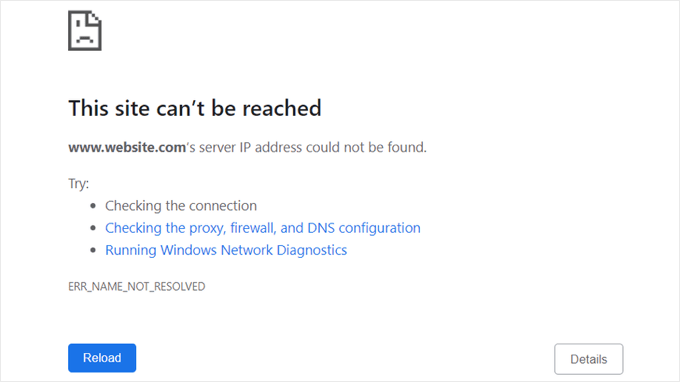
Fără o adresă IP, browserul dvs. nu va putea găsi sau afișa site-ul web. Dacă este propriul dvs. site web WordPress, atunci nu veți putea adăuga conținut nou, instala actualizări de securitate și face alte modificări importante.
În funcție de situația exactă și de browserul web pe care îl utilizați, este posibil să vedeți un mesaj de eroare similar, cum ar fi:
- Acest site nu poate fi accesat
- Nu se poate accesa site-ul
- Nu a putut fi găsită adresa IP a serverului
- Eroare la încărcarea resursei
- Pagina web nu este disponibilă
Un număr de probleme comune pot cauza aceste mesaje de eroare, așa că va trebui să depanezi eroarea pentru a o remedia. Deși ar putea exista o problemă cu site-ul web, acest mesaj de eroare este adesea cauzat de setări incorecte pe propriul tău computer.
Din fericire, mesajul de eroare poate sugera câteva lucruri pe care le puteți încerca, cum ar fi verificarea conexiunii la internet, a setărilor firewall-ului și a configurației DNS.
Acestea fiind spuse, să vedem cum să rezolvăm eroarea „ERR_NAME_NOT_RESOLVED” în WordPress. Vă recomandăm să începeți cu primul pas de depanare, deoarece este cel mai ușor, și apoi să parcurgeți ghidul nostru:
- Verificați conexiunea la internet
- Ștergeți memoria cache a browserului
- Ștergeți cache-ul DNS
- Dezactivați temporar firewall-ul și software-ul antivirus
- Schimbați serverul DNS utilizat de computerul dvs.
- Dezactivați DNSSEC pentru domeniul site-ului dvs.
- Contactați furnizorul dvs. de găzduire WordPress
- Ghiduri experți legate de nume de domenii și DNS
1. Verificați conexiunea la internet
Această eroare este adesea cauzată de o problemă pe propriul dvs. computer. Deci, să începem cu cea mai simplă soluție și să ne asigurăm că sunteți conectat la internet. Ați putea dori să vizitați Google.com și să efectuați o căutare pentru a vă asigura că conexiunea dvs. funcționează.
Dacă nu puteți accesa Google sau alte site-uri web, atunci problema este la conexiunea dvs. la internet, nu la site-ul web pe care încercați să-l accesați.
Ar trebui să vă asigurați că cablurile sunt conectate corect la modem și router. De asemenea, ar trebui să încercați să reporniți conexiunea la internet deconectând modemul și routerul de la sursa de alimentare și pornindu-le din nou după cel puțin un minut.
Dacă încă vezi același mesaj de eroare când încerci să vizitezi site-ul web, atunci poți trece la următorul pas.
2. Ștergeți memoria cache a browserului
Browserul tău web păstrează o copie temporară a tot ceea ce descarcă pentru a economisi timp atunci când trebuie să acceseze din nou acele fișiere. Acesta este cache-ul browserului tău.
Cache-ul poate deveni învechit dacă conținutul site-ului web s-a modificat după ce l-ați accesat pentru prima dată. De asemenea, se poate corupe în timp. Când se întâmplă acest lucru, va trebui să ștergeți cache-ul browserului, astfel încât fișierele să fie descărcate din nou de pe site-ul web.
Acest lucru poate rezolva uneori probleme legate de DNS, cum ar fi mesajul de eroare DNS pe care îl vedeți.
Din fericire, este ușor să ștergeți cache-ul browserului. De exemplu, în browserul Google Chrome, pur și simplu faceți clic pe pictograma cu trei puncte din colțul din dreapta sus. Acum puteți face clic pe „Mai multe instrumente” și apoi pe „Ștergere date de navigare...”

Va trebui să bifați căsuța de lângă „Imagini și fișiere cache” în fereastra pop-up. Google Chrome va șterge întregul cache în mod implicit.
Având în vedere acest lucru, ați putea dori să deschideți meniul derulant „Time Range” (Interval de timp), astfel încât să șteargă datele din cache doar din perioada de timp în care ați întâmpinat mesajul de eroare.

Asigurați-vă că bifați doar căsuțele pentru datele pe care doriți să le ștergeți. De exemplu, este o idee bună să ștergeți cookies și alte date de pe site, dar dacă doriți să păstrați istoricul navigării, atunci va trebui să debifați acea căsuță.
Când sunteți gata, faceți clic pe „Ștergeți datele”, iar Google Chrome va goli memoria cache a browserului.

Dacă utilizați un browser diferit, consultați ghidul nostru pentru începători despre cum să ștergeți cache-ul browserului în orice browser.
Acum, puteți încerca să vizitați din nou site-ul web pentru a vedea dacă încă primiți mesajul de eroare.
3. Ștergeți memoria cache DNS
Pe lângă stocarea în cache a conținutului site-urilor web pe care le vizitați, computerul dvs. stochează și adresele IP ale acestora. Acest lucru economisește timp, deoarece browserul nu trebuie să caute aceeași adresă IP de mai multe ori.
Cu toate acestea, informațiile DNS stocate în cache se pot învechi, ducând la mesaje de eroare. De exemplu, datele IP stocate în cache pot fi incorecte dacă site-ul s-a mutat pe un nou nume de domeniu sau s-a mutat pe un nou furnizor de găzduire.
Puteți șterge memoria cache DNS pentru a forța browserul să caute din nou adresa IP corectă pentru acel nume de domeniu.
Pentru a vă ajuta, am creat un ghid complet despre cum să vă goliți cache-ul DNS pentru Mac, Windows și Google Chrome.
4. Dezactivați temporar firewall-ul și software-ul antivirus
Antivirusul și plugin-urile de firewall încearcă să vă protejeze blocând site-urile suspecte. Dar, din păcate, ele pot bloca uneori și site-uri web de încredere.
Acest lucru se poate întâmpla dacă setările plugin-ului dvs. de securitate sunt prea stricte sau dacă site-ul web este configurat într-un mod care declanșează setările de securitate.
Puteți testa dacă un firewall sau un program antivirus blochează conexiunea prin dezactivarea temporară a software-ului. Dacă site-ul web se încarcă acum fără probleme, atunci știți că programul antivirus sau firewall-ul a fost de vină.
Dacă acestea sunt cauza problemei, atunci nu recomandăm dezactivarea permanentă a software-ului. În schimb, ați putea fi capabil să adăugați site-ul web pe lista albă în setările software-ului, astfel încât să îl puteți accesa, fiind protejat de amenințări reale.
Dacă aveți nevoie de ajutor pentru a găsi aceste setări, atunci puteți consulta documentația oficială a software-ului, forumurile și paginile de social media pentru mai multe informații.
În funcție de licența software-ului dvs., este posibil să puteți solicitați asistență contactând dezvoltatorul sau echipa lor de suport pentru clienți.
5. Schimbați serverul DNS utilizat de computerul dvs.
Poate exista o problemă cu serverul DNS pe care îl utilizați pentru a obține adresa IP a site-ului web. Sunt disponibile multe servere DNS, iar furnizorul dvs. de servicii de internet (ISP) vă atribuie unul automat. Uneori, serverul poate fi indisponibil sau poate avea informații incorecte.
Puteți comuta la un alt server DNS public, cum ar fi Google Public DNS. Ar trebui să alegeți cu atenție, deoarece furnizorul DNS va putea vedea toate site-urile pe care le vizitați și poate colecta informațiile dvs. personale.
Schimbarea serverului DNS pe Mac
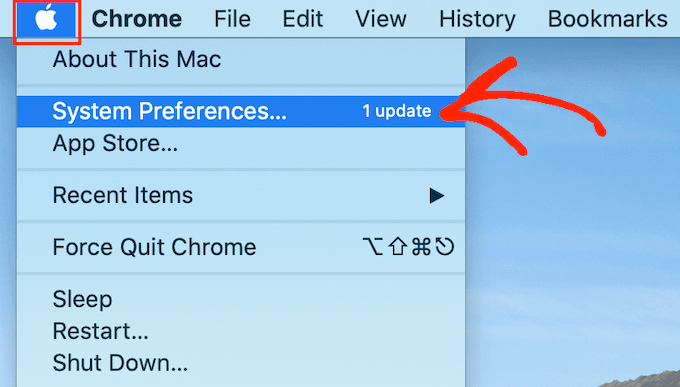
Odată ce ați decis asupra unui server DNS, trebuie să îl adăugați la setările DNS. Pe Mac, ar trebui să selectați pictograma „Apple” din bara de instrumente și să faceți clic pe „Preferințe sistem…”
Apoi, ar trebui să selectați „Rețea” din fereastra pop-up și apoi să faceți clic pe butonul „Avansat…”.
Acum, puteți deschide fila „DNS”.
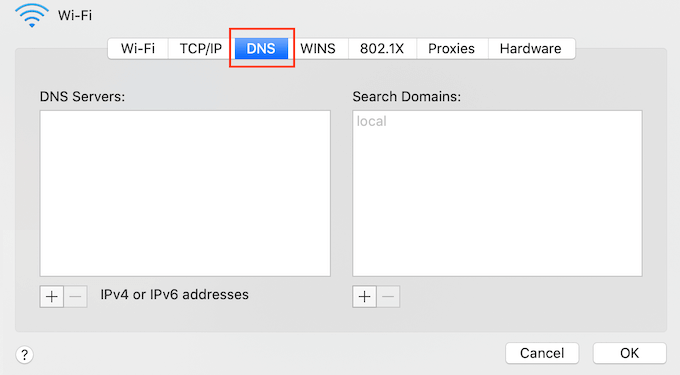
În colțul din stânga jos, trebuie să faceți clic pe butonul „+”.
Aceasta adaugă un nou server DNS cu o adresă IP implicită de 0.0.0.0.
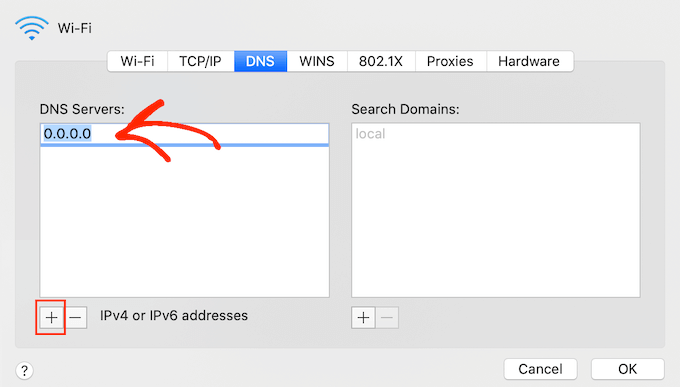
Acum, puteți introduce adresa IP a serverului public pe care doriți să îl utilizați. De exemplu, adresele IP pentru DNS-ul public al Google sunt 8.8.8.8 și 8.8.4.4.
După aceea, asigurați-vă că faceți clic pe butonul „OK” pentru a salva modificările.
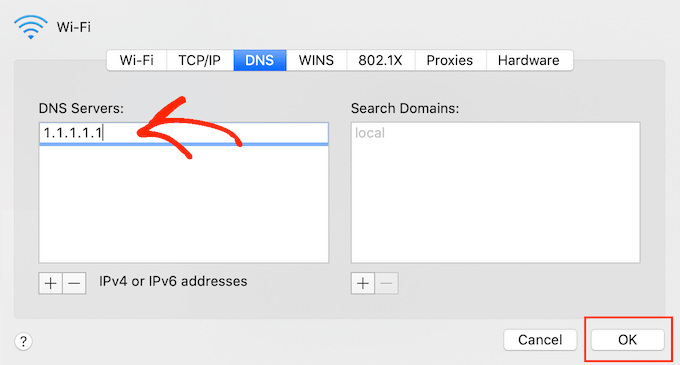
Acest lucru vă va readuce la fereastra pop-up anterioară.
Pentru a începe să utilizați noul dvs. server DNS, pur și simplu faceți clic pe butonul „Aplicare”.
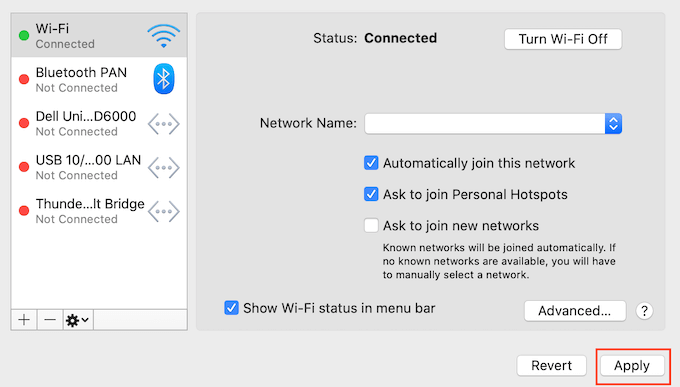
Acum, sunteți gata să vizitați site-ul web pentru a vedea dacă acest lucru a eliminat mesajul de eroare.
Schimbarea serverului DNS pe Windows
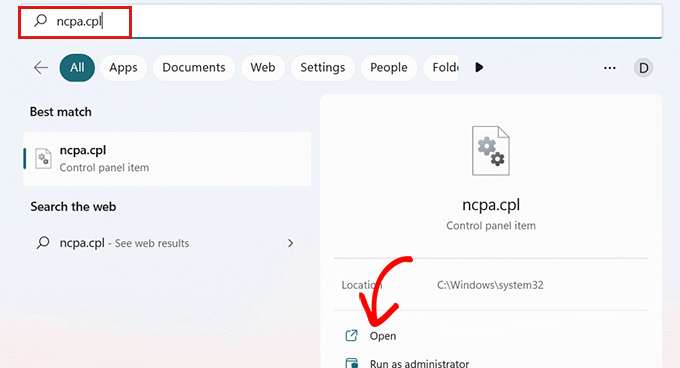
Dacă aveți un computer cu Windows, atunci trebuie să accesați Caseta de căutare Windows din bara de activități și să tastați „ncpa.cpl” pentru a accesa pagina Conexiuni de rețea.
Odată ajuns acolo, ar trebui să faceți clic dreapta pe conexiunea la internet pe care o utilizați în prezent.
Apoi, selectați opțiunea „Properties” din meniul derulant. Vi se poate cere să furnizați o parolă de administrator. Dacă nu cunoașteți parola, atunci va trebui să contactați departamentul IT sau administratorul computerului.
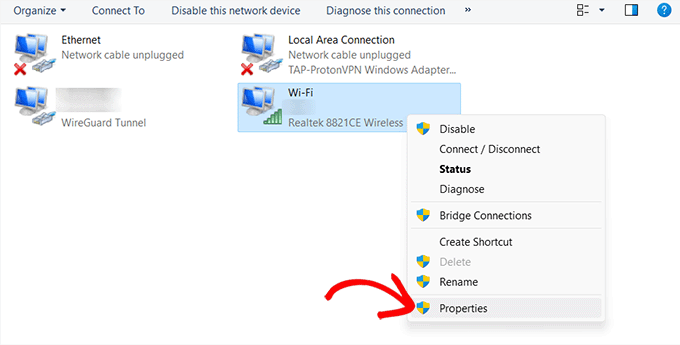
Acum, ar trebui să vedeți fereastra „Proprietăți”.
Trebuie să faceți dublu clic pe opțiunea „Internet Protocol Version 4 (TCP/IPv4)” din listă.
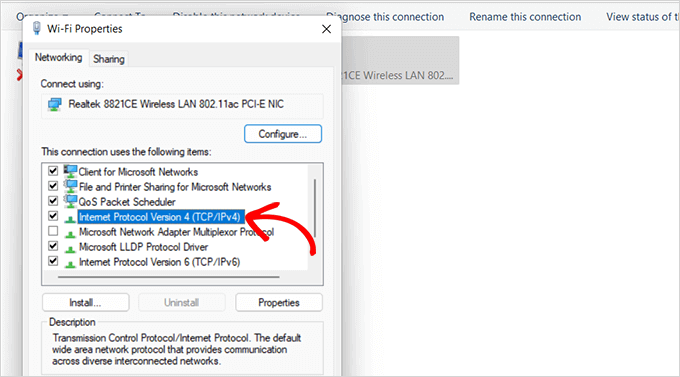
Aceasta va deschide o nouă fereastră unde trebuie să activați două setări bifând căsuțele lor. Aceste setări sunt „Obțineți automat o adresă IP” și „Utilizați următoarele adrese ale serverului DNS”.
Acum, puteți introduce adresele DNS pentru serverul DNS public. Adresele IP pentru DNS-ul public Google sunt 8.8.8.8 și 8.8.4.4.
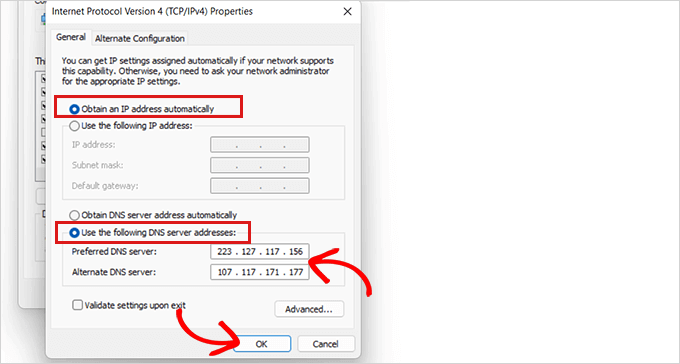
Nu uitați să faceți clic pe butonul „OK” din partea de jos pentru a salva modificările.
Acum, puteți reporni computerul și vizita site-ul dvs. pentru a vedea dacă eroarea a fost rezolvată.
6. Dezactivați DNSSEC pentru domeniul site-ului dvs.
Uneori, eroarea „ERR_NAME_NOT_RESOLVED” este cauzată de probleme cu site-ul web în sine. Dacă blogul dvs. WordPress prezintă această eroare, atunci există câteva lucruri pe care le puteți încerca pentru a o remedia.
De exemplu, dacă ați activat DNSSEC, atunci dezactivarea acestuia poate ajuta.
DNSSEC înseamnă Domain Name System Security Extensions (Extensii de Securitate pentru Sistemul de Nume de Domeniu). Acesta oferă un strat suplimentar de securitate protejând înregistrările DNS de utilizatorii neautorizați.
Cu toate acestea, poate împiedica și propagarea corectă a domeniului, iar acest lucru poate declanșa eroarea „ERR_NAME_NOT_RESOLVED”.
Puteți dezactiva DNSSEC din contul dvs. de găzduire web. Modul în care faceți acest lucru variază în funcție de furnizorul dvs. de găzduire, așa că vă vom arăta cum să faceți acest lucru folosind Bluehost.
În Bluehost, veți găsi opțiunea DNSSEC în secțiunea Unelte avansate, sub Domenii. Pur și simplu comutați opțiunea „DNSSEC” pe poziția oprită.
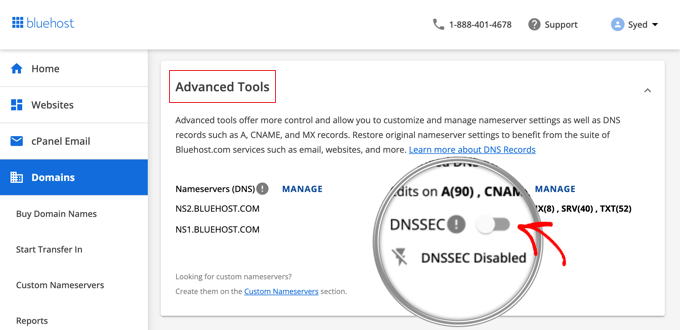
Dacă aveți nevoie de ajutor pentru dezactivarea DNSSEC, contactați compania dvs. de găzduire pentru asistență.
Și dacă încă vezi eroarea „ERR_NAME_NOT_RESOLVED” după dezactivarea DNSSEC și completarea tuturor pașilor de depanare din acest ghid, atunci este timpul să contactezi echipa de suport a companiei tale de găzduire pentru ajutor de specialitate.
7. Contactați furnizorul dvs. de găzduire WordPress
Dacă tot nu puteți accesa site-ul web după ce ați urmat pașii de mai sus, atunci site-ul web ar putea fi temporar indisponibil sau să aibă probleme cu serverul.
Dacă site-ul aparține altcuiva, atunci nu puteți face altceva decât să așteptați ca acesta să devină din nou accesibil.
Cu toate acestea, dacă întâmpinați eroarea „ERR_NAME_NOT_RESOLVED” atunci când încercați să accesați propriul site web, atunci ar trebui să contactați furnizorul dvs. de găzduire pentru asistență.
Aceștia vă vor putea ajuta dacă există o problemă tehnică, setări incorecte, o factură neplătită sau o altă problemă responsabilă pentru inaccesibilitatea site-ului dvs. web.
Ghiduri experți legate de nume de domenii și DNS
Acum că știți cum să depanați și să remediați mesajul ERR_NAME_NOT_RESOLVED în WordPress, ați putea dori să vedeți și alte ghiduri legate de nume de domenii și DNS:
- Ghidul începătorului: Ce este un nume de domeniu și cum funcționează domeniile?
- Cum să alegi cel mai bun nume de domeniu
- Cum să ștergeți cache-ul DNS (Mac, Windows, Chrome)
- Cum să schimbați cu ușurință numele de server ale domeniului (și să indicați către un nou gazdă)
- Cum să remediați eroarea „Serverul DNS nu răspunde” în WordPress
- Cum să remediați ușor eroarea „Acest site nu poate fi accesat” în WordPress
Sperăm că acest tutorial v-a ajutat să învățați cum să remediați ERR_NAME_NOT_RESOLVED în WordPress. De asemenea, ați putea dori să vedeți ghidul nostru complet pentru depanarea WordPress sau ghidul nostru despre cele mai comune erori WordPress și cum să le remediați.
Dacă ți-a plăcut acest articol, te rugăm să te abonezi la canalul nostru de YouTube pentru tutoriale video WordPress. Ne poți găsi, de asemenea, pe Twitter și Facebook.





Suman Sourabh
Obțin și eu această eroare atunci când am creat un nou subdomeniu prin cPanel pe site-ul meu WordPress. Să vedem dacă vreuna dintre soluțiile de mai sus rezolvă problema. Mulțumesc.
Kzain
Sfatul despre golirea cache-ului DNS a fost deosebit de util. Adesea, datele cache învechite pot fi cauza acestei erori.
Dennis Muthomi
Am văzut această eroare.
A apărut mai des în timpul sărbătorilor publice aici, în țara mea.
Cred că eroarea apare deoarece prea mulți utilizatori sunt acasă încercând să acceseze web-ul, iar furnizorul de servicii de internet pur și simplu nu poate ține pasul cu conexiunile utilizatorilor.
Ar putea fi și aceasta o posibilitate?
Suport WPBeginner
Da, ar putea fi o posibilitate, în funcție de zona dvs. locală.
Admin
Jiří Vaněk
Da, este practic același lucru ca și cum serverul ar fi sub un atac DDOS. Cu excepția faptului că acest trafic este probabil legitim, dar performanța serverului nu poate ține pasul cu numărul de utilizatori care au nevoie de un serviciu de la server. Și dacă serverul este indisponibil, browserul nu primește un răspuns (handshake pentru a stabili comunicarea). De aceea apare această eroare.