


Întâlnirea unei erori „server DNS nu răspunde” poate fi frustrantă pentru utilizatori, deoarece îi împiedică să acceseze site-ul dvs. WordPress.
Această problemă comună poate apărea din mai mulți factori, cum ar fi probleme de rețea sau setări DNS incorecte.
Cu ani de experiență în depanarea diverselor erori WordPress, am acumulat cunoștințe directe despre cele mai comune probleme și cele mai ușoare și eficiente moduri de a le remedia.
În acest articol, îți vom arăta cum să depanezi și să remediezi cu ușurință eroarea „Serverul DNS nu răspunde” în WordPress.
Ce este eroarea „Server DNS nu răspunde” în WordPress?
Eroarea „serverul DNS nu răspunde” este una dintre cele mai comune erori WordPress cu care se pot confrunta utilizatorii.
Această eroare vă împiedică să vizitați site-ul dvs. web, ceea ce face dificilă depanarea. Mulți începători nu sunt siguri dacă problema este doar la ei sau dacă toată lumea vede această eroare.
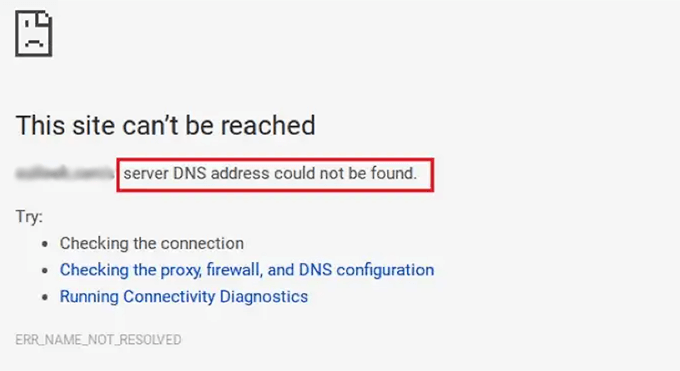
Eroarea „serverul DNS nu răspunde” înseamnă că browserul dvs. nu a reușit să stabilească o conexiune cu serverele de găzduire ale site-ului web.
Această eroare apare de obicei atunci când un furnizor de DNS este indisponibil, există probleme cu firewall-ul, probleme de conectivitate la rețea sau există o problemă cu modemul sau routerul dvs. de internet.
Acestea fiind spuse, să analizăm mai multe modalități de a depana și remedia cu ușurință eroarea „Serverul DNS nu răspunde” pe site-ul tău web:
1. Verificați conexiunea la internet
Este posibil să primiți eroarea „serverul DNS nu răspunde” deoarece conexiunea dvs. la internet a fost deconectată. Deci, pentru început, trebuie să vă asigurați că sunteți conectat la internet.
Dacă Wi-Fi-ul dvs. este conectat, dar eroarea persistă, puteți reporni conexiunea la internet prin pornirea și oprirea computerului.
Sau, puteți pur și simplu să deconectați routerul de la sursa de alimentare și apoi să așteptați cel puțin un minut înainte de a-l reconecta.
După aceea, încercați să vizitați blogul dvs. WordPress pentru a vedea dacă eroarea a dispărut.
2. Încercați să comutați la un alt browser web sau la modul incognito
Uneori, această eroare apare deoarece există o problemă în browserul web implicit.
Poți încerca să rezolvi eroarea „Serverul DNS nu răspunde” vizitând site-ul tău WordPress folosind un alt browser, cum ar fi Mozilla Firefox sau Microsoft Edge.
De exemplu, dacă utilizați Google Chrome și browserul afișează eroarea „serverul DNS nu răspunde”, încercați să accesați site-ul dvs. web folosind Mozilla Firefox.
Ai putea încerca, de asemenea, să deschizi pagina într-o filă privată, cum ar fi folosind modul Incognito al Chrome. Dacă poți accesa site-ul web în celălalt browser, înseamnă că problema este la browserul tău web implicit.
În acest caz, puteți șterge cache-ul browserului pentru a vedea dacă acest lucru rezolvă problema. Dacă acest lucru nu rezolvă problema, atunci puteți încerca să reinstalați browserul.
3. Dezactivați Firewall-ul sau Antivirusul
Firewall-ul și programele antivirus îți protejează computerul de software-ul malițios.
Cu toate acestea, uneori, aceste programe pot bloca și site-uri de încredere din cauza setărilor stricte sau a unei probleme în cadrul programului în sine.
Pentru a verifica dacă primiți eroarea „Serverul DNS nu răspunde” din cauza acestui software, trebuie să dezactivați temporar programele de firewall și antivirus.
Dacă utilizați Windows, puteți dezactiva cu ușurință programele de firewall și antivirus selectând aplicația „Setări” din meniul Start.
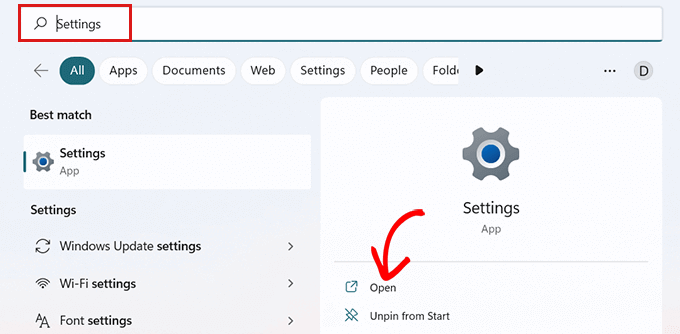
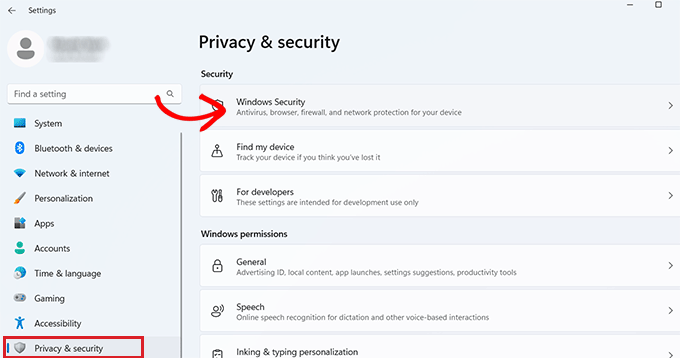
Odată ce se deschide, faceți clic pe opțiunea „Confidențialitate și securitate” din bara laterală.
De aici, alegeți opțiunea „Securitate Windows”.
Acest lucru vă va direcționa către un nou ecran unde trebuie să selectați opțiunea „Protecție antivirus și împotriva amenințărilor” din listă.
După aceea, comutați comutatorul de sub opțiunea „Microsoft Defender Firewall” și setați-l pe Oprit.
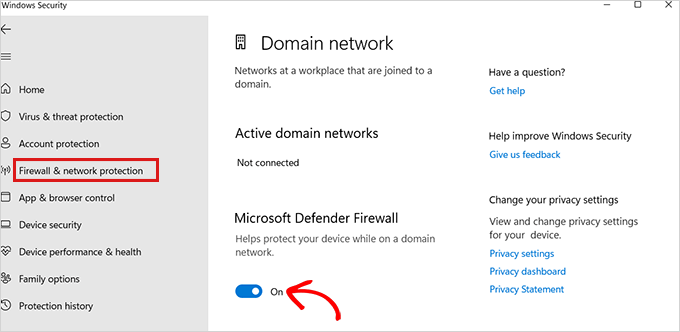
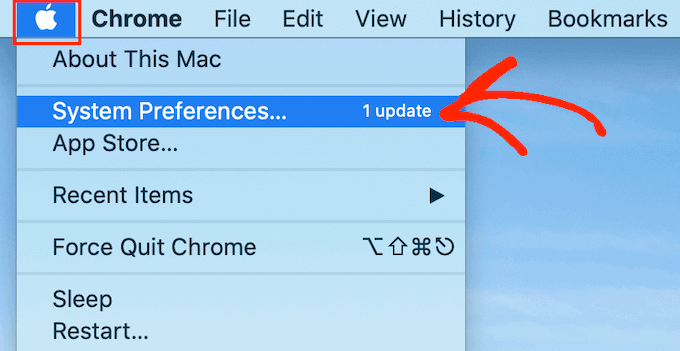
Dacă folosești un Mac, accesează pur și simplu Preferințe sistem » Securitate și confidențialitate din bara de meniu Apple.
Acest lucru vă va duce la fereastra „Securitate și confidențialitate”.
Aici, pur și simplu faceți clic pe fila „Firewall” și apoi dezactivați firewall-ul.
Ați dezactivat acum programele antivirus și firewall de pe computer.
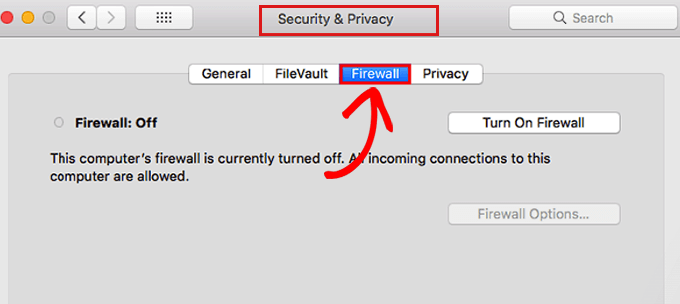
După dezactivarea firewall-ului, vizitați pagina dvs. web pentru a vedea dacă eroarea a fost rezolvată.
4. Schimbați adresa serverului DNS
Uneori, eroarea „serverul DNS nu răspunde” apare atunci când serverul DNS atribuit de furnizorul dvs. de servicii de internet este indisponibil sau conține informații incorecte.
În acest caz, puteți rezolva problema comutând la un alt server DNS public, cum ar fi Cloudflare sau Google Public DNS, care oferă adrese DNS gratuit.
Dacă utilizați Windows, accesați Caseta de căutare Windows din bara de activități și tastați „ncpa.cpl” pentru a accesa pagina Conexiuni de rețea.
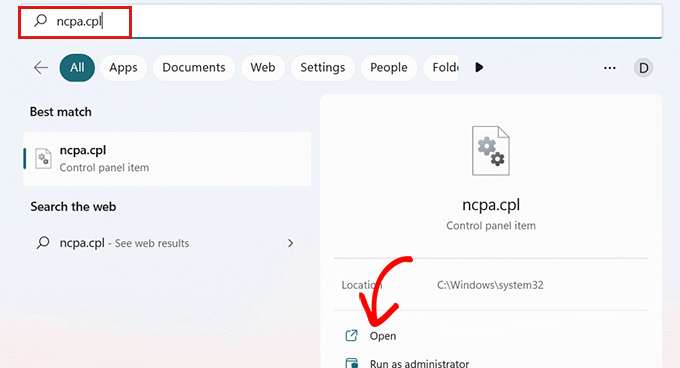
Odată ajuns acolo, faceți clic dreapta pe conexiunea la internet pe care o utilizați în prezent.
Apoi, pur și simplu selectați opțiunea „Proprietăți” din promptul care se deschide.
În acest moment, este posibil să fie necesar să furnizați o parolă de administrator. Dacă nu aveți aceste permisiuni, contactați departamentul IT sau administratorul computerului.
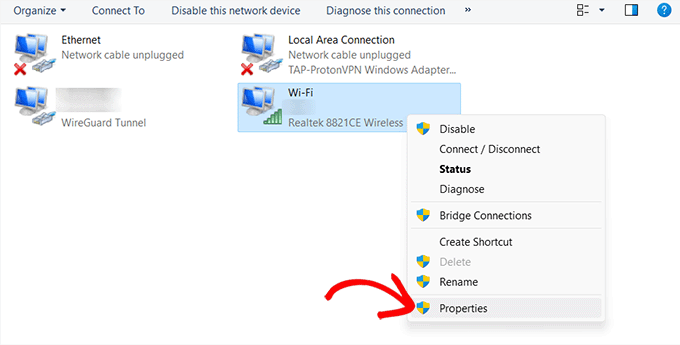
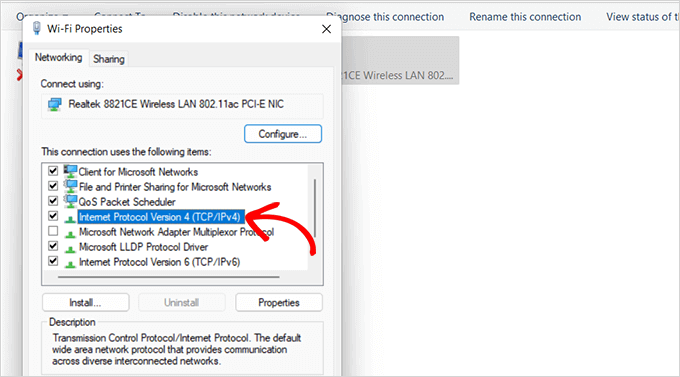
După aceea, vei vedea fereastra „Proprietăți”.
Aici, trebuie să localizați și să faceți dublu clic pe opțiunea „Internet Protocol Version 4 (TCP/IPv4)” din listă, ceea ce va deschide o nouă fereastră.
Odată ajuns aici, pur și simplu bifați caseta „Obțineți automat o adresă IP” și apoi bifați caseta „Utilizați următoarele adrese ale serverului DNS”.
După aceea, trebuie să introduceți adresa DNS pe care ați obținut-o de la serverele DNS publice și să faceți clic pe butonul „OK” din partea de jos.
De exemplu, DNS-ul public al Cloudflare este 1.1.1.1, iar DNS-ul public al Google este 8.8.8.8 și 8.8.4.4.
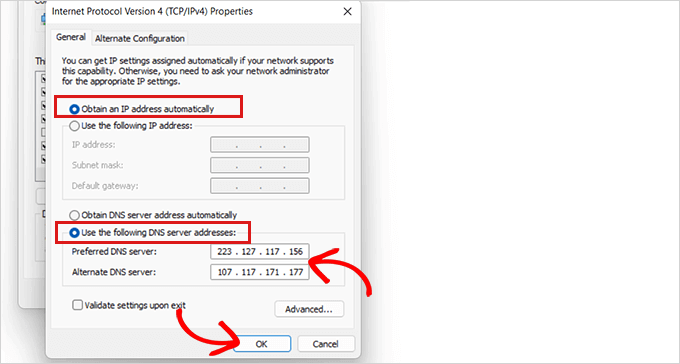
Acum reporniți computerul și vizitați site-ul dvs. pentru a vedea dacă eroarea este rezolvată.
Dacă sunteți utilizator Mac, selectați pur și simplu pictograma Apple din bara de instrumente și faceți clic pe opțiunea „Preferințe sistem”.
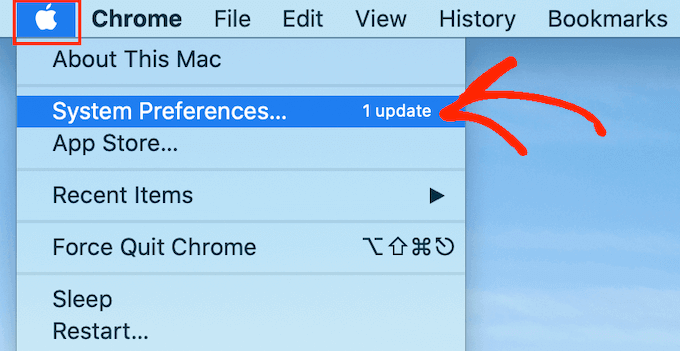
În fereastra pop-up care apare, selectați „Rețea” și apoi faceți clic pe butonul „Avansat”.
După aceea, pur și simplu deschideți fila „DNS”. Aici veți găsi un buton „+” în colțul din stânga jos.
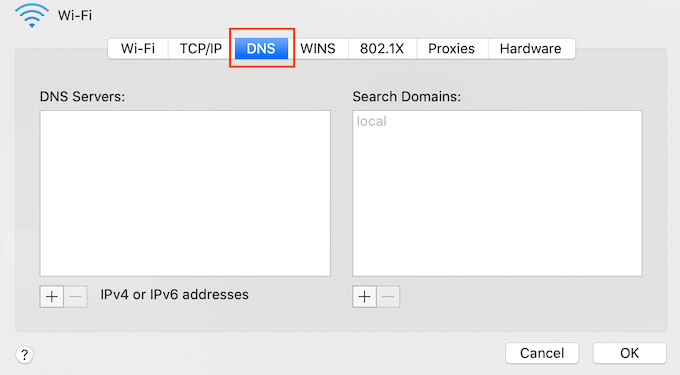
Apăsarea acestuia va adăuga un nou server DNS cu adresa 0.0.0.0.
Acum, introduceți numerele pentru serverul DNS preferat pe care doriți să îl utilizați.
De exemplu, DNS-ul public al Cloudflare este 1.1.1.1, iar DNS-ul public al Google este 8.8.8.8 și 8.8.4.4.
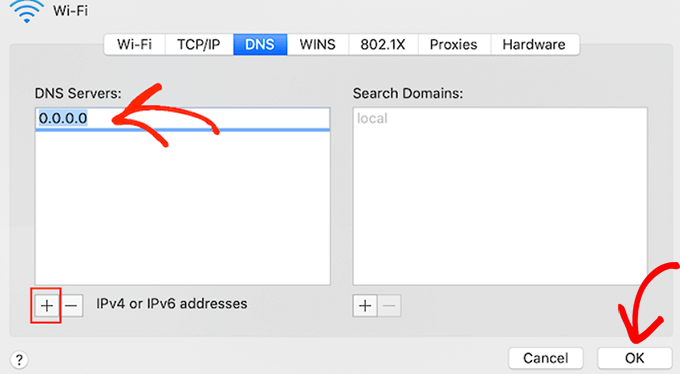
După aceea, pur și simplu apasă pe butonul „OK”, care te va duce înapoi la fereastra pop-up anterioară.
Aici, faceți clic pe butonul „Aplicare” pentru a salva modificările.
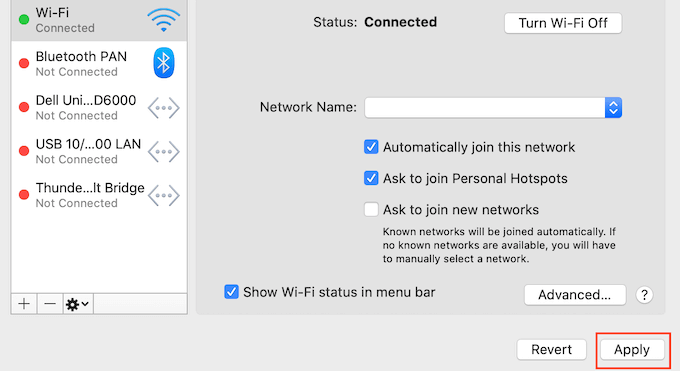
Acum, trebuie să vizitați site-ul dvs. pentru a verifica dacă eroarea a fost eliminată.
5. Goliți cache-ul DNS
La fel ca browserul dvs., și computerul stochează toate adresele IP ale site-urilor web pe care le vizitați, astfel încât să nu fie nevoie să caute aceeași adresă IP de două ori.
Cu toate acestea, informațiile din cache-ul DNS se pot învechi, ceea ce poate cauza eroarea „Serverul DNS nu răspunde” pe site-ul tău.
Acest lucru se poate întâmpla atunci când mutați site-ul dvs. pe un nume de domeniu nou sau pe un nou gazdă WordPress.
Golirea cache-ului DNS poate elimina eroarea „Serverul DNS nu răspunde”. Pentru mai multe instrucțiuni, consultă ghidul nostru despre cum să golești cache-ul DNS pe Mac, Windows și Google Chrome.
Sperăm că acest articol v-a ajutat să învățați cum să remediați ușor eroarea „Serverul DNS nu răspunde” în WordPress. De asemenea, puteți consulta ghidul nostru despre ce să faci când ești blocat din administratorul WordPress sau tutorialul nostru despre cum să remediați dimensiunea excesivă a DOM în WordPress.
Dacă ți-a plăcut acest articol, te rugăm să te abonezi la canalul nostru de YouTube pentru tutoriale video WordPress. Ne poți găsi, de asemenea, pe Twitter și Facebook.


Jiří Vaněk
Am avut probleme după migrarea site-ului web pe un alt server. Nu puteam să-mi dau seama de ce totul funcționa pe un alt PC, dar nu și pe mașina unde am făcut migrarea. Deoarece era un computer cu Windows, am încercat să șterg cache-ul DNS și asta a rezolvat problema. Acum știu că chiar și o problemă atât de trivială poate cauza o durere de cap semnificativă. Era doar o adresă IP veche în cache.