


Vedeți eroarea cURL 28: Conexiunea a expirat pe site-ul dvs. WordPress?
Eroarea cURL 28 este o problemă comună a REST API WordPress care vă poate afecta performanța site-ului și îl poate face să se comporte imprevizibil.
În acest articol, vă vom arăta cum să remediați cu ușurință problema „eroare cURL 28: Conexiunea a expirat” pe site-ul dvs. WordPress.
Iată o prezentare rapidă a subiectelor pe care le vom aborda în acest tutorial:
- Ce este cURL în WordPress?
- Ce cauzează eroarea cURL 28 în WordPress?
- Dezactivați temporar firewall-ul WordPress
- Dezactivați Toate Plugin-urile WordPress
- Asigurați-vă că serverul dvs. de găzduire utilizează cel mai recent software
- Remediați problemele cu conținutul nesigur SSL
- Cereți ajutor de la furnizorul dvs. de găzduire
Ce este cURL în WordPress?
cURL este o utilitate software utilizată de WordPress și de multe alte aplicații web pentru a trimite și primi cereri de date folosind URL-uri.
WordPress folosește cURL pentru a gestiona mai multe solicitări API. Este disponibil ca o extensie a limbajului de programare PHP, iar compania dvs. de găzduire WordPress se ocupă de acesta.
Biblioteca cURL joacă un rol important în modul în care funcționează WordPress în culise. Dacă nu este configurată corect, atunci site-ul dvs. WordPress nu va funcționa corect.
Ce cauzează eroarea cURL 28 în WordPress?
Eșecul de a răspunde la cererile de date ale serverului în timp util cauzează eroarea cURL 28 în WordPress.
WordPress utilizează REST API (o tehnică de programare) pentru a trimite și primi cereri de date. Dacă aceste cereri expiră, veți vedea o problemă critică în raportul Starea de sănătate a site-ului cu titlul „REST API a întâmpinat o eroare”.
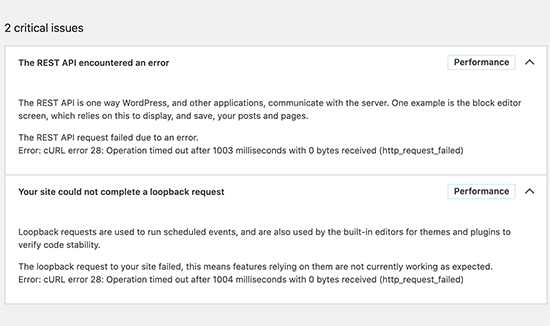
Extinderea erorii vă va arăta detalii suplimentare, inclusiv mesajul de eroare:
‘Eroare: eroare cURL 28: Operațiunea a expirat după x milisecunde cu x octeți primiți (http_request_failed)’
Este posibil să vedeți și o altă problemă legată de titlul „Site-ul dvs. nu a putut finaliza o cerere de buclă inversă”. Va avea un mesaj de eroare similar cu următoarea descriere.
‘Cererea de buclă inversă către site-ul dvs. a eșuat, acest lucru înseamnă că funcțiile care se bazează pe ea nu funcționează în prezent conform așteptărilor.’
Ce poate cauza expirarea timpului de așteptare cURL?
Un număr de scenarii pot cauza expirarea cURL în WordPress.
De exemplu, un plugin de firewall WordPress precum Cloudflare poate bloca o cerere REST API, deoarece o consideră o activitate suspectă.
Dacă serverul dvs. DNS nu funcționează corect, acest lucru poate duce, de asemenea, la eșecul solicitărilor HTTP și la eroarea de timeout cURL în WordPress.
Un server de găzduire WordPress prost configurat poate avea pur și simplu un prag de expirare a conexiunii foarte scăzut, care împiedică anumite procese WordPress să ruleze corect.
Acestea fiind spuse, să vedem cum să depanăm și să rezolvăm problema „eroare cURL 28: Conexiunea a expirat” în WordPress.
1. Dezactivați temporar firewall-ul WordPress
Dacă utilizați un firewall WordPress sau un plugin de securitate, atunci continuați și dezactivați-l temporar.
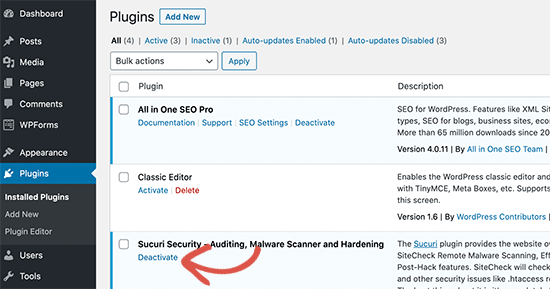
După aceea, puteți vizita pagina raportului de stare a site-ului WordPress pentru a vedea dacă problema dvs. a fost rezolvată.
Dacă a făcut-o, atunci pur și simplu verificați jurnalele firewall-ului WordPress pentru a vedea ce solicitări API au fost blocate.
Acest lucru ar identifica fie sursa problemei, fie puteți ajusta setările firewall-ului pentru a nu bloca solicitările API legitime.
2. Dezactivați toate pluginurile WordPress
Pluginurile WordPress și temele WordPress fac propriile solicitări API pentru a trimite și primi date. Dacă aceste apeluri sunt prea frecvente sau durează prea mult pentru a fi finalizate, atunci acestea pot cauza eroarea cURL în raportul Starea site-ului dvs.
Cea mai ușoară modalitate de a determina dacă pluginurile dvs. WordPress cauzează probleme este dezactivarea lor. Pur și simplu accesați pagina Plugin-uri » Plugin-uri instalate și selectați toate pluginurile.
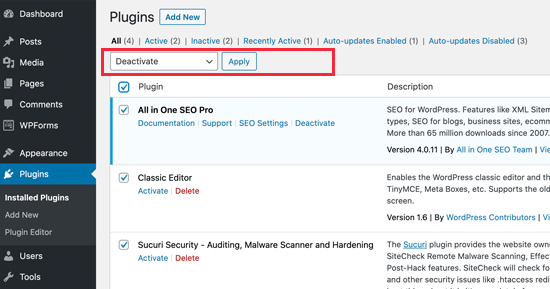
După aceea, faceți clic pe meniul derulant Acțiuni în masă pentru a selecta „Dezactivare” și apoi faceți clic pe butonul „Aplicare”.
Acum puteți vizita raportul Starea site-ului pentru a vedea dacă problema a dispărut. Dacă acest lucru a rezolvat problema, atunci puteți începe să vă activați pluginurile și să verificați dacă unul dintre ele face ca mesajul de eroare să reapară.
Acest lucru vă va ajuta să găsiți pluginul care ar putea cauza problema și apoi puteți solicita suport de la autorul pluginului.
3. Asigurați-vă că serverul dvs. de găzduire folosește cel mai recent software
Următorul pas este să vă asigurați că serverul dvs. de găzduire web utilizează cele mai recente versiuni de PHP, biblioteca cURL și OpenSSL.
Puteți verifica acest lucru uitându-vă la fila informații despre sistem pe pagina Instrumente » Starea site-ului.
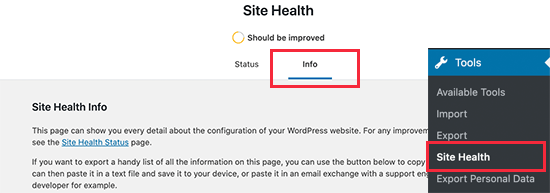
Pur și simplu comutați la fila „Info” și extindeți secțiunea „Server”.
De aici, puteți obține informații despre software-ul instalat pe serverul dvs. de găzduire WordPress.
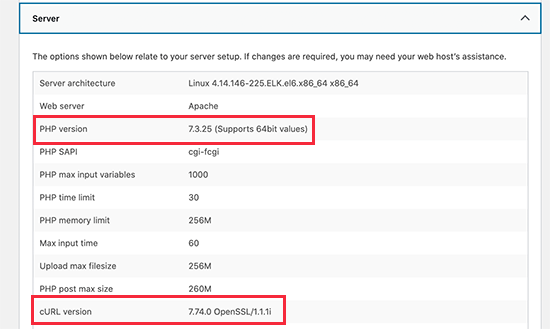
În mod ideal, serverul dvs. ar trebui să utilizeze PHP 7.4.13 sau o versiune superioară, versiunea cURL 7.74.0 sau o versiune superioară și OpenSSL 1.1.1 sau o versiune superioară.
Dacă nu este, atunci va trebui să contactați compania dvs. de găzduire WordPress și să le cereți să actualizeze versiunile software WordPress la cele mai recente pentru contul dvs. de găzduire.
4. Remediați problemele cu conținutul nesigur SSL
Dacă site-ul dvs. WordPress utilizează HTTPS/SSL, dar nu este configurat corect, serverul dvs. web ar putea bloca, de asemenea, solicitările cURL nesecurizate.
Similar, dacă site-ul dvs. WordPress nu utilizează HTTPS/SS, dar a efectuat un apel API folosind un URL HTTPS, atunci acele solicitări vor eșua, de asemenea, și este posibil să vedeți următoarea eroare cURL în schimb:
‘Eroare: Eroare cURL 7: Nu s-a putut conecta la localhost port 443: Conexiune refuzată (http_request_failed)’
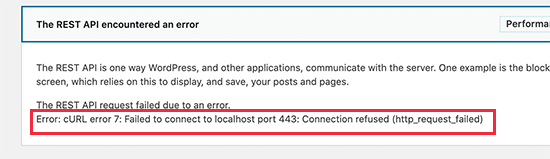
Pentru a remedia acest lucru, puteți solicita furnizorului dvs. de găzduire să reinstaleze certificatul SSL pentru site-ul dvs. web. Dacă problema persistă, urmați ghidul nostru despre cum să remediați probleme comune SSL pentru a configura corect SSL pe site-ul dvs. WordPress.
5. Cereți ajutor de la furnizorul dvs. de găzduire
Dacă pașii de mai sus nu reușesc să rezolve eroarea cURL 28 pe site-ul dvs. WordPress, problema va fi, cel mai probabil, o problemă de mediu de găzduire.
Există mulți factori care pot fi controlați și remediați doar de compania dvs. de găzduire. De exemplu, dacă serverele DNS ale acestora nu pot rezolva solicitările în timp util, atunci acest lucru va face ca solicitările cURL să expire.
Un alt scenariu ar putea fi o conectivitate mai lentă sau probleme de rețea cu serverul dvs. de găzduire.
Dacă problema persistă, contactați echipa de suport a gazdei cu o solicitare de suport care conține detaliile erorii. Apoi, personalul lor tehnic poate depana și aplica o remediere pentru a o rezolva.
Dacă gazda dvs. nu este de mare ajutor, ar putea fi momentul să treceți la un furnizor de găzduire WordPress gestionată, cum ar fi SiteGround. Cu SiteGround, veți avea acces la suport tehnic expert 24/7, alături de servere extrem de rapide și securitate WordPress premium.
Sperăm că acest articol v-a ajutat să învățați cum să remediați eroarea cURL 28 în WordPress. S-ar putea să doriți, de asemenea, să consultați ghidul nostru complet de depanare WordPress pas cu pas și manualul nostru suprem despre remedierea erorilor comune WordPress.
Dacă ți-a plăcut acest articol, te rugăm să te abonezi la canalul nostru de YouTube pentru tutoriale video WordPress. Ne poți găsi, de asemenea, pe Twitter și Facebook.



Jiří Vaněk
Mulțumesc pentru sfatul excelent. Personal, am reușit să rezolv problema doar după ce am consultat administratorul serverului și am actualizat PHP. Nu am ajuns la niciun motiv specific direct, dar sugestia dvs. de a vă concentra pe software-ul utilizat în prezent a ajutat. Site-ul problematic rula pe vechiul PHP 7.1, iar versiunea mai nouă 8.2 a rezolvat problema.
Miguel
Problema constă în PHP-ul pe care îl utilizați; dacă pluginul sau tema nu a fost încă testat și nu funcționează pe PHP peste 7.4, veți primi aceste erori
Suport WPBeginner
Mulțumesc pentru distribuire, pentru cei care caută alte motive posibile!
Admin