


Am fost întrebați de câțiva dintre cititorii noștri cum să facem o căutare și înlocuire în masă în WordPress fără a fi nevoiți să facem totul manual.
Înțelegem provocările gestionării unui site WordPress mare, cu o mulțime de conținut. Fie că migrați de pe un domeniu vechi, rebranduiți sau pur și simplu corectați o greșeală de scriere, căutarea și înlocuirea manuală a conținutului în fiecare postare, pagină și comentariu este aproape imposibilă.
Din fericire, puteți căuta și înlocui cu ușurință text, URL-uri și imagini pe site-ul dvs. WordPress utilizând un plugin de căutare și înlocuire WordPress sau o interogare SQL simplă.
În acest articol, vă vom arăta cum să găsiți și să înlocuiți text în baza de date WordPress.
Când este necesar să găsești și să înlocuiești în baza de date WordPress?
Există câteva scenarii în care ar putea fi necesar să găsiți și să înlocuiți elemente în baza de date a site-ului dvs. WordPress.
De exemplu, ați adăugat text sau URL-uri specifice la mai multe postări. Nu știți în ce postări ați adăugat acel text, dar știți că sunt multe.
Acum, puteți căuta manual pe site-ul dvs. și edita fiecare postare una câte una. Dar asta va dura mult timp și există o mare probabilitate să omiteți o parte din textul pe care doriți să îl schimbați.
Utilizarea unei singure comenzi pentru a găsi și înlocui automat elementele va face același lucru, dar mult mai rapid și mai eficient.
Există totuși un dezavantaj al acestei metode. Dacă faci o greșeală, nu o vei putea anula. Odată ce ai înlocuit textul, acesta dispare. Va trebui să tastezi cu atenție textul pe care îl cauți și textul cu care vrei să îl înlocuiești.
Acestea fiind spuse, să vedem cum puteți găsi și înlocui cu ușurință text în baza de date WordPress.
Înainte de a rula Căutare și Înlocuire pe baza de date
Așa cum am menționat anterior, modificările pe care le faceți în baza de date nu vor fi reversibile. Trebuie să fiți foarte atenți pentru a vă asigura că nu pierdeți date.
Mai întâi, trebuie să creați o copie de rezervă a bazei de date WordPress. Puteți face acest lucru folosind un plugin de backup WordPress precum Duplicator.

Este un instrument uimitor care creează o copie de rezervă cu doar câteva clicuri. Pentru a afla mai multe despre caracteristicile sale, consultați recenzia noastră Duplicator.
Alternativ, puteți crea și o copie de rezervă a bazei de date folosind phpMyAdmin.
După crearea copiei de rezervă a bazei de date WordPress, puteți trece la executarea comenzilor de căutare și înlocuire.
Executarea Căutare și Înlocuire cu un Plugin WordPress
Dacă nu sunteți familiarizat cu codul și nu doriți să scrieți o interogare SQL personalizată, atunci există un plugin WordPress ușor de utilizat pentru căutare și înlocuire numit Search & Replace Everything.
Am testat instrumentul amănunțit și am fost impresionați de rezultate. Puteți afla mai multe despre experiența noastră vizitând recenzia noastră Search & Replace Everything.
Mai întâi, trebuie să instalați și să activați plugin-ul gratuit Search & Replace Everything. Pentru mai multe detalii, puteți consulta ghidul nostru despre cum să instalați un plugin WordPress.
Notă: Există și o versiune premium a Search & Replace Everything care vine cu funcționalități mai avansate.
La activare, vizitați pagina Instrumente » WP Căutare și Înlocuire din tabloul de bord de administrare WordPress.
De aici, introduceți textul pe care doriți să îl schimbați în câmpul „Căutați”. Apoi, trebuie să scrieți textul cu care doriți să îl înlocuiți în câmpul „Înlocuiți cu”.
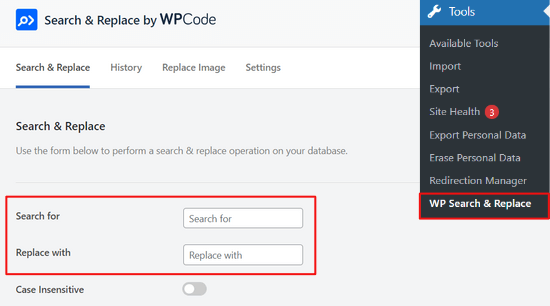
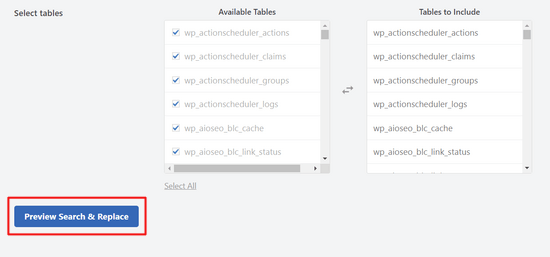
Aveți, de asemenea, opțiunea de a selecta tabele specifice din baza de date WordPress sau de a le selecta pe toate.
Apoi, apăsați butonul „Previzualizare Căutare și Înlocuire”.
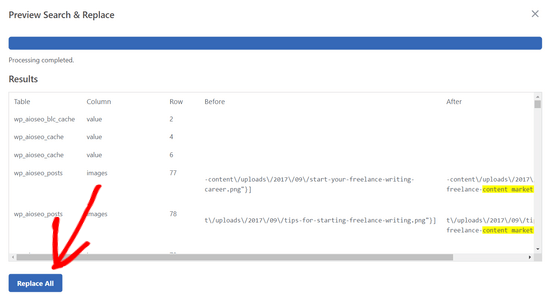
Pluginul vă va permite acum să verificați modificările pe care le va face înainte de a le aplica.
Apoi, pur și simplu faceți clic pe butonul „Înlocuiește tot”.
Dacă aveți nevoie de mai mult ajutor, avem un ghid detaliat despre cum să cauți și să înlocuiești în WordPress.
Executarea interogării MySQL Căutare și înlocuire cu phpMyAdmin
Puteți folosi, de asemenea, phpMyAdmin pentru a găsi și înlocui text din baza de date WordPress.
Mai întâi, trebuie să vă conectați la tabloul de bord al contului dvs. de găzduire WordPress. Pentru acest tutorial, vom folosi Bluehost.
Odată ce sunteți acolo, faceți clic pe opțiunea „Site-uri web” din coloana din stânga și apoi comutați la fila „Avansat”.
După aceea, derulați în jos la secțiunea „PHPMyAdmin” și faceți clic pe butonul „Gestionare” de lângă ea.
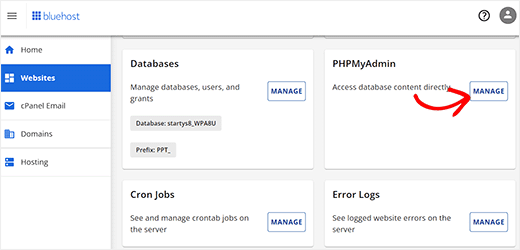
Aceasta va lansa phpMyAdmin într-o fereastră nouă.
Aici, trebuie să faceți clic pe numele bazei de date WordPress și apoi să faceți clic pe „SQL”.

Apoi va trebui să introduceți interogarea SQL în acest format:
update TABLE_NAME set FIELD_NAME =
replace(FIELD_NAME, 'Text to find', 'text to replace with');
De exemplu, dacă doriți să căutați text în conținutul unei postări WordPress, atunci veți scrie interogarea dvs. astfel:
update wp_posts set post_content =
replace(post_content,'Text to find','text to replace with');
Apoi, faceți clic pe butonul „Go” pentru a continua.
phpMyAdmin va executa interogarea SQL și, în caz de succes, va afișa numărul de rânduri afectate de interogare.
Acum puteți vizita site-ul dvs. WordPress pentru a vedea modificările în acțiune.
Bonus: Optimizați-vă baza de date WordPress cu ușurință
După ce ați înlocuit textul dorit în baza de date, vă recomandăm să o optimizați pentru a elimina datele inutile și a îmbunătăți performanța bazei de date.
Pentru aceasta, puteți instala și activa pluginul WP Optimize. Pentru detalii, consultați tutorialul nostru despre cum să instalați un plugin WordPress.
La activare, vizitați pagina WP-Optimize din tabloul de bord WordPress. Veți vedea acum o listă de operațiuni pe care pluginul le va efectua asupra bazei de date. Le puteți revizui și debifa orice element pe care nu doriți să îl rulați în momentul respectiv.
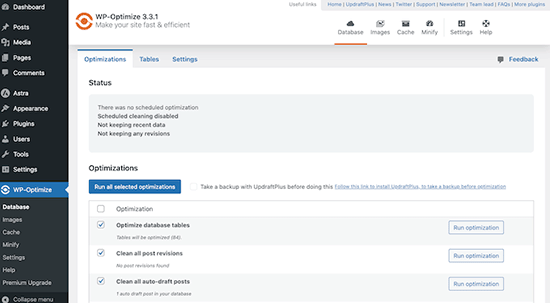
De aici, puteți optimiza tabelele bazei de date, curăța reviziile postărilor, postările nefinalizate și multe altele. După aceea, pur și simplu faceți clic pe butonul „Rulează pe toate elementele selectate” din partea de sus.
Pluginul vă va optimiza acum baza de date. Cu toate acestea, dacă procesul este întrerupt, acesta poate corupe datele. De aceea, recomandăm crearea unui backup al site-ului înainte de optimizare.
Pentru detalii, consultați tutorialul nostru despre cum să vă optimizați baza de date WordPress cu un singur clic.
Sperăm că acest articol v-a ajutat să învățați cum să găsiți și să înlocuiți text cu un singur clic în baza de date WordPress. De asemenea, ați putea dori să consultați ghidul nostru pentru începători despre gestionarea bazei de date WordPress cu phpMyAdmin și tutorialul nostru despre cum să creați o bază de date căutabilă în WordPress.
Dacă ți-a plăcut acest articol, te rugăm să te abonezi la canalul nostru de YouTube pentru tutoriale video WordPress. Ne poți găsi, de asemenea, pe Twitter și Facebook.


Dennis Muthomi
PRO tip pe care aș dori să-l împărtășesc este: - importanța testării funcției de căutare și înlocuire mai întâi pe un site de staging, mai ales când se lucrează cu date serializate.
Acest lucru poate ajuta la prevenirea problemelor neașteptate care ar putea apărea din înlocuirea anumitor șiruri de caractere.
Aaron
Mulțumesc pentru sfaturile grozave! Tocmai am făcut backup înainte de căutare și înlocuire în phpMyAdmin fără a instala niciun plugin. Apoi am instalat WP-Optimize pentru a curăța baza de date. Fantastic!
Suport WPBeginner
You’re welcome! Glad our guide was helpful
Admin
kzain
Aceasta este o salvare pentru a face modificări în masă pe site-ul meu WordPress! Deși nu există o soluție magică „un singur clic”, recomandările de pluginuri și abordarea phpMyAdmin pentru utilizatorii avansați sunt ambele valoroase. Apreciez în special reamintirea de a face mai întâi o copie de rezervă a site-ului web, aceasta este o plasă de siguranță pe care nu o voi sări.
Lisa Dodson
Recomandarea pluginului ar fi fost mai bună dacă nu ar fi necesitat să faceți upgrade pentru a vedea rezultatele reale ale înregistrărilor, nu doar numărul. Cu multe postări, nu aș face niciodată o înlocuire în masă fără a vedea mai întâi rezultatele detaliate.
Suport WPBeginner
Using the dry run feature should tell you the number of results that are found and would be changed
Admin
Chris
Se poate căuta și înlocui cod HTML? Am fragmente de cod (table td tr) pe care aș dori să le înlocuiesc.
Suport WPBeginner
Ar depinde de unde a fost adăugat acel cod, în mod normal ar trebui să puteți edita pagina pe care se află pentru a modifica codul.
Admin
Shahala
Salut! Ai putea, te rog, să-mi spui cum pot face căutarea și înlocuirea în SQL pentru un cuvânt doar într-o anumită limbă?
Am încercat să folosesc interogări de limbă, dar nu a funcționat!
Apreciez cu adevărat orice ajutor în acest sens. Mulțumesc
Suport WPBeginner
Până când nu aud altceva, din păcate nu avem în prezent o căutare specifică limbii.
Admin
Saud Shah
Cum putem schimba 2018 în 2019 în categorii și titluri de pagină cu acest plugin sau phpmyadmin
Suport WPBeginner
Pentru titlurile postărilor și paginilor, ați căuta în tabelul wp_posts, dar pentru schimbarea categoriilor și a URL-urilor acestora, ați dori să faceți acest lucru manual și să creați redirecționări 301.
Admin
Aminu
Vă rog, cum se înlocuiesc textele în titlurile postărilor?
Vishal
Mulțumesc mult pentru asta. Căutam exact aceeași soluție.
Anang
Mulțumesc mult. Mi-a economisit ore de muncă.
RCdiy
Vreau să înlocuiesc toate aparițiile „OpenTx” cu „OpenTX”, dar să sar peste URL-uri. Deci, practic, doar ceea ce vede spectatorul... Cum fac asta? Am instalat atât Search Replace, cât și Better Search Replace, dar ele înlocuiesc și în URL-uri...
Piter
Am încercat pluginurile „Search $ replace” și „Better Search Replace”, dar nu a avut niciun efect. Linkurile din postările mele erau acolo. Dar...
Mulțumesc mult pentru metoda de cod, funcționează bine. Durează doar câteva secunde.
samowal
Mulțumesc mult, omule.
Peter
You already wrote an article about this last year: https://www.wpbeginner.com/plugins/search-and-replace-plugin-for-wordpress-database/
Suport WPBeginner
Thanks for noticing This is actually a rewrite of an old article that only showed the code method. We decided to add the plugin method and more explanation to it.
Admin
KMurphy
Este ceva ce ar funcționa la migrarea unui site – pentru a schimba URL-urile bazei de date către o nouă locație?
Kim Hopkins
Tocmai am făcut asta.
Oscar Estepa
Nu sunt 100% sigur, dar aș spune că interogarea SQL nu poate gestiona date serializate. Dacă căutați și înlocuiți baza de date folosind interogarea SQL sugerată, veți corupe datele serializate și vă veți crea multe probleme pe parcurs, cum ar fi widget-uri care nu funcționează, imagini dispărute, javascript stricat etc.
Este bine explicat în acest link http://davidcoveney.com/782/mysql-database-search-replace-with-serialized-php/
Deci, mai bine căutați un plugin, script sau instrument care gestionează date serializate, cum ar fi pluginul sugerat Better Search Replace sau scriptul interconnectit.
Personal, folosesc instrumentul de căutare și înlocuire integrat în WP-CLI, din experiența mea este cel mai bun și mai rapid instrument disponibil, nu am avut niciodată o problemă până acum, testat pe zeci de site-uri web. Pentru persoanele mai puțin experimentate, aș recomanda un plugin, deoarece WP-CLI este un instrument de comandă în terminal și s-ar putea să nu se potrivească tuturor.
Damien Carbery
Îmi place scriptul de căutare și înlocuire a bazei de date internetconnect/it’s.
Spre deosebire de exemplul phpMyAdmin din articol, acesta va căuta în toate câmpurile. Va efectua, de asemenea, o rulare simulată.