


Ați văzut vreodată o etichetă aleatorie precum [gallery_shortcode] apărând în mijlocul unei postări de blog? Acesta este un shortcode neutilizat – cod rămas de la pluginuri sau teme vechi pe care nu le mai folosiți.
Iată ceva ce mulți utilizatori WordPress nu realizează: atunci când dezactivați un plugin sau schimbați tema, acele shortcode-uri nu dispar pur și simplu.
În schimb, ele rămân în conținutul dvs. și apar ca text spart. Nu vor încetini site-ul dvs., dar arată neprofesional și pot confunda vizitatorii.
La WPBeginner, am văzut acest lucru întâmplându-se des pe multe site-uri WordPress diferite, iar vestea bună este că eliminarea lor este ușoară.
În acest ghid, vă vom arăta cum să găsiți și să eliminați rapid shortcode-urile neutilizate în WordPress, astfel încât site-ul dvs. să arate îngrijit și să ofere vizitatorilor o experiență fluidă. 🧹
Ce este un Shortcode în WordPress?
Un shortcode este o mică bucată de cod reutilizabilă, închisă între paranteze pătrate, cum ar fi [acesta], care îndeplinește o funcție specifică pe site-ul dvs. Pluginurile și temele le folosesc pentru a adăuga cu ușurință funcționalități complexe oriunde în conținutul dvs., fără a fi nevoie să scrieți singur cod.
Ele fac simplă adăugarea de conținut dinamic pe site-ul dvs. WordPress. Și, deși multe pluginuri și teme folosesc acum blocuri, shortcode-urile sunt încă utilizate pe scară largă pentru adăugarea de elemente specializate, cum ar fi:
- Formulare de contact – De exemplu, WPForms vă permite să încorporați formulare în postări și pagini folosind shortcode-uri.
- Galerii de imagini – Afișați colecții de fotografii atrăgătoare vizual cu, de exemplu, Envira Gallery.
- Slide-show-uri – Soliloquy oferă opțiunea de a adăuga slide-show-uri frumoase și responsive pentru imagini, videoclipuri sau ambele, utilizând shortcode-uri.
- Fluxuri de social media – Încorporați fluxuri de pe Instagram, X (fostul Twitter) sau Facebook cu Smash Balloon.
- Elemente de page builder – Creați secțiuni și layout-uri personalizate.
În general, veți adăuga un shortcode în WordPress tastând sau lipind un cuvânt cheie setat între paranteze pătrate într-o postare sau pagină. Iată cum ar putea arăta:
[some-random-shortcode]
Puteți consulta ghidul nostru pentru începători despre cum să adăugați un shortcode în WordPress pentru a afla mai multe.
Problema apare atunci când dezactivați pluginul sau schimbați tema pe care se bazează shortcode-ul. Când se întâmplă acest lucru, shortcode-ul devine inactiv, iar cititorii dvs. vor vedea eticheta text simplu în loc de conținutul pe care ar fi trebuit să îl afișeze. 😓
În secțiunile următoare, vă vom arăta cum să găsiți și să eliminați aceste shortcode-uri neutilizate. Iată o prezentare rapidă a metodelor pe care le vom împărtăși în acest ghid:
- Method 1: Removing Unused Shortcodes from the WordPress Back End
- Metoda 2: Ascunderea shortcode-urilor neutilizate pe interfața WordPress
- Gestionați în siguranță codul site-ului dvs. WordPress
- Sfat bonus: Cum să faci căutare și înlocuire în WordPress 🔍
- Întrebări frecvente despre shortcode-urile neutilizate
- Resurse suplimentare pentru administrarea și gestionarea site-urilor WordPress
Gata? Să începem imediat!
Eliminarea shortcode-urilor neutilizate din backend-ul WordPress
Prima noastră metodă vă permite să eliminați shortcode-urile neutilizate din postările și paginile site-ului dvs. web, localizându-le și ștergându-le.
Primul lucru pe care trebuie să-l faci este să instalezi și să activezi pluginul gratuit Shortcodes Finder. Poți afla mai multe în ghidul nostru pas cu pas despre cum să instalezi un plugin WordPress.
Găsirea shortcode-urilor neutilizate
La activare, veți dori să navigați la Instrumente » Căutare Shortcode. Odată ajuns acolo, ar trebui să faceți clic pe fila „Găsește shortcode-uri neutilizate”.
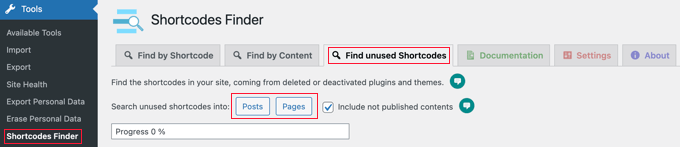
În mod implicit, pluginul va căuta doar conținutul publicat. Dacă doriți să căutați și ciorne și postări programate, atunci ar trebui să bifați căsuța „Includeți conținutul nepublicat”.
Acum, puteți face clic pe butoanele „Postări” sau „Pagini” pentru a căuta shortcode-uri neutilizate în conținutul dvs.
Pentru acest tutorial, vom face clic pe „Postări”.
O bară de progres este afișată în timp ce pluginul caută în postările dvs., apoi este afișată o listă de shortcode-uri neutilizate. Așa arată pe site-ul nostru demo:
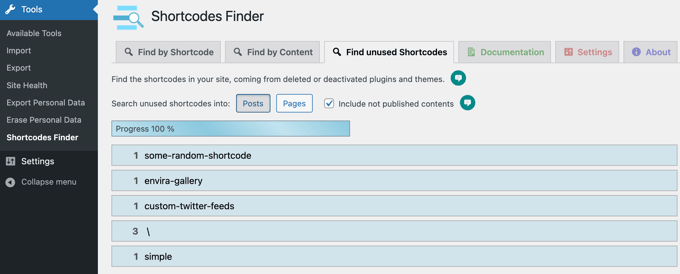
Primele 3 rezultate ale căutării sunt shortcoduri neutilizate: [some-random-shortcode], [envira-gallery] și [custom-twitter-feeds].
De aici, știm că pluginurile pe care se bazează aceste shortcode-uri au fost dezactivate sau șterse pe site-ul nostru demo. De exemplu, unul dintre shortcode-urile neutilizate provine de la pluginul Envira Gallery.
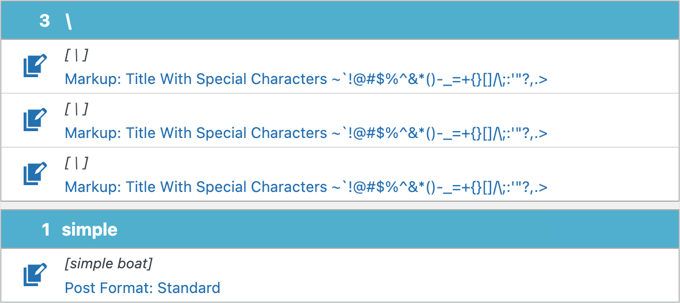
Rețineți că ultimele 2 rezultate ale căutării sunt pozitive false și nu sunt deloc shortcode-uri.
Rezultatul \ provine dintr-o postare care listează caractere speciale, cum ar fi [\]^_`. Între timp, rezultatul „simplu” provine dintr-o postare care conține cuvintele „simple boat” între paranteze pătrate.
Acest lucru se poate întâmpla deoarece pluginul caută orice text din interiorul parantezelor pătrate [ ]. Uneori, poate semnala text obișnuit care nu este un shortcode. De aceea, verificarea manuală a fiecărui rezultat este atât de importantă.
Când căutați propriul site web WordPress, veți dori să vă asigurați că eliminați doar shortcode-urile cu adevărat neutilizate și nu falsurile pozitive.
Eliminarea shortcodurilor neutilizate
Cea mai bună și mai sigură metodă de a elimina shortcode-urile neutilizate din postările dvs. este să editați manual fiecare postare sau pagină care conține shortcode-ul.
Acest lucru vă va permite să verificați falsurile pozitive și să decideți cea mai bună modalitate de a edita postarea.
Pe lângă simpla ștergere a shortcode-ului, s-ar putea să fie necesar să editezi și textul înconjurător.
De exemplu, să spunem că postarea dvs. a spus: „Verificați galeria noastră foto grozavă mai jos!” urmată de shortcode-ul [envira-gallery].
Dacă ștergeți doar shortcode-ul, acea propoziție va rămâne indicând spre nimic. Deci, veți dori să ștergeți și acea propoziție introductivă pentru a evita confuzia cititorilor dvs.
Când faceți clic pe o linie albastră de shortcode, veți vedea o listă de postări care conțin shortcode-ul. Pentru a edita o postare, trebuie să faceți clic pe pictograma sa „Editați conținutul”.
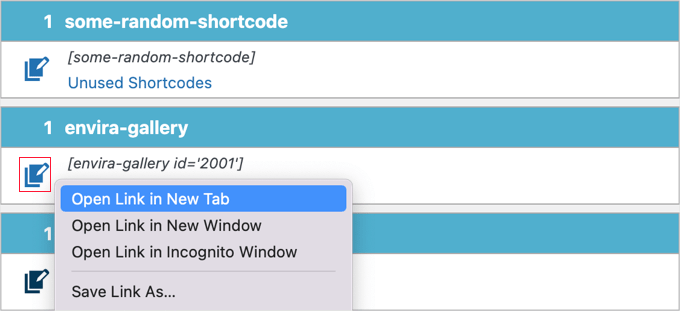
🧑💻 Sfat expert: S-ar putea să găsiți mai ușor să editați fiecare postare într-o filă diferită de browser. Pur și simplu faceți clic dreapta pe fiecare pictogramă și alegeți „Deschideți linkul într-o filă nouă” din meniu, sau puteți, de asemenea, să faceți clic pe pictogramă cu Ctrl (Windows) sau Command (Mac).
Când se deschide editorul WordPress, puteți șterge shortcode-ul din postare.
În exemplul de mai jos, paragraful de dinaintea shortcode-ului ar trebui, de asemenea, șters sau editat, deoarece se referă la o galerie foto care nu mai este vizibilă.

După ce ai eliminat shortcode-urile neutilizate din postările tale, este timpul să cureți paginile. Pur și simplu dă clic pe butonul „Pagini” și repetă procesul.
Ascunderea shortcode-urilor neutilizate pe front-end-ul WordPress
Dacă aveți multe shortcode-uri de curățat, s-ar putea să doriți o modalitate mai rapidă de a le ascunde vizitatorilor. Acest lucru nu le șterge, dar le face invizibile pe partea frontală.
Cel mai simplu mod este cu pluginul gratuit WPCode. WPCode este cel mai bun plugin de cod personalizat pentru WordPress. Vă permite să adăugați și să gestionați în siguranță fragmente de cod fără a edita fișierele temei dvs., astfel încât să nu fie nevoie să vă faceți griji cu privire la ruperea site-ului dvs.
Pe site-urile web ale unora dintre mărcile noastre partenere, folosim WPCode pentru a crea și gestiona fragmente de cod personalizate. A funcționat foarte bine pentru noi și puteți vedea recenzia noastră detaliată despre WPCode pentru a afla mai multe despre acesta.

Pentru a face acest lucru, începeți prin a instala și activa pluginul WPCode. Pentru mai multe detalii, puteți consulta ghidul nostru pas cu pas despre cum să instalați un plugin WordPress.
📝 Notă: Puteți utiliza pluginul gratuit WPCode pentru a urma acest ghid. Dacă doriți funcționalități mai avansate, cum ar fi accesul la biblioteca completă de fragmente de cod, programarea actualizărilor sau vizualizarea istoricului reviziilor, atunci puteți face upgrade la WPCode Pro.
După activare, accesați Fragmente de cod » + Adăugați fragment de cod și treceți cursorul peste caseta Adăugați propriul cod personalizat (Fragment nou).
Apoi, faceți clic pe „+ Adăugați fragment de cod personalizat”.

În fereastra pop-up care apare, WPCode vă solicită să alegeți tipul de cod.
Pentru acest ghid, vom seta tipul de cod la „Fragment PHP”.

Aceasta va deschide editorul de cod.
Aici, veți da fragmentului de cod un titlu precum „Ascundeți fragmentele de cod neutilizate”.
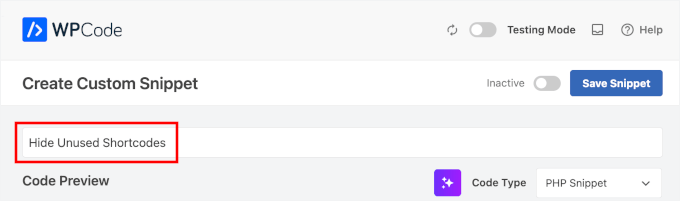
Apoi, în caseta „Previzualizare cod”, puteți adăuga:
add_shortcode( 'shortcode_name_here', '__return_empty_string' );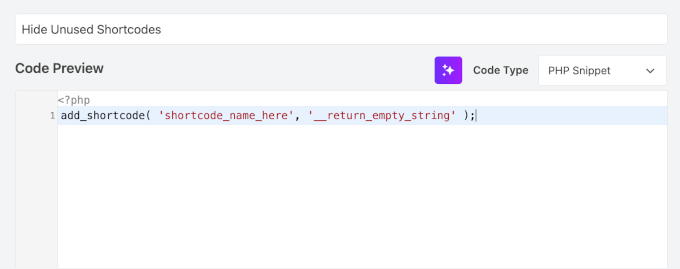
Nu uitați să înlocuiți shortcode_name_here cu numele fragmentului de cod pe care doriți să îl ascundeți, fără parantezele pătrate. Pentru exemplul nostru, [envira-gallery], veți folosi doar envira-gallery în cod.
Și pentru a ascunde mai multe fragmente de cod, puteți pur și simplu să adăugați o nouă linie pentru fiecare.
În final, comutați fragmentul de cod la „Activ” și faceți clic pe „Salvați fragmentul de cod”.
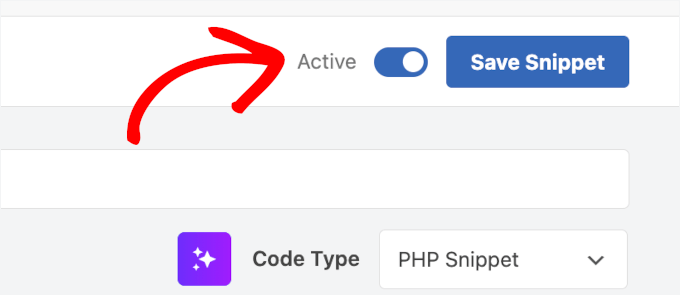
Fragmentul de cod va fi imediat ascuns vizitatorilor dumneavoastră.
Înainte ca fragmentul de cod personalizat să fie activat, un fragment de cod neutilizat putea fi văzut pe partea vizibilă a site-ului nostru:
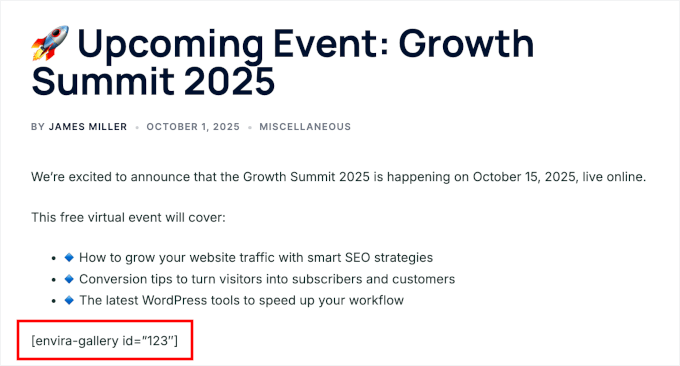
După, fragmentul de cod nu mai este vizibil vizitatorilor site-ului nostru.
Iată cum arată:

Gestionați în siguranță codul site-ului dumneavoastră WordPress

WPCode este cea mai sigură și mai ușoară modalitate de a adăuga fragmente de cod personalizate în WordPress fără a edita fișierul functions.php al temei. Vine cu o bibliotecă de coduri încorporată, logică condițională inteligentă și gestionarea erorilor pentru a preveni greșelile comune.
Sfat bonus: Cum să faci căutare și înlocuire în WordPress 🔍
Există multe momente în care va trebui să căutați și să înlocuiți conținut pe site-ul dvs. WordPress. De exemplu, dacă schimbați numele de domeniu al site-ului dvs. sau treceți la HTTPS, va trebui să actualizați URL-urile. Este, de asemenea, util pentru corectarea informațiilor vechi, a greșelilor de scriere sau a shortcode-urilor defecte.
Dacă schimbați marca sau trebuie să înlocuiți o imagine utilizată frecvent, căutarea și înlocuirea facilitează actualizarea rapidă a tot. Acest lucru economisește timp și menține conținutul consecvent pe întregul site.
Căutare și Înlocuire Totul, realizat de echipa WPCode, este cel mai bun instrument pentru căutarea și înlocuirea conținutului pe WordPress. Îl puteți folosi pentru text, imagini și chiar conținut specific din baza de date.
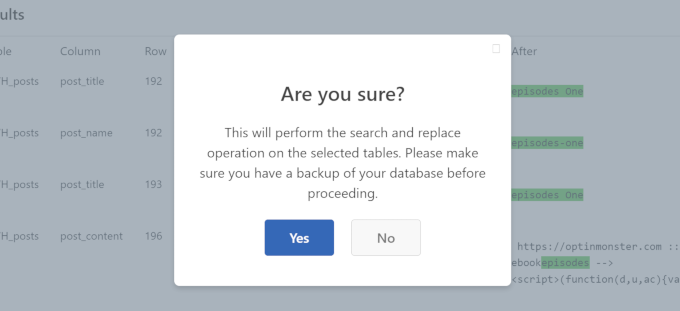
Dar, înainte de a începe, asigurați-vă că faceți backup site-ului dvs. WordPress pentru a evita orice probleme.
Pentru mai multe detalii, puteți consulta ghidul nostru despre cum să faceți o căutare-și-înlocuire în WordPress.
Întrebări frecvente despre shortcode-urile neutilizate
Iată răspunsuri la câteva întrebări frecvente despre shortcode-urile neutilizate.
Shortcode-urile neutilizate încetinesc site-ul meu?
Nu, shortcode-urile neutilizate sunt doar text și nu rulează cod. Nu vor încetini site-ul dvs. WordPress, dar pot arăta neprofesional.
Este mai bine să ascundem sau să ștergem shortcode-urile neutilizate?
Dacă nu veți mai folosi niciodată pluginul WordPress sau tema, recomandăm ștergerea lor. Dacă s-ar putea să le folosiți din nou sau aveți multe de curățat, ascunderea este o opțiune rapidă.
Pot elimina shortcode-urile fără un plugin?
Da, le puteți șterge manual din postările și paginile dvs. Utilizatorii avansați pot, de asemenea, să efectueze o căutare și înlocuire în baza de date, dar acest lucru este riscant. Pentru majoritatea utilizatorilor, plugin-urile sunt cele mai sigure.
Resurse suplimentare pentru administrarea și gestionarea site-urilor WordPress
Sperăm că acest articol v-a ajutat să eliminați shortcode-urile neutilizate de pe site-ul dvs. WordPress. În continuare, ați putea dori, de asemenea, să citiți ghidurile noastre despre:
- Cum să eliminați widget-urile inactive în WordPress
- Cum să limitezi accesul la tabloul de bord în WordPress
- Cum să golești automat coșul WordPress
- Cum să găsești și să elimini cu ușurință conținutul furat în WordPress
- Sfaturi vitale pentru a vă proteja zona de administrare WordPress
- Mentenanța bazei de date WordPress pentru începători
Dacă ți-a plăcut acest articol, te rugăm să te abonezi la canalul nostru de YouTube pentru tutoriale video WordPress. Ne poți găsi, de asemenea, pe Twitter și Facebook.



Leroy
nu a funcționat, deoarece shortcode-ul nici măcar nu apare pe pagina de schiță, ci rămâne pe pagina principală a site-ului web.
Suport WPBeginner
Dacă pluginul nu a găsit shortcode-ul, atunci probabil că nu se află în conținutul dvs., dar ar putea fi setat de tema dvs. Vă recomandăm să verificați cu suportul temei dvs. specifice și aceștia ar trebui să vă poată ajuta.
Admin
John E
Mulțumesc pentru acest articol. M-a ajutat să rezolv o problemă mare și să economisesc mult timp!
Alex Standiford
Am folosit acest lucru, dar am făcut o mică modificare. Am setat WP_Query să caute și orice tip de postare în loc de doar postări.
$args = array(

  's' => $string,

  'post_type' => 'any'

)
Simon Kelly
Ce pont! Mut un site de pe Canvas pe Beaver Builder și exact asta îmi trebuia pentru a găsi shortcodurile Woothemes fără a accesa baza de date. Ușor. Mulțumesc!
Suport WPBeginner
Glad you found it helpful
Admin
Catherine Argyros
Parse error: syntax error, unexpected ‘ob_start’ (T_STRING), expecting ‘{‘ in /home2/archtyp3/public_html/wp-content/plugins/archtypesandcircles/archtypesandcircles.com-plugin.php on line 8
Am pus asta într-un plugin specific site-ului, dar am primit mesajul de eroare de mai sus. Vă rog să mă ajutați.
cred că am prins
i just went back in and removed all the spaces, and its WORKING! thanks again for your time and energy. I really am an absolute beginner, but with this great support Im slowly getting it…
Nehat
Salut, site-ul meu este și am folosit înainte pluginul Shortcodes Ultimate, dar acum nu mai folosesc acel plugin și vreau să elimin toate shortcode-urile din acel plugin care rămân în postări. Îmi puteți recomanda un plugin care poate găsi shortcode-urile neutilizate și le poate șterge automat?
yuvaraj
există vreo modalitate de a-l găsi pe pagini în loc de postări
Giochi MMO
Există o modalitate de a șterge un shortcode specific, păstrând textul din interior?
De exemplu: în acest caz [dropcap]A[/dropcap] aș dori să elimin shortcode-ul păstrând „A” sau orice altă literă din interior.
Mulțumesc!
emeraldwave
Ar fi util dacă ați putea adăuga și cum să înlocuiți în masă shortcode-urile vechi găsite cu shortcode-urile noi utilizate în noua temă, în loc să le eliminați pur și simplu.
Cred că majoritatea oamenilor care migrează teme vor dori să înlocuiască, la fel ca mine.
Pluginul de înlocuire Regex este util, dar nu înlocuiește shortcode-urile în tipurile de postări personalizate. Deci, avem încă nevoie de o soluție de găsire și înlocuire în masă a shortcode-urilor.
Paul Oyler
Această metodă mai funcționează cu WP 4.0.1? Dacă shortcode-ul pe care doream să-l găsim era pb_carousel group=”x”, care ar fi shortcodefinder-ul de utilizat?
Bill
Dacă plugin-ul este reactivat, shortcode-urile ar trebui să devină din nou funcționale?
Suport WPBeginner
Da.
Admin
Karen
Foarte util. Dar o simplă căutare Regex găsește shortcode-ul pentru mine. Asta pare mult mai puțin intruziv decât editarea fișierului de funcții?
Paul
Aceasta pare a fi o idee foarte bună de implementat în acțiunea de dezactivare a pluginului, fie prin a nu permite utilizatorului să dezactiveze pluginul până la eliminarea shortcodurilor, fie prin a avertiza utilizatorul cu privire la postările care încă le conțin.
raymond
De ce să nu scrieți un filtru pentru the_content care rulează o expresie regulată căutând toate shortcode-urile din postare, apoi verifică numele acestora în raport cu array-ul de hook-uri de shortcode pentru a vedea dacă a avut funcții hook-uite și, dacă nu, le elimină din afișare. Ele sunt încă acolo, dar apoi cititorii nu le văd dacă trebuie să editați multe postări. Ați putea pune aceeași funcționalitate într-un plugin pentru a lista toate postările cu toate shortcode-urile nehook-uite într-un singur loc, astfel încât utilizatorul să nu fie nevoit să știe numele exact al shortcode-ului atunci când trebuie să editeze shortcode-urile neutilizate.
Suport WPBeginner
Majoritatea utilizatorilor noștri începători consideră dificilă lucrul cu expresii regulate.
Admin
Brad Dalton
O altă soluție este rularea unei interogări SQL. http://www.wprecipes.com/wordpress-tip-get-rid-of-unused-shortcodes
Suport WPBeginner
Nu recomandăm utilizatorilor noștri începători să ruleze interogări SQL directe pe baza lor de date WordPress, decât dacă este critic.
Admin
omid
scuze, am uitat să menționez că putem obține o listă a tuturor shortcode-urilor disponibile prin variabila globală $shortcode_tags.
omid
cred că există o modalitate. așa cum ați folosit bucla pentru a găsi postări cu shortcode, putem prelua id-ul fiecărei postări și cu ajutorul clasei wpdb și probabil a regex-ului php, obiectivul este realizabil.