


Dacă nu puteți accesa zona de administrare WordPress, acest lucru poate fi foarte stresant. Mai ales dacă trebuie să activați un plugin important pentru a restabili funcționalitatea site-ului dvs.
Din fericire, există o modalitate de a activa pluginurile WordPress direct din baza de date, chiar și atunci când sunteți blocat în afara zonei de administrare.
Ca proprietari de site-uri web, ne-am confruntat cu o mulțime de probleme WordPress și am învățat că activarea pluginurilor prin baza de date este o modalitate rapidă și eficientă de a readuce lucrurile pe drumul cel bun. Această metodă ajută la evitarea întreruperilor prelungite, permițându-ne să rezolvăm problemele și să restabilim funcționalitatea fără prea multe perturbări.
În acest articol, vă vom arăta cum să activați cu ușurință pluginurile WordPress folosind baza de date.
Când ar trebui să activați pluginurile WordPress folosind baza de date?
Un număr de erori comune WordPress pot împiedica un proprietar de site să acceseze zona de administrare WordPress. În multe situații, utilizatorul dorește să dezactiveze pluginurile WordPress fără acces la administrator.
Cu toate acestea, în unele situații, proprietarul unui site web poate avea nevoie să activeze anumite pluginuri pentru a restabili accesul la site-ul său WordPress.
De exemplu, să presupunem că o eroare vă împiedică să accesați tabloul de bord WordPress și ați găsit un plugin care poate remedia acea eroare.
Din fericire, WordPress stochează informațiile despre pluginurile active în baza de date WordPress. Acest lucru înseamnă că puteți introduce manual aceste informații direct în baza de date și puteți spune WordPress să activeze un plugin.
Singura condiție este ca pluginul să fie instalat pe site-ul dvs. WordPress, ceea ce înseamnă că ar trebui să fie prezent în folderul de pluginuri de pe site-ul dvs. WordPress.
Acestea fiind spuse, să vedem cum puteți activa/dezactiva cu ușurință un plugin folosind baza de date, pas cu pas:
Pasul 1: Găsiți numele bazei de date folosind panoul de control al găzduirii
Pentru a vă activa plugin-urile WordPress folosind phpMyAdmin, mai întâi, trebuie să aflați numele bazei de date WordPress.
Pentru a face acest lucru, conectați-vă la tabloul de bord al găzduirii web. Vom folosi Bluehost pentru acest tutorial.
Dacă utilizați o altă companie de hosting, atunci tabloul de bord de hosting WordPress poate arăta ușor diferit.
Din fila „Site-uri web”, comutați la fila „Avansat” și faceți clic pe butonul „Gestionare” de lângă opțiunea „Manager fișiere”.
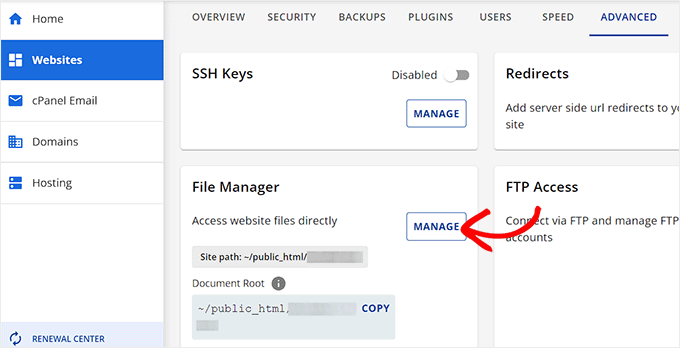
Aceasta va deschide Managerul de fișiere într-o fereastră nouă. Aici, pur și simplu localizați și faceți clic pe folderul public_html din coloana din stânga.
Toate fișierele care sunt stocate în folderul public_html se vor deschide acum pe ecran.
De aici, trebuie să localizați și să faceți clic pe folderul cu numele site-ului dvs. din coloana „Nume”.
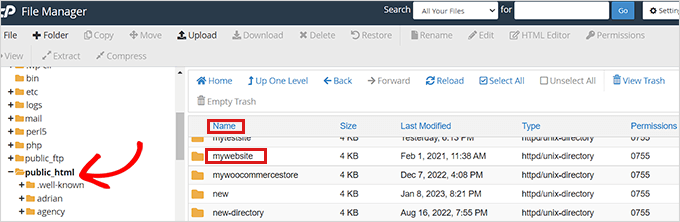
Unii utilizatori pot vedea în schimb fișierele și folderele WordPress instalate în interiorul folderului public_html.
După ce ați deschis fișierul site-ului dvs. WordPress, localizați fișierul wp-config.php în secțiunea „Nume” și faceți clic dreapta pe el.
Aceasta va deschide un meniu unde trebuie să selectați opțiunea „Vizualizare”.
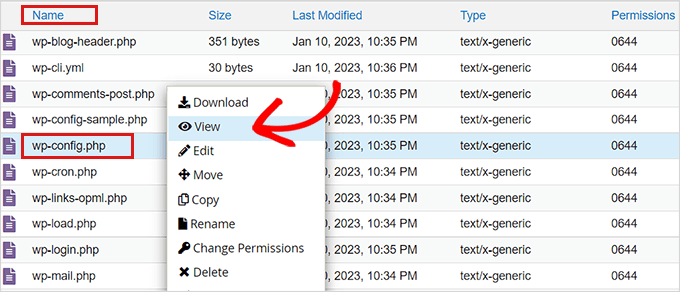
Aceasta va deschide fișierul wp-config.php într-o fereastră nouă unde puteți localiza detaliile bazei de date.
Vă recomandăm să copiați și să lipiți detaliile bazei de date, inclusiv numele de utilizator și parola, într-o aplicație de notepad de pe computer.
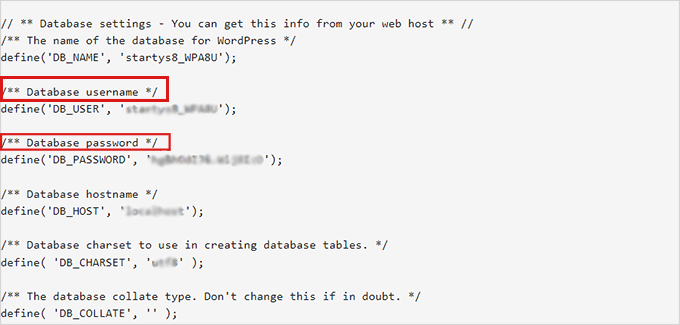
Acum că ați găsit cu succes numele bazei de date, să trecem la următorul pas.
Pasul 2: Localizați opțiunea Plugin-uri Active prin phpMyAdmin
După ce ați aflat numele bazei de date, reveniți la panoul de control al găzduirii dvs. WordPress WordPress hosting.
Odată ajuns acolo, comutați din nou la fila „Avansat” și derulați în jos la opțiunea „phpMyAdmin”. După aceea, faceți clic pe butonul „Gestionare” de lângă ea.
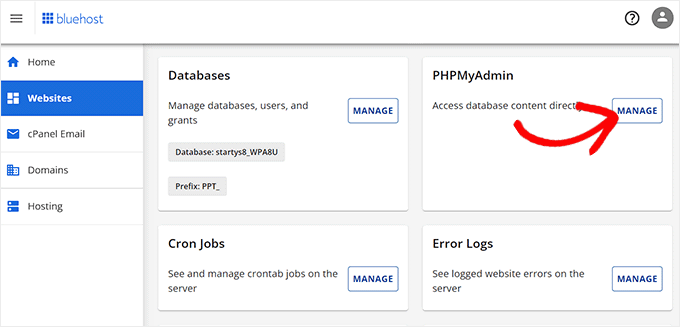
Aceasta va lansa aplicația phpMyAdmin într-o nouă filă de browser.
Notă: Înainte de a face orice fel de modificări, asigurați-vă că creați un backup complet al bazei de date. Va fi util dacă ceva nu merge bine cu procesul.
Apoi, faceți clic pe fila „Database” din meniul de navigare din partea de sus a paginii.
Odată ce ați făcut acest lucru, localizați baza de date WordPress și faceți clic pe butonul de navigare pentru a o extinde.

Aceasta va încărca toate tabelele bazei de date WordPress pe ecran.
Aici, trebuie să găsiți tabelul wp_options și să faceți clic pe browse lângă el.
Notă: Implicit, WordPress folosește wp_ ca prefix pentru numele tabelelor. Tabela bazei de date WordPress poate avea un prefix diferit.

În tabelul wp_options, va trebui să găsiți rândul unde option_name este setat la active_plugins.
După aceea, faceți clic pe linkul „Editare” de lângă acesta.

Aceasta va deschide o casetă unde puteți introduce manual detalii pentru a activa un plugin.
Pasul 3: Activați un plugin folosind phpMyAdmin
WordPress stochează informațiile plugin-ului activ într-un format special, astfel încât să poată fi accesate programatic de către software. Pentru a spune WordPress ce plugin-uri să activeze, vom folosi același format.
Mai întâi, vom începe prin a introduce option_value ca a:1: și apoi vom deschide acolada ({).
Introducem această valoare ca 1 deoarece dorim să activăm doar un singur plugin. Puteți schimba valoarea la numărul de pluginuri pe care intenționați să le activați.
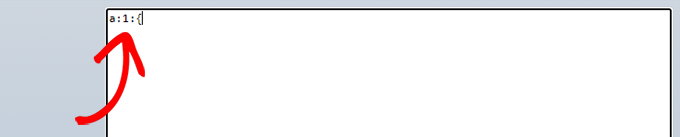
Apoi, vom introduce i:0; după acolade. Aici, practic atribuim un număr de serie pluginului nostru.
Nu uitați să atribuiți întotdeauna numere începând de la 0 în loc de 1.

În continuare, vom introduce numărul de caractere prezente în numele pluginului și numele fișierului php al pluginului pe care urmează să îl activăm.
Pentru aceasta, vom tasta s:24: în casetă. Rețineți că numărul de caractere va diferi pentru fiecare plugin în funcție de caracterele din directorul și numele fișierului pluginului.
De exemplu, activăm WPForms în acest tutorial, care are 24 de caractere în numele său, inclusiv numele fișierului pluginului, așa cum este stocat în managerul nostru de fișiere.

Apoi, trebuie doar să introduceți numele directorului plugin-ului. Îl puteți găsi vizitând folderul /wp-content/plugins/ folosind aplicația File Manager.
Nu uitați să adăugați ghilimele înainte de a tasta numele directorului pluginului.

După /, trebuie să introduceți numele fișierului pluginului.
Pentru a găsi numele fișierului, vizitați din nou Managerul de fișiere și deschideți folderul pluginului pe care intenționați să îl activați.
De aici, localizați fișierul PHP al pluginului. Acesta va fi numele fișierului pluginului pe care va trebui să îl adăugați.
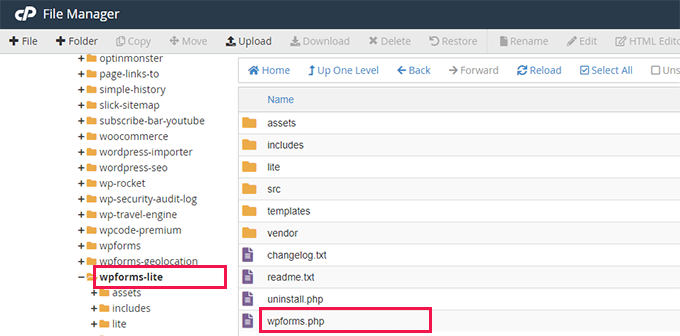
Acum, reveniți la phpMyAdmin pentru a introduce numele pluginului, apoi închideți ghilimelele.
După aceea, pur și simplu adăugați punct și virgulă (;) și închideți acoladele (}). Valoarea finală în acest exemplu ar arăta așa:
a:1:{i:0;s:24:"wpforms-lite/wpforms.php";}
Așa va arăta odată ce ați terminat.
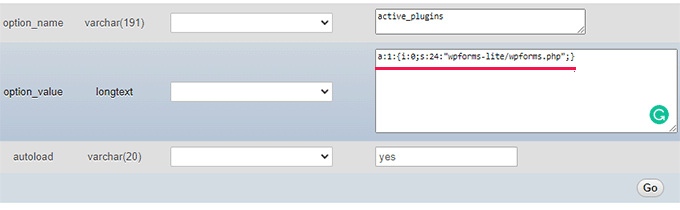
Apoi, pur și simplu faceți clic pe butonul „Go” pentru a executa comanda.
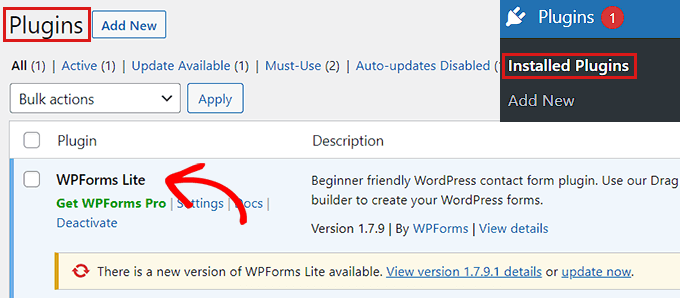
Acum accesați tabloul de bord WordPress și mergeți la pagina Plugins » Installed Plugins.
Pluginul dvs. a fost activat cu succes.
Acum să spunem că doriți să activați încă două pluginuri.
Mai întâi, va trebui să schimbați numărul de pluginuri. După aceea, veți ajusta fiecare intrare pentru pluginul pe care doriți să îl activați.
Iată un exemplu:
a:3:{
i:0;s:47:"all-in-one-seo-pack-pro/all_in_one_seo_pack.php";
i:1;s:35:"insert-headers-and-footers/ihaf.php";
i:2;s:24:"wpforms-lite/wpforms.php";
}
Notă: Am adăugat întreruperi de linie aici pentru a face codul să pară mai lizibil. Trebuie să vă asigurați că nu există întreruperi de linie sau spații în codul dvs. Altfel, nu ar funcționa.
Bonus: Dezactivați pluginurile WordPress din baza de date
Pe lângă activare, puteți, de asemenea, să dezactivați sau să ștergeți un plugin WordPress din baza de date dacă nu puteți accesa zona de administrare. Acest lucru poate fi util dacă depanați o eroare sau dacă un plugin a cauzat o problemă de compatibilitate pe site-ul dvs.
Pentru a face acest lucru, trebuie să deschideți cPanel-ul tabloului de bord de găzduire. Folosim Bluehost pentru acest tutorial. Odată ajuns acolo, derulați în jos la secțiunea „Baze de date” și faceți clic pe opțiunea „phpMyAdmin”.

Aceasta va deschide o altă filă pe ecranul dvs. unde trebuie să selectați baza de date WordPress.
După aceea, veți putea vedea tabelele bazei de date WordPress. Aici, trebuie să localizați și să alegeți tabelul wp_options .
Aceasta va deschide un alt rând de foldere. Trebuie să localizați opțiunea „active_plugins” și apoi să faceți clic pe linkul „Edit” de lângă ea.
Odată ce apare fereastra de prompt, pur și simplu schimbați câmpul option_value în a:0:{}. Apoi, faceți clic pe butonul „Go” pentru a salva modificările.

Pentru mai multe detalii, consultați tutorialul nostru despre cum să dezactivați toate plugin-urile atunci când nu puteți accesa zona de administrare WordPress.
Sperăm că ați învățat cum să activați un plugin folosind baza de date. De asemenea, este posibil să doriți să consultați ghidul nostru pentru începători despre cum să împiedicați clienții să dezactiveze pluginurile WordPress și selecțiile noastre de top pentru cele mai bune pluginuri pentru tabloul de bord de administrare WordPress.
Dacă ți-a plăcut acest articol, te rugăm să te abonezi la canalul nostru de YouTube pentru tutoriale video WordPress. Ne poți găsi, de asemenea, pe Twitter și Facebook.




Ariful
Mulțumesc mult pentru postarea ta. Este foarte utilă.
Suport WPBeginner
Glad our post was helpful!
Admin
Mrteesurez
Uau, am fost sincer surprins când am aflat prima dată că poți activa sau dezactiva pluginuri WordPress direct din baza de date! Este unul dintre acele lucruri la care nu te-ai gândi că este posibil până când nu intri efectiv în backend-ul WordPress.
Deși am preferat întotdeauna să folosesc tabloul de bord WordPress pentru gestionarea pluginurilor, a existat o dată când am fost blocat din zona de administrare din cauza unui conflict de pluginuri. Nu am putut accesa tabloul de bord și am fost puțin în panică. Atunci am descoperit că puteți activa sau dezactiva pluginuri direct din baza de date folosind phpMyAdmin.
Jiří Vaněk
Până acum, am putut dezactiva pluginurile doar prin FTP. Aceasta este o altă cunoștință foarte utilă. Mulțumesc pentru ghidul despre cum același lucru poate fi făcut folosind baza de date MySQL.
Suport WPBeginner
Glad our guide was helpful
Admin
Vincent
Mulțumesc! Am folosit acest lucru pentru a activa un plugin care trebuia actualizat pentru a fi activat și era în spatele unui zid de licență pe site-ul meu de staging. Mi-a economisit multă bătaie de cap cu mutarea licențelor.
Suport WPBeginner
Mă bucur să aud că ghidul nostru a fost util!
Admin
Charlie Sasser
Să presupunem că trebuie să dezactivați temporar un plugin precum Wordfence, care vă împiedică să vă conectați la tabloul de bord. De ce să nu schimbați pur și simplu numele directorului Wordfence cu ceva de genul wordfence_tmp până când puteți rezolva problema? Acest lucru pare mult mai ușor și mai puțin probabil să cauzeze o problemă decât modificarea bazei de date și a datelor serializate. Îmi place să păstrez lucrurile simple.
Suport WPBeginner
Aceasta este o opțiune care poate fi, de asemenea, utilizată, aceasta este o alternativă în cazul în care accesul la fișierele site-ului nu este disponibil sau dacă această metodă este preferată.
Admin