


Ne amintim cât de dificil a fost să convingem vizitatorii să aibă încredere în prima noastră afacere online.
Acest lucru a început să se schimbe odată ce am început să afișăm recenzii și mărturii ale utilizatorilor pe site-ul nostru WordPress. Dintr-o dată, vizitatorii puteau vedea feedback real de la clienți reali, iar vânzările au început să crească.
Trustpilot este una dintre cele mai populare platforme de recenzii pentru afaceri, iar mulți oameni au încredere în ea pentru feedback imparțial. Dar adăugarea recenziilor Trustpilot pe site-ul dvs. nu este la fel de ușoară ca simpla copiere și lipire a acestora.
Este vorba despre afișarea acestor recenzii într-un mod care construiește încredere și încurajează conversiile.
În acest ghid, vom împărtăși metodele noastre dovedite pentru adăugarea recenziilor TrustPilot pe site-urile WordPress.
💡Răspuns rapid: Afișează recenziile Trustpilot în WordPress
Există două modalități principale de a adăuga recenzii Trustpilot pe site-ul tău WordPress, în funcție de obiectivul tău. Iată un rezumat rapid:
- Pentru afișarea recenziilor existente: Cea mai bună metodă este să folosești un plugin precum Reviews Feed Pro. Acesta îți permite să creezi un flux complet personalizabil al recenziilor tale Trustpilot pentru a le afișa pe orice pagină sau postare.
- Pentru colectarea de recenzii noi: Pluginul gratuit și oficial Trustpilot Reviews îți permite să adaugi un widget „Colector de recenzii”. Acest widget îi îndeamnă pe vizitatori să acceseze Trustpilot și să scrie o recenzie nouă pentru afacerea ta.
Ce este Trustpilot?
Trustpilot este un site de recenzii pentru consumatori. Când utilizatorii accesează Trustpilot, pot găsi o afacere pentru a o evalua, pot scrie o mărturie și pot acorda mărcii o notă pe o scară de la 1 la 5.
De asemenea, pot citi recenzii pentru afacerile de care sunt interesați, astfel încât să fie mai bine informați cu privire la deciziile lor.
Pentru proprietarii de afaceri, Trustpilot le oferă posibilitatea de a-și invita cei mai loiali clienți să lase testimoniale pozitive pentru brand. Dacă afacerea primește o recenzie negativă, atunci o poate răspunde și aborda preocupările clientului.
Avantaje și dezavantaje ale recenziilor Trustpilot
Dacă ești interesat să folosești Trustpilot, s-ar putea să te întrebi dacă este potrivit pentru tine. Să analizăm avantajele și dezavantajele acestei platforme.
Avantajele Trustpilot
- Este un site de recenzii popular și de renume, așa că afișarea recenziilor de acolo poate spori dovada socială.
- Are un plan gratuit, făcându-l accesibil pentru afaceri noi.
- Pe lângă WordPress, poate fi integrat cu alte instrumente terțe, cum ar fi PayPal, Pinterest, Facebook și multe altele.
Dezavantajele Trustpilot
- Deoarece Trustpilot este o platformă deschisă, poate fi dificil să gestionezi feedback-ul neverificat sau spam pe planul gratuit.
- Trustpilot afișează reclame pe pagina profilului tău, cu excepția cazului în care faci upgrade la un plan plătit, care poate costa în jur de 200-250 USD pe lună.
- De asemenea, restricționează numărul de invitații la recenzii verificate pe care le poți trimite lunar.
O alternativă la Trustpilot pentru produsele WordPress
Dacă ești în căutarea unei platforme special concepute pentru a obține mai multe recenzii pentru produsele tale WordPress, atunci Centrul de Soluții WPBeginner este o alternativă excelentă.
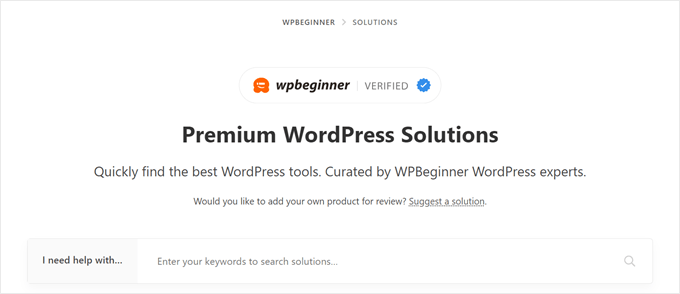
După cum știi, WPBeginner este cel mai mare site gratuit de resurse WordPress. Centrul de Soluții este hub-ul nostru unic de recenzii pentru a găsi plugin-uri, teme, hosting și instrumente de marketing WordPress.
Spre deosebire de Trustpilot, la Centrul de Soluții WPBeginner sunt revizuite doar produsele WordPress, astfel încât clienții să poată găsi cea mai bună soluție pentru nevoile lor.
Iată câteva beneficii ale listării produselor dvs. WordPress:
- Recenzie gratuită de la experți: Majoritatea bloggerilor WordPress percep peste 600 USD pentru publicarea unei recenzii de produs. Cu Centrul de Soluții WPBeginner, o puteți publica gratuit.
- Pagină fără reclame: Reclamele concurenților dvs. nu vor fi niciodată publicate pe pagina de listare a produsului dvs.
- Obțineți o insignă verificată WPBeginner: Construiți încredere în rândul potențialilor dvs. clienți afișând o insignă verificată WPBeginner pe site-ul dvs. web.
Dacă aveți un produs WordPress și doriți să fiți listat în Centrul de Soluții WPBeginner, atunci puteți merge mai departe și trimiteți aplicația dvs. aici.
Acum, dacă doriți în continuare să afișați recenzii Trustpilot pe site-ul dvs. WordPress, vă vom ghida prin proces folosind două metode diferite. Puteți utiliza linkurile rapide pentru a sări la cea pe care doriți să o utilizați:
Notă: Dacă nu aveți deja un cont de afaceri Trustpilot, vă recomandăm să creați unul pentru a vă lista produsul sau serviciul.
Metoda 1: Afișarea recenziilor Trustpilot cu Reviews Feed Pro (Recomandat)
Prima metodă pentru afișarea recenziilor Trustpilot folosește pluginul Reviews Feed Pro de la Smash Balloon. Este cel mai simplu plugin WordPress pentru afișarea automată a recenziilor clienților de pe diverse site-uri web.
Pe lângă Trustpilot, puteți afișa recenzii de pe Yelp, TripAdvisor, Google, WordPress.org și pagina dvs. de Facebook.
Dacă utilizați multe site-uri de recenzii, atunci Reviews Feed Pro facilitează gestionarea lor într-un singur loc. Pentru mai multe informații, puteți citi recenzia noastră completă Smash Balloon.
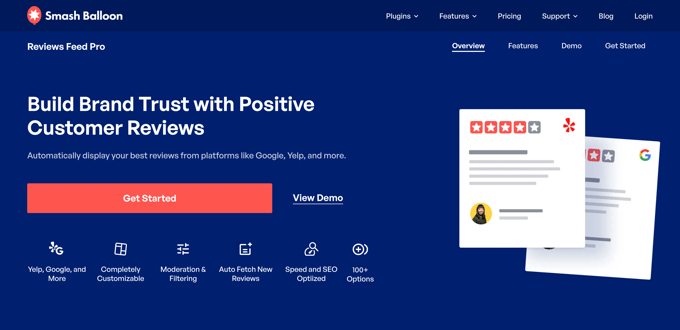
Pasul 1: Instalați și configurați pluginul Reviews Feed Pro
Primul pas este să instalați și să configurați pluginul Reviews Feed Pro. Pentru acest tutorial, veți avea nevoie de planul Plus sau Elite, deoarece acolo este disponibilă funcționalitatea Trustpilot. Alternativ, puteți achiziționa pachetul All Access Bundle dacă doriți să utilizați și pluginurile de social media Smash Balloon.
După ce ați efectuat achiziția, instalați și activați pluginul. Pentru mai multe informații, consultați articolul nostru despre cum să instalați un plugin WordPress.
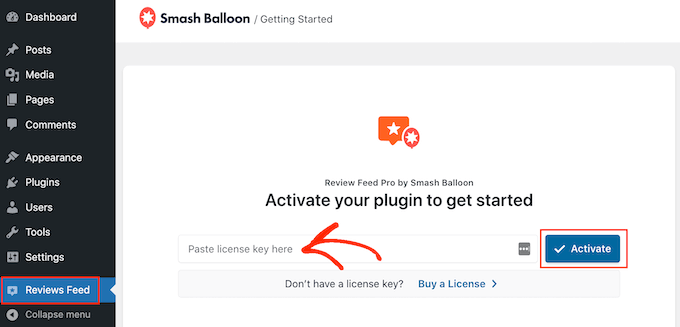
După ce pluginul este activ, asigurați-vă că activați cheia de licență. Introduceți cheia de licență în expertul de pornire al pluginului și faceți clic pe „Activate”.
Pasul 2: Conectați-vă site-ul WordPress cu Trustpilot
În acest moment, puteți începe să integrați site-ul dvs. WordPress, magazinul online sau marketplace-ul online cu pagina dvs. Trustpilot.
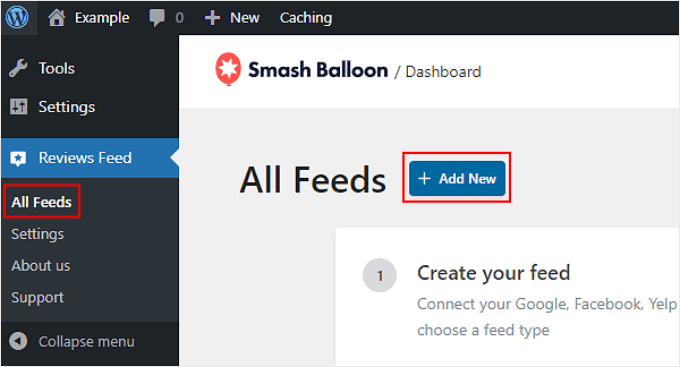
Pentru a face acest lucru, accesați Recenzii Feed » Toate Feed-urile și faceți clic pe „+ Adăugați nou”.
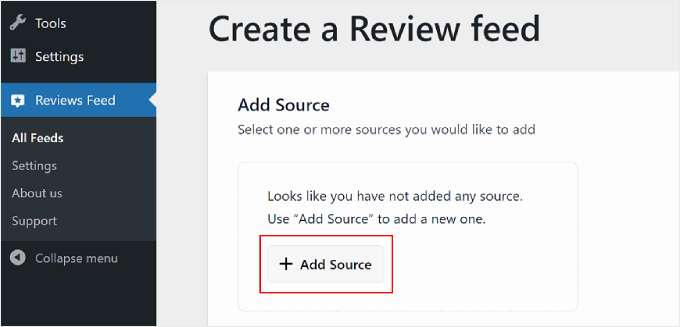
Pe pagina următoare, selectează „+ Adaugă sursă”.
Rețineți că puteți alege mai multe surse pentru a obține recenziile clienților.
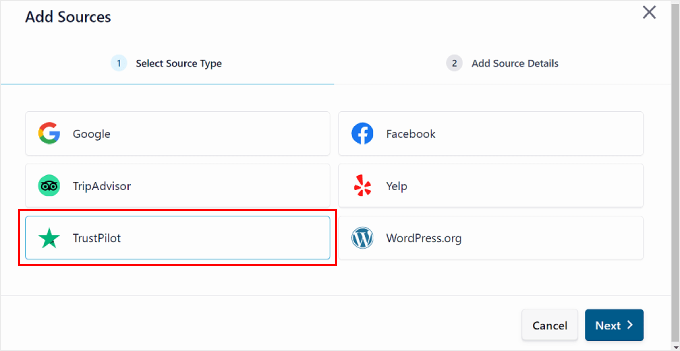
Va apărea o fereastră pop-up care te va ruga să alegi un site web de recenzii.
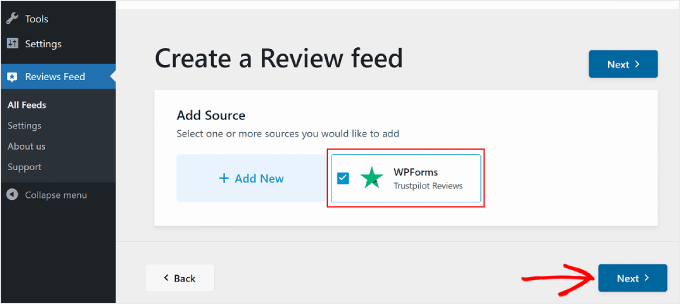
Alegeți „Trustpilot” și apoi faceți clic pe „Next” în colțul din dreapta jos.
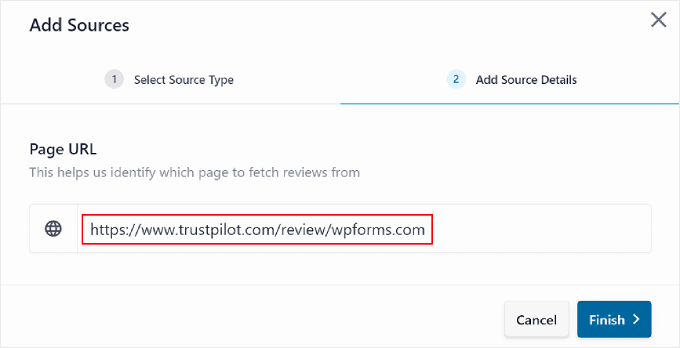
În următoarea fereastră pop-up, pur și simplu introduceți URL-ul paginii dvs. de recenzii Trustpilot în câmp.
După aceea, apăsați butonul „Finish”.
Dacă conexiunea este reușită, ar trebui să vedeți pagina dvs. Trustpilot listată în secțiunea Adăugare sursă.
Acum, faceți clic pe „Next” pentru a continua.
Pasul 3: Personalizați cardurile de recenzii Trustpilot
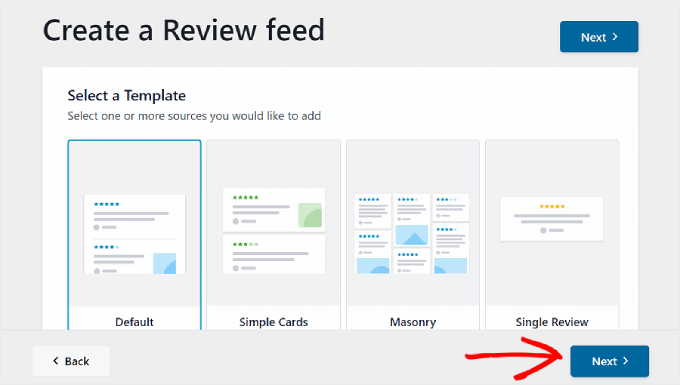
După finalizarea etapei de configurare, puteți selecta un șablon pentru a afișa recenziile dvs. Trustpilot. Există 7 opțiuni: Implicit, Carduri simple, Masonerie, Recenzie unică, Carusel Showcase, Carusel și Carusel grilă.
Toate șabloanele sunt personalizabile, astfel încât le puteți modifica pentru a corespunde exact nevoilor dvs.
După ce ați făcut alegerea, faceți clic pe „Next”.
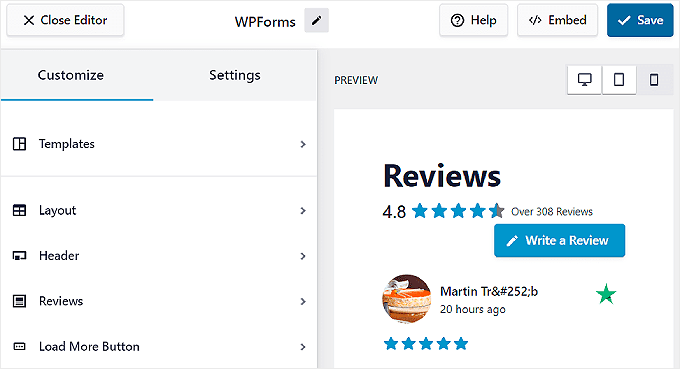
Acum vă aflați în editorul de șabloane de recenzii Trustpilot.
Pentru acest pas, ne vom concentra pe cele 5 setări din fila Customize: Templates, Layout, Header, Reviews și Load More Button.
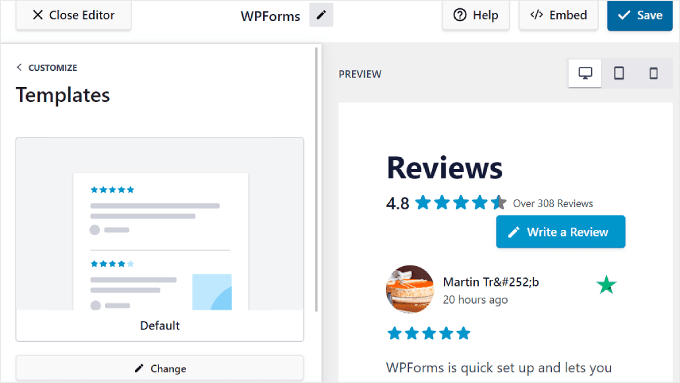
Dacă doriți să schimbați șabloanele mai târziu, puteți face acest lucru folosind setarea „Șabloane”.
Cu toate acestea, rețineți că fiecare personalizare pe care ați făcut-o șablonului anterior va fi suprascrisă.
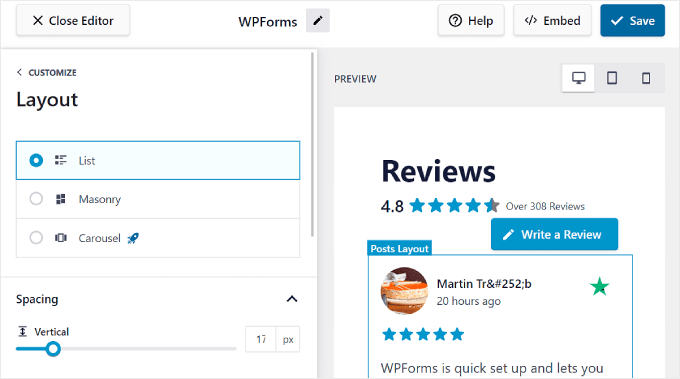
Pentru a schimba aspectul șablonului, accesați „Aspect”. În această filă, puteți schimba aspectul cardului în Listă, Masonry sau Carousel.
De asemenea, puteți ajusta spațierea dintre recenzii pentru a le face mai lizibile.
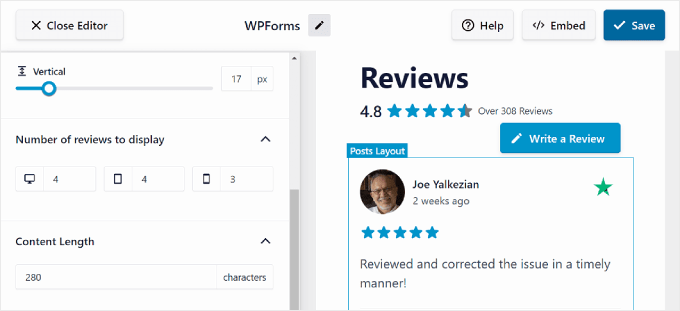
Derulând în jos, puteți personaliza numărul de recenzii de afișat. Puteți schimba acest lucru în funcție de modul în care site-ul web este vizualizat pe un desktop, mobil sau tabletă.
În plus, puteți ajusta numărul de caractere pe care fiecare recenzie ar trebui să le afișeze la maximum.
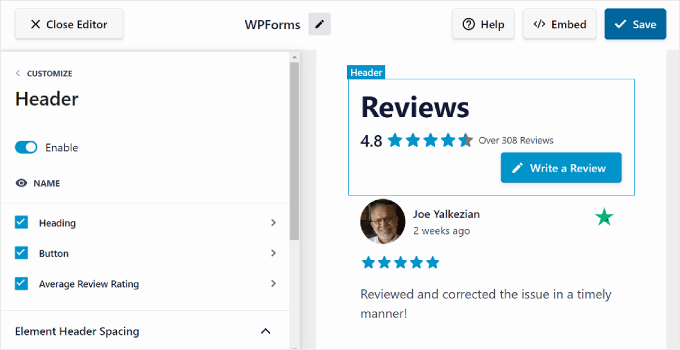
Cu setarea Antet, puteți modifica secțiunea de sus a cardului de recenzii și puteți selecta ce elemente să afișați acolo.
De exemplu, puteți afișa ratingul mediu al tuturor recenziilor dvs. Trustpilot pentru a oferi vizitatorilor o imagine de ansamblu rapidă a reputației dvs. generale.
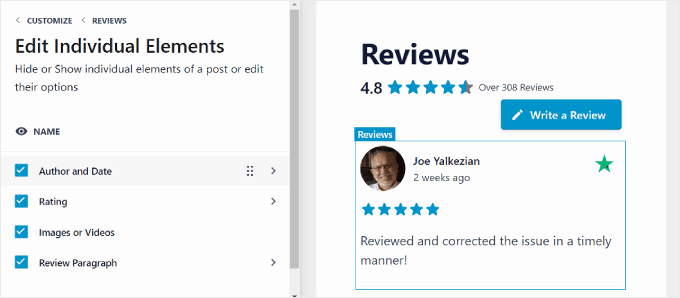
Dans Avis, vous pouvez sélectionner si vous souhaitez activer ou désactiver les éléments d'avis tels que l'auteur et la date, la note, les images ou les vidéos, et le paragraphe d'avis.
Este, de asemenea, posibil să le rearanjați conform preferințelor dvs.
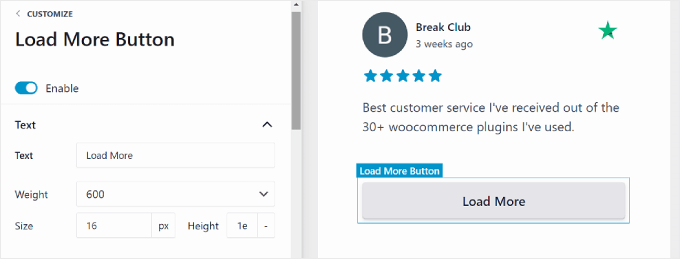
Le dernier réglage dans l'onglet Personnaliser est le bouton Charger plus, qui sera utile si vous avez de nombreux avis et que vous ne souhaitez pas tous les afficher dans une seule liste.
Puteți personaliza textul butonului, culoarea și spațierea pentru a se potrivi designului site-ului dvs. web.
Pasul 4: Configurați setările recenziilor afișate
În anumite situații, este posibil să doriți să alegeți ce recenzii pot vedea oamenii. Astfel, puteți evita afișarea prea puține recenzii pozitive și puteți crea o bună impresie pentru utilizatorii noi.
Sau poate doriți ca acestea să afișeze mai întâi noile recenzii, astfel încât vizitatorii să obțină cele mai recente opinii despre produsele sau serviciile dvs.
Pentru a face acest lucru, puteți trece la fila „Setări”, care se află lângă fila Personalizare. Pentru această etapă a ghidului, ne vom concentra pe setările de Sortare, Filtre, Moderare și Limbă.
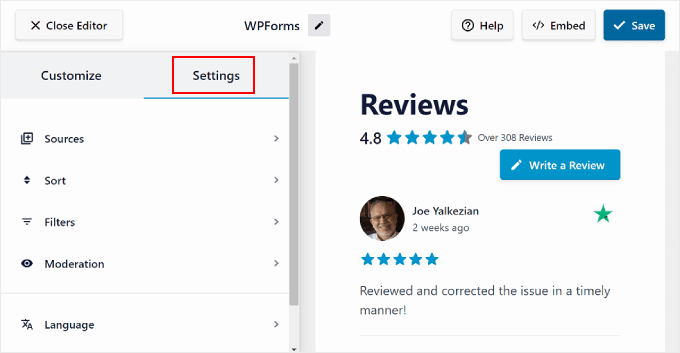
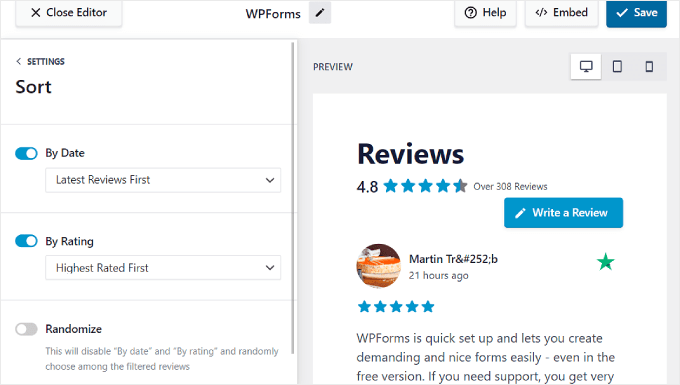
Dacă doriți să determinați ce tip de recenzii sunt afișate în partea de sus, puteți naviga la meniul „Sortare”.
În această setare, puteți alege să afișați recenziile în funcție de dată, cum ar fi cele mai vechi sau cele mai noi recenzii mai întâi. Sau, le puteți afișa în funcție de cea mai mare sau cea mai mică evaluare în stele. Dacă nu aveți o preferință specifică, selectați pur și simplu „Aleatoriu”.
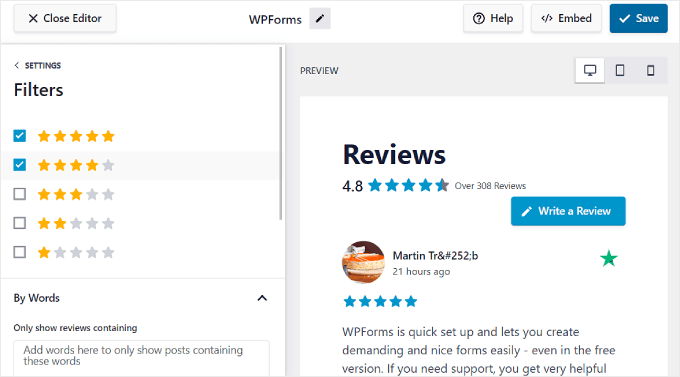
Pentru a filtra ce recenzii sunt afișate, accesați meniul „Filtre”.
Aici, puteți alege să afișați recenzii bazate pe anumite criterii, cum ar fi ratingurile în stele și anumite cuvinte cheie. Acesta din urmă poate fi util dacă alegeți să afișați recenzii specifice de produse pentru o anumită pagină de produs.
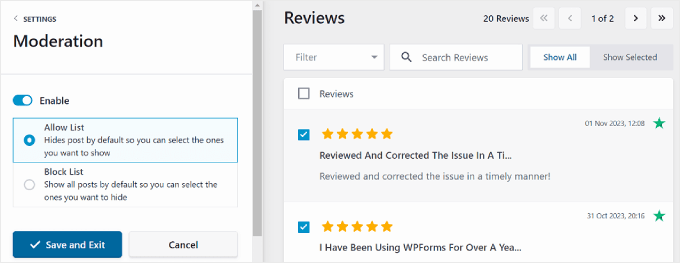
Aveți, de asemenea, setarea de Moderare, care vă permite să afișați doar recenzii specifice pe site-ul dvs. web.
În această setare, va trebui să activați butonul „Activați”. Apoi, puteți alege între modul Listă de permise sau Listă de blocare. Primul vă permite să alegeți ce recenzii sunt eligibile pentru afișare, în timp ce cu cel de-al doilea, puteți alege ce recenzii sunt ascunse.
Rețineți că pluginul de recenzii poate afișa doar ultimele 100 de recenzii de la Trustpilot din cauza limitărilor API ale platformei.
Pentru majoritatea afacerilor, acest lucru este mai mult decât suficient, mai ales că le puteți sorta pentru a afișa mai întâi cele mai noi sau cele mai bine cotate recenzii.
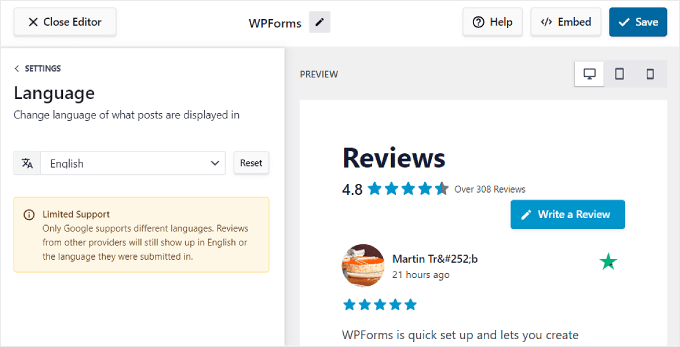
Acum, să spunem că aveți un site multilingv și doriți să afișați recenzii folosind o anumită limbă.
Pentru aceasta, puteți accesa „Limbă” în fila Setări și puteți alege limba dorită din meniul derulant.
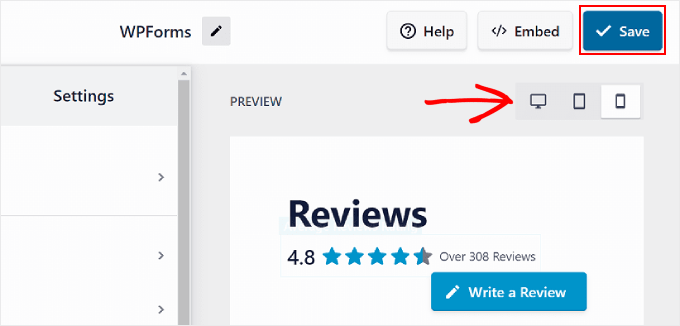
Une fois que vous avez terminé de configurer les cartes d'avis, vous pouvez utiliser les boutons d'aperçu de l'appareil en haut à droite pour voir à quoi ils ressemblent sur ordinateur, tablette et mobile. De cette façon, ils auront fière allure, quel que soit l'appareil utilisé par le visiteur.
Apoi, când sunteți mulțumit de cardurile de recenzii, pur și simplu faceți clic pe butonul „Salvare”.
Pasul 5: Încorporați widgetul de recenzii Trustpilot pe o pagină sau postare WordPress
Să adăugăm recenziile dvs. Trustpilot pe paginile dvs. web.
Pentru aceasta, va trebui să faceți clic pe butonul „Încorporați” de lângă „Salvați”. Ar trebui să apară fereastra pop-up „Încorporați fluxul”.
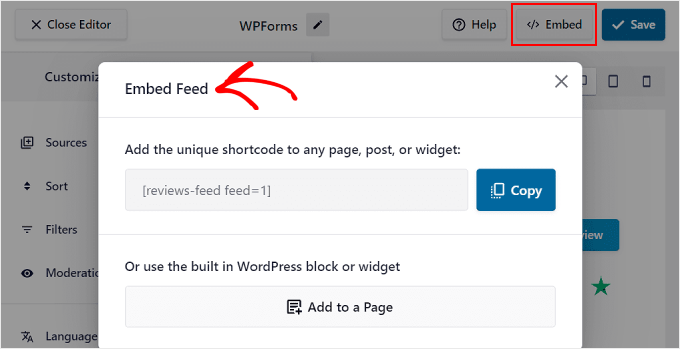
Vous avez deux options pour ajouter vos avis Trustpilot : en utilisant un shortcode ou le bloc ou widget WordPress intégré.
Între cele două, cea mai ușoară metodă este ruta cu blocuri sau widget-uri.
Tout ce que vous avez à faire est de cliquer sur le bouton « Ajouter à une page ». Selon votre thème WordPress, vous pourriez également voir une autre option intitulée « Ajouter à un widget ».
După aceea, selectați pagina dorită. Odată terminat, apăsați butonul „Adăugați” din partea de jos a ferestrei pop-up.
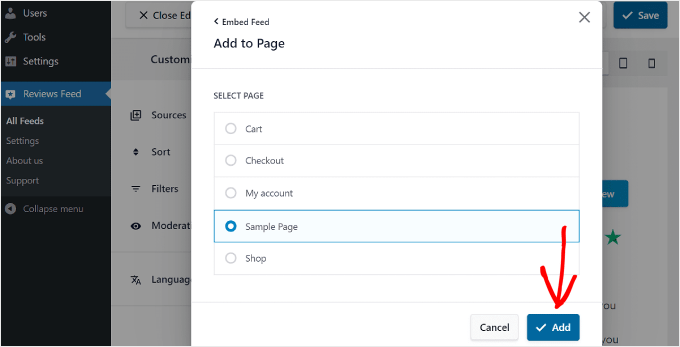
Veți fi apoi redirecționat către editorul de blocuri WordPress pentru acea pagină și veți vedea instrucțiuni despre cum să adăugați blocul Reviews Feed acolo.
Pur și simplu faceți clic pe butonul negru „+” de adăugare bloc oriunde pe pagină și căutați „Reviews Feed”.
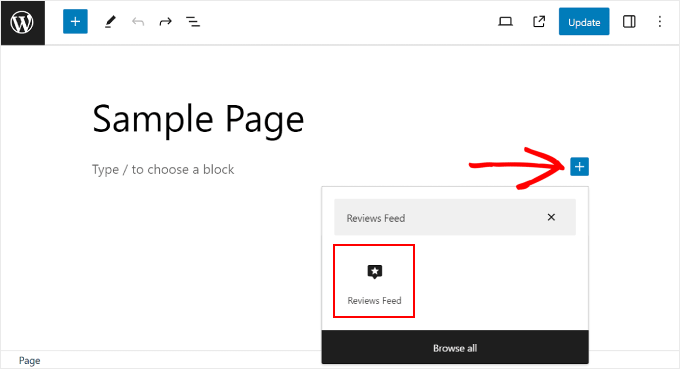
După ce ați făcut acest lucru, pur și simplu trageți și plasați-l oriunde este cel mai potrivit pe pagină.
Tot ce trebuie să faci acum este să dai clic pe butonul „Actualizare” pentru a finaliza adăugarea blocului.
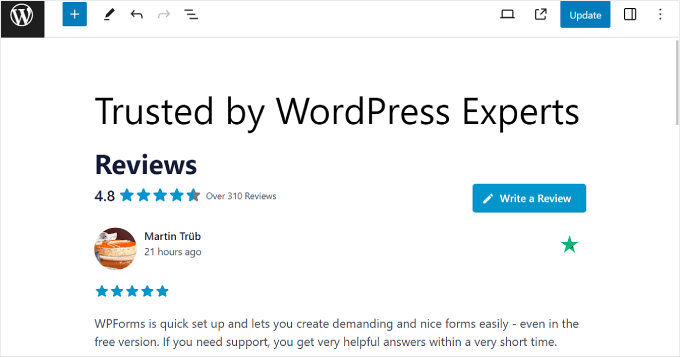
În plus, puteți face același lucru dacă doriți să afișați recenziile într-o zonă de widget, cum ar fi bara laterală. Pentru mai multe informații, consultați ghidul nostru despre cum să adăugați și să utilizați widget-uri în WordPress.
Opțiunea shortcode este ideală atunci când doriți să afișați recenzii într-un loc unde nu pot fi adăugate blocuri, cum ar fi într-un widget clasic de tip sidebar, o zonă de footer sau în cadrul unor module de page builder.
Pentru a face acest lucru, faceți clic pe butonul „Copiere” și accesați pagina sau postarea unde doriți să plasați recenziile Trustpilot.
Apoi, folosiți blocul de shortcode pentru a lipi shortcode-ul copiat acolo, astfel:
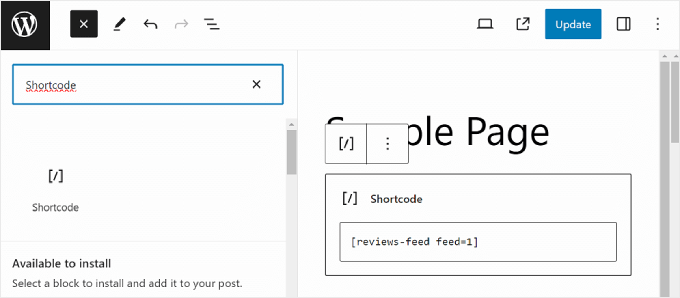
La fel ca metoda anterioară, doar faceți clic pe butonul „Actualizare” pentru a oficializa modificările. Și asta e tot!
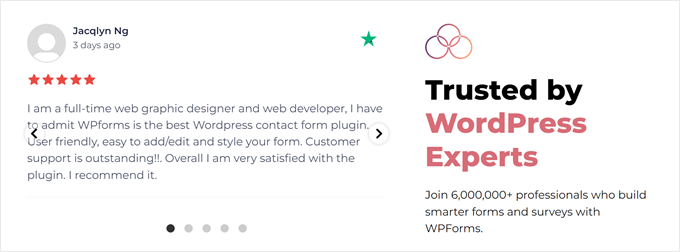
Iată un exemplu de cum ar putea arăta cardul de recenzie Trustpilot pe site-ul dvs. web:
Metoda 2: Afișarea recenziilor Trustpilot cu pluginul Trustpilot (gratuit)
Această a doua metodă utilizează pluginul oficial WordPress Trustpilot Reviews. Acesta vă permite să adăugați widget-uri, pe care Trustpilot le numește „TrustBoxes”, pe site-ul dvs. web.
Cu toate acestea, versiunea gratuită a acestui plugin este în principal pentru colectarea de noi recenzii, nu pentru afișarea celor existente. Opțiunile de personalizare sunt, de asemenea, mai limitate în comparație cu Reviews Feed Pro.
Pasul 1: Instalați pluginul Trustpilot Reviews
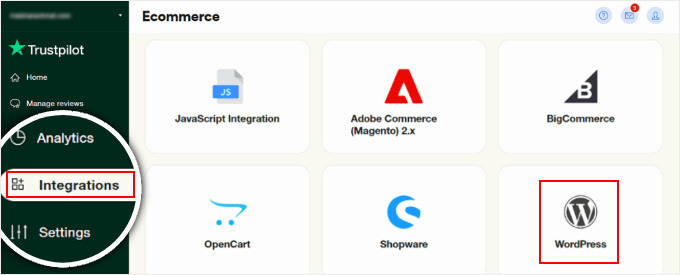
Mai întâi, trebuie să vă conectați la contul dvs. de afaceri Trustpilot și să navigați la meniul „Integrări”. În secțiunea E-commerce, selectați „WordPress”.
Notă: Pluginul Trustpilot Reviews nu a fost testat cu cea mai recentă versiune de WordPress. Cu toate acestea, atunci când am folosit pluginul în timpul testării, acesta a funcționat perfect.
Dacă încă nu sunteți sigur, atunci poate doriți să consultați ghidul nostru despre utilizarea pluginurilor WordPress învechite.
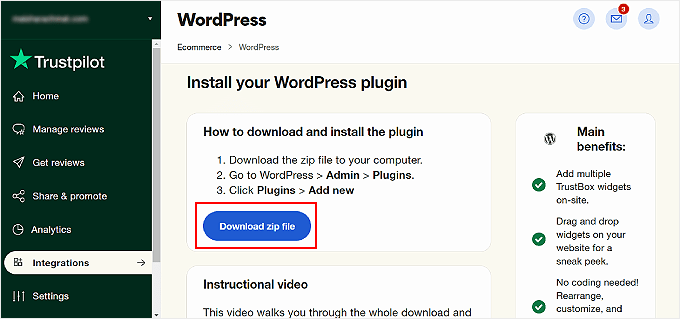
Veți vedea un buton „Descărcați fișier zip” pentru a accesa pachetul de pluginuri Trustpilot.
Pur și simplu faceți clic pe buton și instalați pluginul în panoul de administrare WordPress. Puteți urma acest ghid despre cum să instalați și să activați un plugin WordPress pentru instrucțiuni pas cu pas.
Până acum, ar trebui să aveți pluginul Trustpilot instalat și activat.
Pasul 2: Conectați WordPress la contul dvs. Trustpilot
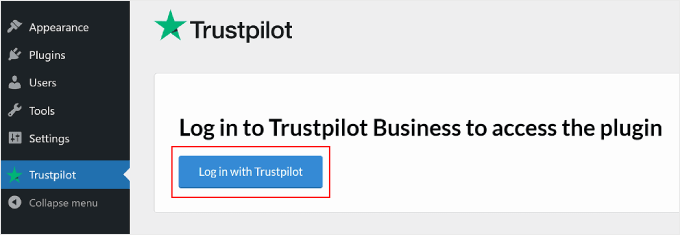
Continuați și deschideți fila Trustpilot din tabloul de bord WordPress. Apoi, faceți clic pe „Autentificare cu Trustpilot” pentru a conecta pluginul la contul dvs.
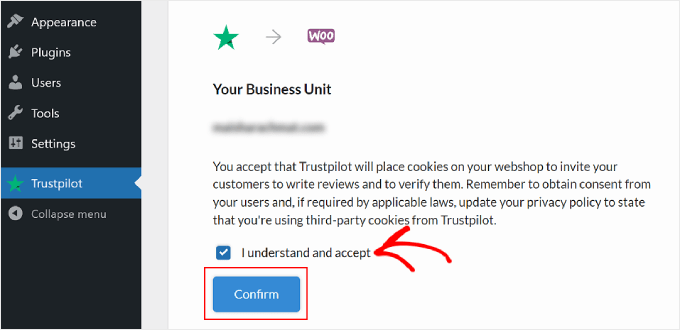
După aceea, veți vedea o notificare de plasare a cookie-urilor de la Trustpilot.
Cochez simplement la case « Je comprends et j'accepte » et cliquez sur « Confirmer » pour continuer.
Pasul 3: Adăugați și personalizați widgetul dvs. TrustBox
Acum, puteți începe să adăugați un card de recenzie Trustpilot, numit și TrustBox, pe site-ul dvs.
Tot ce trebuie să faceți este să alegeți un TrustBox din panoul din stânga și să îl trageți și să îl plasați pe partea de previzualizare a paginii.
Puteți filtra prin diferitele TrustBoxes disponibile utilizând meniurile derulante de sub secțiunea „Alegeți un TrustBox”.
Notă: Pentru utilizatorii planului gratuit Trustpilot, singurul TrustBox pe care îl puteți folosi este Colectorul de Recenzii. Acest TrustBox invită utilizatorii să acceseze Trustpilot și să evalueze afacerea dvs., în loc să afișeze mărturii de la clienți anteriori.
Pentru a obține mai multe opțiuni, va trebui să faceți upgrade la un plan Trustpilot plătit.
De asemenea, puteți schimba pagina de previzualizare cu alte pagini, cum ar fi categoria de produse sau paginile cu produse individuale, folosind meniul de lângă „Previzualizare pe:”.
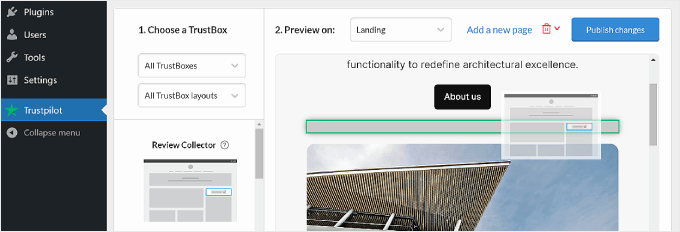
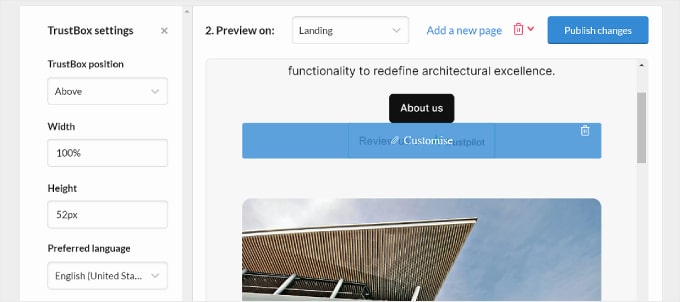
Pentru a personaliza TrustBox, treceți cursorul peste elementul TrustBox și faceți clic pe „Personalizați”.
Ar trebui să vedeți niște setări TrustBox în partea stângă, permițându-vă să schimbați poziționarea, spațierea, dimensiunea și limba.
Pasul 4: Publicați TrustBox pe site-ul dvs. web
Odată ce sunteți mulțumit de aspectul widgeturilor TrustBox, puteți face clic pe butonul „Publică modificările” din colțul din dreapta sus.
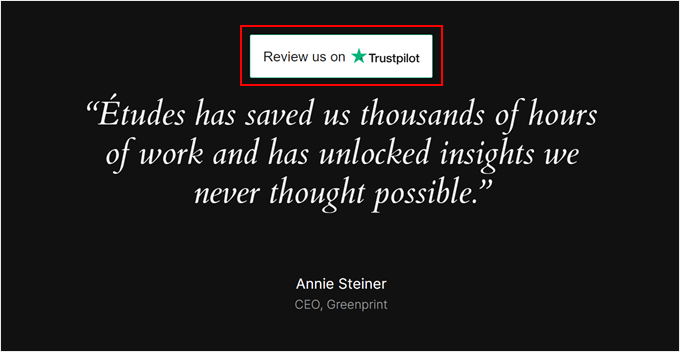
Iată cum arată TrustBox-ul Colector de Recenzii pe site-ul nostru de test:
Sfat bonus: Adăugați notificări de dovadă socială pentru a vă construi credibilitatea
Adăugarea recenziilor Trustpilot este doar o modalitate de a construi încrederea în marca dvs. Altceva ce puteți face este să adăugați notificări de dovadă socială în timp real pe site-ul dvs. WordPress.
Acestea sunt practic notificări mici care apar pe site-ul dvs. atunci când cineva face o achiziție de la afacerea dvs. Iată un exemplu:
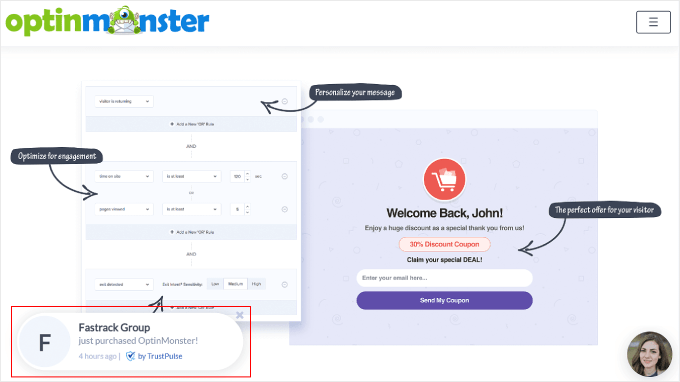
Cu aceasta, puteți arăta potențialilor clienți că oameni reali fac achiziții din magazinul dvs. online. Acest lucru îi poate încuraja să facă același lucru.
Dacă doriți să faceți acest lucru, vă recomandăm să utilizați TrustPulse. Este cel mai bun plugin de dovadă socială pentru WordPress disponibil. Ca în captura de ecran de mai sus, acesta poate afișa notificări în timp real despre produsele care sunt cumpărate pe site-ul dvs.
Pentru mai multe informații despre TrustPulse, consultați recenzia noastră completă despre TrustPulse. De asemenea, recomandăm să citiți ghidul nostru despre cum să folosești FOMO pentru a crește conversiile.
Dacă ți-a plăcut acest articol, te rugăm să te abonezi la canalul nostru de YouTube pentru tutoriale video WordPress. Ne poți găsi, de asemenea, pe Twitter și Facebook.



Dayo Olobayo
Mă gândesc de ceva vreme să încorporez recenziile Trustpilot pe propriul meu site WordPress și acest articol mi-a oferit câteva perspective grozave. Mulțumesc pentru ajutor!
MULȚUMESC DUMNEZEU JONATHAN
TrustPilot este foarte bun, dar este foarte scump.
Pagina gratuită pentru afaceri este foarte limitată și afișează și reclame și solicită să plătiți 250 USD pe lună pentru a elimina reclamele. asta este prea mult.
Moinuddin Waheed
Recenziile pozitive ajută la construirea încrederii și a bunei reputații pentru brand. Ajută la creșterea traficului pe blog sau pe site.
Dar pentru bloggerii sau afacerile începătoare, este prea costisitor și nu este accesibil.
Este mai bine să obțineți recenzii reale prin centrul de soluții wpbeginner.
Care este gratuit și oferă recenzii reale pentru blog sau afaceri.
Jiří Vaněk
Pentru bloggerii începători sau pentru afacerile mici, recenziile Google sunt grozave în comparație cu Trustpilot. Pur și simplu adăugați afacerea sau blogul dvs. pe Google și utilizatorii pot posta recenzii. Este complet gratuit și există multe pluginuri WordPress care pot integra recenziile pe site-ul dvs. web. Acest lucru nu numai că vă oferă feedback excelent gratuit, dar vă permite, de asemenea, să vă etalați recenziile pozitive într-o secțiune de mărturii a site-ului dvs. web.
Ralph
Este important să avem recenzii pe care publicul nostru să le poată vedea, deoarece acestea construiesc încrederea și pot duce la mai multe conversii. Cred că Trustpilot este unul dintre cele mai bune instrumente pentru asta, iar afișarea lui pe site-ul nostru este crucială pentru succesul pe termen lung.
Este frumos că întregul proces este ușor, așa cum ne-ați arătat în acest ghid. Singura problemă pe care o văd este alegerea șablonului, toate par atât de tentante de postat!