


Când am lansat WPBeginner, ne-am dat seama rapid că cititorii doreau să se conecteze cu persoanele reale din spatele tutorialelor. Părea impersonal să publicăm conținut fără a oferi publicului nostru o modalitate ușoară de a lua legătura pe rețelele sociale.
Afișarea linkurilor sociale pe paginile de profil ajută la construirea încrederii și transformă vizitatorii ocazionali în urmăritori loiali. Am văzut cum această mică schimbare crește implicarea pe diferite platforme.
În acest ghid, vă vom arăta cum să afișați linkurile X (Twitter) și Facebook ale unui autor în caseta sa de biografie și pe pagina sa de profil.

De ce să afișați profilurile de Twitter și Facebook ale autorului pe site-ul dvs.?
Platformele de social media direcționează trafic către site-ul dvs. WordPress. Facilitarea accesului vizitatorilor pentru a vă găsi și urmări autorii pe rețelele sociale poate crește traficul și implicarea dvs. socială.
De aceea am pregătit o foaie de referință pentru rețelele sociale care vă va ajuta să vă configurați profilurile de rețele sociale în mod corect.
Când afișați profilurile sociale ale autorilor dvs. pe site-ul dvs., nu partajați doar linkuri. Construiți încredere și credibilitate cu cititorii dvs. arătând persoanele reale din spatele conținutului dvs.
Această transparență ajută la stabilirea autorității site-ului dvs. și creează conexiuni mai puternice între publicul dvs. și echipa dvs.
Beneficiile depășesc construirea relațiilor. Vizitatorii dvs. își pot urmări autorii preferați pe rețelele sociale și pot fi notificați mai rapid despre articole noi.
În plus, atunci când adăugați profiluri sociale ale autorului pe schema site-ului, trimiteți semnale pozitive de încredere către Google și alte motoare de căutare, ceea ce vă poate îmbunătăți clasamentul în căutări.
Acestea fiind spuse, să vedem cum să afișăm linkurile Twitter și Facebook ale unui autor pe pagina profilului său de utilizator:
- Metoda 1: Afișarea linkurilor X (Twitter) și Facebook în biografia autorului
- Afișarea pictogramelor sociale cu un plugin pentru caseta biografică a autorului
- Afișarea pictogramelor sociale pentru autori cu un plugin de tip Page Builder
- Adăugarea profilurilor sociale la schema site-ului dvs. pentru SEO
- Întrebări frecvente despre linkurile sociale ale autorului
- Resurse suplimentare legate de autorii WordPress
Metoda 1: Afișarea linkurilor X (Twitter) și Facebook în biografia autorului
Unele dintre cele mai bune teme WordPress vor afișa o casetă cu informații despre autor sub fiecare articol. Puteți folosi această funcție pentru a afișa linkuri simple către profilurile sociale ale autorului dumneavoastră.
Pur și simplu accesați Utilizatori » Toți utilizatorii din panoul de administrare WordPress și faceți clic pe numele autorului sau pe linkul „Editare” de dedesubt pentru a deschide pagina Editare utilizator.
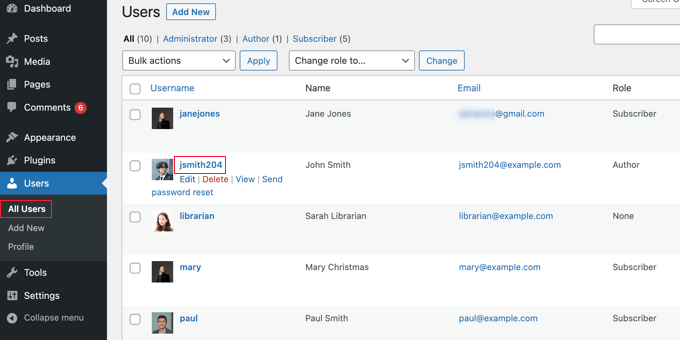
Apoi, ar trebui să derulați în jos la secțiunea „Despre utilizator” și să căutați caseta „Informații biografice”.
Dacă este acolo, atunci tema dvs. are suport încorporat pentru o casetă de autor.
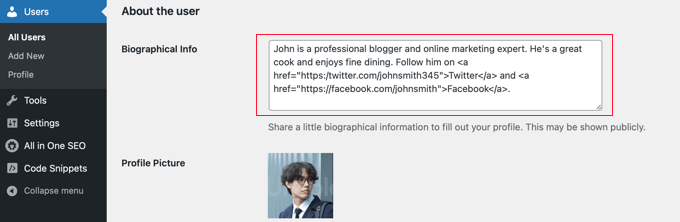
Aici, puteți introduce o descriere a autorului folosind text sau HTML. Puteți adăuga manual linkuri HTML pentru URL-urile profilurilor Twitter și Facebook ale autorului, astfel:
ADD BIO HERE. Follow them on <a href="https://twitter.com/USERNAME">X (Twitter)</a> and <a href="https://facebook.com/USERNAME">Facebook</a>.
Asigurați-vă că adăugați o scurtă biografie despre autor și schimbați USERNAME cu numele de utilizator reale ale acestuia pe X (Twitter) și Facebook.
După ce ați terminat, nu uitați să derulați până la sfârșitul paginii și să faceți clic pe butonul „Actualizare utilizator” pentru a salva setările.
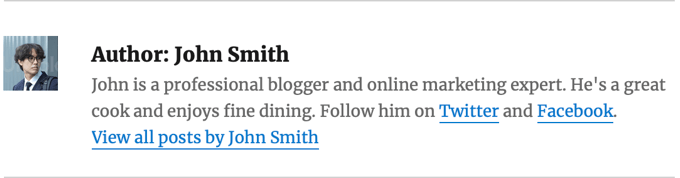
Veți vedea acum linkuri către Twitter și Facebook cu biografia utilizatorului pe postările pe care le scriu. Iată cum arată pe site-ul nostru demo:
Metoda 2: Afișarea pictogramelor sociale cu un plugin pentru caseta de biografie a autorului
Dacă tema dvs. nu afișează o casetă cu biografia autorului sau dacă doriți una mai personalizabilă și care afișează pictograme sociale în loc de linkuri, atunci puteți folosi un plugin.
Simple Author Box este cel mai bun plugin gratuit pentru caseta de biografie a autorului. Îți permite să personalizezi aproape fiecare aspect al casetei de biografie a autorului tău, inclusiv adăugarea de linkuri către rețelele sociale pentru autorii tăi.
Mai întâi, trebuie să instalați și să activați pluginul Simple Author Box. Pentru mai multe detalii, consultați ghidul nostru pas cu pas despre cum să instalezi un plugin WordPress.
Dacă doriți și mai multe funcționalități, există o versiune pro care vă permite să afișați o casetă de autor înainte sau după conținut, să adăugați linkuri către site-uri web, să obțineți mai multe stiluri de pictograme sociale, să includeți autori invitați și co-autori și multe altele. Consultați recenzia noastră Simple Author Box pentru mai multe detalii.
La activare, pluginul adaugă câmpuri pentru rețelele sociale la profilul fiecărui utilizator. Navigați pur și simplu la pagina Utilizatori » Toți utilizatorii din zona de administrare WordPress și faceți clic pe numele autorului sau pe linkul „Editare” de dedesubt.
Sfat: Pentru a edita rapid propriul profil de utilizator, puteți accesa pagina Utilizatori » Profil.
Când derulați la sfârșitul profilului autorului, veți observa câteva câmpuri noi care au fost adăugate de pluginul Caseta Biografică Autor.
Derulați în jos până vedeți secțiunea etichetată „Linkuri rețele sociale (Caseta simplă a autorului)”. Acum, trebuie să selectați „Facebook” din meniul derulant și apoi să lipiți URL-ul profilului lor de Facebook în câmpul următor.
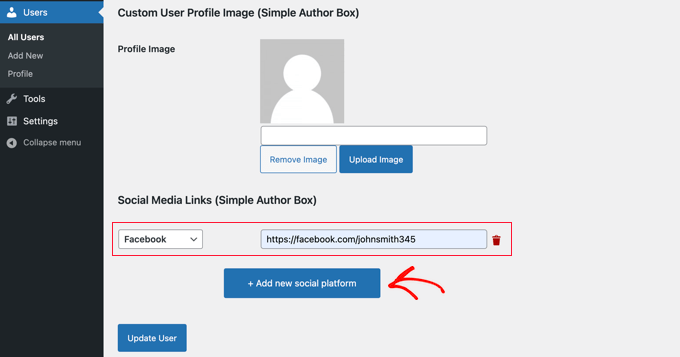
Acum poți face clic pe butonul etichetat „+ Adaugă o platformă socială nouă”.
Va fi adăugat un nou meniu derulant și un câmp unde puteți adăuga URL-ul lor de Twitter.
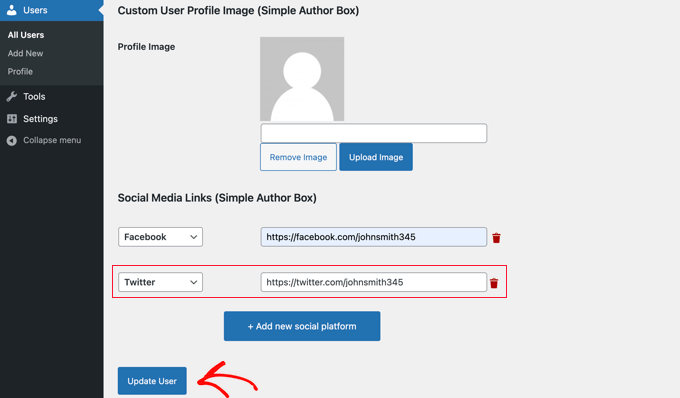
După ce ați făcut acest lucru, asigurați-vă că faceți clic pe butonul „Actualizare utilizator” pentru a salva setările.
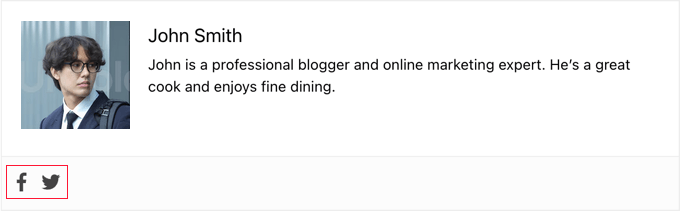
Acum, pictogramele Facebook și Twitter vor fi afișate împreună cu profilul autorului în partea de jos a postărilor acestuia. Făcând clic pe aceste pictograme, vizitatorii dvs. vor fi direcționați către profilurile lor sociale, dar aceste linkuri se vor deschide în aceeași fereastră ca și blogul dvs. WordPress.
Dacă ați prefera ca linkurile să se deschidă într-o filă nouă, atunci puteți naviga la pagina Aspect » Caseta Simplă Autor și apoi faceți clic pe fila „Elemente”.
Odată ajunși acolo, trebuie să găsiți opțiunea „Deschide linkurile pictogramelor sociale într-o filă nouă” și să o activați.
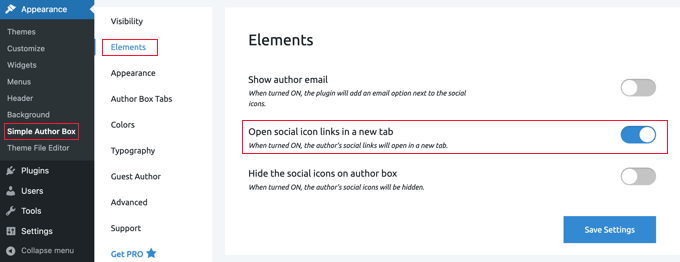
Acum, profilurile sociale ale autorului se vor deschide într-o filă nouă.
Metoda 3: Afișarea pictogramelor sociale pentru autori cu un plugin de page builder
Dacă doriți să creați o pagină personalizată de profil de autor cu pictograme sociale, mărturii, articole recente, evaluări cu stele, carusele de imagini și multe altele, vă recomandăm să utilizați un plugin precum SeedProd.
SeedProd este cel mai bun plugin de creare de pagini drag and drop pentru WordPress. Vă permite să creați cu ușurință teme WordPress personalizate și aspecte de pagină, fără a fi nevoie de codare.
Mai întâi, trebuie să instalați și să activați pluginul SeedProd. Dacă aveți nevoie de ajutor, consultați tutorialul nostru despre cum să instalați un plugin WordPress.
Notă: Există o versiune gratuită a SeedProd. Cu toate acestea, veți avea nevoie de versiunea Pro pentru a crea o pagină personalizată de autor.
Odată ce pluginul este activat, accesați SeedProd » Theme Builder din tabloul de bord WordPress și faceți clic pe butonul „Theme Templates Kit”.
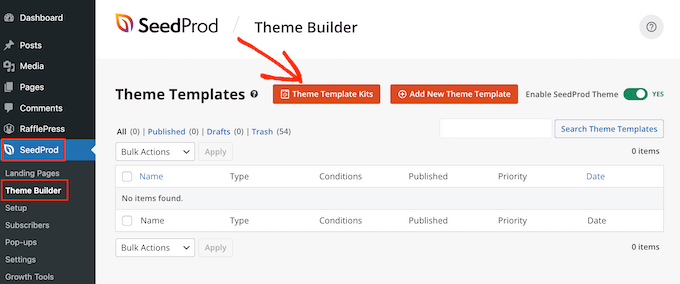
De aici, puteți alege unul dintre kiturile de site-uri web pre-făcute de SeedProd.
Pur și simplu treceți cu mouse-ul peste designul care vă place și faceți clic pe pictograma de bifă pentru a-l selecta.
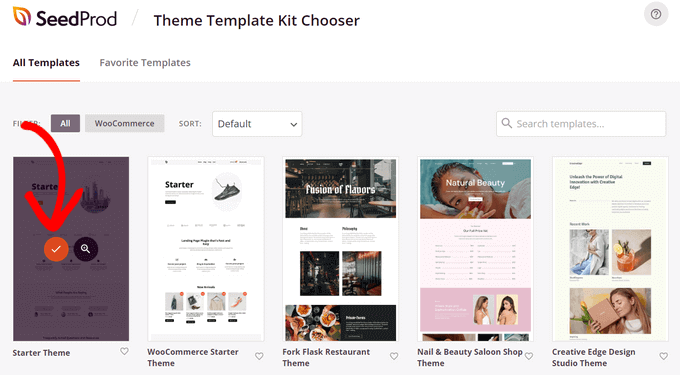
SeedProd va importa apoi kitul de site web, care include toate părțile șablonului de care aveți nevoie pentru un site web, inclusiv pagina de pornire, pagina de blog, pagina despre și multe altele.
Puteți personaliza toate aceste pagini folosind constructorul de teme al SeedProd. Consultați ghidul nostru despre cum să creați o temă WordPress personalizată pentru mai multe detalii.
Apoi, trebuie să creați un nou șablon de pagină de autor făcând clic pe butonul „Adăugare șablon temă nou”.
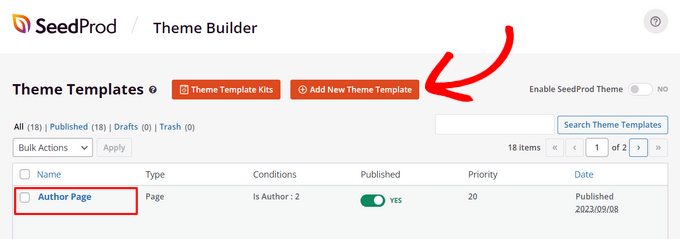
Puteți crea același aspect al paginii autorului pentru toți scriitorii sau puteți crea o pagină de autor unică pentru fiecare scriitor specific. Pentru instrucțiuni pas cu pas, consultați ghidul nostru despre cum să adăugați o pagină personalizată de profil de autor în WordPress.
Odată ce ați creat un șablon de pagină de autor, puteți începe să îl personalizați. Acest lucru este ușor folosind blocurile gata făcute ale SeedProd pe care le puteți trage și plasa pe pagină.
De exemplu, puteți adăuga blocuri precum Titlu, Text, Imagine, Biografia autorului, Caseta autorului, Postări și multe altele pentru a prezenta orice doriți despre un autor.
Pentru a adăuga profiluri sociale pe pagina profilului autorului, găsiți blocul „Profiluri sociale” din stânga și trageți-l pur și simplu pe pagina unde doriți să îl afișați.
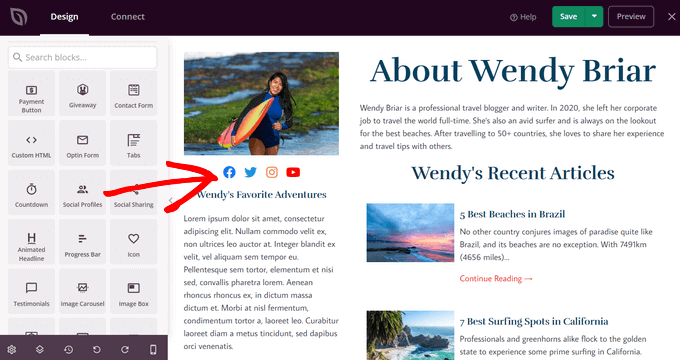
În mod implicit, blocul afișează pictograme de partajare socială pentru Facebook, Twitter, Instagram și YouTube.
Apoi, faceți clic pe blocul nou adăugat pentru a deschide panoul de editare pentru acesta. Aici, puteți selecta noi platforme de social media din lista derulantă.
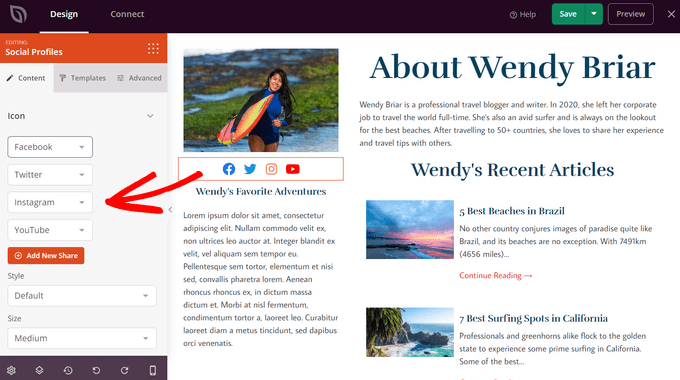
Pentru a crea un buton personalizat pentru profilul de rețele sociale, alegeți opțiunea „Personalizat” din lista derulantă.
Apoi, faceți clic pe pictograma de angrenaj pentru a deschide setările.
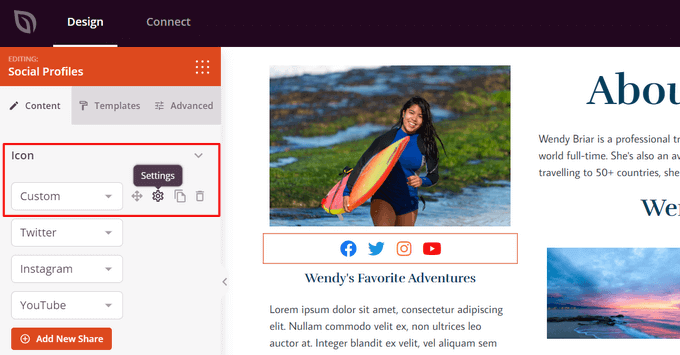
Acum, puteți alege o pictogramă de rețele sociale din biblioteca de pictograme încorporată a SeedProd.
Va trebui să introduceți URL-ul profilului dvs. de social media.
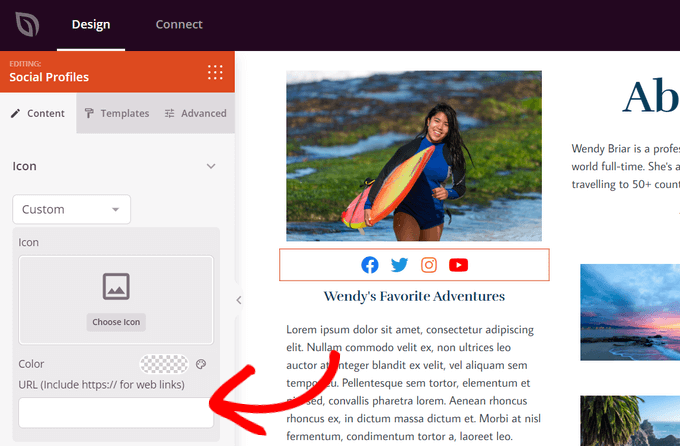
De asemenea, puteți schimba culoarea, dimensiunea, alinierea, stilul pictogramei și puteți configura setări avansate. Când ați terminat personalizarea, faceți clic pe butonul „Salvare” din partea de sus a ecranului și ieșiți din constructorul de teme.
În cele din urmă, trebuie să activați tema SeedProd pentru a publica pagina dvs. personalizată de autor.
Pentru a face acest lucru, accesați SeedProd » Theme Builder. De acolo, găsiți comutatorul „Enable SeedProd Theme” și comutați-l pe poziția „Yes”.
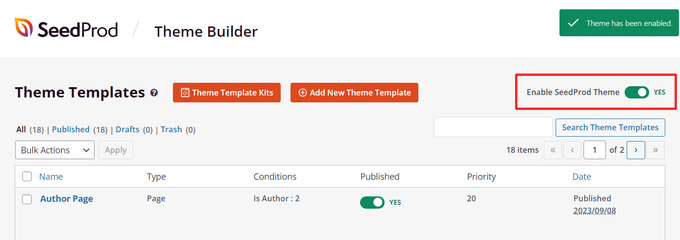
Acum, pagina dvs. personalizată de profil de autor va fi live pe site-ul dvs. WordPress.
Metoda 4: Adăugarea profilurilor sociale la schema site-ului dvs. pentru SEO
All in One SEO (AIOSEO) este plugin-ul SEO original pentru WordPress, utilizat pe peste 3 milioane de site-uri web. Acesta poate adăuga, de asemenea, câmpuri pentru profiluri sociale pe pagina de profil a autorului.
Spre deosebire de celelalte metode, această metodă va îmbunătăți SEO-ul site-ului dvs., deoarece AIOSEO adaugă aceste profiluri sociale la schema markup al site-ului dvs..
Problema este că AIOSEO nu le afișează automat în biografia autorului. Dar nu vă faceți griji; vă vom arăta cum să faceți acest lucru.
Pentru acest tutorial, vom folosi versiunea gratuită a All in One SEO, deoarece vă permite să adăugați profiluri sociale pentru site-ul dvs. web și pentru fiecare utilizator. Cu toate acestea, AIOSEO Pro oferă și mai multe funcționalități pentru a vă ajuta să vă clasați mai bine în paginile cu rezultatele motoarelor de căutare.
Primul lucru pe care trebuie să-l faceți este să instalați pluginul gratuit All in One SEO Lite. Pentru mai multe detalii, consultați ghidul nostru pas cu pas despre cum să instalați un plugin WordPress.
Odată ce aveți pluginul AIOSEO configurat, trebuie să accesați pagina Utilizatori » Toți utilizatorii și apoi să faceți clic pe numele autorului sau pe linkul „Editare” de dedesubt.
Aceasta va deschide pagina Editare utilizator pentru acel autor.
Observați că AIOSEO a adăugat o filă Profiluri sociale în partea de sus a paginii. Trebuie să faceți clic pe acea filă acum.
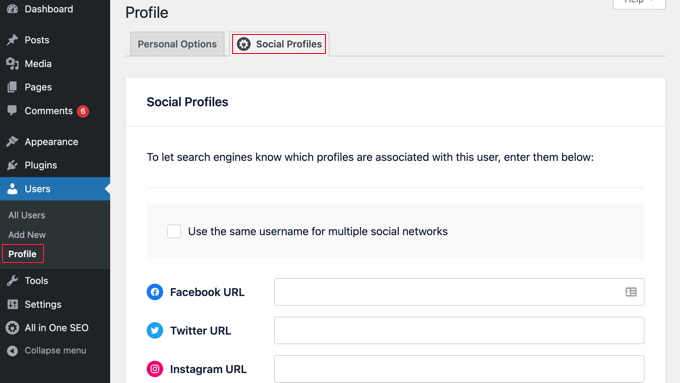
Acum puteți introduce URL-ul profilurilor sociale ale utilizatorului în casetele furnizate, cum ar fi:
https://facebook.com/johnsmith345
https://twitter.com/johnsmith345
Rețineți că simpla adăugare a numelui de utilizator nu este suficientă.
Alternativ, dacă autorul folosește același nume de utilizator pe mai multe rețele sociale, atunci puteți face clic pe caseta etichetată „Utilizați același nume de utilizator pentru mai multe rețele sociale”.
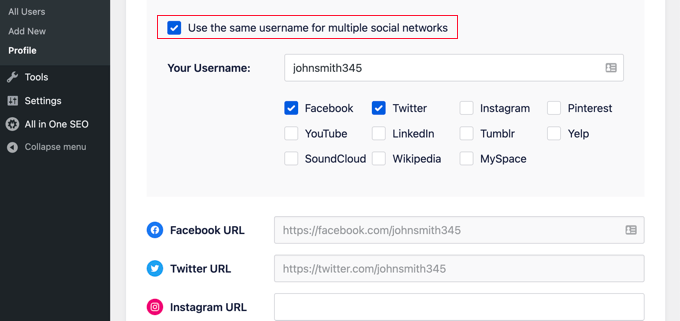
Puteți apoi să introduceți acel nume de utilizator și să verificați rețelele sociale pe care este utilizat. Pentru alte rețele sociale, puteți pur și simplu să introduceți URL-ul complet ca înainte.
După ce ați terminat, faceți clic pe butonul „Actualizare utilizator” din partea de jos a paginii pentru a salva modificările.
Sfat Pro: Dacă aveți profiluri Twitter și Facebook pentru afacerea sau site-ul dvs. web, le puteți adăuga la schema site-ului dvs. într-un mod similar, vizitând All in One SEO » Social Networks și adăugând linkurile în fila Social Profiles.
Profilurile de socializare ale autorului au fost acum adăugate la schema site-ului dvs., ajutând motoarele de căutare să vă înțeleagă mai bine site-ul. Dar ele nu sunt încă afișate pe site-ul dvs.
Alternativă: Afișarea linkurilor Twitter și Facebook ale autorului cu Addonul Author SEO al AIOSEO
Dacă folosiți AIOSEO Pro, veți avea acces la puternicul addon SEO pentru autori. Acesta vă ajută să îmbunătățiți semnalele Google E-E-A-T prin demonstrarea experienței, autorității și încrederii în marcajul dvs. schema și biografiile autorilor.
În plus, spre deosebire de versiunea gratuită a plugin-ului, poți afișa automat linkurile Twitter și Facebook în biografiile autorilor tăi.
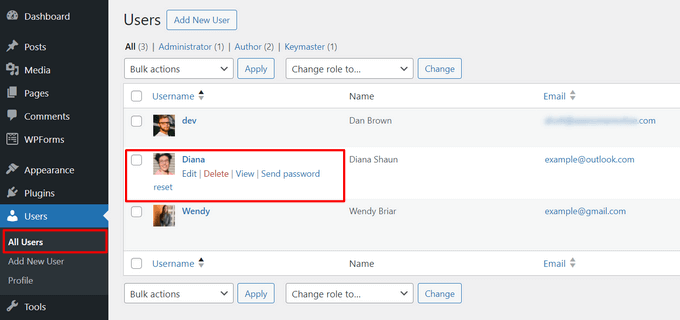
Odată ce plugin-ul Pro este activat, pur și simplu accesează Utilizatori » Toți utilizatorii din tabloul de bord de administrare WordPress.
Apoi, faceți clic pe linkul „Editare” de sub numele autorului.
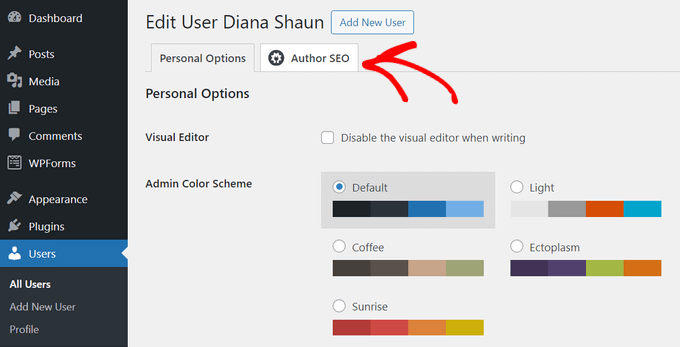
Apoi, faceți clic pe fila Author SEO din partea de sus a paginii.
Aceasta va deschide pagina SEO a autorului unde puteți adăuga mai multe detalii despre autor.
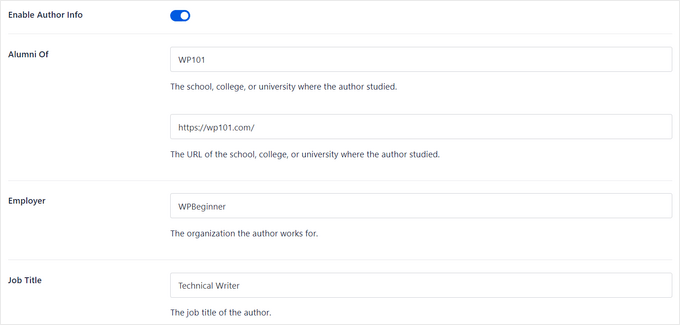
Mai întâi, asigurați-vă că comutatorul „Activare informații autor” este în poziția „Activat”.
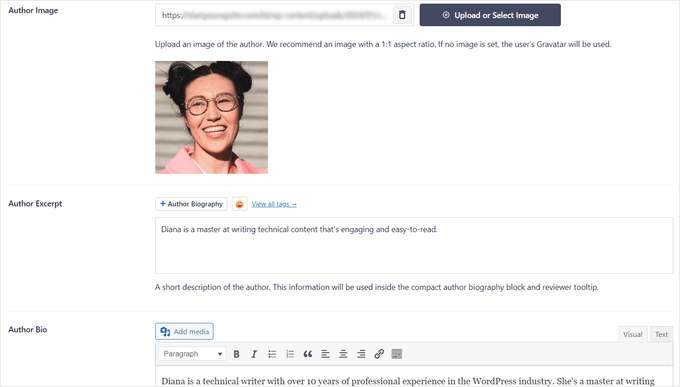
După aceea, puteți adăuga detalii precum educație, angajator, titlu de post, domenii de expertiză și multe altele, pentru a vă valida semnalele E-E-A-T.
Puteți adăuga, de asemenea, o imagine a autorului, un rezumat al autorului și o biografie completă a autorului.
S-ar putea să doriți să consultați ghidul nostru despre cum să scrieți o biografie a autorului.
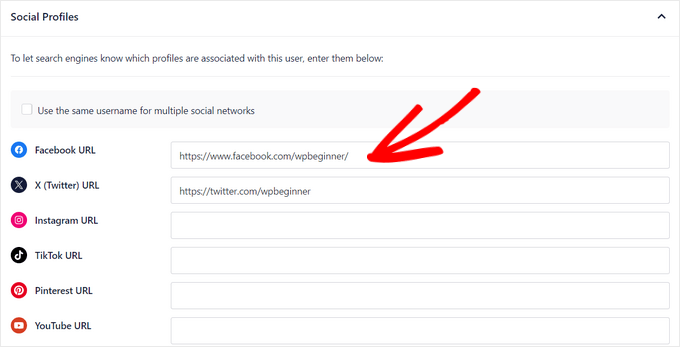
Apoi, puteți derula în jos până la sfârșitul paginii pentru a adăuga URL-urile profilurilor pentru Facebook și Twitter.
Poți adăuga, de asemenea, URL-uri pentru Instagram, TikTok, YouTube, Pinterest și altele.
După aceea, comutați comutatorul pentru a activa opțiunea Adăugare biografie autor la postări.
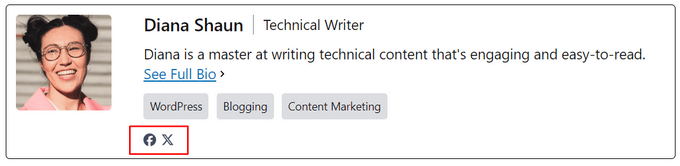
Acest lucru va afișa automat o biografie compactă a autorului pe toate postările scrise de utilizator.

Când ați terminat de completat pagina SEO pentru autor, faceți clic pe butonul „Actualizare utilizator” pentru a salva modificările.
Acum, puteți vizita o postare pentru a vedea biografia autorului cu linkuri către rețelele sociale în acțiune. Iată cum arăta pe site-ul nostru demo:
Întrebări frecvente despre linkurile sociale ale autorului
Iată câteva dintre cele mai frecvente întrebări pe care le primim de la cititorii noștri despre afișarea pictogramelor rețelelor sociale pe paginile de profil WordPress.
1. Pot adăuga alte linkuri către rețele sociale, cum ar fi Instagram sau LinkedIn?
Da, absolut. Deși acest ghid se concentrează pe X (Twitter) și Facebook, metodele pe care le-am împărtășit funcționează și pentru alte rețele.
Pluginuri precum Simple Author Box și All in One SEO au câmpuri încorporate pentru Instagram, LinkedIn, YouTube și Pinterest. Dacă folosiți Metoda 1, puteți adăuga pur și simplu codul HTML pentru orice profil social doriți.
2. Am nevoie de un plugin pentru a adăuga pictograme sociale?
Nu, nu aveți neapărat nevoie de un plugin. Puteți adăuga manual legături text folosind HTML în secțiunea „Informații biografice” a profilului dvs. de utilizator (Metoda 1). Cu toate acestea, utilizarea unui plugin este de obicei mai rapidă și arată mai profesional dacă doriți pictograme stilizate în loc de legături text simple.
3. Adăugarea de legături sociale ajută la SEO?
Da, poate ajuta. Când creați legături către profiluri sociale verificate, ajută motoarele de căutare precum Google să verifice identitatea autorului.
Utilizarea unui instrument precum AIOSEO (Metoda 4) conectează aceste profiluri la marcajul schema al site-ului dvs., ceea ce sporește semnalele E-E-A-T (Experiență, Expertiză, Autoritate și Fiabilitate).
4. De ce nu apar pictogramele mele sociale?
Dacă pictogramele dvs. nu apar, verificați mai întâi dacă tema dvs. specifică de WordPress suportă o casetă de prezentare a autorului. Dacă utilizați un plugin și tot nu le vedeți, încercați să ștergeți cache-ul WordPress. Uneori, sunt stocate versiuni vechi ale paginii, ceea ce împiedică apariția imediată a modificărilor noi.
Resurse suplimentare legate de autorii WordPress
Acum că știți cum să afișați profilurile sociale ale autorului, s-ar putea să doriți să vedeți alte ghiduri legate de autorii WordPress:
- Cum să adăugați noi utilizatori și autori pe blogul dvs. WordPress
- Cum să schimbați autorul unei postări în WordPress
- Cum să adăugați o fotografie a autorului în WordPress
- Cum să adăugați o casetă cu informații despre autor în postările WordPress
- Cum să adăugați mai mulți autori (co-autori) pentru postări în WordPress
- Cum să eliminați numele autorului din postările WordPress
- Cum să listați toți autorii de pe blogul dvs. în WordPress
- Cum să trimiți e-mail autorilor când articolele sunt publicate în WordPress
- Cum să împiedici autorii să șteargă postări în WordPress
- Plugin-uri pentru gestionarea eficientă a blogurilor WordPress cu mai mulți autori
Sperăm că acest articol v-a ajutat să învățați cum să afișați linkurile profilurilor de Twitter și Facebook ale autorului în WordPress. De asemenea, ați putea dori să consultați ghidul nostru despre cum să afișați tweet-uri recente sau selecțiile noastre de experți pentru cele mai bune plugin-uri pentru galerii video YouTube pentru WordPress.
Dacă ți-a plăcut acest articol, te rugăm să te abonezi la canalul nostru de YouTube pentru tutoriale video WordPress. Ne poți găsi, de asemenea, pe Twitter și Facebook.


Jiří Vaněk
Îmi place foarte mult pluginul Author Bio Box, deoarece se potrivește cu ceea ce văd pe revistele profesionale mari și cu ceea ce îmi doresc pentru site-ul meu cu mai mulți autori. Apreciez că fiecare autor își poate scrie propria biografie, astfel încât utilizatorii să poată vedea cu ușurință cine a scris articolul și să afle despre interesele sau experiența sa. Acesta este un sfat excelent. Cu activarea pluginului MemberPress și a acestor alte ghiduri, simt că voi reuși în sfârșit ceea ce mi-am imaginat pentru site-ul meu când am început să creez o comunitate și un site multi-utilizator.
Suport WPBeginner
Ne bucurăm că ghidurile noastre v-au fost de ajutor!
Admin
beto
Cum pot afișa asta pe versiunile mobile ????
Suport WPBeginner
Dacă este eliminat pe versiunile mobile, atunci ar trebui să contactați suportul temei dvs. specifice pentru asistență.
Admin
Manoj Solanki
Cum să dezactivați caseta autorului temei pentru a utiliza acest plugin?
Brandie
Cum pot utilizatorii să-și adauge singuri linkurile către rețelele sociale?
Momentan pot să-l adaug pentru autorii mei, dar ei nu îl pot edita singuri.
Ricardo Martins
Salut! Sunt din Brazilia! Mă ajuți frecvent! Mulțumesc!
Deci… nu am avut succes să adaug Facebook în Author Box-ul meu. Mă puteți ajuta?
Instagramul meu și site-ul meu sunt afișate, dar Facebook nu.
Touraj Aminfar
Foarte bun și util, mulțumesc
Abdelrahman Helmi
Cum să le fac pictograme vizuale??
BImal
Poate cineva să ofere o explicație mai bună?
Vito
Aș dori să aplic acest lucru pe pagina publicației postării și să inserez etichete de text pentru fiecare postare. Similar cu câmpurile personalizate, dar cu acest stil, este posibil?
Mulțumesc
Aamir
încerc să includ linkul profilului Google Plus al autorului în șablon..
Am adăugat cu succes un câmp personalizat pentru a adăuga linkul Google Plus în profilul utilizatorului fiecărui autor, dar nu reușesc să-l includ în șablon…
Folosesc headway v3 ..
Deoarece nu este posibil să editezi fișiere precum author.php în headway, am încercat să inserez codul direct în paginile postărilor creând un bloc de cod personalizat, dar GooglePLus; ?> nu funcționează…
Vă rog să mă ajutați..
Personal editorial
Întrebați-i despre hook-urile aferente pe care le puteți folosi pentru a realiza acest lucru.
Admin
stephane.falzon
Am încercat, dar nu a funcționat și acum este bine. Nu înțeleg de ce, dar mulțumesc.
thegooch
Cum se numește pluginul? Aș dori să-l folosesc
richard
unde în pagina funcțiilor temei ar trebui să plasez acest cod??
rayne
Cum adaug un câmp derulant în loc de un câmp text?
Personal editorial
Pentru asta ar trebui să scrieți un mini-plugin care apelează funcția și îi spune să adauge caseta derulantă.
Admin
Enk.
Mai multe detalii, cum putem face să funcționeze astfel încât să scriem doar „wpbeginner” în câmpuri și să se lege automat?
Personal editorial
Sigur, mai multe detalii adăugate în postare.
Admin
Luke
Mulțumesc pentru asta.
Întrebare stupidă: Care este codul dacă doriți să afișați doar informațiile care sunt afișate în profilul utilizatorului.
De exemplu, când le adaug aici în profilul utilizatorului și nu introduc date, pictograma este afișată în continuare.
Personal editorial
Trebuie să folosiți o instrucțiune if then pentru acel câmp specific din baza de date.
Admin
Nicole
Ați putea detalia cum să scriu instrucțiunea if then pentru asta?
Personal editorial
Instrucțiunile If / Then sunt elemente de bază ale PHP. Acest tutorial a fost adăugat pentru dezvoltatori. Am recomanda să consultați site-ul Tutoriale PHP.
John (Human3rror)
foarte tare. îl folosesc.