


Doriți să afișați toate postările dvs. WordPress pe o singură pagină?
La fel ca pagina de index a unei cărți, acest lucru îi poate ajuta pe vizitatori să găsească exact conținutul de care au nevoie, chiar dacă site-ul dvs. are zeci sau chiar sute de postări.
În acest articol, vă vom arăta cum să afișați toate postările WordPress pe o singură pagină.
De ce și când să afișați toate postările pe o singură pagină?
WordPress vine cu pagini de arhivă încorporate pentru fiecare categorie, etichetă, autor și dată.
Cu toate acestea, mulți proprietari de site-uri web preferă să creeze pagini de arhive personalizate, astfel încât să poată controla exact ce conținut este afișat vizitatorilor. De exemplu, ați putea folosi o pagină de arhive personalizată pentru a evidenția cele mai postări populare ale site-ului dvs. sau pentru a afișa o arhivă compactă bazată pe dată.
Afișând toate postările dvs. pe o singură pagină, puteți ajuta vizitatorii să ajungă direct la conținutul de care sunt interesați. Această listă poate fi, de asemenea, un bun punct de plecare pentru vizitatorii care nu sunt siguri ce să citească în continuare.
Acestea fiind spuse, să analizăm câteva moduri diferite de a afișa postările dvs. WordPress pe o singură pagină. Pur și simplu utilizați linkurile rapide de mai jos pentru a sări direct la metoda preferată.
- Metoda 1. Folosind blocul Ultimele Postări (Simplu, dar limitat)
- Metoda 2. Utilizarea pluginului SeedProd Page Builder (Super personalizabil)
- Metoda 3: Utilizarea pluginului Simple Yearly Archive pentru a lista postările pe an de publicare
Metoda 1. Folosind blocul Ultimele Postări
Puteți afișa toate postările dvs. WordPress pe o singură pagină utilizând blocul Ultimele postări fie în Editorul de blocuri Gutenberg, fie în Editorul complet de site-uri.
Următoarea imagine arată un exemplu despre cum ar putea arăta blocul pe site-ul dvs.
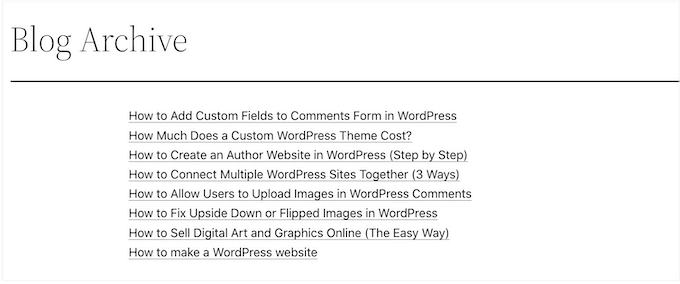
Lucrul bun la această metodă este că nu trebuie să instalați un plugin nou. Cu toate acestea, blocul Ultimele postări poate afișa maximum 100 de postări WordPress. Dacă doriți să afișați mai mult de 100 de postări, atunci va trebui să utilizați una dintre celelalte metode din acest ghid.
Puteți adăuga blocul „Cele mai recente postări” la o pagină sau la o postare, sau îl puteți adăuga la o temă bazată pe blocuri folosind Editorul Complet al Site-ului.
Pentru acest exemplu, vă vom arăta cum să îl adăugați la o postare. Pașii sunt similari pentru orice altă zonă a site-ului dvs.
Pentru a începe, faceți clic pe butonul + și tastați „Ultimele postări”.
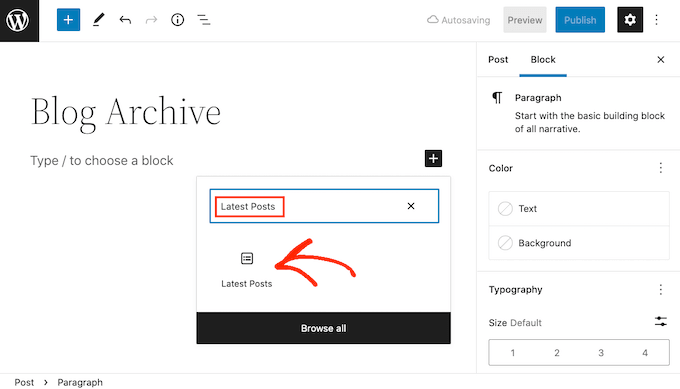
Poți adăuga blocul pe pagina ta făcând clic pe „Cele mai recente postări”.
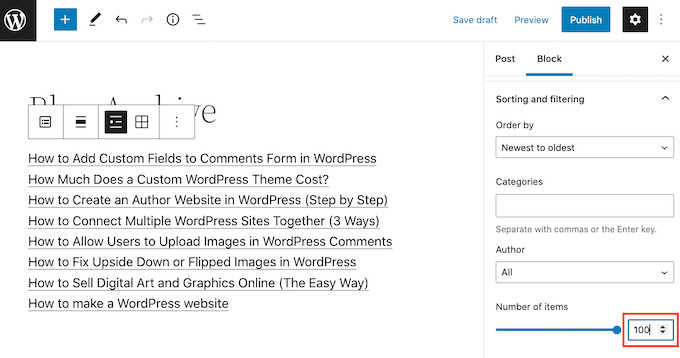
Puteți personaliza blocul Ultimele postări în mai multe moduri diferite, dar veți dori să începeți prin a găsi secțiunea „Număr de elemente” din meniul din dreapta.
Acesta este numărul de postări pe care blocul le va afișa persoanelor care vizitează blogul dvs. WordPress. Pentru a afișa toate postările dvs., veți introduce de obicei „100” în caseta de text, care este maximul.
Implicit, blocul Ultimele Postări va afișa doar titlul fiecărei postări. Cu toate acestea, ați putea dori, de asemenea, să oferiți vizitatorilor o previzualizare a conținutului fiecărei postări, afișând un extras.
Pentru a face acest lucru, pur și simplu găsiți „Setări conținut postare” în meniul din dreapta și activați comutatorul „Conținut postare”.
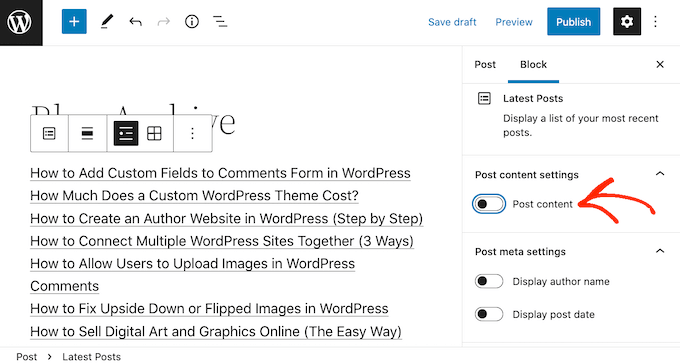
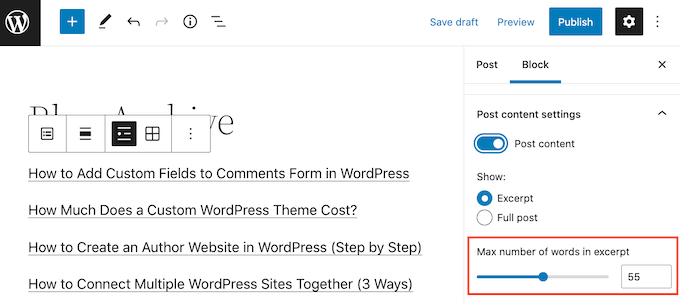
După ce ați făcut acest lucru, faceți clic pentru a selecta setarea „Rezumat”.
Apoi trageți comutatorul „Numărul maxim de cuvinte în rezumat” pentru a schimba câte cuvinte sunt incluse în rezumatul postării.
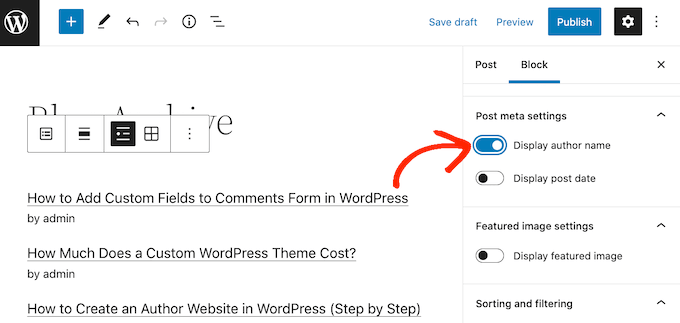
Dacă aveți un blog WordPress cu mai mulți autori, atunci s-ar putea să doriți să includeți autorul postării în lista dvs. folosind comutatorul „Afișați numele autorului”.
Acest lucru poate ajuta vizitatorii să găsească postări ale autorilor lor preferați.
De asemenea, este posibil să doriți să afișați data publicării postării folosind comutatorul „Afișare dată postare”.
Există câteva setări suplimentare pe care s-ar putea să dorești să le încerci, dar acestea ar trebui să ofere rezultate bune pentru majoritatea site-urilor web.
Când ești mulțumit de cum arată lista, poți publica sau actualiza pagina. Acum, dacă vizitezi această pagină pe site-ul tău, vei vedea o listă cu toate postările tale WordPress.
Metoda 2. Utilizarea pluginului SeedProd Page Builder
O altă opțiune este să creați o pagină personalizată care să afișeze toate postările dvs. WordPress. Această metodă vă oferă mai mult control asupra aspectului listei de postări și este o alegere bună dacă doriți să creați o pagină de arhivă complet personalizată.
Puteți proiecta cu ușurință o pagină folosind SeedProd. Este cel mai bun constructor de pagini drag and drop pentru WordPress și vine cu un bloc de Postări gata făcut care va afișa toate postările dvs.

Puteți citi recenzia noastră completă SeedProd pentru mai multe detalii.
Primul lucru pe care trebuie să-l faceți este să instalați și să activați pluginul SeedProd. Pentru mai multe detalii, consultați ghidul nostru pas cu pas despre cum să instalați un plugin WordPress.
Notă: Există o versiune gratuită a SeedProd, dar vom folosi versiunea Pro, deoarece vine cu blocul Posts.
După activarea pluginului, SeedProd vă va solicita o cheie de licență.

Puteți găsi aceste informații în contul dvs. pe site-ul SeedProd și în e-mailul de confirmare a achiziției pe care l-ați primit când ați cumpărat SeedProd.
După ce ați introdus cheia de licență, accesați SeedProd » Pagini de destinație.
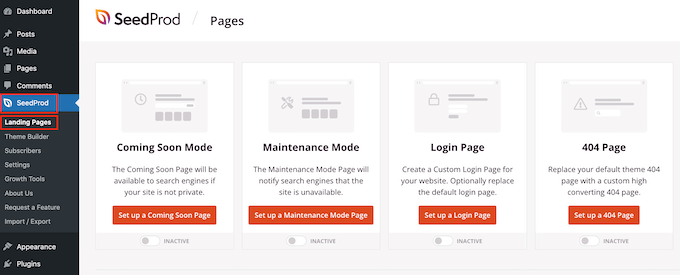
SeedProd vine cu peste 300 de șabloane proiectate profesional, grupate pe categorii. În partea de sus, veți vedea categorii care vă permit să creezi o pagină de autentificare personalizată pentru WordPress, să activezi modul de mentenanță, să creezi pagini frumoase de tip „În curând”, să construiești o temă WordPress personalizată și multe altele.
În acest exemplu, vom proiecta o pagină nouă, așa că dați clic pe „Adăugați o pagină de destinație nouă”.
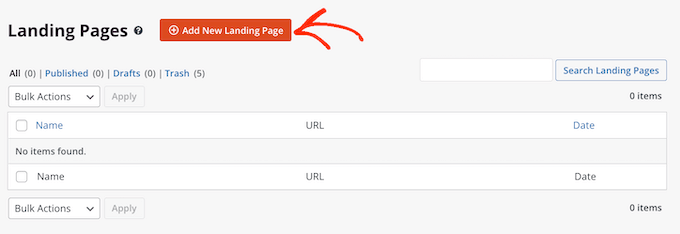
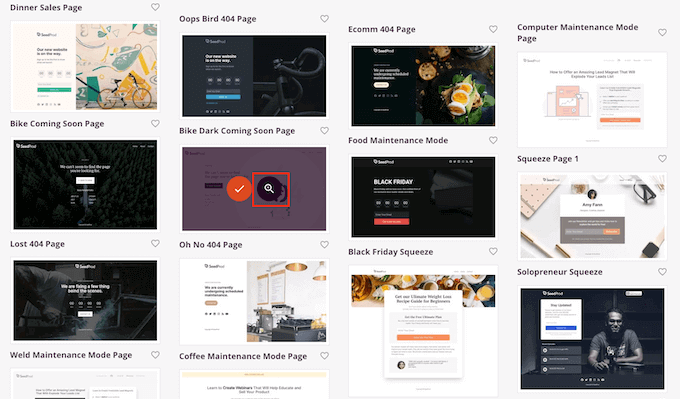
Veți vedea acum toate șabloanele diferite.
Pentru a examina mai atent orice design, pur și simplu plasați cursorul mouse-ului peste acel șablon și faceți clic pe pictograma lupă.
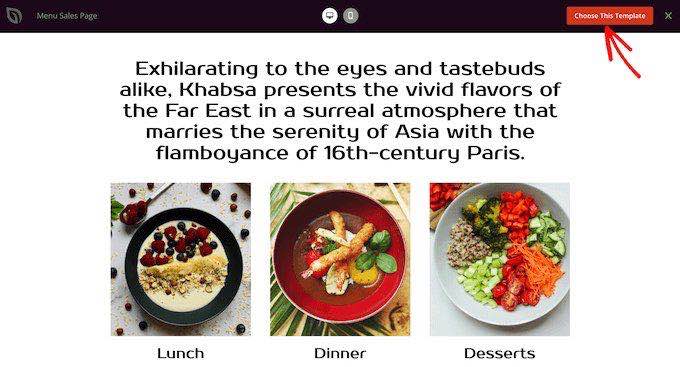
Când găsiți un șablon pe care doriți să-l utilizați, pur și simplu faceți clic pe „Alegeți acest șablon”.
În imaginile noastre folosim șablonul Pagina de vânzări cu meniu.
Acum puteți introduce un nume în câmpul „Nume pagină”.
SeedProd va crea automat un „URL pagină” bazat pe numele paginii. Acesta este adresa web unde va fi pagina ta.
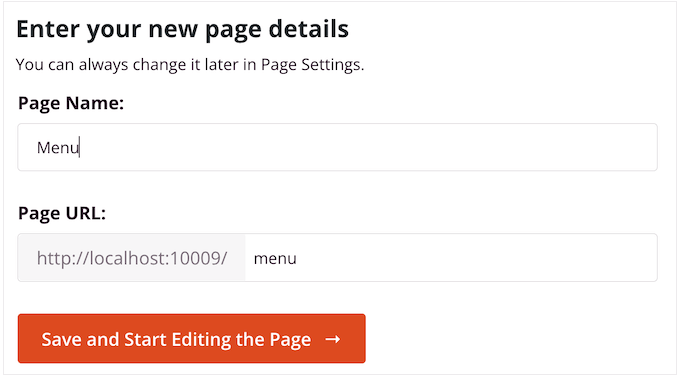
Apoi, faceți clic pe „Salvare și pornire editare pagină” pentru a încărca editorul de pagini SeedProd.
Acest constructor simplu de tip drag and drop arată o previzualizare a paginii dvs. în dreapta. În stânga se află un meniu care conține toate blocurile diferite pe care le puteți adăuga la designul dvs. folosind drag and drop.
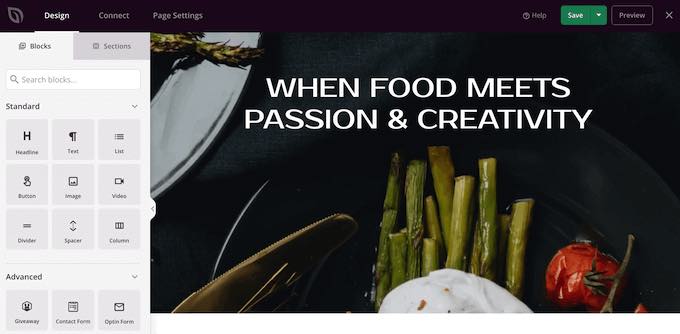
SeedProd vine cu multe blocuri gata făcute pe care le puteți folosi pentru a adăuga cu ușurință conținut și funcționalități la designul dvs.
Când găsiți un bloc pe care doriți să îl adăugați pe pagină, pur și simplu trageți-l și plasați-l pe șablonul SeedProd.
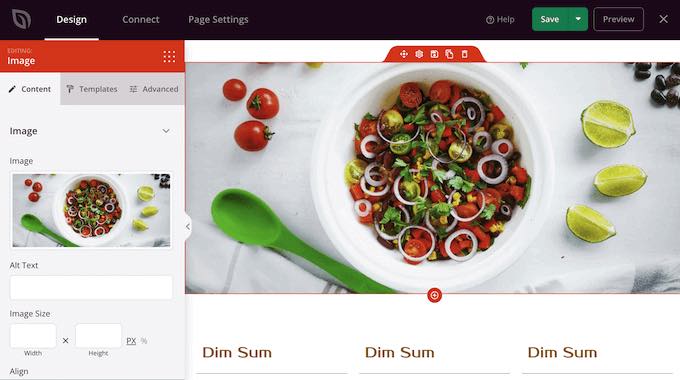
Pentru a personaliza un bloc, faceți clic pentru a selecta blocul în editorul SeedProd. Meniul din stânga va afișa toate setările pe care le puteți utiliza pentru a personaliza blocul.
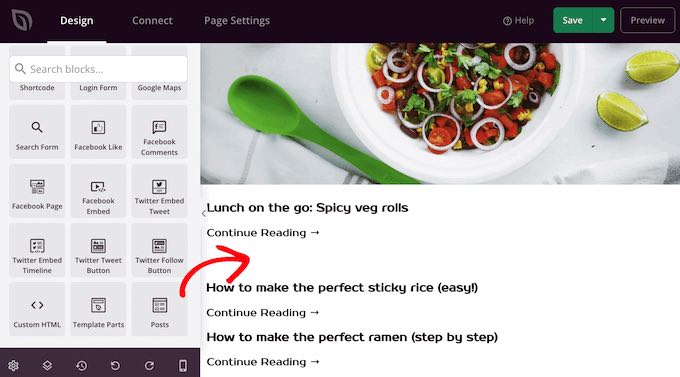
Deoarece dorim să afișăm toate postările noastre WordPress pe o singură pagină, găsește blocul „Postări” din meniul din stânga.
Apoi, pur și simplu trage și plasează blocul Postări pe șablonul tău.
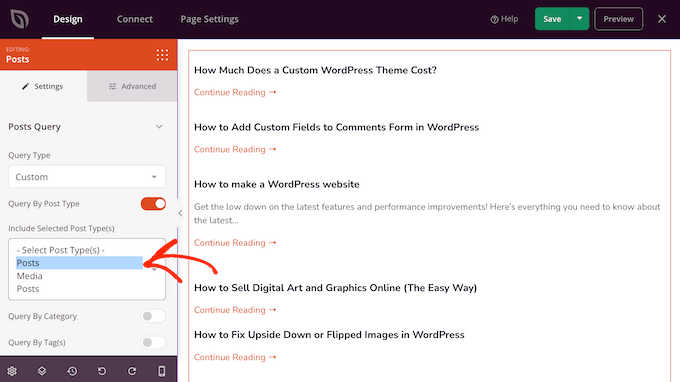
Puteți personaliza blocul folosind setările din meniul din stânga.
Deoarece dorim să afișăm toate postările noastre pe o singură pagină, găsește „Tipuri de postări incluse” și apasă pe „Postări”.
Apoi, derulează la secțiunea „Aspect”.
Implicit, blocul va afișa 10 postări. Puteți schimba acest număr la unul mult mai mare tastând în caseta „Număr per pagină”.
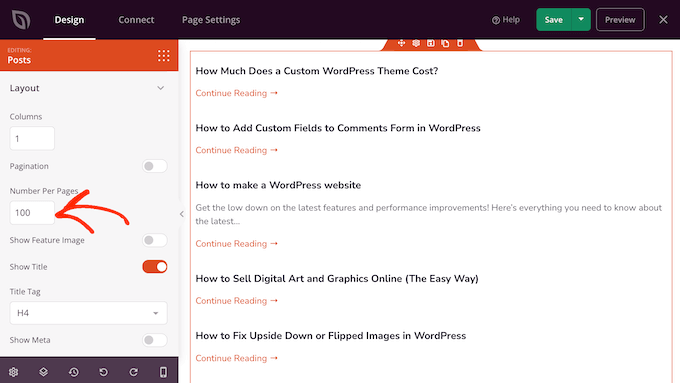
Există și alte setări pe care ați putea dori să le încercați, dar acestea sunt suficiente pentru a afișa toate postările dvs. WordPress pe o singură pagină.
În plus, SeedProd oferă blocuri gata făcute precum Conținut Postare, Rezumat Postare, Caseta Autor, Informații Postare, Imagine de prezentare și multe altele, pe care le puteți adăuga pentru a personaliza și mai mult pagina.
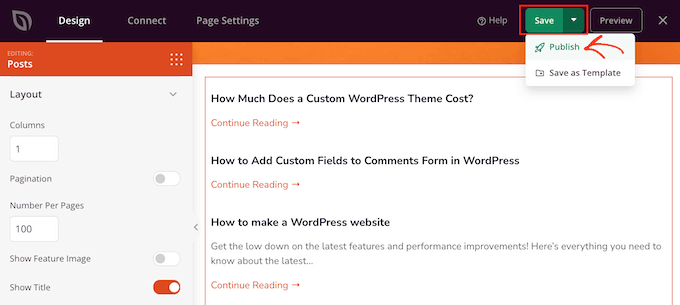
Când ești mulțumit de aspectul paginii, apasă pe „Salvare” și apoi alege „Publicare”.
Metoda 3: Utilizarea pluginului Simple Yearly Archive
Dacă aveți mult conținut, atunci afișarea tuturor postărilor dvs. pe o singură pagină înseamnă că vizitatorii vor trebui să deruleze pentru a găsi conținutul dorit.
O soluție este să îți separi postările în funcție de anul publicării, folosind pluginul Simple Yearly Archive.
Pentru a începe, va trebui să instalați și să activați pluginul Simple Yearly Archive. Dacă aveți nevoie de ajutor, consultați ghidul nostru despre cum să instalați un plugin WordPress.
După activare, va trebui să configurezi setările pluginului accesând Setări » Arhivă Anuală Simplă.
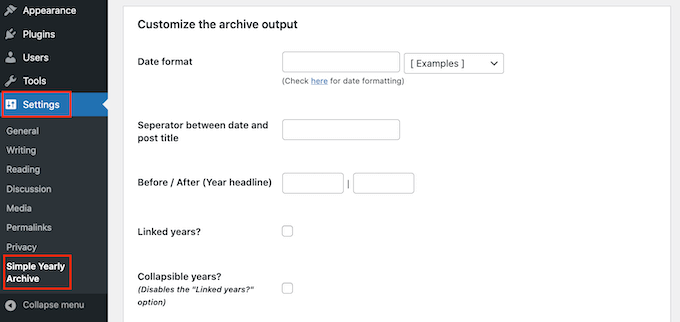
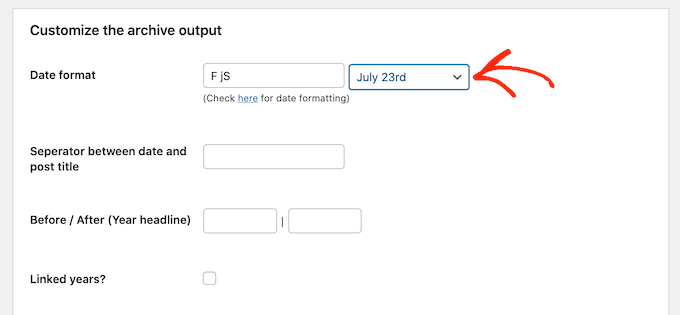
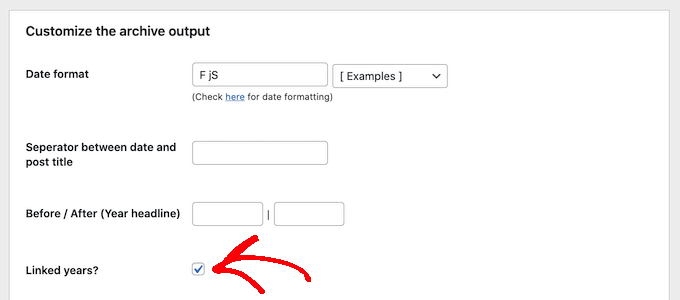
Prima ta sarcină este să alegi cum să afișezi datele în listele tale, găsind secțiunea „Format dată” și deschizând meniul derulant etichetat „[Exemple].”
Acum, veți vedea exemple de formate de dată pe care le puteți utiliza. Pur și simplu faceți clic pe cel pe care doriți să îl utilizați.
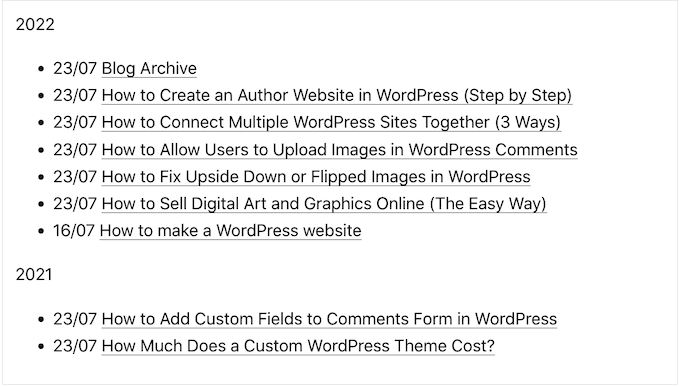
Implicit, pluginul va afișa postările tale sub anii în care au fost publicate.
Următoarea imagine arată un exemplu despre cum ar putea arăta acest lucru pe site-ul dvs.
Dacă preferați, puteți transforma sub-titlurile anului în linkuri bifând caseta „Ani legați?”.
Vizitatorii pot apoi să dea clic pe aceste linkuri pentru a vedea o arhivă a tuturor postărilor publicate în acel an.
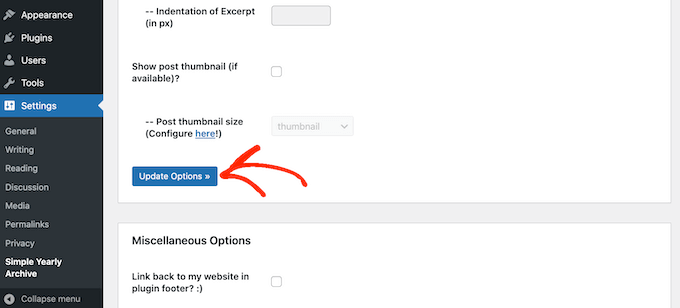
Mulțumit de modul în care este configurat pluginul?
Apoi puteți continua și faceți clic pe „Actualizați opțiunile” pentru a salva modificările.
După aceea, puteți adăuga lista de postări la orice pagină folosind shortcode-ul [SimpleYearlyArchive]. Pentru instrucțiuni detaliate, pas cu pas, vă rugăm să consultați ghidul nostru pentru începători despre cum să adaugi un shortcode în WordPress.
Sperăm că acest articol v-a ajutat să învățați cum să afișați toate postările dvs. WordPress pe o singură pagină. De asemenea, ați putea dori să consultați ghidul nostru despre cum să creați și să vindeți cursuri online cu WordPress și modalități dovedite de a câștiga bani online prin blogging cu WordPress.
Dacă ți-a plăcut acest articol, te rugăm să te abonezi la canalul nostru de YouTube pentru tutoriale video WordPress. Ne poți găsi, de asemenea, pe Twitter și Facebook.




Mitesh Bhatti
cum pot afișa postări, cele mai recente postări și postări populare setate pe categorii ???
Vă rog să mă ghidați...
Suport WPBeginner
Ați folosi metoda blocului din acest articol pentru a le afișa, iar postările populare pot fi afișate folosind metoda din articolul nostru de mai jos.
https://www.wpbeginner.com/wp-tutorials/how-to-track-popular-posts-by-views-in-wordpress-without-a-plugin/
Admin
Willem
Caut o modalitate de a prezenta titlurile tuturor postărilor în ordine alfabetică, într-un meniu derulant cu un widget. Știi cum aș putea face asta?
Suport WPBeginner
Nu avem o metodă recomandată pentru această configurație specifică în acest moment. Dacă contactați suportul plugin-ului, aceștia ar putea fi în măsură să vă ajute.
Admin
JUAN CARLOS
mulțumesc pentru conținutul bun, m-a ajutat mult, excelent
Suport WPBeginner
You’re welcome
Admin
Lee yang
Îmi place acest site. Acest articol m-a ajutat foarte mult
Suport WPBeginner
Thank you, glad our article could help
Admin
LMCNABB
THANK YOU – so useful
Suport WPBeginner
You’re welcome
Admin
Michael M.
Bună, postarea dvs. este cu adevărat utilă. Dar am o întrebare, cu acest cod este posibil să creați un news ticker? Dacă nu știți, este un șir orizontal unde există o prezentare continuă doar a titlurilor postărilor de pe blog. Știți cum să îl codificați?
Suport WPBeginner
Pentru un flux de știri, ați dori să consultați articolul nostru aici: https://www.wpbeginner.com/plugins/how-to-add-a-news-ticker-in-wordpress/
Admin
Marco
salut WPBS
Se pot prelua titlurile postărilor, URL-urile previzualizărilor imaginilor și URL-ul postării de pe un alt site al meu, astfel încât să pot oferi în continuare „mai mult conținut” site-ului A prin indexarea / propunerea conținutului disponibil pe site-ul B?
Mulțumesc pentru timpul acordat!
Marco
Suport WPBeginner
Ar depinde de modul în care doriți ca conținutul să funcționeze la legarea către celălalt site al dvs., puteți consulta articolul nostru aici: https://www.wpbeginner.com/showcase/best-news-aggregator-websites-how-to-build-your-own/
Admin
Clyde
Salut, am o problemă pe blogul meu. Pe pagina mea de categorie, Sănătate și Stil de Viață, ar trebui să fie și în mod normal, există doar fragmente din postările de pe blog, dar am o postare pe blog în care întregul articol este afișat ca fragment. Nu știu cum să rezolv asta, tocmai am folosit Elementor aseară pentru a ajusta postarea.
Thank you. I’d really appreciate it if you could help me and solve it.
Suport WPBeginner
Este ciudat, este posibil să fi suprascris niște stiluri când ați folosit Elementor, dar ar trebui să puteți adăuga manual blocul „mai mult” pentru a readuce „citește mai mult” pentru acea postare.
Admin
Jessica Rahman
Mulțumesc pentru distribuirea postării dvs. grozave. Această postare de pe blog este foarte utilă pentru persoanele din industria marketingului digital.
Suport WPBeginner
You’re welcome, glad you’ve found our content helpful
Admin
Shriram
Salut… Am 1000 de postări pe site-ul meu și vreau să le afișez pe toate în aceeași pagină.. am făcut deja acest lucru creând un șablon personalizat. Dar acum problema este că această pagină se încarcă foarte lent în comparație cu toate celelalte pagini din cauza acestor multe postări. Deci, există vreo modalitate de a încărca doar 50 de postări mai întâi, apoi când utilizatorul derulează în jos la a 50-a postare, să se încarce următoarele 50 de postări??
În orice caz??
Suport WPBeginner
Există pluginuri de scroll infinit la care ați putea arunca o privire, dar momentan nu avem un plugin pe care să îl recomandăm.
Admin
Jefferson Vann
Am încercat metoda #1 și am creat o pagină de arhivă, dar a afișat doar cinci postări pe pagină. Cum fac să le afișeze pe toate?
James C
Este posibil să adăugați paginare la o secțiune dintr-o postare sau pagină? Am o secțiune specifică în mijlocul paginii mele la care vreau să adaug paginare, dar numai la acel bloc specific de text lung. Nu vreau să fie întreaga pagină. Este posibil?
Lena
Salut – Folosesc Panorama Premium și am folosit Metoda 1: Folosind pluginul Display Posts Shortcode. Cu toate acestea, arată foarte ciudat. Bulinele nu sunt pe aceeași linie cu titlurile postărilor, iar titlurile postărilor sunt încadrate. Cineva mă poate ajuta? Ce pot face pentru a face să arate, de preferință, ca exemplul de mai sus (o listă frumoasă cu buline) sau, alternativ, cum să elimin bulinele.
Cu stimă, Lena
Craig Parker
+1 pentru metoda #3. Aș prefera mult mai mult să fac așa decât să am un alt plugin instalat — tind să scape de sub control dacă nu ești atent.
Angel Araneta
cum faci ca toate blogurile tale să apară „cu buline” pe pagina TA DE BLOGURI cu imaginile respective ca iconiță de bulină?
Amar Dwivedi
Mulțumesc, funcționează pentru mine.
Marcel
Mulțumesc mult! Tocmai am folosit shortcode-ul dvs. și funcționează! Nu m-aș fi gândit niciodată că este atât de simplu!
Ayman
Articol foarte bun,
Mulțumesc
Annie
Mulțumesc pentru asta! Folosesc metoda #3. Dar am limitat postările să afișeze doar 5. Am probleme în a face paginarea să funcționeze. Aveți vreo idee?
Deepa Suresh
Exact ceea ce căutam când am căutat să-mi personalizez pagina de arhivă. Fragmentul de cod a ajutat la afișarea miniaturii împreună cu titlul pe pagina de arhivă. Totuși, în loc să preiau toate postările blogului, preiau toate postările aparținând unei etichete, categorii sau date. Mulțumesc.
ambrish
vă rog să mă ajuta, folosesc un șablon, o postare pe linia 28, dar nu afișează toate postările
și Afișează mai mult, dar dă clic pe citire mai mult, nu afișează nicio opțiune pentru ca toate datele postării să fie afișate, vă rog să mă ajuta.
Andrej Sagaidak
Folosesc tema f2, dar nu sunt prea mulțumit. Vreau să văd toate postările mele pe pagina principală.
Site-ul meu arată așa
Donna
Salut, mulțumesc pentru acest post! Aș dori să afișez toate postările dintr-o anumită categorie pe o pagină folosind un shortcode. Dar vreau să includ titlul, textul principal (conținutul) și imaginea de prezentare. Există o modalitate de a face acest lucru cu un shortcode?
Joshua
Am vrut și eu să fac așa
Sami CHANGUEL
Great post, Display Posts Shortcode plugin is awesome

Thanks
Peter
Cred că nu ai încercat pluginul Custom Content Shortcode. Acel plugin este grozav pentru astfel de lucruri și pentru orice altă interogare personalizată fără a atinge php.
Citiți recenziile și/sau instalați și citiți documentația din setări. Sunt sigur că nu îl veți dezinstala niciodată și îl veți instala pe fiecare site web pe care îl construiți!
Ann Ewel
Ați putea să ne oferiți un exemplu pentru fiecare dintre aceste tipuri, pe care să le putem vedea? Și puteți crea mai mult de o pagină de arhivă pentru diferite subiecte pe care le acoperiți pe blogul dvs.?
Suport WPBeginner
Vă rugăm să consultați documentația pluginului pentru mai multe exemple. Da, puteți crea mai mult de o pagină de arhivă pentru subiecte diferite, dacă doriți. Dar iată o modalitate mai bună de a afișa subiecte în meniul de navigare în WordPress.
Admin
Dan Heath
Asta e frumos, dar ceea ce îmi doresc cu adevărat este să pot afișa toate postările pentru o anumită categorie/categorii pe o anumită pagină dedicată acelei categorii sau categoriilor.
Suport WPBeginner
Vedeți cum să adăugați categorii în meniul de navigare în WordPress. Dacă nu acesta este ceea ce căutați, atunci iată cum puteți afișa postări dintr-o categorie folosind shortcode-ul de afișare a postărilor.
[display-posts category="travel"]Admin
Garikai
Ghid excelent, dar mă întreb cum ați creat pagina dvs. de Arhivă?
Suport WPBeginner
Conectează-te în zona de administrare WordPress. Apasă pe „Pagini” în bara laterală de administrare. Acum, sub Pagini, apasă pe Adăugare Nouă. WordPress va deschide acum „creare pagină nouă”. Dă un titlu paginii tale și apasă pe butonul salvare/publicare.
Admin