


În numeroșii noștri ani de lucru cu WordPress, o strategie pe care am văzut în mod constant că oferă rezultate este direcționarea anunțurilor către vizitatorii motoarelor de căutare.
Se pare că vizitatorii motoarelor de căutare sunt mai predispuși decât cititorii obișnuiți să dea clic pe reclamele țintite. Afișând reclame doar acestor vizitatori, puteți crește rata de clic (CTR) și puteți crește vânzările.
În acest articol, vă vom arăta cum să afișați reclame doar vizitatorilor motoarelor de căutare în WordPress.

De ce să afișați anunțuri doar vizitatorilor motoarelor de căutare?
Există diferite moduri de a câștiga bani online, iar afișarea reclamelor este una dintre ele.
Puteți utiliza Google AdSense pentru a afișa reclame pe blogul dvs. WordPress și a câștiga o taxă fixă atunci când un utilizator face clic pe reclame. Această strategie se numește cost-per-click (CPC).
Cu toate acestea, obținerea mai multor clicuri poate fi o provocare dacă reclamele nu sunt țintite către publicul potrivit. Aici intervine limitarea reclamelor la vizitatorii motoarelor de căutare pentru a crește veniturile din publicitate.
Diferite studii, experți din industrie și propria noastră experiență arată că vizitatorii din motoarele de căutare sunt mai predispuși să dea clic pe reclamele de pe site-ul dvs. comparativ cu alți vizitatori. Puteți afișa reclamele potrivite utilizatorilor potriviți și îmbunătăți CPC.
Această strategie ajută, de asemenea, la afișarea reclamelor doar atunci când sunt necesare. Prea multe reclame pot fi deranjante și dăunătoare experienței utilizatorului. Afișându-le doar vizitatorilor motoarelor de căutare, site-ul dvs. WordPress nu va fi aglomerat cu reclame.
Acestea fiind spuse, să vedem cum puteți afișa reclame doar vizitatorilor motoarelor de căutare.
Afișarea reclamelor doar vizitatorilor motoarelor de căutare
Pentru a afișa reclame doar vizitatorilor de pe motoarele de căutare, va trebui să adăugați un fragment de cod personalizat pe site-ul dvs. WordPress.
Acest lucru poate suna tehnic și dificil, dar vă vom arăta o modalitate ușoară de a adăuga fragmente de cod fără a edita codul sau a angaja un dezvoltator.
Dacă nu ați configurat reclame pe site-ul dvs., atunci vă rugăm să consultați ghidul nostru despre cum să adăugați corect Google AdSense pe WordPress.
Apoi, va trebui să instalați și să activați pluginul WPCode. Pentru a afla mai multe, consultați ghidul nostru despre cum să instalezi un plugin WordPress.
WPCode este cel mai bun plugin pentru fragmente de cod pentru WordPress și vă ajută să inserați cod personalizat oriunde pe site-ul dvs. De asemenea, vă ajută să gestionați și să organizați toate fragmentele dvs. de cod.
Notă: Pentru acest tutorial, vom folosi versiunea WPCode Lite, care este disponibilă gratuit. Cu toate acestea, există planuri premium care oferă mai multe funcționalități, cum ar fi logica condițională, gestionarea sigură a erorilor, o bibliotecă de fragmente de cod și multe altele.
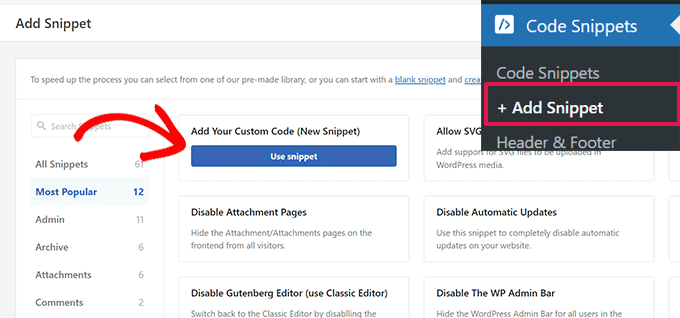
După activare, trebuie să accesați Code Snippets » + Add Snippet din tabloul de bord WordPress. Apoi, faceți clic pe opțiunea „Add Your Custom Code (New Snippet)”.
De aici, va trebui să copiați acest fragment de cod:
$ref = $_SERVER['HTTP_REFERER'];
$SE = array('/search?', 'images.google.', 'web.info.com', 'search.', 'del.icio.us/search', 'soso.com', '/search/', '.yahoo.');
foreach ($SE as $source) {
  if (strpos($ref,$source)!==false) {
    setcookie("sevisitor", 1, time()+3600, "/", ".wpbeginner.com");
    $sevisitor=true;
  }
}

function wpbeginner_from_searchengine(){
  global $sevisitor;
  if ($sevisitor==true || $_COOKIE["sevisitor"]==1) {
    return true;
  }
  return false;
}
Notă: În linia setcookie, asigurați-vă că schimbați .wpbeginner.com cu propriul dvs. domeniu de site.
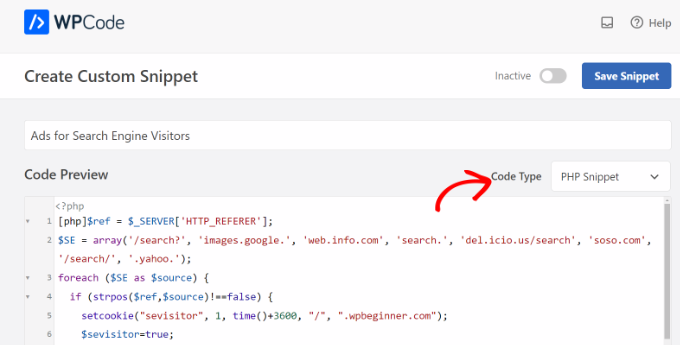
Apoi, trebuie să lipiți codul în zona „Code Preview” a WPCode. Va trebui, de asemenea, să introduceți un nume pentru fragmentul dvs. și apoi să faceți clic pe meniul derulant „Code Type” și să selectați opțiunea „PHP Snippet”.
După aceea, va trebui să derulați în jos și să selectați metoda de inserare pentru fragmentul de cod.
WPCode va folosi implicit opțiunea „Inserare automată” și va rula codul peste tot. Cu toate acestea, puteți schimba acest lucru și puteți insera codul personalizat pe pagini specifice, înainte sau după conținut, îl puteți afișa pe pagini eCommerce și multe altele.

Alternativ, puteți comuta la metoda de inserare „Shortcode” și puteți introduce manual un shortcode pentru a rula fragmentul de cod.
Pentru acest fragment de cod, recomandăm utilizarea metodei de inserare automată.
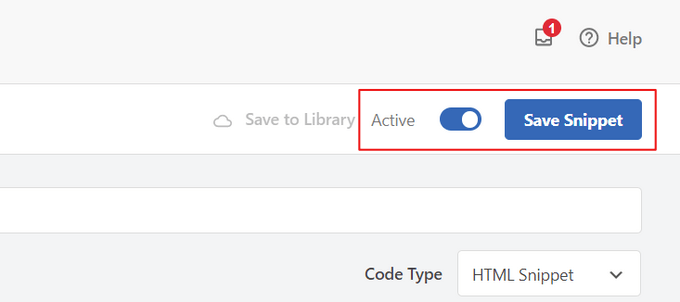
După ce ați terminat, nu uitați să faceți clic pe comutatorul din partea de sus pentru a activa fragmentul de cod, apoi faceți clic pe butonul „Salvează fragmentul”.
Alegeți unde să afișați reclamele pe site-ul dvs.
Apoi, va trebui să adăugați un alt fragment de cod și să alegeți unde doriți să afișați reclamele doar utilizatorilor motoarelor de căutare.
Pur și simplu copiați următorul cod:
<?php if (function_exists('wpbeginner_from_searchengine')) {
  if (wpbeginner_from_searchengine()) { ?>
    INSERT YOUR CODE HERE
<?php } } ?>
Notă: Nu uitați să înlocuiți „INSERT YOUR CODE HERE” din fragmentul de mai sus cu codul dvs. Google AdSense.
Fragmentul de mai sus folosește primul cod ca referință și analizează dacă agentul referent provine de la orice tip de URL de căutare, care include Google, Yahoo, Delicious și altele.
Dacă browserul unui vizitator indică faptul că agentul de referință provine de pe un site de căutare specificat de dvs., atunci acesta va stoca un cookie în browserul lor numit „visitor” timp de 1 oră de la momentul vizitării site-ului dvs.
Pentru a adăuga codul, accesați pur și simplu Fragmente de cod » + Adăugați fragment din tabloul de bord WordPress și selectați opțiunea „Adăugați codul dvs. personalizat (Fragment nou)”.
Apoi, puteți introduce un nume pentru fragmentul de cod în partea de sus și puteți lipi codul în zona „Previzualizare cod”.
Va trebui, de asemenea, să schimbați „Tipul codului” făcând clic pe meniul derulant și selectând opțiunea „Fragment PHP”.
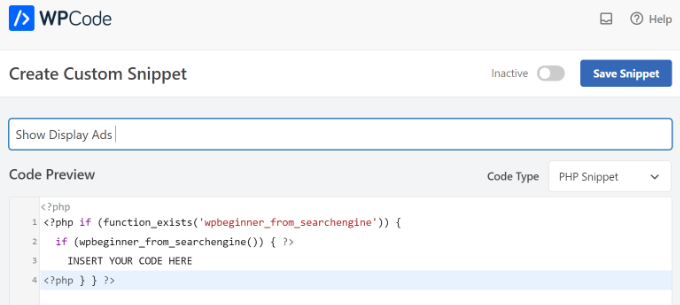
După aceea, puteți face clic pe butonul „Salvează fragmentul” și derulați în jos la secțiunea Inserare.
Aici, va trebui să selectați metoda „Shortcode”. În acest fel, puteți adăuga cu ușurință shortcode-ul pentru a afișa reclame oriunde pe site-ul dvs.
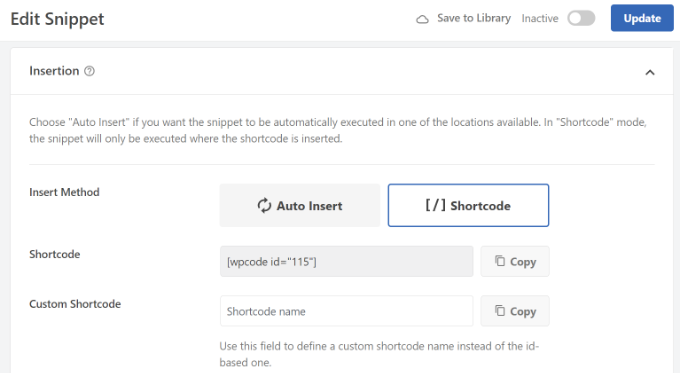
Puteți copia shortcode-ul sau îl puteți nota într-un fișier notepad.
Când ați terminat, nu uitați să faceți clic pe comutatorul din partea de sus pentru a activa codul și apoi faceți clic pe butonul „Actualizare”.
Pentru a adăuga shortcode-ul, puteți accesa orice secțiune a site-ului dvs. De exemplu, dacă doriți să afișați reclame banner utilizatorilor motoarelor de căutare în bara laterală, accesați **Aspect » Widgeturi** din tabloul de bord WordPress.
De aici, puteți face clic pe butonul „+” pentru a adăuga un bloc widget Shortcode în zona barei laterale.
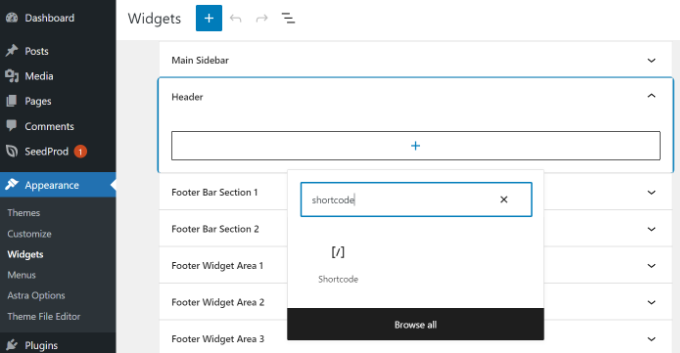
Continuați și introduceți shortcode-ul pe care tocmai l-ați copiat. Odată ce ați terminat, pur și simplu faceți clic pe butonul „Actualizare”.
WordPress va afișa acum reclamele specifice motorului de căutare pe care le-ați ales acestor utilizatori pentru o perioadă totală de o oră de la momentul în care au vizitat site-ul dvs. pentru prima dată.
Dacă acest utilizator vă salvează site-ul în marcaje și revine la el o zi mai târziu, deoarece îi place conținutul dvs., atunci va fi considerat cititorul dvs. obișnuit și nu va vedea anunțurile specifice motoarelor de căutare.
Sperăm că acest articol v-a ajutat să învățați cum să afișați reclame doar vizitatorilor motoarelor de căutare în WordPress. De asemenea, ați putea dori să consultați ghidul nostru complet de SEO pentru WordPress și selecțiile noastre experte pentru cele mai bune pluginuri de gestionare a reclamelor pentru WordPress.
Dacă ți-a plăcut acest articol, te rugăm să te abonezi la canalul nostru de YouTube pentru tutoriale video WordPress. Ne poți găsi, de asemenea, pe Twitter și Facebook.





MULȚUMESC DUMNEZEU JONATHAN
Mulțumesc pentru partajarea acestei metode. Va îmbunătăți cu adevărat experiența utilizatorilor pentru vizitatorii care revin.
Vă rog, cum pot face ca afișarea să fie doar pentru utilizatorii de desktop sau mobil?
Suport WPBeginner
In the WPCode options beneath the code area you can specify mobile or desktop
Admin
MULȚUMESC DUMNEZEU JONATHAN
Vă mulțumesc pentru răspuns. Voi încerca cu siguranță și voi oferi și feedback-ul meu când voi termina.
Chanakya Sahu
Ghid uimitor. Nu știam asta. Acum, sunt interesat să învăț mai multe despre aceste personalizări prin codare. Personalizările sunt nelimitate.
Suport WPBeginner
Glad we could share this guide
Admin
Jiří Vaněk
Sună foarte bine, să recompensezi vizitatorii obișnuiți ai site-ului oferindu-le o experiență fără reclame atunci când vin direct, în timp ce afișezi reclame vizitatorilor de pe motoarele de căutare. O astfel de soluție win-win, unde poți răsfăța puțin mai mult utilizatorii obișnuiți și, practic, să le oferi un anumit bonus. Este o idee excelentă să afișezi reclame în funcție de referent și de unde au venit, deși nu am implementat încă Google Ads pe site. Cu toate acestea, voi lua cu siguranță în considerare această abordare, mai ales în ceea ce privește beneficiul pe care îl aduce utilizatorilor obișnuiți.
Ralph
Aceasta este o idee cu adevărat interesantă! Datorită acestei metode, putem reduce potențial numărul de impresii și, în același timp, crește CTR. Cel puțin în teorie…
Poate acest lucru să afecteze Google Ads în așa fel încât să ne crească CPS și/sau CPM și să ne aducă mai mulți bani?
Suport WPBeginner
Nu l-am testat suficient pentru a spune cu încredere dacă va funcționa sau nu în niciun caz.
Admin
Douglas Negreiros Ferreira
Ar fi grozav să setați un shortcode pentru asta, apoi îl puteți plasa într-un widget sau în orice postare/pagină...
Piesă de cod drăguță, frate!
Suport WPBeginner
We’ll certainly consider a method for that the next time we review this code
Admin
fredick
De ce acest cod nu funcționează cu cache?
Suport WPBeginner
Cache-ul dvs. ar afișa utilizatorilor versiunea standard a site-ului, deoarece aceasta este ceea ce ar fi salvat în mod normal pentru majoritatea utilizatorilor
Admin
Debajyoti Das
Pot să fiu penalizat de Google dacă dezactivez „widgetul de comentarii Facebook” sau orice secțiune de widget a site-ului meu WP pentru vizitatorii de căutare…
PS: Puteți adăuga .bing. la codul dvs.
Personal editorial
Nu, nu vei fi penalizat...
Admin
Kaushik Biswas
Am folosit asta de ceva timp. Funcționează și pe blogurile Blogger. Dar problema este că, dacă reclamele nu sunt afișate, atunci acel spațiu trebuie să fie retractabil sau să fie afișată o altă reclamă sau imagine, altfel, spațiul pentru reclame arată gol.
Andrew Sylvester
Aceasta este o idee foarte cool, dar cel mai mare dezavantaj este că nu va funcționa corect dacă folosiți vreun fel de plugin de cache WP (cum fac majoritatea, sau ar trebui să facă!).
Am preluat conceptul și l-am refăcut cu JavaScript în schimb, dar mă întreb dacă există o modalitate mai bună...
Personal editorial
Doriți să împărtășiți codul JS?
Admin
Abhishek Bharadwaj
Putem afișa reclame diferite pentru vizitatorii motoarelor de căutare și cititorii obișnuiți?
Personal editorial
Yes, just use the else statement in the if tag, and specify the other ads for regular readers
Admin
Sam Su
Nu sunt sigur dacă reclamele mele sunt afișate. Am încercat acest cod, dar nu am un alt computer pentru a previzualiza reclamele mele. În acest moment, nu se afișează, chiar dacă îl accesez venind de pe motorul de căutare Google.
Robert
O idee grozavă, scăderea impresiilor în timp ce creșterea ratelor de clic vă poate ajuta doar potențialul de câștig.
O bucată de cod simplă și drăguță, ușor de integrat.
Keith Davis
Voi știți ce faceți.
Doar dacă aș avea abilitățile tale de php!
LiewCF
Nu cred că modificarea fișierului functions.php este o idee bună. Acesta va fi suprascris la actualizarea WordPress.
Personal editorial
Vorbim despre functions.php al temei, care nu are nicio legătură cu actualizarea de bază.
Admin
Leon
Idee grozavă și funcționează excelent, dar și cititorii obișnuiți te pot face să câștigi bani!
Personal editorial
Da, dar de cele mai multe ori, dacă utilizatorul dvs. nu este suficient de vizat pentru conținut, atunci puteți deveni o victimă a Prețurilor Inteligente.
Admin
Saket Jajodia
Cu siguranță voi încerca asta pe blogurile mele....