


În mod implicit, WordPress afișează o notificare de verificare a e-mailului administratorului administratorilor de site la fiecare câteva luni pentru a verifica dacă e-mailul pe care îl folosesc este încă corect.
Această măsură pseudo-de securitate este adesea inutilă și enervantă pentru proprietarii de site-uri, mai ales dacă aceștia sunt încrezători în configurația lor curentă de e-mail și doresc să își eficientizeze fluxul de lucru administrativ.
Mai multe dintre mărcile noastre partenere au ales să dezactiveze notificarea de verificare a e-mailului administratorului WordPress și nu au întâmpinat nicio diferență notabilă în performanța sau securitatea site-urilor lor.
Prin dezactivarea acestuia, au evitat întreruperile fără a afecta măsurile de securitate de bază deja implementate, cum ar fi autentificarea cu doi factori sau parolele securizate.
În acest articol, vă vom arăta cum să dezactivați cu ușurință notificarea de verificare a e-mailului administratorului în WordPress.
Ce este o notificare de verificare a e-mailului administratorului în WordPress?
Funcția de notificare a verificării e-mailului administratorului a fost introdusă în WordPress 5.3. Scopul său este de a afișa administratorilor de site-uri un ecran care le cere să își verifice adresa de e-mail a site-ului la fiecare câteva luni adresa de e-mail.
Notificarea de verificare a e-mailului administratorului asigură că adresa de e-mail furnizată de administrator este corectă și încă în uz. Acest lucru se datorează faptului că un e-mail funcțional este important pentru securitatea site-ului și management.
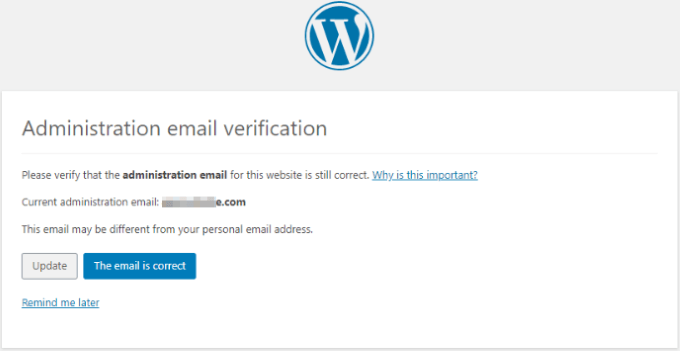
Cu toate acestea, deși inițial era planificat să apară la fiecare șase luni, uneori notificarea de verificare a e-mailului de către administrator poate fi afișată mai frecvent decât este necesar.
Acest lucru poate fi deranjant pentru utilizatorii care încearcă doar să se conecteze la site-urile lor WordPress. Nu ar fi grozav dacă ați putea pur și simplu să dezactivați notificarea prin e-mail de verificare a administratorului?
Să vedem cum să dezactivăm cu ușurință notificarea de verificare a e-mailului administratorului. Puteți face clic pe linkurile de mai jos pentru a sări direct la metoda pe care doriți să o utilizați:
Metoda 1: Dezactivați notificarea prin e-mail de verificare a administratorului folosind cod (Recomandat)
Puteți dezactiva cu ușurință notificarea de verificare a e-mailului de administrator adăugând un fragment de cod la fișierele WordPress. Dacă nu ați mai făcut acest lucru înainte, consultați ghidul nostru pentru începători despre cum să copiați fragmente de pe web în WordPress.
În general, ar trebui să adăugați codul în fișierul functions.php al temei dvs. manual. Cu toate acestea, acest lucru poate fi dificil, iar cea mai mică greșeală poate duce la prăbușirea întregului site web.
Acesta este motivul pentru care recomandăm utilizarea WPCode. Este cel mai bun plugin de fragmente de cod WordPress de pe piață, care face ușoară și sigură adăugarea de cod personalizat pe site-ul dvs.
Mai întâi, trebuie să instalați și să activați pluginul gratuit WPCode. Pentru mai multe instrucțiuni, vă rugăm să consultați ghidul nostru despre cum se instalează un plugin WordPress.
La activare, vizitați pagina Fragment de cod » + Adăugare fragment din tabloul de bord de administrare WordPress.
Aici, faceți clic pe butonul „Utilizați fragmentul” sub opțiunea „Adăugați codul dvs. personalizat (Fragment nou)”.

Acest lucru vă va duce la pagina „Creare fragment personalizat”, unde puteți începe prin a introduce un titlu pentru fragmentul de cod. Acesta poate fi orice ajută la identificarea codului.
Apoi, selectați „Fragment PHP” ca „Tip de cod” din meniul derulant din dreapta.
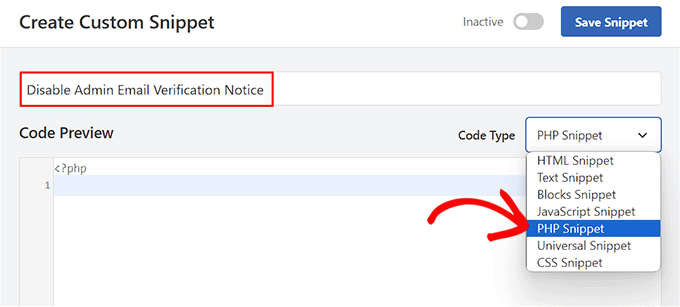
După aceea, tot ce trebuie să faceți este să copiați și să lipiți următorul fragment de cod PHP în caseta „Previzualizare cod”:
// Disable WordPress Administration Email verification Screen
add_filter( 'admin_email_check_interval', '__return_false' );
Apoi, derulați în jos la secțiunea „Inserare” și alegeți opțiunea „Inserare automată”.
Codul personalizat va fi acum executat automat pe site-ul dvs. la activare.

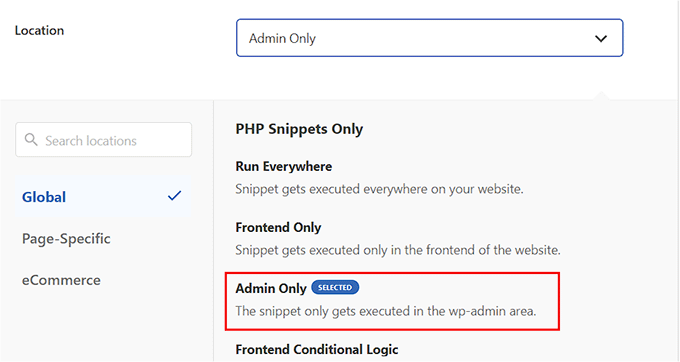
După aceea, deschideți meniul derulant „Locație” și selectați opțiunea „Doar Administrator”.
Odată ce faceți acest lucru, fragmentul de cod va fi executat numai în zona de administrare WordPress la activare.
Acum, mergeți în partea de sus a paginii și comutați comutatorul de la „Inactiv” la „Activ” în colțul din dreapta sus, apoi faceți clic pe butonul „Salvează fragmentul”.
Odată ce ați salvat și activat fragmentul de cod, acesta va fi executat automat pe site-ul dvs.
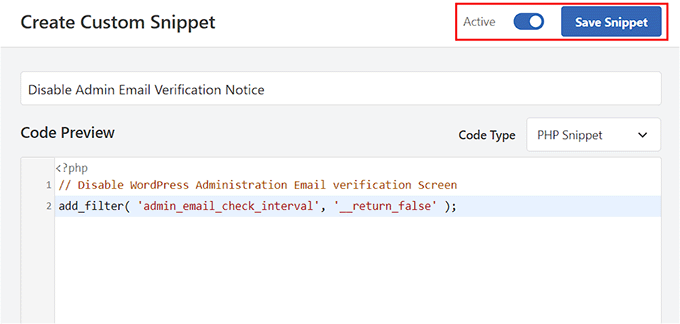
Acum, nu veți mai vedea notificarea de verificare a e-mailului administratorului.
Metoda 2: Dezactivarea notificării de verificare a e-mailului administratorului folosind un plugin
Dacă nu doriți să adăugați cod pe site-ul dvs. WordPress, atunci puteți folosi întotdeauna un plugin.
Mai întâi, trebuie să instalați și să activați pluginul Make Disable Admin Email Verification Prompt. Pentru mai multe instrucțiuni, puteți consulta ghidul nostru pentru începători despre cum să instalați un plugin WordPress.
După activare, vizitați pagina Setări » Generale din tabloul de bord de administrare WordPress și derulați în jos până la sfârșit.
Aici veți găsi opțiunea „Dezactivați solicitarea de verificare a e-mailului administratorului” și va trebui să bifați căsuța de lângă ea.
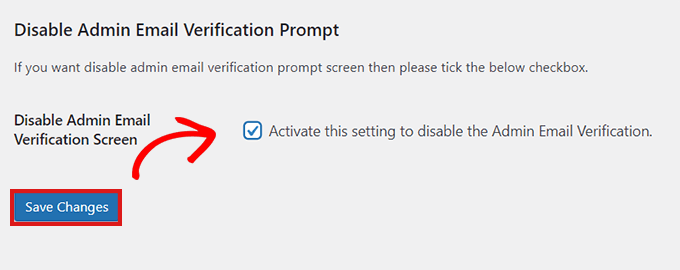
Odată ce ați făcut acest lucru, nu uitați să faceți clic pe butonul „Salvare modificări” pentru a stoca setările.
Acesta este tot! Dumneavoastră și echipa dumneavoastră nu ar trebui să mai vedeți notificarea de verificare a e-mailului administratorului.
Bonus: Dezactivați notificarea prin e-mail pentru actualizările automate în WordPress
Pe lângă notificarea de verificare a administratorului, este posibil să doriți să dezactivați și e-mailul de actualizare automată pe blogul dvs. WordPress.
În mod implicit, WordPress vă trimite un e-mail pentru fiecare actualizare a nucleului WordPress, a temei sau a pluginului, ceea ce poate fi enervant.
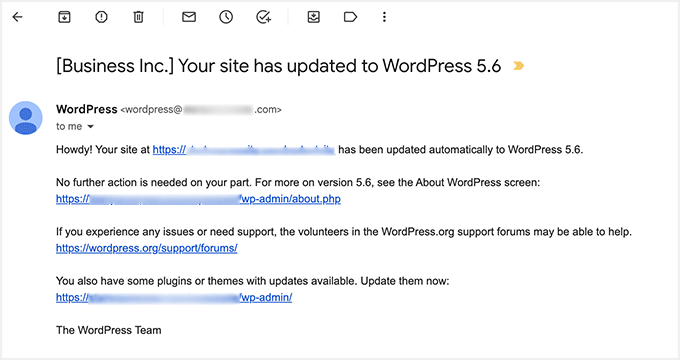
Cu toate acestea, puteți dezactiva cu ușurință această notificare instalând și activând pluginul Manage Notification E-mails. Pentru detalii, consultați ghidul nostru pas cu pas despre cum să instalați un plugin WordPress.
La activare, accesați pagina Setări » E-mailuri de notificare din tabloul de bord WordPress și debifați opțiunile de e-mail pentru actualizările WordPress.
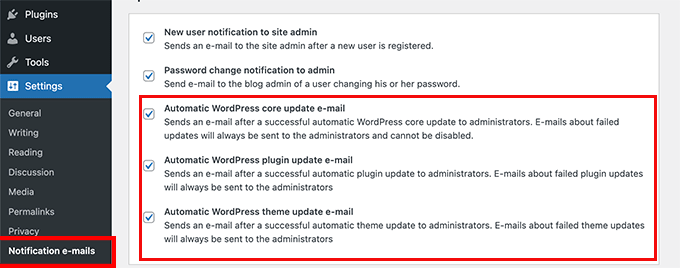
Apoi, faceți clic pe butonul „Salvează modificările” pentru a stoca setările. Acum ați dezactivat cu succes e-mailurile de actualizare. Pentru mai multe informații, consultați tutorialul nostru despre cum să dezactivați notificările prin e-mail pentru actualizările automate în WordPress.
Sperăm că acest articol v-a ajutat să învățați cum să dezactivați notificarea de verificare a e-mailului de administrator în WordPress. De asemenea, ați putea dori să consultați tutorialul nostru despre cum să eliminați linkurile din subsol „Powered by WordPress” și comparația noastră a celor mai bune pluginuri pentru baza de date WordPress.
Dacă ți-a plăcut acest articol, te rugăm să te abonezi la canalul nostru de YouTube pentru tutoriale video WordPress. Ne poți găsi, de asemenea, pe Twitter și Facebook.




Jiří Vaněk
Mulțumesc pentru fragment. Este foarte util atunci când creezi un site web pentru oameni și apoi îl predai. Unii oameni sunt luați prin surprindere de acest mesaj și apoi sună pentru a vedea dacă totul este în regulă. Dezactivarea aceasta va fi foarte utilă în aceste cazuri. Și utilizarea unui fragment este foarte simplă, elegantă și rapidă.