


Dorești să restaurezi editorul clasic de widgeturi în WordPress?
Lansarea WordPress 5.8 a eliminat editorul clasic de widgeturi în favoarea editorului de blocuri de widgeturi Gutenberg pentru a vă controla zonele de widgeturi ale site-ului web.
În acest articol, îți vom arăta cum poți dezactiva blocurile de widgeturi în WordPress, pas cu pas.
De ce să restaurați widgeturile clasice în WordPress?
Editorul de blocuri pentru widgeturi oferă o mare parte din aceeași funcționalitate ca și editorul clasic de widgeturi. În plus, îți oferă mai mult control asupra aspectului widgeturilor tale.
Cu toate acestea, dacă folosiți WordPress de ceva timp, s-ar putea să vă simțiți mai confortabil folosind editorul clasic de widgeturi pe site-ul dvs. WordPress.
Sau, vă bucurați de simplitatea editorului clasic de widgeturi și doriți să dezactivați blocurile de widgeturi, la fel cum unii utilizatori preferă dezactivarea editorului de blocuri.
Acestea fiind spuse, să vedem cum să restaurați editorul clasic de widgeturi în WordPress. Pur și simplu folosiți linkurile rapide de mai jos pentru a sări direct la metoda pe care doriți să o utilizați.
- Metoda 1. Restaurarea widgeturilor clasice prin adăugarea de cod în WordPress (Recomandat)
- Metoda 2. Restaurarea widgeturilor clasice cu un plugin WordPress
Metoda 1. Restaurarea widgeturilor clasice prin adăugarea de cod în WordPress (Recomandat)
O modalitate de a dezactiva blocurile de widgeturi este prin adăugarea de cod în WordPress. Dacă nu ați mai făcut acest lucru înainte, consultați ghidul nostru pentru începători despre cum să copiați și să lipiți cod în WordPress.
Această metodă necesită adăugarea următorului fragment de cod în fișierul dvs. functions.php sau prin utilizarea unui plugin de fragmente de cod.
function example_theme_support() {
    remove_theme_support( 'widgets-block-editor' );
}
add_action( 'after_setup_theme', 'example_theme_support' );
Acest fragment de cod dezactivează pur și simplu editorul de blocuri Gutenberg în zona dvs. de widgeturi. Cu toate acestea, păstrează editorul de blocuri în paginile și postările dvs.
Adăugarea de cod în WordPress poate părea complicată, dar este ușor cu WPCode.
WPCode vă permite să adăugați fragmente de cod personalizate în WordPress fără a fi nevoie să editați fișierul functions.php al temei dvs.
Vine cu o validare inteligentă a fragmentelor de cod care vă ajută să preveniți erorile comune de cod. Astfel, nu va trebui să vă faceți griji că veți strica site-ul web atunci când adăugați fragmente de cod.
În plus, WPCode are și o bibliotecă încorporată cu toate cele mai populare fragmente de cod WordPress, inclusiv fragmentul pentru dezactivarea blocurilor de widgeturi.
Pentru a începe, trebuie să instalați și să activați pluginul WPCode. Puteți citi ghidul nostru despre cum să instalați un plugin WordPress pentru instrucțiuni pas cu pas.
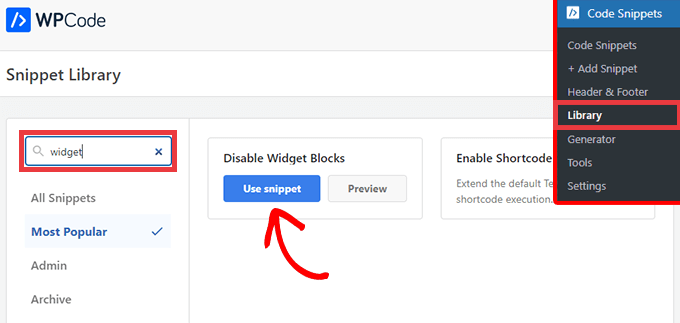
Odată ce pluginul este activat, accesați Code Snippets » Library din tabloul de bord de administrare WordPress.
Apoi, căutați fragmentul „Disable Widget Blocks” și faceți clic pe butonul „Use snippet”.
Pluginul va adăuga automat codul, va introduce un titlu pentru cod, va selecta metoda corectă de inserare și chiar va adăuga etichete pentru a vă ajuta să îl organizați.
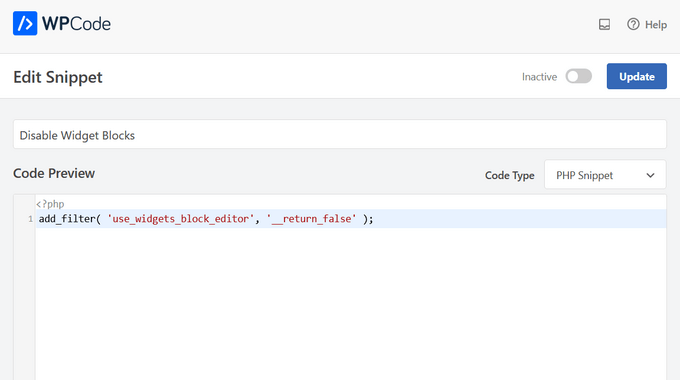
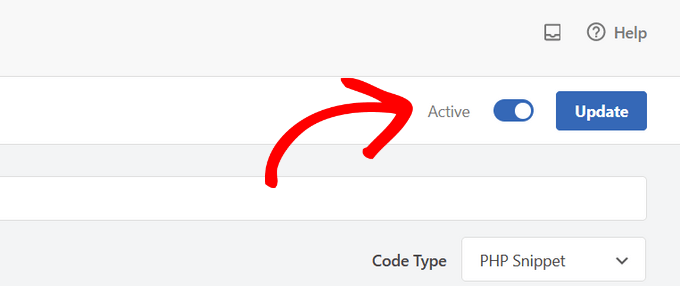
Tot ce trebuie să faceți este să comutați comutatorul de la „Inactiv” la „Activ”.
Apoi, faceți clic pe butonul „Actualizare”.
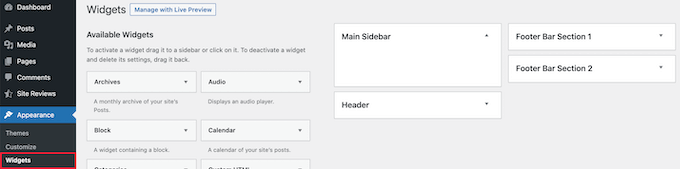
Acum, când accesați Widgeturi » Adăugare Nou, puteți adăuga widgeturi folosind editorul clasic.
Metoda 2. Restaurați widgeturile clasice folosind un plugin WordPress
O altă modalitate ușoară de a restaura editorul clasic de widgeturi este prin utilizarea pluginului Classic Widgets. Acest plugin este dezvoltat și întreținut de echipa de bază WordPress.
Dezavantajul acestei metode este că instalarea pluginurilor cu funcționalități unice, cum ar fi acesta, poate aglomera panoul de administrare WordPress. De aceea recomandăm utilizarea WPCode, deoarece poate înlocui pluginurile cu funcționalități unice și poate simplifica gestionarea site-ului dvs.
Pentru a începe cu această metodă, trebuie să instalați și să activați pluginul. Pentru mai multe detalii, consultați ghidul nostru pentru începători despre cum să instalați un plugin WordPress.
După activare, blogul dvs. WordPress va reveni la editorul clasic de widgeturi. Nu există setări pe care să le configurați.
Acum, puteți naviga la Widgeturi » Adăugare Nou în panoul de administrare WordPress pentru a accesa tabloul de bord al widgeturilor.
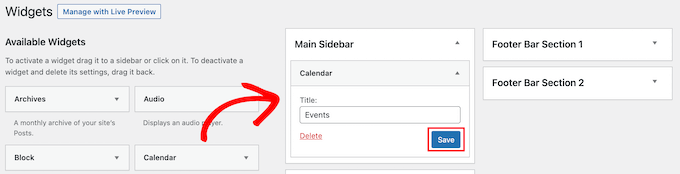
Pentru a adăuga widgeturi noi, pur și simplu trage un widget într-o zonă de widgeturi disponibilă.
Apoi, puteți personaliza setările widgetului. Asigurați-vă că faceți clic pe butonul „Salvare” pentru a vă salva widgetul.
Dacă dorești să folosești blocuri de widgeturi în orice moment în viitor, pur și simplu dezactivează pluginul.
Puteți, de asemenea, să dezactivați Gutenberg și să păstrați editorul clasic pe pagini și postări. Pentru mai multe detalii, consultați ghidul nostru despre cum să dezactivați Gutenberg și să păstrați editorul clasic în WordPress.
Tutorial video
Sperăm că acest articol v-a ajutat să învățați cum să dezactivați blocurile de widgeturi și să restaurați widgeturile clasice în WordPress. De asemenea, ați putea dori să consultați ghidul nostru despre cum să creați ușor o temă WordPress personalizată și selecțiile noastre experte de pluginuri WordPress indispensabile pentru site-uri web de afaceri.
Dacă v-a plăcut acest articol, atunci vă rugăm să vă abonați la Canalul nostru de YouTube pentru tutoriale video despre WordPress. Ne puteți găsi, de asemenea, pe Twitter și Facebook.




Ai o întrebare sau o sugestie? Te rugăm să lași un comentariu pentru a începe discuția.