


Când construiți site-uri web pentru clienți, pluginurile dezactivate accidental pot cauza probleme grave.
Dezactivarea unui plugin esențial poate strica funcționalități importante sau chiar poate face un site inutilizabil. Acesta este motivul pentru care controlul asupra cine poate dezactiva pluginuri este atât de important.
Am testat aceste metode pentru conflicte de permisiuni ale utilizatorilor, vizibilitatea meniului și fiabilitatea execuției hook-urilor pentru a mă asigura că site-ul dvs. rămâne securizat:
- Utilizați rolurile implicite WordPress pentru a limita accesul
- Creați roluri personalizate cu permisiuni specifice
- Adăugați cod personalizat pentru a proteja pluginuri individuale
În acest ghid, vă vom arăta exact cum să împiedicați clienții să dezactiveze pluginurile WordPress. Acești pași sunt simpli și funcționează pe orice site WordPress.
PE SCURT: Puteți împiedica clienții să dezactiveze pluginurile utilizând rolul implicit Editor WordPress, creând roluri personalizate cu pluginul Members sau utilizând WPCode, cel mai bun plugin pentru fragmente de cod pentru WordPress. Aceste metode ajută la protejarea funcționalităților importante, cum ar fi backup-urile și securitatea, de dezactivarea accidentală.
De ce să împiedici clienții să dezactiveze pluginurile WordPress?
Când creați site-uri web pentru clienți, probabil instalați pluginuri esențiale pe fiecare site. Acestea pot include pluginuri de securitate precum Wordfence sau Sucuri care protejează împotriva hackerilor și a codurilor malițioase.
Puteți folosi pluginuri precum Duplicator, cel mai bun plugin de backup și migrare WordPress utilizat de peste 1 milion de site-uri web, sau UpdraftPlus pentru a automatiza sarcinile de întreținere WordPress, cum ar fi crearea de backup-uri regulate.
Dacă un client dezactivează accidental unul dintre aceste pluginuri, site-ul său ar putea deveni vulnerabil la atacuri sau funcționalitatea sa ar putea fi afectată. Am văzut site-uri care au căzut din cauza dezactivării unui plugin de caching de către un client, provocând supraîncărcarea serverului în timpul traficului intens.
În cele mai grave cazuri, dezactivarea pluginurilor de securitate sau de backup chiar înainte de un hack sau o cădere a serverului poate duce la pierderea permanentă a datelor. Chiar dacă nu este vina dvs., acest lucru creează o experiență proastă pentru client, care vă poate afecta reputația.
Să vedem cum puteți preveni clienții să dezactiveze accidental pluginuri în WordPress.
Pur și simplu utilizați linkurile rapide de mai jos pentru a sări direct la metoda pe care doriți să o utilizați:
- Metoda 1: Utilizarea Rolurilor implicite de utilizator WordPress (Nu este necesar un plugin)
- Metoda 2: Utilizarea pluginului Members (Crearea unui rol personalizat de client)
- Metoda 3: Utilizarea PHP personalizat (Prevenirea clienților să dezactiveze plugin-uri specifice)
- Întrebări frecvente
- Resurse bonus
Metoda 1: Utilizarea Rolurilor implicite de utilizator WordPress (Nu este necesar un plugin)
Doar Administratorii WordPress pot dezactiva pluginuri în mod implicit. Acest lucru înseamnă că puteți controla accesul la pluginuri gestionând cine primește privilegii de administrator pe site.
WordPress include un sistem de gestionare a utilizatorilor încorporat, unde fiecare utilizator are capacități diferite în funcție de rolul atribuit.
Când instalați WordPress, acesta creează automat următoarele roluri de utilizator:
- Administrator (control complet asupra site-ului, inclusiv gestionarea pluginurilor)
- Editor (poate publica și gestiona tot conținutul, dar nu poate gestiona pluginuri)
- Autor (poate publica și gestiona doar propriile postări)
- Contributor (poate scrie și gestiona propriile postări, dar nu le poate publica)
- Subscriber (poate doar să-și gestioneze profilul)
În mod implicit, doar rolul de Administrator are permisiunea de a gestiona plugin-urile, ceea ce include activarea și dezactivarea lor.
Recomand crearea unui singur cont de administrator pentru clienții dvs., astfel încât aceștia să aibă o modalitate de a-și gestiona site-urile. Puteți apoi crea conturi non-administrator pentru oricine altcineva care are nevoie de acces, dar nu necesită privilegii de administrator.
Fără drepturi de administrator, majoritatea clienților dvs. nu vor putea dezactiva plugin-urile. Puteți folosi orice rol pentru conturile non-administrator.
Cu toate acestea, de obicei, atribui rolul de Editor clienților mei, deoarece le oferă posibilitatea de a crea, edita, publica și șterge conținut, inclusiv conținut creat de alte persoane. Acest lucru poate îmbunătăți fluxul de lucru editorial și îi ajută pe clienți să-și gestioneze eficient noul site.
De asemenea, este o idee bună să acordați contul de Administrator unei persoane care are experiență cu WordPress și înțelege cum să gestioneze un site web în siguranță.
Pentru a crea un cont pentru unul sau mai mulți clienți, accesați Utilizatori » Adăugare Nou în tabloul de bord WordPress. Puteți apoi introduce informații despre persoană, inclusiv numele și adresa de e-mail.
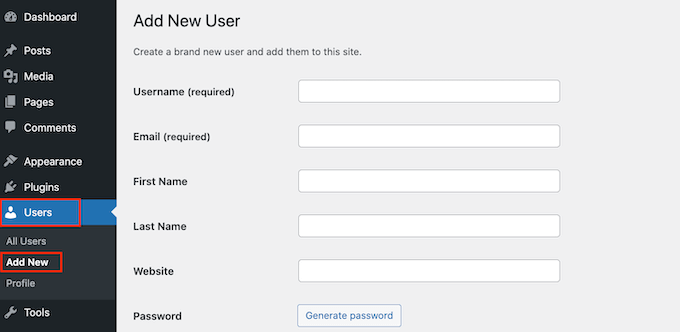
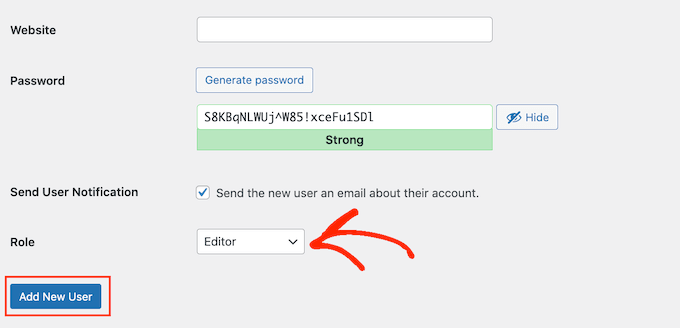
Cu aceasta făcută, deschideți meniul derulant Rol și alegeți rolul pe care doriți să îl atribuiți acestui utilizator, cum ar fi Administrator sau Editor.
Când sunteți mulțumit de informațiile pe care le-ați introdus, faceți clic pe „Adăugare utilizator nou”.
Pentru a crea mai multe conturi, urmați același proces descris mai sus. Pentru mai multe informații despre acest subiect, consultați ghidul nostru despre cum să adăugați utilizatori noi pe blogul dvs. WordPress.
Metoda 2: Utilizarea pluginului Members (Crearea unui rol personalizat de client)
Uneori, poate fi necesar să împiedicați clienții să dezactiveze plugin-uri, fără a le restricționa accesul la alte zone ale tabloului de bord WordPress.
Acestea fiind spuse, rolurile de utilizator încorporate s-ar putea să nu fie potrivite pentru site-ul dvs. web. De exemplu, editorii nu pot dezactiva plugin-uri, dar nici nu pot adăuga utilizatori noi sau instala teme WordPress, ceea ce poate fi o problemă pentru clienții dvs.
Dacă rolurile implicite de utilizator nu sunt potrivite pentru clientul dvs., puteți crea un rol personalizat care să aibă permisiunile exacte de care au nevoie. Puteți chiar crea roluri diferite pentru echipe diferite sau angajați individuali.
Cel mai simplu mod de a crea roluri personalizate este prin utilizarea plugin-ului gratuit Members. Cu peste 300.000 de instalări active, Members vă permite să creați roluri noi și apoi să adăugați și să eliminați capabilități din acele roluri de utilizator, inclusiv posibilitatea de a activa și dezactiva plugin-urile WordPress.
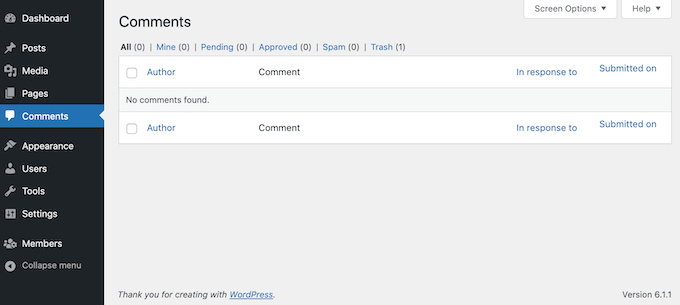
Eliminarea acestei permisiuni ascunde setarea Pluginuri din meniul din stânga, așa cum puteți vedea în imaginea următoare.
Primul lucru pe care trebuie să îl faceți este să instalați și să activați pluginul Members. Pentru mai multe detalii, consultați ghidul nostru pas cu pas despre cum să instalați un plugin WordPress.
După activare, accesați Members » Add New Role.
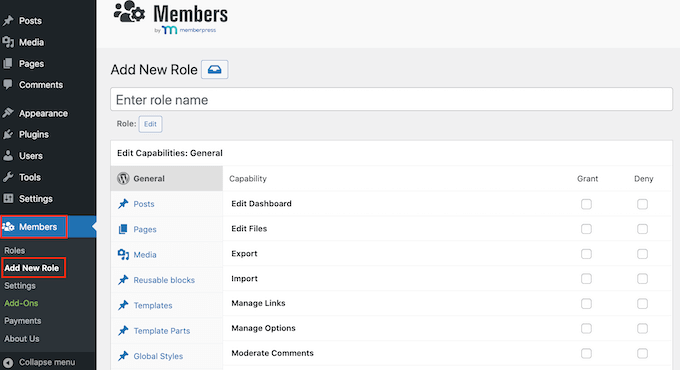
În câmpul „Introduceți numele rolului”, tastați numele pe care doriți să îl utilizați. Acesta va fi vizibil oricui are acces la tabloul de bord WordPress.
După aceea, este timpul să acordați și să refuzați permisiuni.
Coloana din stânga afișează toate tipurile diferite de conținut, cum ar fi blocuri reutilizabile și produse WooCommerce. Pur și simplu faceți clic pe o filă și veți vedea toate permisiunile pentru acel tip de conținut.
Puteți apoi să bifați căsuța „Acordă” sau „Respinge” pentru fiecare permisiune. Pentru instrucțiuni mai detaliate, consultați ghidul nostru despre cum să adăugați sau să eliminați capabilități utilizatorilor.
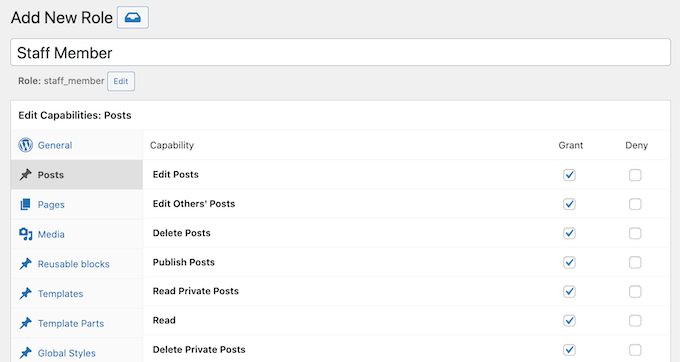
Pentru a împiedica clienții să dezactiveze plugin-uri, faceți clic pe fila „Plugin-uri” din stânga.
Pe acest ecran, bifați căsuța „Refuză” pe linia pe care scrie „Activare Pluginuri”. Capacitatea „Activare Pluginuri” este permisiunea de bază WordPress care controlează atât activarea, cât și dezactivarea pluginurilor. Prin refuzarea acestei singure capacități, preveniți ambele acțiuni.
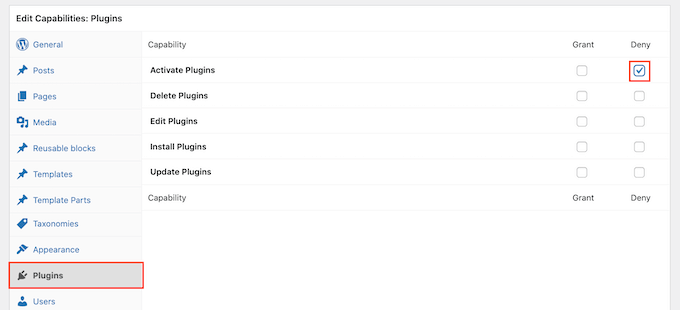
Am testat această configurație pe mai multe site-uri ale clienților și am confirmat că utilizatorii cărora li s-a refuzat această permisiune nu pot accesa meniul Pluginuri sau modifica starea oricărui plugin.
Când sunteți mulțumit de modul în care este configurat rolul utilizatorului, faceți clic pe „Adaugă rol”.
Acum puteți atribui acest rol oricărui utilizator, urmând același proces descris în Metoda 1.
Metoda 3: Utilizarea PHP personalizat (Prevenirea clienților să dezactiveze plugin-uri specifice)
Dacă doriți să împiedicați clienții să dezactiveze toate plugin-urile, atunci puteți utiliza una dintre metodele menționate mai sus.
Cu toate acestea, uneori, este posibil să doriți să protejați anumite pluginuri esențiale, permițând în același timp clienților să dezactiveze și să șteargă software-ul neesențial.
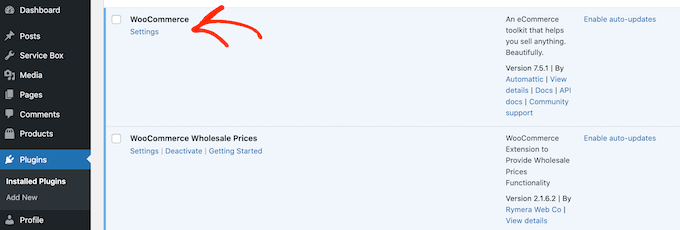
Cel mai bun mod de a proteja anumite pluginuri este prin adăugarea de cod personalizat în WordPress. Acest lucru vă permite să eliminați linkul „Dezactivare” pentru anumite pluginuri.
Aceasta este o metodă avansată care necesită editarea codului PHP și înțelegerea căilor fișierelor. O eroare de sintaxă în codul dvs. ar putea defecta site-ul dvs., motiv pentru care recomand utilizarea WPCode pentru o implementare mai sigură, în loc să editați direct fișierele temei.
Limitare importantă: Acest cod elimină linkul vizibil „Dezactivare”, dar nu oferă protecție completă. Utilizatorii pot dezactiva în continuare pluginurile protejate prin meniul derulant Acțiuni în masă sau folosind instrumente avansate precum FTP sau phpMyAdmin. Pentru o protecție completă, în care utilizatorii nu pot dezactiva pluginurile prin nicio metodă, utilizați Metoda 1 sau Metoda 2 pentru a elimina complet capacitatea activate_plugins. Cu toate acestea, ascunderea linkului de dezactivare face mult mai dificil pentru clienți să dezactiveze accidental un plugin esențial.
Pentru a începe, va trebui să cunoașteți numele fișierului plugin-ului și unde se află pe serverul dvs. De obicei, aceste fișiere folosesc numele plugin-ului urmat de .php și se află într-un folder numit după plugin. De exemplu, fișierul WooCommerce se numește woocommerce.php și se află într-un folder woocommerce.
Cu toate acestea, merită verificat, mai ales dacă pluginul are un nume lung, complicat sau mai multe cuvinte.
De exemplu, dacă utilizați pluginul SearchWP pentru a îmbunătăți rezultatele căutării site-ului dvs., atunci fișierul său se numește `searchwp.php` și se află în folderul `searchwp`.
Puteți verifica numele și locația fișierului conectându-vă la serverul site-ului folosind un client FTP, cum ar fi FileZilla, sau puteți utiliza managerul de fișiere din panoul de control al găzduirii WordPress.
Dacă aceasta este prima dată când folosiți FTP, atunci puteți vedea ghidul nostru complet despre cum să vă conectați la site-ul dvs. folosind FTP.
După aceea, accesați /wp-content/plugins/. Aici veți vedea toate pluginurile diferite de pe site-ul dvs.
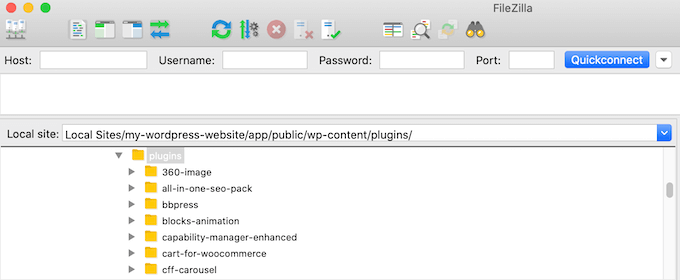
Pur și simplu găsiți pluginul pe care doriți să îl protejați și deschideți folderul acestuia.
După aceea, găsiți fișierul .php.
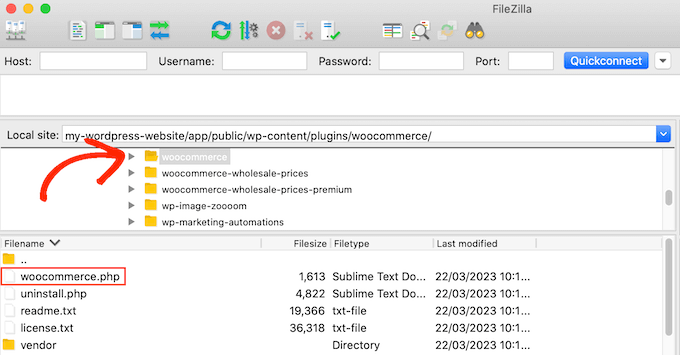
Acum, notați numele folderului și fișierul .php, deoarece veți folosi aceste informații în codul dvs. Pur și simplu repetați acest proces pentru fiecare plugin pe care doriți să îl protejați.
Cu aceasta făcută, este timpul să adăugați un fragment de cod pe site-ul dvs. Adesea, veți găsi ghiduri care vă cer să adăugați cod în fișierul functions.php al site-ului.
Cu toate acestea, acest lucru nu este recomandat, deoarece erorile simple pot cauza nenumărate erori comune WordPress. De asemenea, veți pierde codul personalizat atunci când actualizați tema WordPress.
Aici intervine WPCode.
Este cel mai bun plugin pentru fragmente de cod utilizat de peste 2 milioane de site-uri WordPress. WPCode facilitează adăugarea de CSS, HTML, PHP personalizate și multe altele, fără riscurile editării directe a fișierelor temei. Pentru detalii, consultați recenzia noastră completă WPCode.
Primul lucru pe care trebuie să-l faceți este să instalați și să activați pluginul gratuit WPCode. Pentru mai multe detalii, consultați ghidul nostru pas cu pas despre cum să instalezi un plugin WordPress.
După activare, accesați Fragmente de cod » Adăugare fragment.
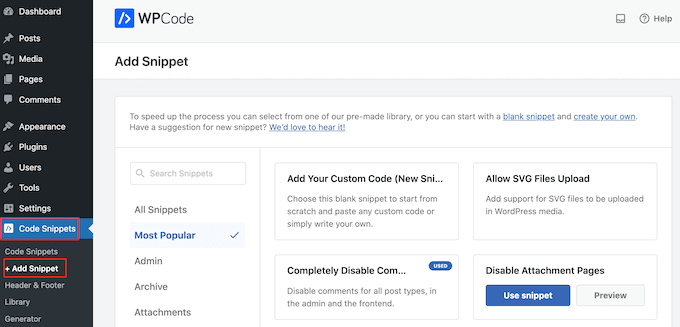
Aici veți vedea toate fragmentele pre-făcute pe care le puteți adăuga pe site-ul dvs. Acestea includ un fragment care vă permite să dezactivați complet comentariile, să încărcați tipuri de fișiere pe care WordPress nu le suportă în mod obișnuit, să dezactivați paginile de atașament și multe altele.
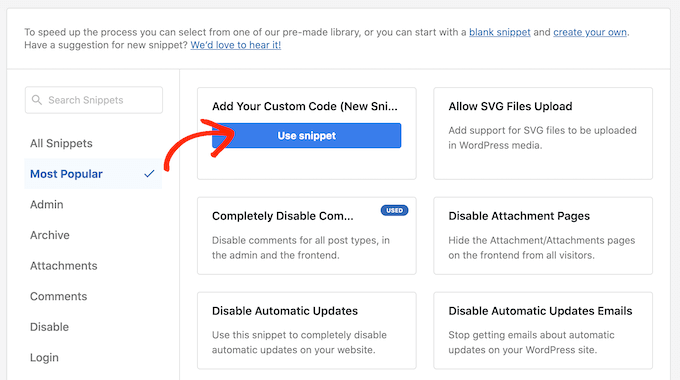
În schimb, plasați cursorul mouse-ului peste „Adăugați codul dvs. personalizat” și apoi selectați „Utilizați fragment” când apare.
Pentru a începe, introduceți un titlu pentru fragmentul de cod personalizat. Acesta poate fi orice vă ajută să identificați fragmentul în tabloul de bord WordPress.
După aceea, deschide meniul derulant „Tip cod” și selectează „Fragment PHP”.
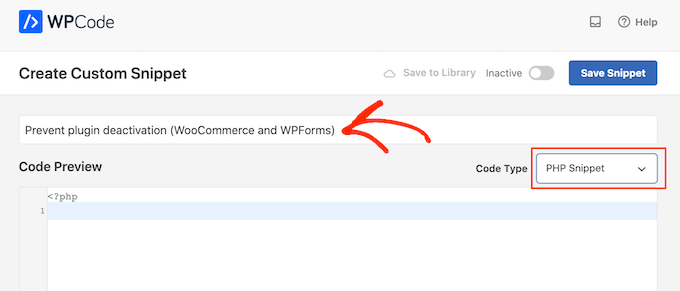
Acum, sunteți gata să adăugați codul PHP personalizat.
Codul exact va varia în funcție de pluginurile pe care le protejați, dar iată un șablon pe care îl puteți utiliza. Acest tutorial a fost testat cu WordPress 6.7 și WPCode 2.1.16 începând cu februarie 2026:
add_filter( 'plugin_action_links', 'disable_plugin_deactivation', 10, 4 );
function disable_plugin_deactivation( $actions, $plugin_file, $plugin_data, $context ) {
	// Check if the 'deactivate' action exists in the actions array
	// and if the current plugin matches our protected plugins list
	if ( array_key_exists( 'deactivate', $actions ) && in_array( $plugin_file, array(
		'wpforms/wpforms.php',  // WPForms contact form plugin
		'woocommerce/woocommerce.php'  // WooCommerce eCommerce plugin
	)))
		unset( $actions['deactivate'] );  // Remove the deactivate link
	return $actions;
}
Acest fragment dezactivează dezactivarea pentru WPForms și WooCommerce. Pentru a proteja alte pluginuri, înlocuiți pur și simplu „wpforms/wpforms.php” și „woocommerce/woocommerce.php” cu folderele și numele fișierelor pe care le-ați obținut în pasul anterior.
Pentru a dezactiva dezactivarea pentru mai multe pluginuri, pur și simplu adăugați-le în array. De exemplu:
  'wpforms/wpforms.php',  // WPForms contact form plugin
        'woocommerce/woocommerce.php',  // WooCommerce eCommerce plugin
		'service-box/service-box.php'  // Service Box plugin

    )))
După aceea, derulați la secțiunea „Inserare”. WPCode poate adăuga codul dvs. în diferite locații, cum ar fi după fiecare postare, doar pe frontend sau doar în administrator.
Aveți nevoie doar să utilizați codul PHP în zona de administrare WordPress, așa că faceți clic pe „Inserare automată” dacă nu a fost deja selectat. Apoi, deschideți meniul derulant „Locație” și alegeți „Doar în zona de administrare”.
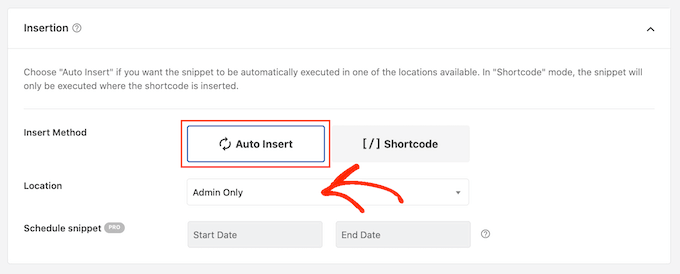
După aceea, sunteți gata să derulați în partea de sus a ecranului și să faceți clic pe comutatorul „Inactiv” pentru ca acesta să se schimbe în „Activ”.
În final, faceți clic pe „Salvare fragment” pentru a face fragmentul PHP live.
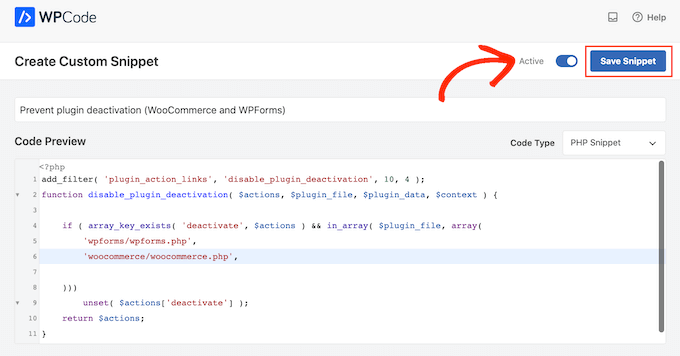
Acum, dacă selectați „Plugin-uri” din meniul din stânga, veți vedea că linkul „Dezactivare” a fost eliminat pentru acele plugin-uri.
Dacă trebuie să restaurați legăturile de „dezactivare” în orice moment, puteți dezactiva fragmentul de cod. Pur și simplu accesați Fragmente de cod » Toate fragmentele și faceți clic pe comutatorul de lângă fragmentul dvs. pentru a-l transforma din albastru (activat) în gri (dezactivat).
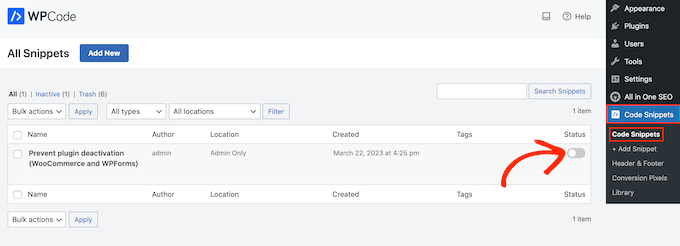
Acum puteți dezactiva aceste pluginuri accesând meniul Pluginuri .
Puteți dezactiva, de asemenea, pluginurile protejate utilizând phpMyAdmin sau un client FTP. Aceasta poate fi o soluție bună dacă doriți să eliminați un anumit plugin, dar nu doriți să dezactivați complet fragmentul de cod și să lăsați toate pluginurile protejate vulnerabile.
Pentru a afla mai multe, consultați ghidul nostru despre cum să dezactivați toate pluginurile când nu puteți accesa WP-Admin.
Întrebări frecvente
Clienții pot dezactiva în continuare pluginurile folosind FTP sau phpMyAdmin?
Da, toate cele trei metode din acest tutorial împiedică dezactivarea pluginurilor doar prin intermediul panoului de administrare WordPress. Utilizatorii cu acces FTP sau la baza de date pot dezactiva în continuare pluginurile redenumind folderul pluginului prin FTP sau modificând starea pluginului în baza de date.
Pentru securitate completă, ar trebui, de asemenea, să limitați accesul FTP și la baza de date doar la administratorii de încredere. Majoritatea furnizorilor de găzduire vă permit să creați conturi FTP separate cu permisiuni restricționate.
Aceste metode vor funcționa pe WordPress Multisite?
Da, dar cu diferențe importante. Pe WordPress Multisite, doar Super Administratorii pot gestiona pluginurile în întreaga rețea în mod implicit.
Administratorii individuali ai site-ului nu pot activa sau dezactiva plugin-uri decât dacă Super Administratorul le acordă capacitatea „Gestionare plugin-uri”. Metodele 2 și 3 din acest ghid funcționează pe multisite pentru controlul accesului Super Administratorului sau pentru protejarea anumitor plugin-uri de toți administratorii.
Ce se întâmplă dacă mă blochez accidental?
Dacă vă eliminați singur capacitățile de gestionare a plugin-urilor din greșeală, puteți restaura accesul folosind FTP sau managerul de fișiere al panoului de control al găzduirii. Conectați-vă la site-ul dvs., navigați la /wp-content/plugins/members/ și redenumiți folderul plugin-ului Members cu ceva de genul members-disabled.
Acest lucru dezactivează plugin-ul Members și restaurează permisiunile implicite WordPress. Pentru Metoda 3 folosind WPCode, redenumiți folderul plugin-ului WPCode pentru a dezactiva temporar codul dvs. personalizat.
Care metodă este cea mai bună pentru începători?
Recomandăm Metoda 1 (folosind rolurile implicite WordPress) pentru majoritatea începătorilor, deoarece nu necesită plugin-uri sau cod. Pur și simplu atribuiți clienților dvs. rolul Editor și aceștia nu vor putea dezactiva niciun plugin.
Dacă clienții au nevoie de capacități mai avansate, cum ar fi adăugarea de utilizatori sau instalarea de teme, protejând în același timp plugin-urile, atunci folosiți Metoda 2 cu plugin-ul Members. Metoda 3 este cel mai bine rezervată utilizatorilor experimentați care au nevoie de control granular asupra anumitor plugin-uri.
Resurse bonus:
Următoarele sunt câteva resurse suplimentare selectate manual, pe care le puteți găsi utile în timp ce gestionați site-urile clienților.
- Cum să marcați alb tabloul de bord de administrare WordPress
- Cum să creați un raport SEO pentru site-ul dvs. WordPress
- Cum să remediezi CSS-ul defect în tabloul de bord WordPress
- Cum să creezi un panou de control pentru clienți în WordPress
Sperăm că acest articol v-a ajutat să învățați cum să împiedicați clienții să dezactiveze pluginurile WordPress. De asemenea, ați putea dori să consultați ghidul nostru complet despre cum să ascundeți elementele inutile din meniul de administrare WordPress și cele mai bune aplicații mobile pentru gestionarea site-ului dvs. WordPress.
Dacă ți-a plăcut acest articol, te rugăm să te abonezi la canalul nostru de YouTube pentru tutoriale video WordPress. Ne poți găsi, de asemenea, pe Twitter și Facebook.



Jiří Vaněk
Aceasta este o idee foarte bună. De multe ori am creat un site web pentru cineva care a funcționat perfect, doar pentru ca clientul să raporteze ulterior probleme deoarece au dezactivat pluginuri pe care le-au considerat inutile. Pentru aceste situații, în care, în calitate de administrator, am nevoie ca gestionarea tehnică să fie responsabilitatea mea exclusivă, aceasta este o soluție excelentă, pe lângă opțiunea rolurilor de utilizator. Articol grozav și mulțumesc pentru el.
MULȚUMESC DUMNEZEU JONATHAN
Acest lucru este grozav, dar cred că pentru mine nu este necesar să fac asta. Clienții dvs. ar trebui să aibă control absolut asupra site-urilor lor web, cu excepția cazului în care vă spun să continuați să le întrețineți.
Ceea ce ar trebui să faceți în schimb este să le spuneți exact ce pluginuri sunt foarte importante pentru funcția principală a site-ului web și care nu ar trebui șterse. Și, de asemenea, să le spuneți la ce ar trebui să fie atenți și să le sfătuiți să angajeze un expert pentru a se ocupa de aspectele tehnice și, de asemenea, să păstreze backup-uri regulate.
Jiří Vaněk
Pe de o parte, înțeleg, dar pe de altă parte, este o sabie cu două tăișuri. Am predat clienților site-uri web cu libertate completă, dar uneori au apărut situații în care un client a făcut modificări pe site, cum ar fi dezinstalarea unui plugin, și apoi a returnat site-ul spunând că nu funcționează. Ați avut muncă suplimentară și, adesea, nimeni nu v-a plătit pentru ea. Deci, ca o măsură de siguranță, înțeleg absolut acest lucru și cred că este important să facem o distincție între clienții care sunt competenți din punct de vedere tehnic și cei care nu sunt. Este, de asemenea, în regulă să fiți deschis cu ei cu privire la motivul pentru care este configurat astfel. Mulți vor înțelege și vor fi, de fapt, bucuroși că nu îl pot „strica” atât de ușor.
Ibrahim Rumani
Dar cu această metodă plugin-urile pot fi în continuare dezactivate prin opțiunile de masă.
Suport WPBeginner
The disable option should be removed from the dropdown of the bulk action options
Admin
Bart Kuijper
Articolul și codul sunt ambele utile și oferă câteva perspective interesante. Cu toate acestea, este important de menționat că, folosind codul exemplu, administratorii pot dezactiva în continuare cu ușurință plugin-urile bifând pur și simplu caseta din fața unuia sau mai multor plugin-uri și apoi selectând „Dezactivare” din lista derulantă „Acțiuni în masă”.
Suport WPBeginner
Vă mulțumim că ne-ați informat, vom fi siguri că vom analiza actualizarea codului atunci când vom putea.
Admin