


Știați că WordPress vă poate actualiza automat site-ul web? În unele cazuri, acest lucru poate include și plugin-uri și teme.
Actualizările automate WordPress îmbunătățesc securitatea, dar potențialele dezavantaje pot depăși beneficiile pentru unii proprietari de site-uri web. Am experimentat personal că aceste actualizări de fundal pot duce uneori la probleme neașteptate, ele pot chiar să vă strice site-ul în cazuri rare.
Pentru a menține controlul complet asupra mediului dumneavoastră WordPress, este posibil să doriți să dezactivați complet actualizările automate.
În acest articol, vă vom arăta cum să dezactivați actualizările automate în WordPress, astfel încât să puteți actualiza manual pe cont propriu.
De ce WordPress se actualizează automat
WordPress actualizează automat software-ul nucleul WordPress din motive de securitate.
Uneori, poate actualiza și un plugin sau o temă pentru a remedia o amenințare potențială. De exemplu, un plugin sau o temă WordPress ar putea fi actualizat pentru a elimina o vulnerabilitate critică. Dacă acel plugin sau temă este utilizat de multe site-uri web, echipa de bază WordPress poate lansa o actualizare automată pentru acesta.
În afara acestor situații, WordPress vă permite să decideți când doriți să instalați actualizări.
Nu recomandăm dezactivarea actualizărilor automate WordPress. Sunt o caracteristică importantă de securitate.
Cu toate acestea, în unele situații rare, actualizările vă pot defecta site-ul web sau le pot afecta funcționalitatea. Acest lucru vă poate duce la pierderea afacerii și a clienților.
Dacă ești convins că poți gestiona singur actualizările manuale, atunci poți dezactiva în siguranță actualizările automate în WordPress.
Vă vom arăta două metode ușoare pentru a dezactiva actualizările automate WordPress, una folosind cod și cealaltă cu un plugin, astfel încât să puteți alege abordarea care funcționează cel mai bine pentru dumneavoastră. Pur și simplu folosiți linkurile rapide de mai jos pentru a sări direct la metoda preferată:
Metoda 1. Dezactivarea actualizărilor automate WordPress folosind cod (Recomandat)
Dacă doriți cea mai simplă și sigură modalitate de a dezactiva actualizările automate WordPress fără a atinge fișierele temei sau de bază, pluginul gratuit WPCode este cea mai bună opțiune.
De obicei, pentru a dezactiva actualizările automate folosind cod, ar trebui să editați fișierul functions.php al temei dvs. și fișierul wp-config.php, ambele putând fi riscante dacă nu sunteți atent.
Cu toate acestea, WPCode vă permite să adăugați fragmente de cod direct din tabloul de bord WordPress, deci nu este nevoie să editați manual niciun fișier. Acest lucru reduce riscul de a vă strica accidental site-ul.

În plus, vine cu o bibliotecă de coduri încorporată unde puteți găsi fragmente de cod populare, cum ar fi dezactivarea actualizărilor automate WordPress, dezactivarea REST API, permiterea încărcării fișierelor SVG, dezactivarea comentariilor și multe altele. Acest lucru elimină necesitatea de a instala o mulțime de pluginuri de unică folosință.
Notă: Pluginul gratuit WPCode are tot ce aveți nevoie pentru a adăuga cod personalizat în WordPress. Dacă doriți funcționalități avansate precum o bibliotecă de fragmente în cloud privat, pixeli de conversie, fragmente programate, revizii de cod și multe altele, puteți face upgrade la WPCode Pro.
Pentru a începe, trebuie să instalezi și să activezi pluginul gratuit WPCode. Dacă ai nevoie de ajutor, vezi ghidul nostru despre cum să instalezi un plugin WordPress.
Odată ce pluginul este activat, accesează Code Snippets » Library din tabloul de bord de administrare WordPress.
Apoi, căutați fragmentul „Dezactivați actualizările automate” și faceți clic pe butonul „Utilizați fragmentul”.
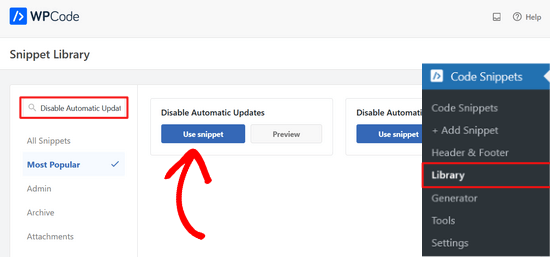
WPCode va adăuga apoi automat fragmentul de cod și va selecta metoda de inserare corectă.
Fragmentul de cod are trei filtre pentru a dezactiva actualizările de bază WordPress, actualizările de pluginuri și actualizările de teme.
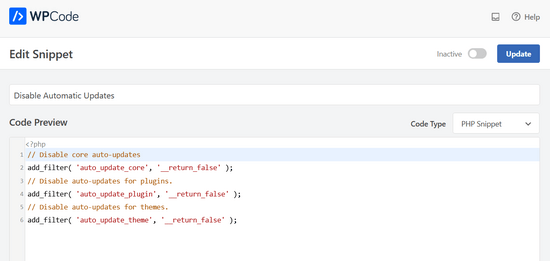
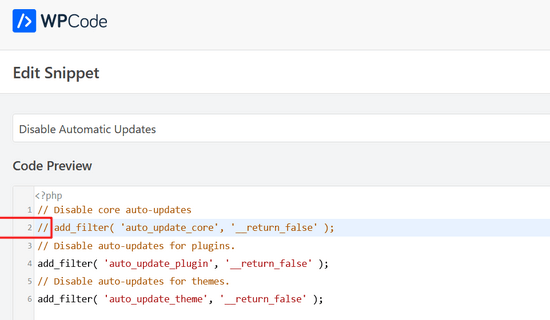
Dacă nu doriți să utilizați unul dintre aceste filtre, pur și simplu editați codul pentru a adăuga un // la începutul liniei de filtru.
De exemplu, adăugarea unui // la linia principală de filtrare a actualizărilor automate o va împiedica să se execute. Astfel, veți primi în continuare actualizări automate pentru nucleu, dar nu pentru pluginuri și teme.
După aceea, tot ce trebuie să faceți este să comutați comutatorul de la „Inactiv” la „Activ”.
Apoi, faceți clic pe butonul „Actualizare”.

Atât. Acum ați dezactivat actualizările automate în WordPress.
Alternativă: Dacă vă simțiți confortabil să lucrați cu fișierele WordPress, puteți dezactiva actualizările automate adăugând această linie de cod în fișierul dvs. wp-config.php:
define( 'WP_AUTO_UPDATE_CORE', false );
Acest lucru va dezactiva toate actualizările automate WordPress.
Important: Asigurați-vă că citiți articolul nostru despre cum să editați în siguranță fișierul wp-config.php în WordPress pentru instrucțiuni pas cu pas.
Dacă dorești să primești actualizări minore ale nucleului, dar să dezactivezi actualizările temei și ale pluginurilor, poți face acest lucru adăugând următoarele filtre în fișierul functions.php al temei tale:
Dezactivați actualizările automate ale plugin-urilor WordPress:
add_filter( 'auto_update_plugin', '__return_false' );
Dezactivați actualizările automate ale temelor WordPress:
add_filter( 'auto_update_theme', '__return_false' );
Metoda 2. Configurarea și dezactivarea actualizărilor automate WordPress cu un plugin
O altă modalitate de a dezactiva actualizările automate WordPress este prin instalarea și activarea pluginului Easy Updates Manager. Dacă nu sunteți sigur cum să faceți acest lucru, consultați ghidul nostru pas cu pas despre cum să instalați un plugin WordPress.
Odată ce pluginul este activat, accesați Dashboard » Opțiuni actualizări pentru a vă configura setările.
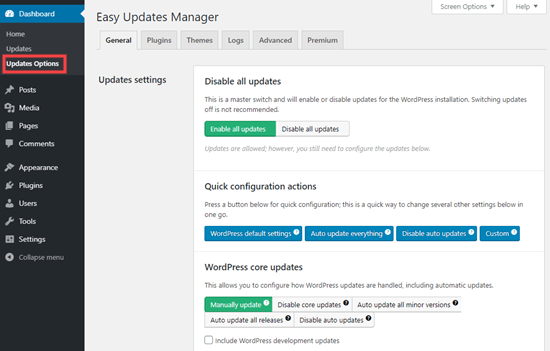
Puteți alege să „Dezactivați toate actualizările”, dar nu recomandăm această opțiune. În principal, deoarece va împiedica apariția tuturor notificărilor de actualizare.
În schimb, ar trebui să alegeți setările dorite. Ați putea dezactiva actualizările automate ale plugin-urilor și temelor, dar să lăsați activate actualizările automate standard ale nucleului WordPress.
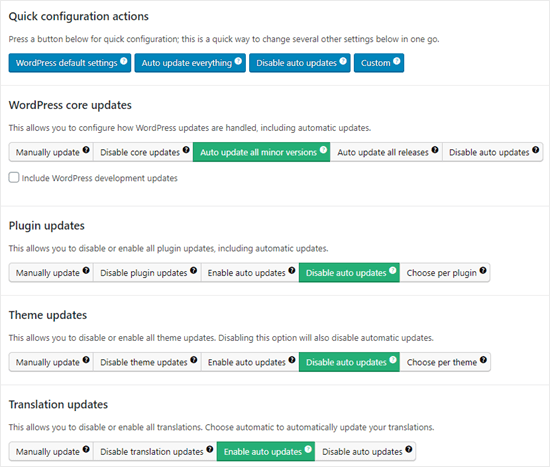
Notă: Dacă alegeți „Dezactivare actualizări pluginuri” și „Dezactivare actualizări teme” în loc de „Dezactivare actualizări automate”, atunci nici măcar nu veți vedea notificările de actualizare în listele dvs. de pluginuri și teme.
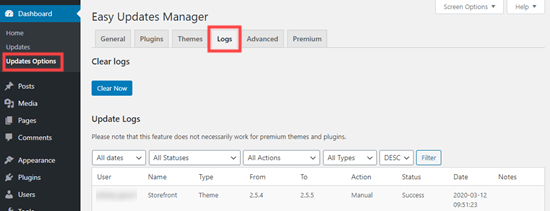
Easy Updates Manager păstrează un jurnal al celor actualizate, așa că dacă ceva se defectează pe site-ul dvs., puteți reveni la o versiune anterioară funcțională. Pentru a vizualiza acest lucru, accesați Panou de control » Opțiuni de actualizare și apoi faceți clic pe fila „Jurnale”.
Există și o versiune premium a Easy Updates Manager, care oferă multe opțiuni suplimentare.
De exemplu, se integrează cu UpdraftPlus, unul dintre cele mai populare pluginuri de backup WordPress, astfel încât să puteți rula automat o copie de rezervă a site-ului dvs. înainte ca actualizările să fie aplicate.
Avantaje și dezavantaje ale actualizărilor automate WordPress
Acum știți cum să dezactivați actualizările automate, dar ar trebui să le dezactivați? Nu există un răspuns corect, iar acest lucru depinde de dvs. și de site-ul dvs.
Pe site-urile noastre, am dezactivat actualizările automate ale pluginurilor și temelor, păstrând în același timp active actualizările minore ale nucleului.
Să analizăm avantajele și dezavantajele actualizărilor automate. Astfel, puteți decide dacă să dezactivați actualizările automate pe site-ul dvs.
Avantajele actualizărilor automate în WordPress
Actualizările automate sunt grozave pentru securitatea WordPress. Mulți utilizatori uită să-și actualizeze pluginurile sau instalarea de bază WordPress.
Cu actualizările automate WordPress activate, nu trebuie să vă faceți griji cu privire la actualizarea site-ului dvs. ori de câte ori este lansată o actualizare minoră a WordPress. Acestea sunt lansate în scopuri de întreținere și securitate.
În trecut, actualizările automate erau ceva ce obțineai doar plătind pentru găzduire WordPress gestionată. Acum, sunt disponibile pentru toată lumea (cel puțin pentru versiunile minore).
Știți, de asemenea, că dacă există o problemă crucială de securitate cu WordPress sau cu un plugin popular, atunci WordPress se va actualiza automat. Chiar dacă sunteți ocupat sau departe de casă, site-ul dvs. va rămâne securizat.
Dacă aveți multe site-uri, atunci actualizările automate vă pot economisi destul de mult timp. Și chiar dacă aveți doar un singur site, ați putea prefera liniștea sufletească de a ști că WordPress se ocupă de lucruri.
Dezavantajele actualizărilor automate în WordPress
Echipa de bază WordPress responsabilă pentru lansarea actualizărilor se asigură că aceasta decurge fără probleme.
Cu toate acestea, există o mică șansă ca actualizările automate să vă poată defecta site-ul. Din experiența noastră, lansările minore nu ne-au defectat încă niciunul dintre site-uri.
Asta pentru că urmăm cele mai bune practici și nu modificăm fișierele de bază. Dacă modificați fișierele de bază WordPress, atunci aceste actualizări automate le pot suprascrie.
Dacă WordPress ar considera vreodată necesar să lanseze o actualizare de securitate pentru o temă pe care o folosiți, există posibilitatea ca aceasta să vă strice site-ul. Acest lucru se aplică în special dacă ați modificat fișierele temei.
Actualizările automate ale plugin-urilor vă pot strica, de asemenea, site-ul. Există pur și simplu prea multe variabile, cum ar fi diferite medii de server și combinații de plugin-uri.
Acum, este important să știi că aceste actualizări nu vor afecta marea majoritate a site-urilor web. Chiar și așa, s-ar putea să simți că nu vrei să-ți asumi riscul.
Un alt dezavantaj este că nu veți primi întotdeauna automat o notificare atunci când site-ul dvs. este actualizat.
Ar trebui să dezactivez actualizările automate WordPress?
Practic, depinde de tine să iei această decizie.
Pentru majoritatea începătorilor și pentru marea majoritate a site-urilor WordPress, actualizările automate sunt inofensive și nu ar trebui să le dezactivezi.
Cu toate acestea, dacă aveți un magazin online sau nu doriți să pierdeți afaceri din cauza unui site defect, atunci puteți dezactiva în siguranță actualizările automate.
Cu toate acestea, asigură-te că instalezi manual aceste actualizări la timp pentru a garanta securitatea site-ului tău.
Tutorial video
Dacă înveți mai bine urmărind, atunci consultă tutorialul nostru video despre cum să dezactivezi actualizările automate în WordPress:
Resurse bonus legate de actualizările WordPress
Sperăm că acest articol v-a ajutat să învățați cum să dezactivați actualizările automate în WordPress. Acum, poate doriți să consultați și alte ghiduri despre actualizările WordPress:
- Cum să verifici și să actualizezi la cea mai recentă versiune WordPress
- Cum să rezolvi eroarea WordPress Website Not Updating Right Away
- Cum să actualizați corect pluginurile WordPress (Pas cu Pas)
- Cum să dezactivați actualizările pluginurilor în WordPress și de ce nu ar trebui să o faceți
- Cum să activați actualizările automate în WordPress pentru versiunile majore
Indiferent dacă utilizați actualizări automate sau manuale, este crucial să vă asigurați că aveți backup-uri regulate ale site-ului dvs. De asemenea, ați putea dori să consultați ghidul nostru despre cum să faceți un backup al site-ului dvs. WordPress, sau să vedeți comparația noastră a celor mai bune plugin-uri de securitate WordPress.
Dacă ți-a plăcut acest articol, te rugăm să te abonezi la canalul nostru de YouTube pentru tutoriale video WordPress. Ne poți găsi, de asemenea, pe Twitter și Facebook.





Jake
Nu ai nevoie de un plugin sau de cod pentru a preveni actualizările de bază ale versiunilor majore. Pe pagina Actualizări, există un link "Comutați la actualizări automate numai pentru lansări de întreținere și securitate." (Poate că acesta nu era disponibil când a fost scris inițial articolul.)
Suport WPBeginner
That was not available when we created this article but thank you for sharing this method as well
Admin
Jiří Vaněk
Mulțumesc pentru articol. M-a salvat de la actualizarea constantă a WordPress în momentul în care a fost lansată o nouă versiune. După revenirea la versiunea veche dintr-un backup, WordPress a încercat imediat să se actualizeze automat. A fost un ajutor semnificativ.
Suport WPBeginner
Glad our guide was helpful
Admin
Jakub
Thank you very much for your help
Suport WPBeginner
Cu plăcere!
Admin
praddep
Am găsit fișierul function.php folosind managerul meu de fișiere în Cpanel, dar când deschid function.php pentru a edita, există mult cod și nu înțeleg unde să lipesc acest cod { add_filter( ‘auto_update_plugin’, ‘__return_false’ ); }
Suport WPBeginner
În mod normal, ați dori să o adăugați în partea de jos pentru a o putea elimina mai ușor în viitor, precum și pentru a evita adăugarea ei într-un loc unde ar putea cauza probleme.
Admin
Jes
De fiecare dată când WP se actualizează automat, îmi strică site-urile. A fost un coșmar absolut și acum mă ocup din nou de cum să repar un site pe care l-a stricat actualizarea temei și nu o personalizez. Este tema Divi. Nebunie, îmi lipsesc vechile moduri de web design, acesta este un coșmar constant.
Yan Cruz
Am avut probleme cu tema Hestia, deși folosesc o temă copil. Continuă să schimbe footer-ul la cel implicit, deși am codat pentru a mă asigura că se schimbă la ce vreau eu.
Care dintre aceste formulare m-ar ajuta cel mai mult să realizez ceea ce caut?
Cunoștințele mele de php sunt în regulă, așa că pot încerca să codez dacă este alegerea mai bună.
Suport WPBeginner
Salut Yan,
Am sugera să contactați autorul temei pentru a afla cea mai eficientă modalitate de a modifica subsolul. Dacă utilizați pluginul easy updates manager, atunci puteți dezactiva toate actualizările temei.
Admin
vijayaragavan
Articole grozave sunt aici, am învățat tot mai mult, grozav, mulțumesc
ABN WEBTECH
Exact asta căutam.
Mulțumim echipei wpbeginner
Personal editorial
Cu plăcere. Mă bucur că ați găsit util.
Admin
Marco Diversi
Acesta va fi un articol foarte important! Am dezactivat toate actualizările, urăsc Gutenberg!
Serene
Mulțumesc pentru acest tutorial ușor.
David
Bună.
Tocmai am instalat acest plugin. Poate cineva să-mi confirme că, chiar dacă am dezactivat toate actualizările (pluginuri, teme, actualizări WP etc.), voi primi în continuare notificări că o actualizare este disponibilă pur și simplu prin conectarea la WP Admin?
Dacă acesta este cazul, când fac o actualizare manuală, va trebui să dezactivez acest plugin pentru a finaliza acțiunea?
Mulțumesc tuturor,
David.
Steven
David, se pare că această întrebare a fost pusă acum aproximativ opt luni, așa că voi continua și voi răspunde pentru toți spectatorii viitori care își pun aceeași întrebare. Presupun că ai găsit deja răspunsul…
Când dezactivați actualizările automate cu un plugin sau folosind variabilele constante PHP, WP-Admin va afișa în continuare că există actualizări disponibile. În acest moment, va trebui să actualizați manual nucleul, temele sau plugin-urile din interfața Wp-Admin sau dintr-un manager la distanță.
Sper că acest lucru a fost util.
Chaudhary Sushil
Mulțumesc pentru ghidul despre cum să opresc actualizarea automată a versiunii WordPress.
Povestea mea este – prima dată când m-am confruntat cu problema actualizării automate a versiunii la 4.8.3, care funcționa bine pentru pagina principală, dar nu puteam să-mi deschid panoul de administrare. Afișa o eroare fatală. Mintea mi se întuneca, ce să fac, cum să recuperez. Dar pluginul Jetpack a salvat site-ul intrând pe wordpress.com și dezactivând pluginurile instalate unul câte unul și, în cele din urmă, am găsit pluginul care nu fusese actualizat de 2 ani și care cauzase problema.
Am petrecut 6 luni pe site și sunt prea multe informații, așa că mi-a fost teamă să urmez procesul manual de a intra în cod prin hosting sau FTP și de a schimba sau redenumi folderele unul câte unul și de a verifica rezultatul.
Pentru că în acest proces o problemă majoră este să stric complet site-ul, în acel caz backup-ul este calea de a reveni la etapa anterioară, dar nici acum nu am încercat cum să recuperez dintr-un backup și acesta este unul dintre cele mai periculoase pentru moment.
Împărtășesc această poveste cu voi toți, deoarece ceea ce am simțit în acea situație a fost prea rău și nu vreau ca nimeni să se pună în această situație, așa că este cel mai bine să exersați pentru toate aceste tipuri de probleme la început, prin intermediul demo-urilor. Cel mai bine este să ne oprim din a intra în zona roșie.