


Pagina de finalizare a comenzii este una dintre cele mai importante părți ale oricărui magazin WooCommerce. Este momentul în care clienții fie finalizează achiziția, fie pleacă, iar chiar și îmbunătățirile mici aici pot avea un impact mare asupra veniturilor dumneavoastră.
Mulți proprietari de magazine doresc să simplifice procesul, să adauge câmpuri personalizate sau să ajusteze aspectul, dar nu știu de unde să înceapă. Vestea bună este că WooCommerce vă oferă mai multe modalități de a personaliza pagina de finalizare a comenzii pentru a se potrivi afacerii dumneavoastră.
Am ajutat mulți utilizatori să își personalizeze fluxul de finalizare a comenzii și am văzut cum schimbările potrivite pot face procesul mai rapid, mai clar și mai de încredere pentru cumpărători.
În acest ghid, vă vom prezenta metode pas cu pas pentru a vă personaliza pagina de finalizare a comenzii WooCommerce. Aceste tehnici sunt ușor de urmat și concepute pentru a vă ajuta să creați o experiență de finalizare a comenzii mai fluidă, menținând în același timp fiabilitatea magazinului dumneavoastră.
💡Răspuns rapid: Cum să personalizați pagina de finalizare a comenzii WooCommerce
Iată cele două modalități principale de a personaliza pagina de finalizare a comenzii WooCommerce:
- Utilizați FunnelKit Builder: Acest plugin gratuit oferă șabloane proiectate profesional pe care le puteți personaliza utilizând editorul standard de blocuri WordPress. Este cea mai ușoară și rapidă modalitate de a obține o pagină de finalizare a comenzii personalizată și funcțională.
- Utilizați SeedProd: Acest puternic constructor de pagini drag-and-drop vă oferă control complet pentru a construi o pagină de finalizare a comenzii unică de la zero. Este ideal dacă doriți să creați un design complet personalizat sau să adăugați upsells și alte elemente axate pe conversie.
De ce să personalizați pagina de finalizare a comenzii WooCommerce?
Principalul motiv pentru a personaliza pagina de finalizare a comenzii din WooCommerce este reducerea abandonului coșului de cumpărături și creșterea vânzărilor. Designul implicit al paginii de finalizare a comenzii este foarte simplu și nu este optimizat pentru a transforma cumpărătorii în clienți.
Prin crearea unei pagini personalizate, puteți adăuga funcționalități puternice pe care pagina standard nu le are.
Aceasta include adăugarea de semnale de încredere, cum ar fi recenziile clienților, optimizarea aspectului pentru a accelera procesul și vânzarea de produse conexe.
O finalizare a comenzii prost optimizată este un motiv major pentru care rata medie de abandon al coșului de cumpărături este de aproape 70%. Acest lucru înseamnă că majoritatea clienților vor părăsi magazinul dvs. în ultimul pas, fără a cheltui niciun ban.
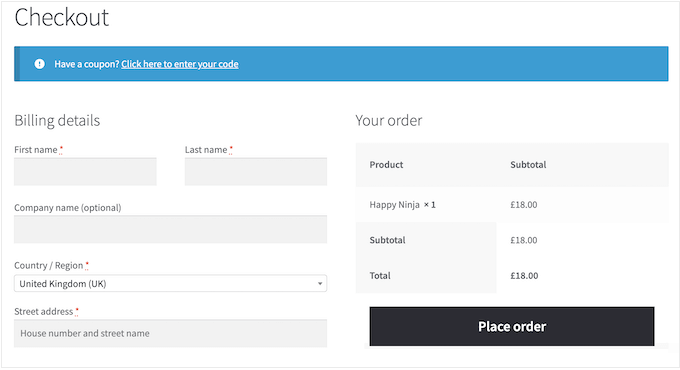
Prin înlocuirea acestui design generic cu unul personalizat, puteți construi încredere și puteți face procesul de cumpărare cât mai ușor posibil.
De exemplu, puteți adăuga dovadă socială precum testimonialele și ratingurile cu stele pentru a reasigura clienții noi.
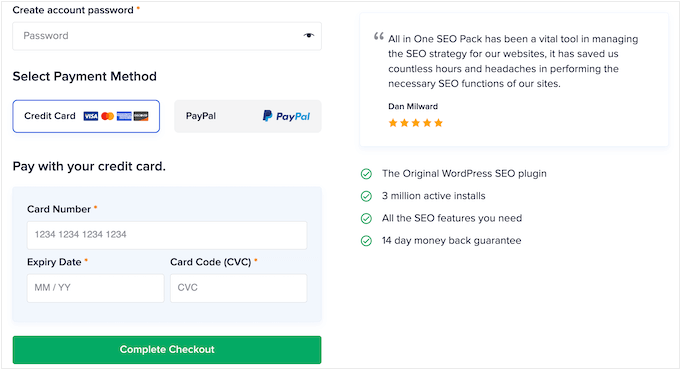
Acum, să vedem cum puteți personaliza cu ușurință pagina de finalizare a comenzii WooCommerce și cum puteți câștiga mai mulți bani din magazinul dvs. online.
Pur și simplu utilizați linkurile rapide de mai jos pentru a sări direct la metoda pe care doriți să o utilizați:
Metoda 1. Personalizați pagina de finalizare a comenzii WooCommerce folosind FunnelKit Builder
Cel mai simplu mod de a crea o pagină de finalizare a comenzii personalizată pentru WooCommerce este prin utilizarea FunnelKit Builder. Acest plugin vine cu șabloane și formulare de finalizare a comenzii gata făcute.
De asemenea, are „optimizări” încorporate, concepute pentru a vă ajuta să obțineți mai multe vânzări. Am testat temeinic pluginul și am constatat că este foarte ușor de utilizat pentru începători.
Pasul 1: Instalați și activați pluginul FunnelKit Builder
Primul lucru pe care trebuie să-l faceți este să instalați și să activați pluginul FunnelKit Builder. Pentru mai multe detalii, consultați ghidul nostru pas cu pas despre cum să instalați un plugin WordPress.
Notă: Există și o versiune FunnelKit Pro care vine cu optimizări mai avansate și șabloane de checkout. Vom folosi versiunea gratuită a FunnelKit Builder în acest ghid, deoarece are toate instrumentele de care aveți nevoie pentru a crea un design personalizat al paginii de checkout.
Pasul 2: Alegeți un șablon proiectat profesional
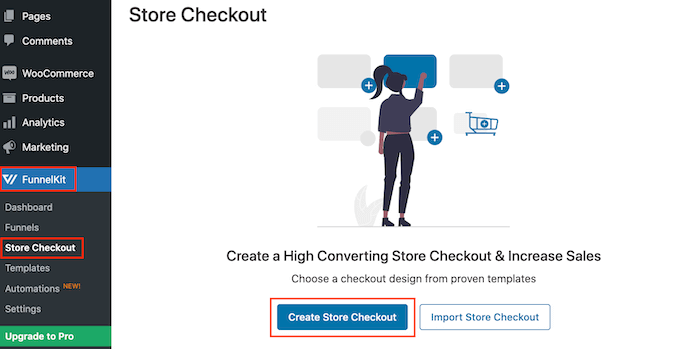
După activare, accesați FunnelKit » Store Checkout. Pe acest ecran, faceți clic pe butonul „Create Store Checkout”.
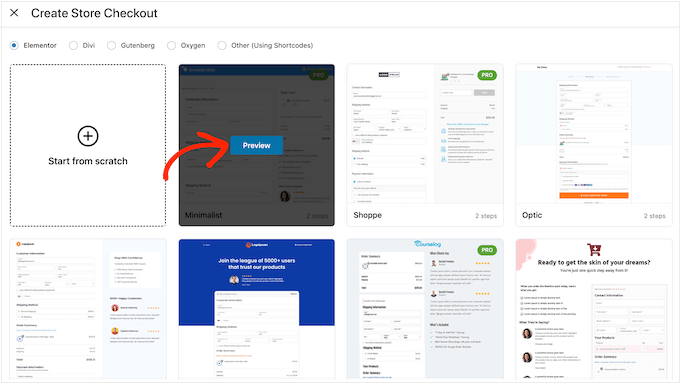
Acum puteți alege dintre oricare dintre șabloanele de pagină de checkout concepute profesional de FunnelKit sau puteți selecta „Începe de la zero”. Vă recomandăm să folosiți un șablon pentru a vă ajuta să creați rapid o pagină de checkout cu conversie ridicată.
Pentru a examina mai atent orice șablon, pur și simplu plasați cursorul mouse-ului peste el și apoi faceți clic pe butonul „Previzualizare” atunci când apare.
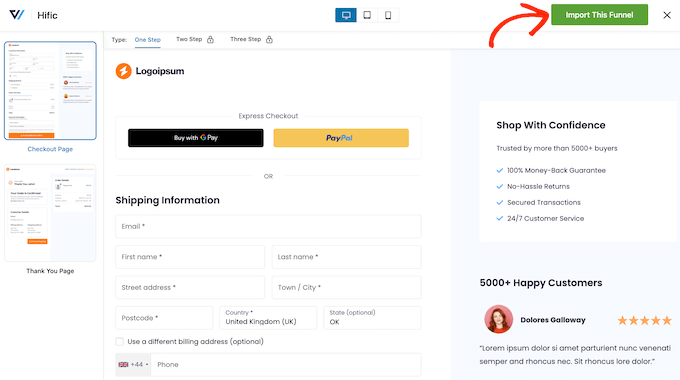
În imaginile noastre, folosim șablonul Hific, care are o secțiune unde puteți vorbi despre ceea ce oferiți și o secțiune unde puteți arăta testimoniale ale clienților.
Când găsiți un șablon pe care doriți să îl utilizați, faceți clic pe „Import This Funnel”.
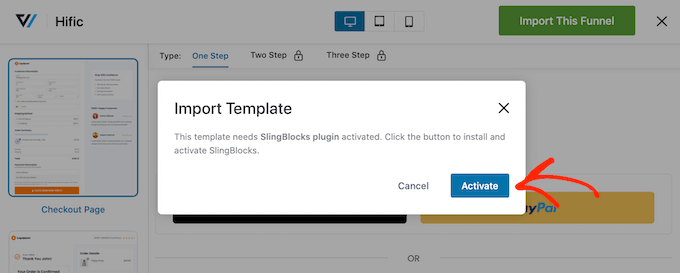
În acest moment, FunnelKit vă poate solicita să instalați câteva pluginuri suplimentare, cum ar fi pluginul lor SlingBlocks pentru editorul de blocuri.
Dacă vezi acest mesaj, dă clic pe „Activate” pentru a obține pluginurile de care ai nevoie.
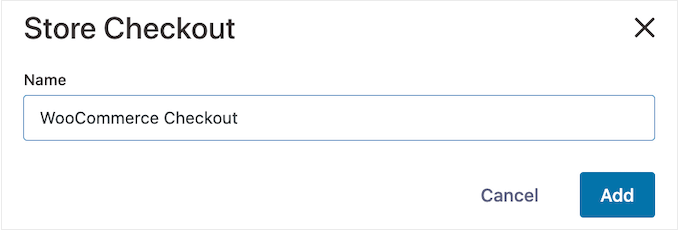
După aceea, puteți introduce un nume pentru pagina de finalizare a comenzii magazinului. Acesta este doar pentru referința dvs., deci puteți folosi orice vă ajută să identificați pagina în tabloul de bord WordPress.
După ce ați terminat, faceți clic pe butonul „Adăugare”.
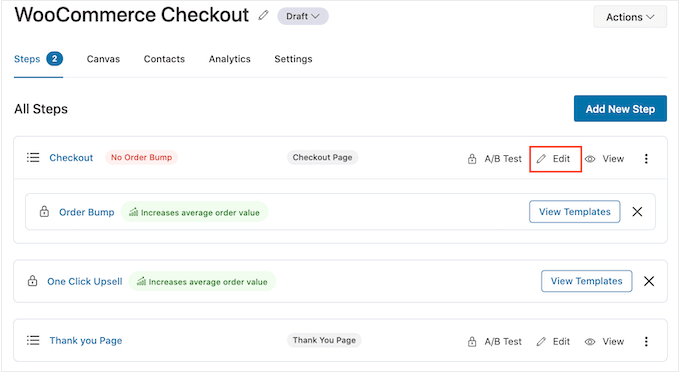
Pe ecranul următor, veți vedea toți pașii incluși în acest șablon. Puteți debloca pași suplimentari prin upgrade la FunnelKit Pro.
Deoarece folosiți versiunea gratuită a FunnelKit, șablonul include o pagină de Finalizare comandă și o pagină personalizată de mulțumire WooCommerce.
Pasul 3: Creați un design personalizat pentru finalizarea comenzii
Pentru a continua și a personaliza pagina de finalizare a comenzii, faceți clic pe linkul său „Editare”.
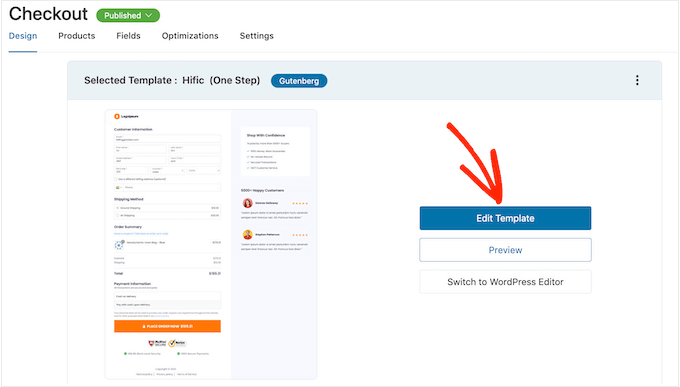
Acum puteți face clic pe „Editare șablon” pentru a deschide șablonul în editorul de blocuri WordPress.
Notă: Dacă folosiți un plugin de construire a paginilor, atunci FunnelKit ar putea deschide șablonul într-un editor diferit. Dacă se întâmplă acest lucru, va trebui să faceți clic pe „Comutați la editorul WordPress” în loc de „Editați șablonul”.
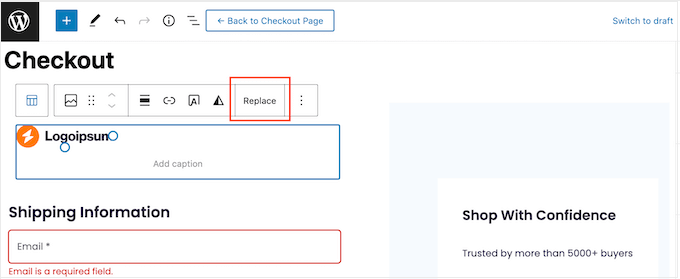
Acum poți personaliza șablonul exact în același mod în care construiești orice pagină WordPress. Pur și simplu dă clic pe orice bloc și apoi ajustează-l folosind setările din meniul din dreapta și bara de instrumente mini.
De exemplu, de obicei veți dori să înlocuiți logo-ul implicit cu propriul logo personalizat. Pentru a face acest lucru, faceți clic pentru a selecta blocul Imagine și apoi selectați „Înlocuire” în bara de instrumente mini.
Acum, fie selectați Deschideți biblioteca media și alegeți o imagine din biblioteca media WordPress, fie faceți clic pe „Încărcați” și selectați un fișier de pe computer.
După ce ați ales o imagine, puteți adăuga text alternativ pentru imagine, modifica lățimea și chiar adăuga colțuri rotunjite folosind setările din meniul din dreapta.
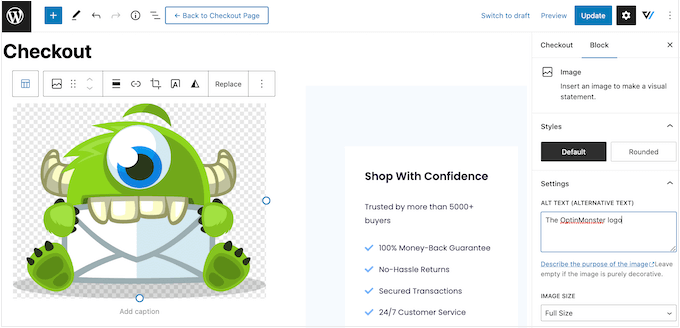
De asemenea, veți dori să înlocuiți textul de tip placeholder cu informații despre propriul dvs. marketplace online și mărturii ale clienților. Pur și simplu faceți clic pe orice bloc de text pentru a-l face editabil, exact în același mod în care lucrați cu textul în editorul standard de blocuri WordPress.
Cu asta făcut, poți stiliza textul folosind setările din meniul din dreapta. De exemplu, poți folosi borduri și umbre de cutie pentru a face textul să iasă în evidență, să schimbi familia de fonturi sau să schimbi culoarea textului în WordPress.
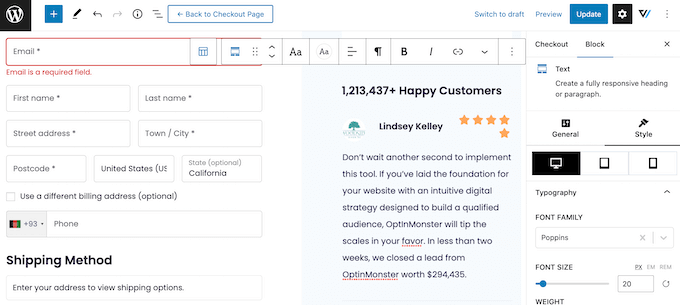
Pur și simplu repetați acești pași pentru a personaliza toate blocurile standard din șablonul FunnelKit Builder. Puteți, de asemenea, să adăugați mai multe blocuri făcând clic pe pictograma „+” sau să ștergeți orice blocuri de care nu aveți nevoie.
Majoritatea acestor blocuri ar trebui să vă fie familiare, dar FunnelKit vine cu câteva blocuri personalizate. Deoarece utilizați un șablon de checkout, designul va avea deja un bloc FunnelKit Checkout, așa că faceți clic pentru a selecta acest bloc.
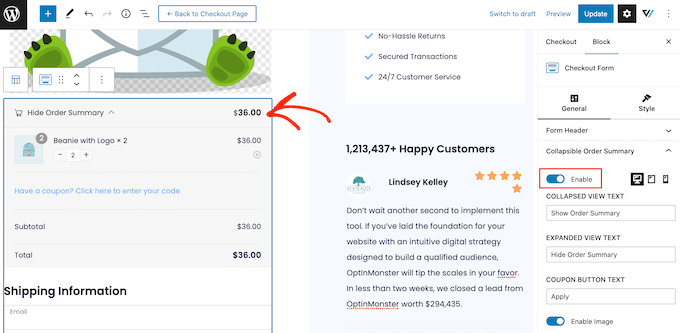
În meniul din dreapta, veți vedea o listă cu toate secțiunile diferite din blocul Checkout, cum ar fi Antetul formularului, Cupon și Porțile de plată.
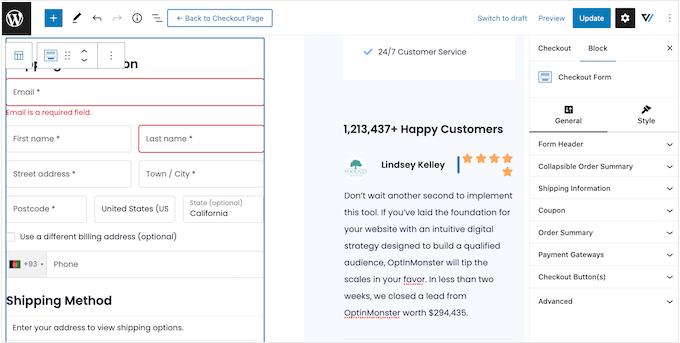
Pur și simplu faceți clic pentru a extinde fiecare secțiune și apoi faceți modificările.
De obicei, dacă secțiunea are un titlu, un subtitlu sau o etichetă pentru buton, o puteți schimba tastând textul nou.
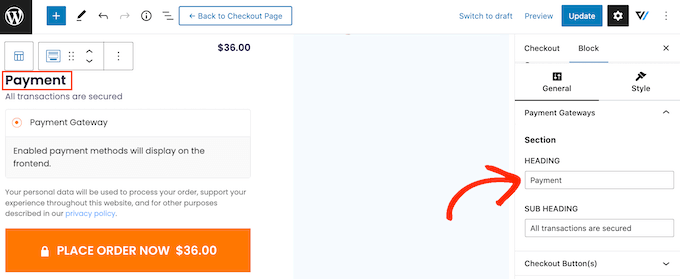
Unele secțiuni sunt opționale, deci le puteți activa și dezactiva folosind un comutator.
De exemplu, ați putea dori să adăugați un rezumat al comenzii care poate fi restrâns, astfel încât cumpărătorul să poată vedea toate articolele din coșul său.
Puteți adăuga mai multe câmpuri la formularul de finalizare a comenzii sau puteți elimina orice nu aveți nevoie. De exemplu, dacă utilizați WooCommerce pentru a vinde descărcări digitale, atunci, de obicei, nu este necesar să colectați informații de expediere.
Pasul 4: Personalizați formularul de finalizare a comenzii
Când sunteți mulțumit de aspectul paginii de finalizare a comenzii, este timpul să analizați mai atent câmpurile formularului și să faceți orice modificări necesare.
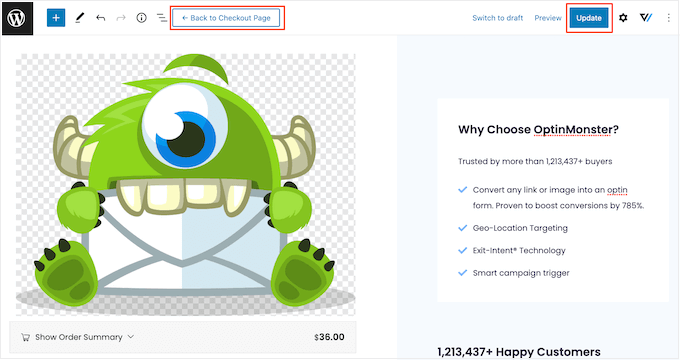
Pentru a face acest lucru, faceți clic pe „Actualizare” pentru a salva modificările și apoi selectați „Înapoi la pagina de finalizare a comenzii”.
Acum, faceți clic pe fila „Fields” pentru a vedea toate secțiunile și câmpurile diferite care compun formularul de finalizare a comenzii.
Puteți reordona aceste câmpuri folosind drag and drop.
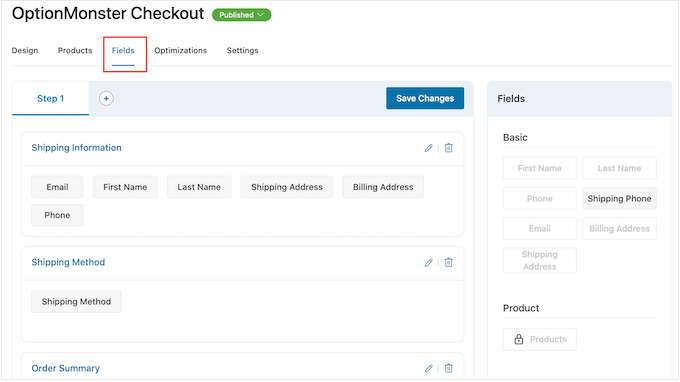
Pentru a adăuga mai multe câmpuri, pur și simplu trageți-le din secțiunea din dreapta și apoi plasați-le pe formularul dvs.
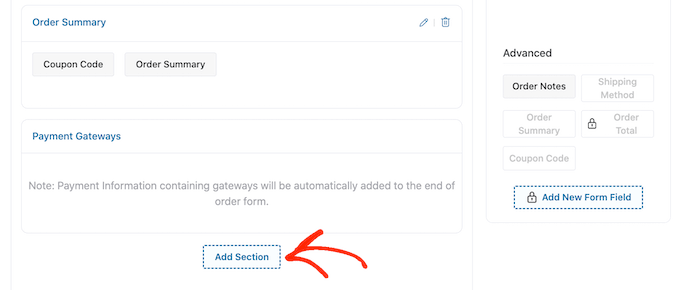
Poți, de asemenea, să organizezi aceste câmpuri în secțiuni făcând clic pe butonul „Adaugă secțiune”.
În fereastra pop-up care apare, pur și simplu introduceți un nume pentru secțiune. Deoarece clienții vor vedea acest lucru, este o idee bună să adăugați un antet descriptiv și util.
După ce ați terminat, faceți clic pe „Add”.
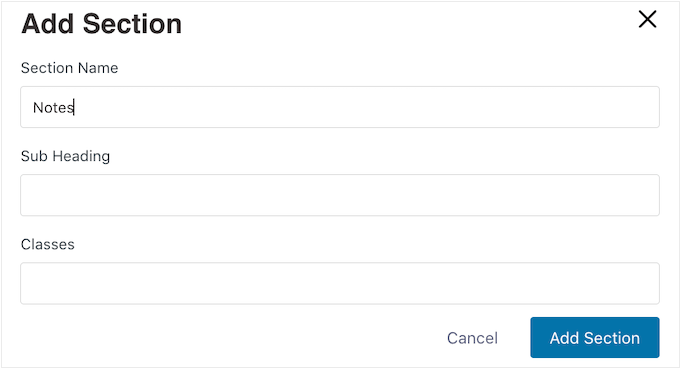
Acum poți adăuga câmpuri în secțiune folosind drag and drop.
Doriți să eliminați un câmp din formularul de checkout? Apoi, pur și simplu treceți cursorul mouse-ului peste câmp și faceți clic pe pictograma roșie „x” atunci când apare.
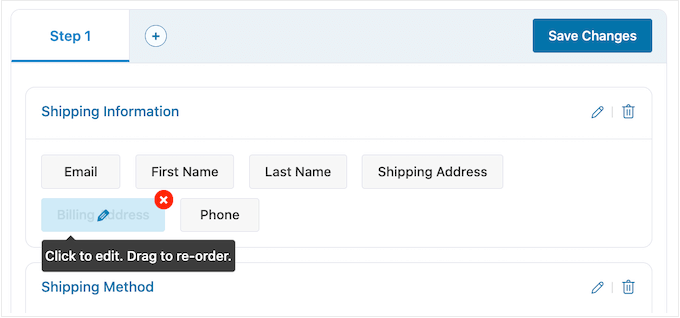
Pentru a personaliza oricare dintre câmpurile FunnelKit, faceți clic pe acel câmp.
Setările pe care le vezi pot varia în funcție de câmp, dar în mod obișnuit poți schimba eticheta acestuia, poți adăuga o valoare de tip placeholder sau poți face câmpul obligatoriu bifând căsuța „Required”.
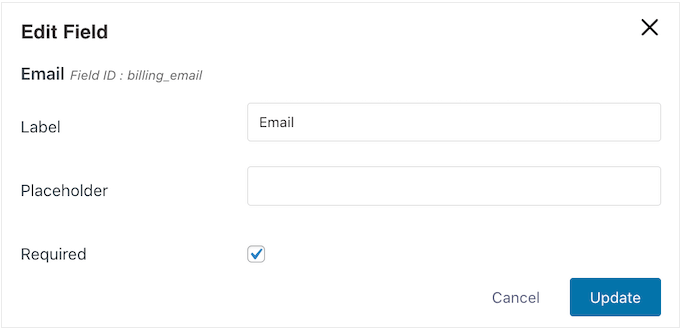
Când sunteți mulțumit de modul în care sunt configurate câmpurile de checkout, nu uitați să faceți clic pe „Salvare modificări” pentru a vă stoca setările.
Pasul 5: Obțineți mai multe vânzări cu optimizările FunnelKit
Pentru a obține mai multe vânzări, este o idee bună să activați unele dintre optimizările FunnelKit făcând clic pe fila „Optimizări”.
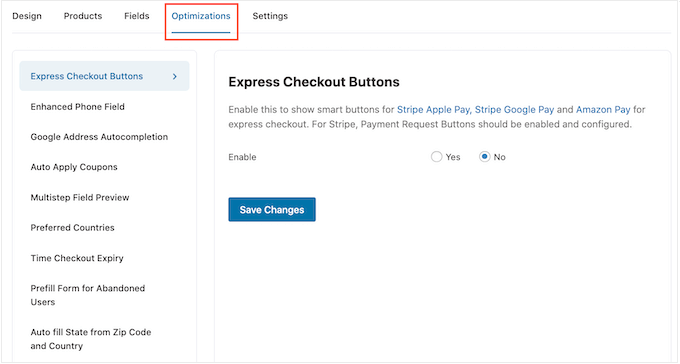
Aici veți vedea toate optimizările diferite care pot face procesul de checkout mai ușor.
Pluginul gratuit FunnelKit vine cu butoane de plată rapidă pentru toate cele mai bune gateway-uri de plată WooCommerce. Acest lucru permite cumpărătorilor să dea clic pe butonul lor preferat de plată rapidă și să plătească folosind un cont existent, similar cu un buton Cumpără acum.
Deoarece clientul nu trebuie să completeze formularul de checkout, acest lucru poate reduce ratele de abandon al coșului și vă poate ajuta să obțineți mai multe vânzări.
Pentru a configura finalizarea rapidă a comenzii, selectați „Butoane de finalizare rapidă a comenzii” din meniul din stânga. Apoi, faceți clic pe butonul „Activare” și utilizați meniul derulant „Alegeți poziția” pentru a schimba locul unde apare butonul pe pagina de finalizare a comenzii.
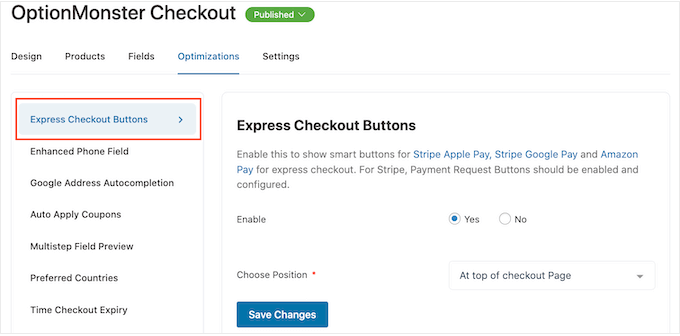
Fiți conștient că va trebui să activați Butoanele de solicitare de plată în setările gateway-ului dvs. Stripe din WooCommerce pentru a utiliza butonul Apple Pay.
Apoi, s-ar putea să doriți să activați câmpul de telefon îmbunătățit. Când un client introduce adresa sa de expediere, FunnelKit poate afișa un steag al țării lângă câmpul de telefon.
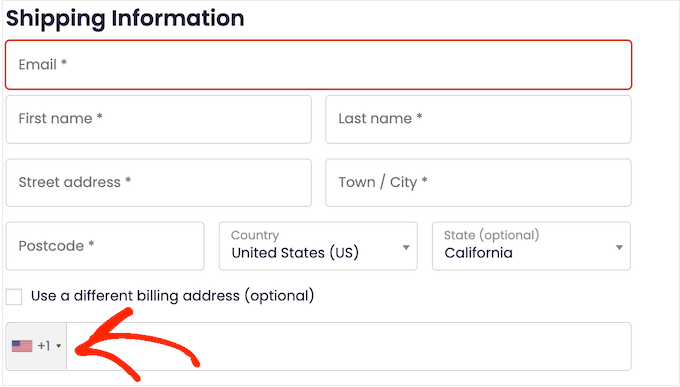
Acest lucru permite cumpărătorilor să știe că au introdus adresa corectă.
Pentru a adăuga această funcție, selectați „Enhanced Phone Field” din meniul din stânga, apoi faceți clic pe butonul „Yes” de lângă „Enable”.
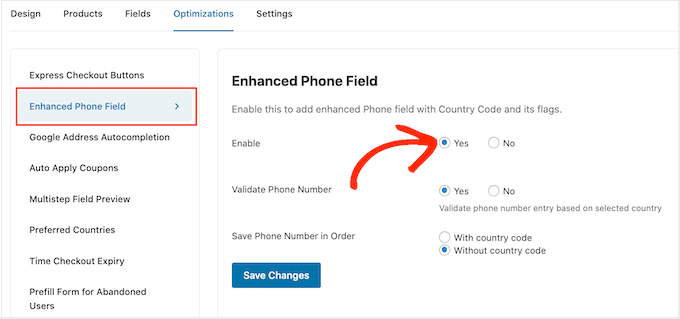
Pe acest ecran, puteți valida, de asemenea, numărul de telefon folosind țara selectată de cumpărător. Aceasta este o modalitate de a verifica dacă clientul a introdus un număr de telefon valid.
Pentru a activa această verificare, pur și simplu selectați butonul „Da” de lângă „Validează numărul de telefon”.
În cele din urmă, puteți alege dacă să salvați numărul de telefon cu codul țării sau fără codul țării. Dacă vindeți unui public internațional, atunci are, de obicei, sens să selectați „Cu codul țării”.
Când sunteți mulțumit de modul în care sunt configurate optimizările, faceți clic pe „Salvați modificările”.
După cum puteți vedea, FunnelKit are mult mai multe optimizări care vă pot ajuta să obțineți mai multe vânzări. Acestea includ completarea automată a adresei de facturare și de expediere a cumpărătorului, aplicarea automată a cupoanelor și pre-completarea formularului de checkout pentru clienții care revin.
Pentru a debloca aceste optimizări puternice pentru WooCommerce, va trebui să faceți upgrade la FunnelKit Builder Pro.
Pasul 6: Publicați pagina personalizată de finalizare a comenzii WooCommerce
Pluginul gratuit FunnelKit are mult mai multe setări și funcționalități care te pot ajuta să creezi o pagină de checkout cu conversie ridicată. Cu toate acestea, tot ce ai nevoie pentru a crea o pagină de checkout personalizată WooCommerce.
Când ești mulțumit de modul în care este configurată pagina de finalizare a comenzii, este timpul să o faci publică, făcând clic pe butonul „Draft”.
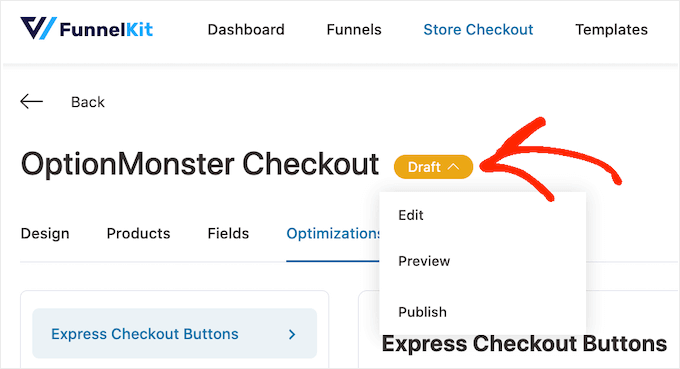
Dacă doriți să previzualizați pagina înainte de a o publica, faceți clic pe „Previzualizare”. Aceasta deschide pagina personalizată de finalizare a comenzii într-o filă nouă.
Pentru a face pagina live, pur și simplu schimbați starea acesteia din „Schiță” în „Publicat” și faceți clic pe butonul „Actualizare”. Acum, dacă vizitați site-ul dvs. WordPress, veți vedea pagina personalizată de finalizare a comenzii live.
FunnelKit va înlocui automat pagina implicită de finalizare a comenzii WooCommerce, deci nu este nevoie să schimbați nicio setare.
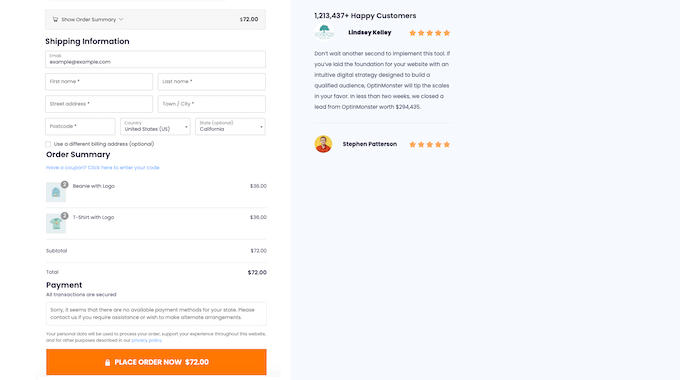
Metoda 2. Personalizați pagina de finalizare a comenzii folosind SeedProd
Puteți crea, de asemenea, o pagină personalizată de finalizare a comenzii WooCommerce utilizând SeedProd.
Este cel mai bun builder de pagini de destinație folosit de peste 1 milion de site-uri web și vine cu peste 180 de șabloane concepute profesional, inclusiv șabloane pentru comerțul electronic pe care le poți folosi pentru a crea pagini de vânzări și pagini de captură de lead-uri.
Mai mult decât atât, SeedProd are suport complet pentru WooCommerce și vine chiar cu blocuri speciale pentru WooCommerce pe care le puteți folosi pentru a crea rapid o pagină de finalizare a comenzii personalizată.
Mai multe dintre mărcile noastre partenere și-au proiectat integral site-urile web folosind-o și le-a plăcut cât de ușor de utilizat este. Pentru detalii, consultați recenzia noastră despre SeedProd.
Deoarece vă permite să creați tot felul de pagini, SeedProd este o alegere excelentă dacă doriți să personalizați alte pagini sau chiar să creați o temă WordPress personalizată pentru magazinul dvs. online.
Pasul 1: Instalați și activați pluginul SeedProd
Primul lucru pe care trebuie să-l faceți este să instalați și să activați pluginul. Pentru mai multe detalii, consultați ghidul nostru pas cu pas despre cum să instalați un plugin WordPress.
Notă: Există o versiune gratuită a SeedProd, dar pentru acest ghid, vom folosi versiunea Pro, deoarece are blocurile WooCommerce încorporate de care avem nevoie. De asemenea, se integrează cu serviciile de email marketing pe care s-ar putea să le folosiți deja pentru a obține mai multe vânzări și conversii.
La activare, accesați SeedProd » Setări și introduceți cheia de licență.

Poți găsi aceste informații în contul tău pe site-ul SeedProd. După introducerea licenței, fă clic pe butonul „Verify Key”.
Pasul 2: Alegeți un șablon SeedProd
După aceea, accesați SeedProd » Pagini de destinație și faceți clic pe „Adăugați o pagină de destinație nouă”.
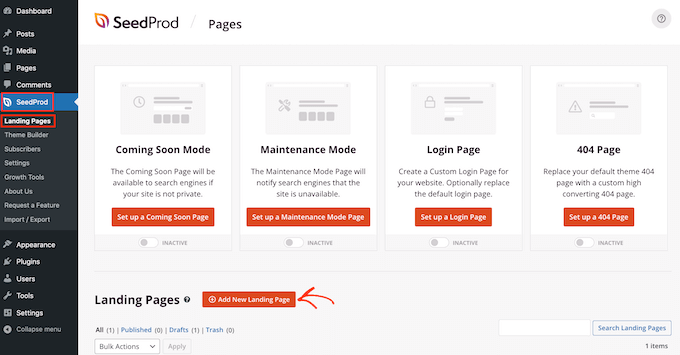
În continuare, trebuie să alegeți un șablon pentru pagina dvs. de finalizare a comenzii personalizată.
Șabloanele SeedProd sunt organizate în diferite tipuri de campanii, cum ar fi în curând și pagini 404. Puteți face clic pe filele din partea de sus a ecranului pentru a filtra șabloanele SeedProd în funcție de tipul de campanie.
Alegerea unui design care se potrivește tipului de pagină pe care doriți să o creați vă va ajuta să construiți pagina mai repede. Cu toate acestea, fiecare șablon este complet personalizabil, astfel încât puteți ajusta întotdeauna designul pentru a se potrivi mai bine magazinului dvs. online.
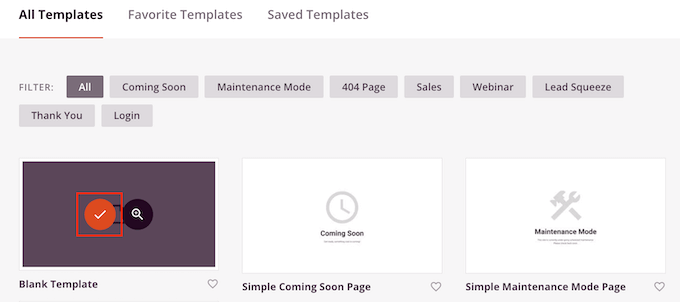
Pentru acest ghid, selectați „Șablon gol” pentru a putea începe cu o pagină curată.
Pentru a selecta un șablon, plasați cursorul mouse-ului peste el și apoi faceți clic pe pictograma „Bifă”.
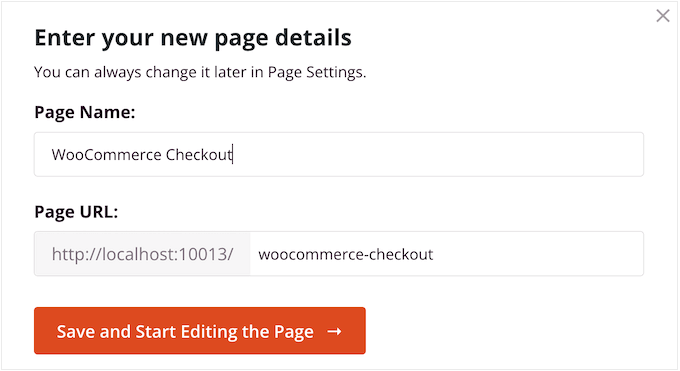
Apoi, continuați și introduceți un nume pentru pagina dvs. personalizată de finalizare a comenzii. SeedProd va crea automat un URL bazat pe titlul paginii.
Puteți schimba acest URL cu orice doriți. Vă recomandăm să îl păstrați simplu și descriptiv, cum ar fi „checkout” sau „complete-your-order”.
Când sunteți mulțumit de informațiile introduse, faceți clic pe butonul „Salvare și începere editare pagină”.
Acest lucru vă va duce la editorul drag-and-drop, unde puteți construi pagina personalizată de finalizare a comenzii WooCommerce.
Pasul 3: Proiectați o pagină de finalizare a comenzii cu conversie ridicată
Editorul SeedProd afișează o previzualizare live a paginii dvs. de finalizare a comenzii în dreapta și setările unor blocuri în stânga.
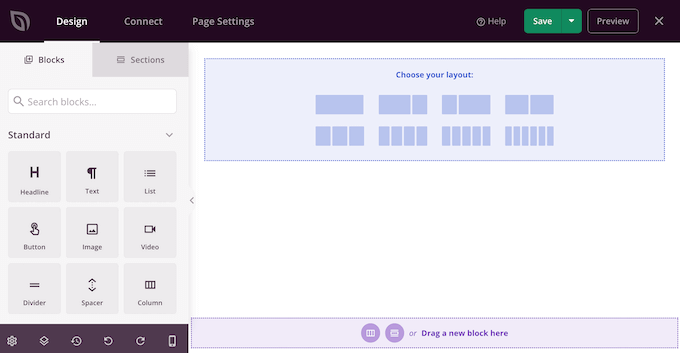
Începeți pur și simplu prin crearea unui antet de marcă.
Aici puteți folosi o secțiune, care este o colecție de blocuri utilizate frecvent împreună. Pur și simplu faceți clic pe fila „Secțiuni” și apoi selectați categoria „Antet”.
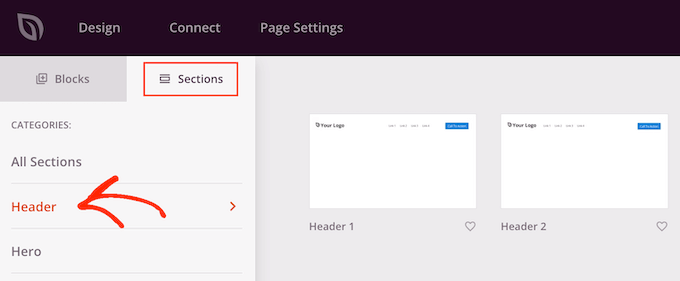
După aceea, plasați cursorul mouse-ului peste secțiunea „Antet 1” și faceți clic pe pictograma „Plus”.
Aceasta adaugă o secțiune Antet la aspectul dvs.
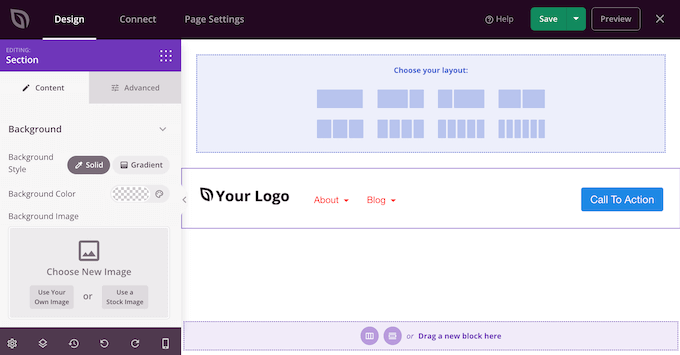
Pentru a începe, veți dori să înlocuiți textul de tip placeholder „Your Logo” făcând clic pentru a selecta acel bloc.
Apoi, faceți clic pe pictograma „Selectați imaginea” din meniul din stânga.
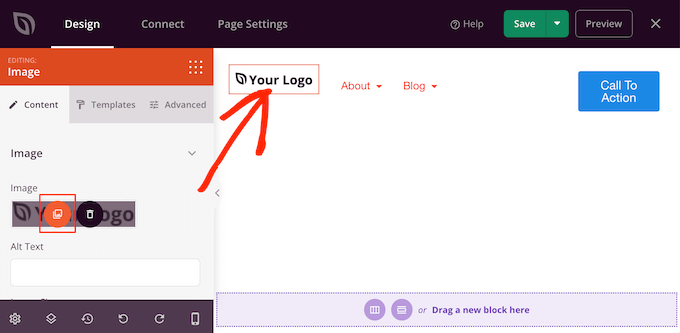
Acum puteți alege o imagine din biblioteca media sau puteți încărca un fișier nou de pe computer.
Secțiunea Antet 1 vine cu un meniu de navigare. Pentru a vă ajuta clienții să se concentreze pe finalizarea achiziției, recomandăm eliminarea acestuia. Reduce distracțiile și ajută la ghidarea cumpărătorului către butonul de finalizare a comenzii.
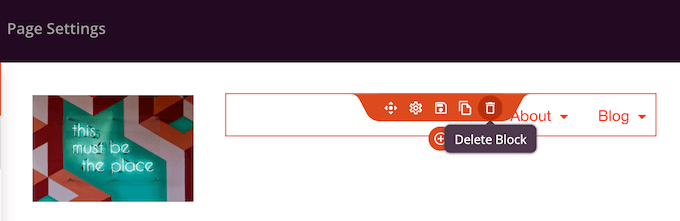
Pentru a șterge blocul Meniu de Navigație, pur și simplu faceți clic pentru a selecta acel bloc. Apoi, faceți clic pe opțiunea „Șterge bloc”.
Odată ce ați făcut acest lucru, faceți clic pe butonul de apel la acțiune.
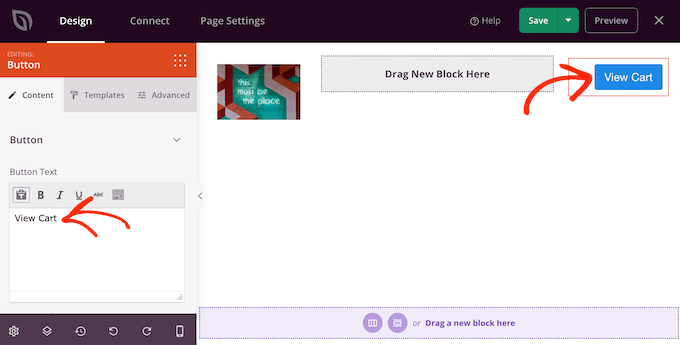
Este inteligent să oferi cumpărătorilor o modalitate de a reveni la pagina coșului și de a adăuga mai multe articole sau de a schimba cantitatea. Având acest lucru în vedere, introduceți textul de apel la acțiune pe care doriți să îl utilizați pentru acest buton, cum ar fi „Vezi Coșul” sau similar.
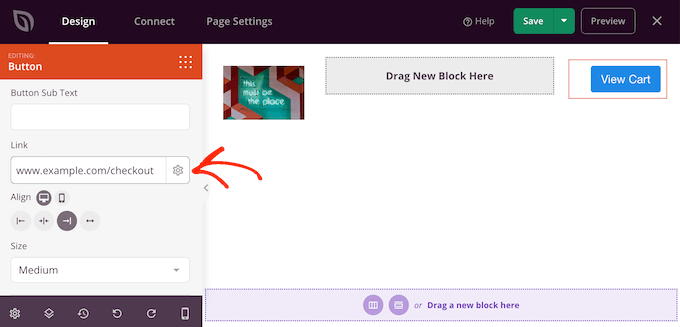
Apoi, tastează URL-ul paginii tale de coș WooCommerce în câmpul „Link”.
Acum, cumpărătorii pot vizita pagina coșului făcând clic pe acest buton.
Adăugați conținut Upsell și Cross-Sell
După aceea, este timpul să alegeți un aspect pentru restul paginii de finalizare a comenzii.
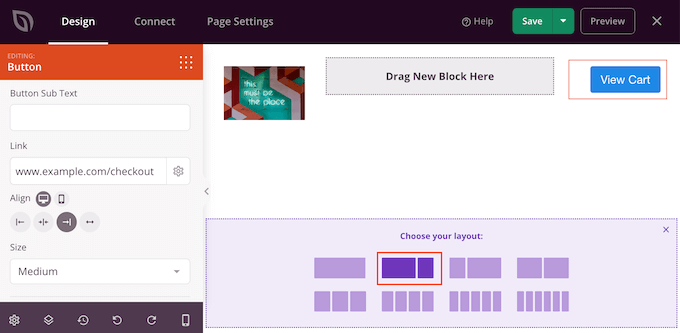
Este o idee bună să afișați produse recomandate într-o bară laterală, deoarece acest lucru încurajează cumpărătorii să adauge mai multe articole în coșul lor. Având acest lucru în vedere, faceți clic pe layout-ul de conținut și bară laterală sub „Alegeți layout-ul”.
După ce ați făcut acest lucru, găsiți blocul „Checkout” în meniul din stânga și trageți-l în aspectul dvs.
Puteți personaliza complet aspectul paginii de finalizare a comenzii utilizând setările din meniul din stânga, inclusiv schimbarea schemei de culori, a fontului, a culorii linkurilor, a butoanelor și multe altele.
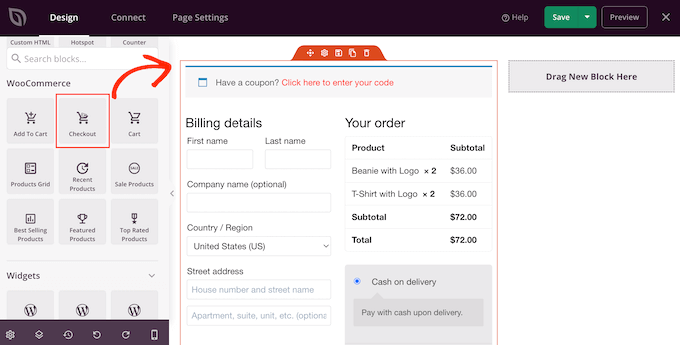
Când sunteți mulțumit de cum arată secțiunea de finalizare a comenzii, este timpul să adăugați o secțiune cu produse populare sau produse recomandate. Acest lucru vă poate aduce mai multe vânzări prin promovarea de produse suplimentare pe care cumpărătorii ar putea dori să le achiziționeze.
Pentru a crea această secțiune, pur și simplu trageți un bloc „Produse cele mai vândute” pe pagina dvs.
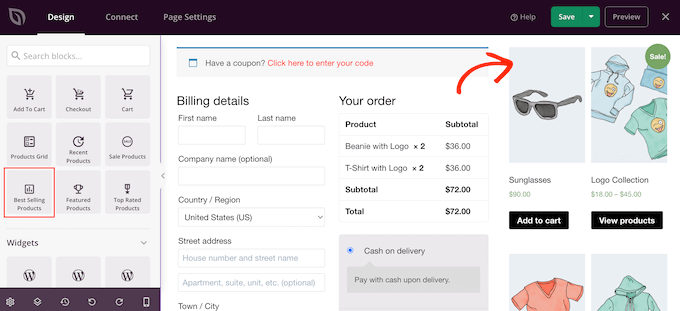
Puteți configura acum acest bloc utilizând setările din meniul din stânga. Pentru mai multe detalii, consultați ghidul nostru despre cum să afișați produse populare în WooCommerce.
Apoi, este o idee bună să adăugați un titlu deasupra produselor populare. Pur și simplu trageți blocul „Titlu” pe pagina dvs. și plasați-l deasupra blocului de produse populare.
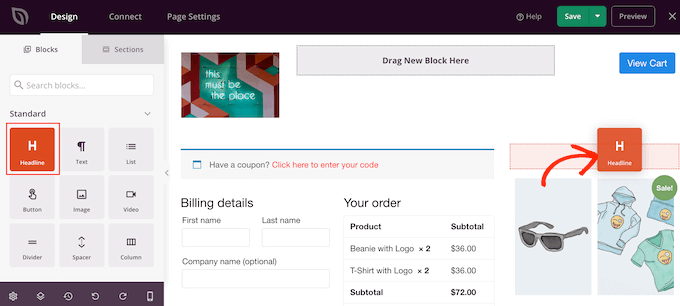
Apoi, faceți clic pentru a selecta blocul „Titlu” și tastați titlul pe care doriți să îl utilizați.
Afișează recenziile și ratingurile clienților
Odată ce ați făcut acest lucru, vă recomandăm să afișați dovezi sociale adăugând un bloc de testimonialele clienților. Pur și simplu găsiți blocul „Testimonials” și trageți-l pe aspectul dvs.
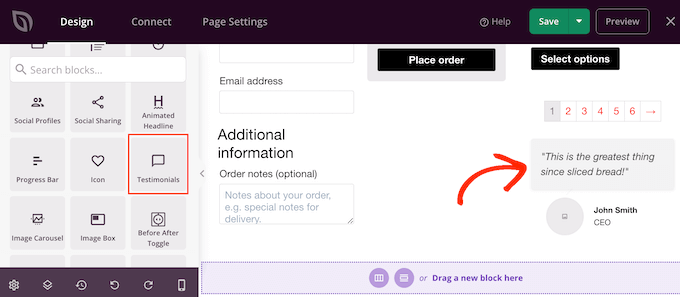
Acum puteți schimba aspectul mărturiilor pe magazinul dvs. online.
De exemplu, în meniul din stânga, veți vedea setări pentru a schimba culoarea bulinei de comentariu, a schimba alinierea și a adăuga mai multe mărturii ale clienților.
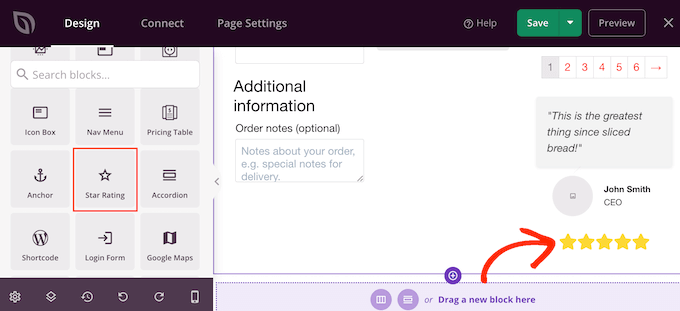
O altă idee excelentă este să afișați o evaluare cu stele sub mărturiile dvs. Aceasta este o alegere excelentă dacă aveți deja multe recenzii pozitive.
Pentru a face acest lucru, pur și simplu găsiți blocul „Evaluare stele” și trageți-l sub blocul de mărturii.
Pasul 4: Publicați pagina de finalizare a comenzii WooCommerce
Când sunteți mulțumit de aspectul paginii de finalizare a comenzii WooCommerce, este timpul să o publicați făcând clic pe săgeata derulantă de lângă „Salvare”.
Apoi, selectați opțiunea „Publicare”.
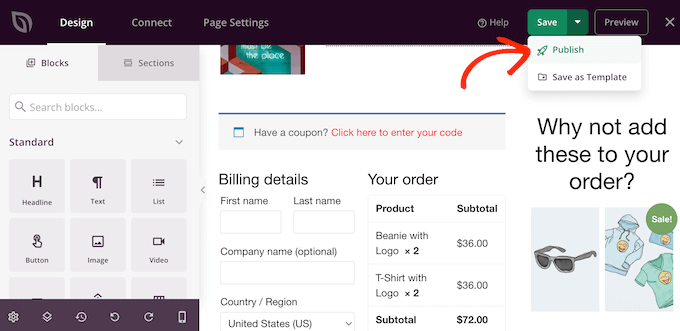
Acum, dacă vizitați magazinul dvs., veți vedea pagina de finalizare a comenzii live.
Sfat pro: Urmărirea conversiilor vă poate ajuta să vedeți ce funcționează pe pagina dvs. de finalizare a comenzii și ce nu. Puteți apoi folosi aceste informații pentru a vă ajusta pagina de finalizare a comenzii folosind SeedProd. Pentru mai multe detalii, consultați ghidul nostru despre cum să configurați urmărirea conversiilor WooCommerce.
Pasul 5: Atribuiți pagina dvs. de finalizare a comenzii către WooCommerce
În acest moment, ați publicat pagina de finalizare a comenzii personalizată, dar blogul dvs. WordPress sau site-ul web folosește în continuare designul implicit. Va trebui să schimbați setările implicite ale URL-ului, astfel încât WooCommerce să trimită clienții către noua pagină de finalizare a comenzii în locul celei implicite.
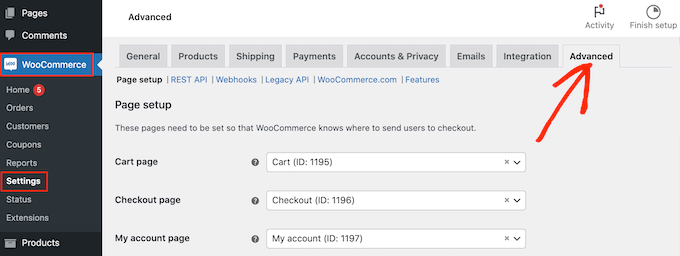
Pentru a face acest lucru, accesați WooCommerce » Setări și faceți clic pe fila „Avansat”.
După aceea, deschideți meniul derulant „Pagina de finalizare a comenzii” și începeți să tastați URL-ul paginii personalizate de finalizare a comenzii pe care tocmai ați creat-o.
Când apare pagina corectă, faceți clic pentru a o selecta.
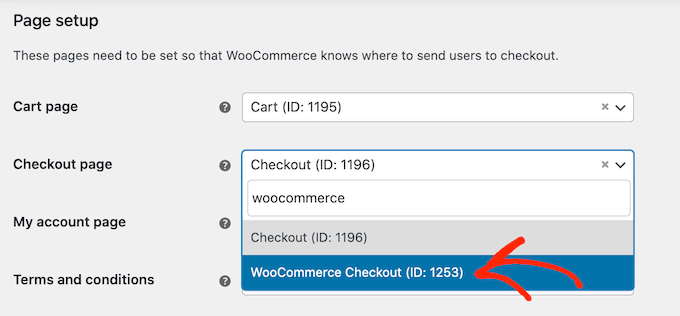
Cu asta gata, derulați în josul paginii și faceți clic pe „Salvați modificările” pentru a vă stoca setările. WooCommerce va folosi acum pagina de finalizare a comenzii personalizată.
Bonus: Cum să reduci abandonarea paginii de finalizare a comenzii
Crearea unei pagini de finalizare a comenzii personalizate și ușor de utilizat este un prim pas excelent pentru a reduce abandonarea coșului. Dar designul este doar o parte a puzzle-ului.
În această secțiune, vom împărtăși câteva strategii dovedite pe care le puteți utiliza pentru a optimiza în continuare procesul și a convinge mai mulți cumpărători să finalizeze achiziția.
Evită adăugarea de taxe suplimentare la finalizarea comenzii
Când un client ajunge la finalizarea comenzii, se așteaptă ca prețul total să fie similar cu prețul total al produsului. Dacă ajung la pagina de finalizare a comenzii și văd taxe, costuri mari de transport și alte taxe suplimentare, atunci există o șansă bună să nu finalizeze achiziția.
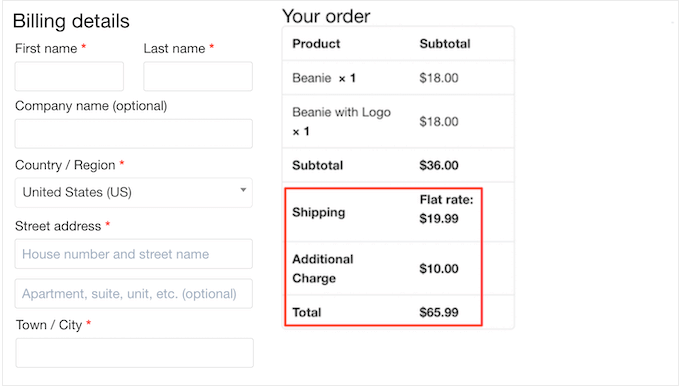
Unii clienți ar putea continua achiziția dacă consideră că costurile sunt justificate. Cu toate acestea, este mult mai bine să fiți deschis cu privire la prețurile dvs., astfel încât clienții să știe la ce să se aștepte.
Dacă aveți multe taxe suplimentare, vă recomandăm să le adăugați la prețurile produselor. Acest lucru este mult mai puțin confuz pentru client.
Ori de câte ori este posibil, este, de asemenea, o idee bună să oferiți transport gratuit.
Faceți crearea contului opțională sau mai simplă
Forțarea clienților să creeze un cont la finalizarea comenzii adaugă multă fricțiune procesului de cumpărare și poate crește ratele de abandonare a coșului la finalizarea comenzii.
Puteți permite înregistrarea utilizatorilor pe site-ul dvs. WordPress, dar ar trebui să evitați să o faceți obligatorie. În schimb, puteți permite cumpărătorilor să finalizeze comanda ca oaspeți, dar să le oferiți un cod de cupon dacă își creează un cont.
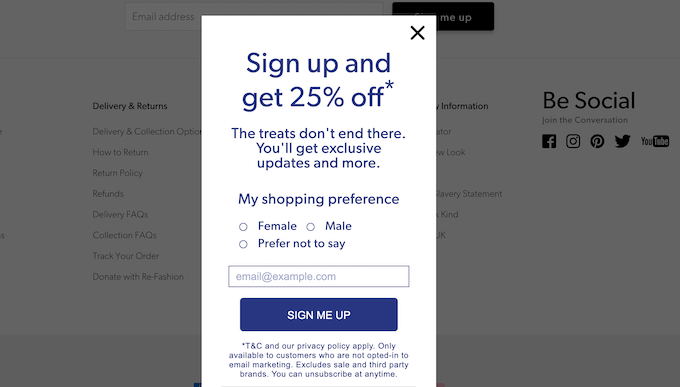
În acest fel, puteți genera lead-uri și vă puteți extinde lista de e-mailuri fără a pierde vânzări.
Oferă mai multe opțiuni de plată la checkout
Majoritatea oamenilor au o metodă de plată preferată. Acesta poate fi contul PayPal salvat pe computerul cumpărătorului sau cardul de credit care este la îndemână.
Cumpărătorii vă pot abandona pagina de finalizare a comenzii dacă nu le susțineți metoda de plată preferată. Deși este imposibil să oferiți fiecare metodă, ar trebui să vă propuneți să oferiți cele mai comune opțiuni de plată.
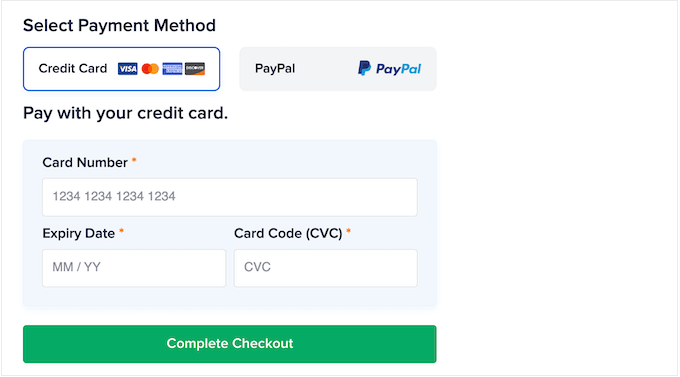
Pentru mai multe detalii, consultați lista noastră cu cele mai bune gateway-uri de plată WooCommerce pentru WordPress.
Afișați un popup cronometrat
De asemenea, puteți reduce abandonarea coșului cu un popup cronometrat.
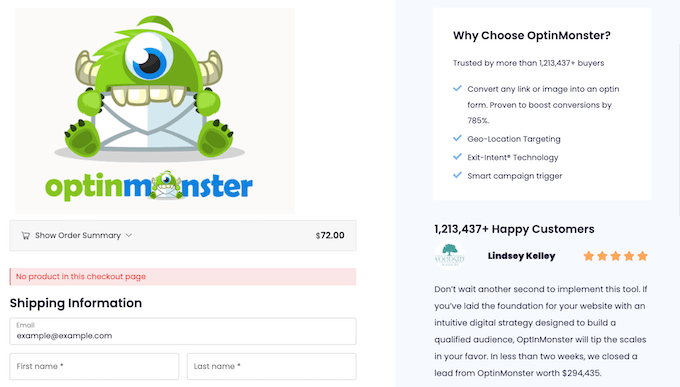
OptinMonster este cel mai bun plugin WordPress pentru pop-up-uri și are o tehnologie unică Exit-Intent® care poate afișa pop-up-uri exact atunci când un client este pe punctul de a părăsi pagina de finalizare a comenzii.
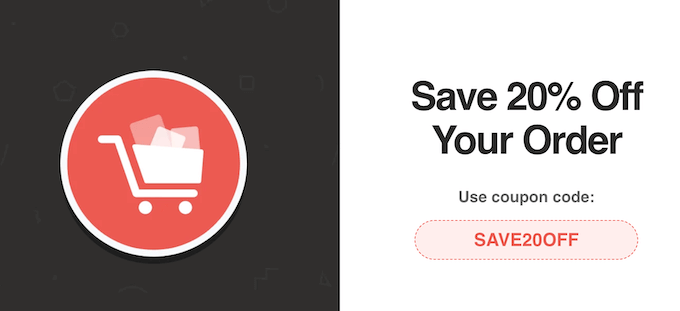
Puteți chiar folosi OptinMonster pentru a oferi cumpărătorilor un cod de reducere special dacă finalizează achiziția acum.
Configurați notificări push pentru coșurile abandonate
Un alt mod excelent de a reduce abandonarea coșului este prin configurarea notificărilor push web.
Aceste notificări sunt afișate pe browserele mobile și desktop ale utilizatorilor, chiar și atunci când aceștia nu sunt pe site-ul dvs. Acest lucru face ușor să ajungeți la cumpărători și să le reamintiți să finalizeze comanda.
PushEngage este utilizat de peste 25.000 de proprietari de afaceri inteligenți și este cel mai bun software de notificări push web de pe piață. Vă permite să creați cu ușurință campanii de abandonare a coșului WooCommerce.

De asemenea, puteți configura campanii de abandonare a navigării, alerte de scădere a prețurilor, anunțuri de produse noi, alerte de inventar și multe altele.
Creează o pagină personalizată pentru coșul de cumpărături WooCommerce
După optimizarea paginii de finalizare a comenzii WooCommerce, este posibil să doriți să luați în considerare și personalizarea paginii de coș WooCommerce.
Prin optimizarea paginilor de coș și de finalizare a comenzii, puteți face ca întregul proces de cumpărare să pară fără efort, astfel încât să nu ratați nicio vânzare. De asemenea, puteți proiecta ambele pagini pentru a avea aceeași identitate vizuală, astfel încât vizitatorii să aibă o experiență de finalizare a comenzii consecventă.
Pentru instrucțiuni detaliate, pas cu pas, consultați ghidul nostru despre cum să creați o pagină personalizată de coș WooCommerce.
Întrebări frecvente despre personalizarea finalizării comenzii WooCommerce
Iată câteva întrebări pe care cititorii noștri le-au adresat frecvent cu privire la îmbunătățirea paginii de finalizare a comenzii din WooCommerce:
Cum adaug un câmp personalizat la finalizarea comenzii în WooCommerce?
Cel mai simplu mod de a adăuga un câmp personalizat este prin utilizarea unui plugin de editare a finalizării comenzii, cum ar fi FunnelKit Builder. Acesta oferă o interfață vizuală, de tip drag-and-drop, pentru a adăuga, elimina și rearanja câmpuri în formularul dvs. de finalizare a comenzii, fără a fi nevoie să scrieți cod.
Cum să personalizez paginile WooCommerce?
Cel mai bun mod de a personaliza orice pagină WooCommerce (cum ar fi magazinul, coșul sau finalizarea comenzii) este cu un plugin de creare de pagini, cum ar fi SeedProd. Acesta vă permite să creați machete și designuri complet personalizate cu un editor drag-and-drop, oferindu-vă control complet asupra aspectului magazinului dvs.
Pentru mai multe detalii, consultați ghidul nostru pentru începători despre editarea paginilor WooCommerce.
Cum schimb textul de pe pagina de finalizare a comenzii WooCommerce?
Puteți schimba cu ușurință textul de pe pagina de finalizare a comenzii, cum ar fi titlurile sau etichetele butoanelor, folosind un plugin precum FunnelKit Builder.
Editorul său vă permite să faceți clic direct și să rescrieți elementele textuale. Pentru modificări mai complexe, un plugin de traducere poate fi, de asemenea, utilizat pentru a găsi și înlocui șiruri de text specifice.
Cum să editați shortcode-ul de finalizare a comenzii WooCommerce?
Nu puteți edita direct shortcode-ul [woocommerce_checkout], deoarece conținutul său este generat de fișierele de șablon WooCommerce.
Pentru a personaliza ieșirea acestuia, ar trebui să utilizați un plugin precum FunnelKit sau SeedProd pentru a crea un nou design al paginii de finalizare a comenzii, care va înlocui apoi ieșirea implicită a shortcode-ului.
Sperăm că acest articol v-a ajutat să personalizați pagina de finalizare a comenzii WooCommerce cu ușurință. De asemenea, ați putea dori să consultați ghidul nostru despre cum să creați un popup WooCommerce pentru a crește vânzările și selecția noastră de experți a celor mai bune pluginuri WooCommerce pentru magazinul dvs.
Dacă ți-a plăcut acest articol, te rugăm să te abonezi la canalul nostru de YouTube pentru tutoriale video WordPress. Ne poți găsi, de asemenea, pe Twitter și Facebook.




Jiří Vaněk
Atât de multe informații într-un singur loc, este absolut uimitor. Îmi place WooCommerce pentru că îmi oferă o mare flexibilitate în personalizarea magazinului meu. Datorită ghidurilor dvs., am reușit deja să modific și să stilizez multe lucruri pentru a se potrivi mărcii mele și vreau să continui, astfel încât întregul site web să reflecte marca mea, mai degrabă decât WooCommerce-ul implicit sau tema. Vă mulțumesc foarte mult pentru mai multe sfaturi practice despre cum să personalizați chiar și pagina de finalizare a comenzii.