


Ferestrele pop-up mobile sunt incredibil de eficiente pentru obținerea de lead-uri, totuși sunt adesea configurate incorect. Mulți proprietari de site-uri web se tem de penalizări din partea Google sau de a-și enerva vizitatorii cu reclame intruzive.
Cu toate acestea, sărind peste ele înseamnă să ratezi potențiali abonați și clienți. Poți cu siguranță să folosești ferestre pop-up pe ecrane mici fără a-ți afecta clasamentul în căutări.
La WPBeginner, folosim OptinMonster pentru a afișa campanii mobile țintite care generează vânzări, menținând în același timp cititorii mulțumiți. Am testat numeroase strategii pentru a găsi echilibrul perfect între experiența utilizatorului și rezultate.
În acest ghid, îți vom arăta cum să creezi ferestre pop-up mobile care convertesc.
De ce să folosești cupoane pentru ferestre pop-up mobile?
Adesea, noii proprietari de afaceri sunt preocupați că cupoanele le vor reduce profiturile. Cu toate acestea, proprietarii de afaceri consacrați știu că oferirea de reduceri este o modalitate puternică de a determina vizitatorii să ia o decizie în loc să stea pe gard.
Oferirea de coduri de cupon vă ajută să recuperați vânzările din coșurile abandonate WooCommerce, să convertiți vizitatorii în clienți și să faceți mai multe vânzări.
Majoritatea platformelor de comerț electronic precum WooCommerce vă permit să creați cu ușurință coduri de cupon. Cu toate acestea, partajarea acestor coduri de cupon cu clienții dvs. face toată diferența.
De aceea, în acest articol, vom împărtăși două moduri diferite de a crea ferestre pop-up mobile cu conversie ridicată folosind cupoane. Acestea includ o fereastră pop-up mobilă de intenție de ieșire și o opțiune de tip „spin-a-wheel”.
Să aruncăm o privire la cum să creați un popup cu cupoane în WordPress sau WooCommerce.
Cum să creezi o fereastră pop-up mobilă în WordPress
Cel mai bun mod de a crea un popup cu cupon este prin utilizarea OptinMonster. Este cel mai bun plugin pentru popup-uri WordPress și software de generare de lead-uri de pe piață.
Pentru mai multe informații, consultați recenzia noastră completă despre OptinMonster.
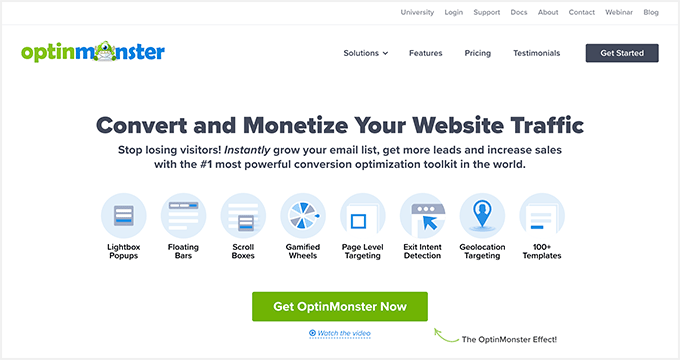
Mai întâi, trebuie să vizitați site-ul web OptinMonster pentru a crea un cont. Pur și simplu faceți clic pe butonul „Obțineți OptinMonster acum” pentru a începe.
Veți avea nevoie de cel puțin planul Growth, deoarece include Campanii cu Roată de Cupoane și reguli avansate de țintire pentru pop-up-urile dvs.
După aceea, trebuie să instalați și să activați pluginul OptinMonster pe site-ul dvs. WordPress. Pentru mai multe detalii, consultați ghidul nostru pas cu pas despre cum să instalați un plugin WordPress.
Pluginul acționează ca un conector între contul dvs. OptinMonster și site-ul dvs. WordPress.
După activarea pluginului, veți vedea expertul de configurare OptinMonster. Continuați și faceți clic pe butonul „Conectați-vă contul existent”.

O nouă fereastră se va deschide acum unde va trebui să conectați site-ul dvs. WordPress cu OptinMonster.
Pur și simplu faceți clic pe butonul „Conectare la WordPress” pentru a continua.

De asemenea, puteți conecta magazinul dvs. WooCommerce cu OptinMonster. Doar asigurați-vă că ați configurat un magazin eCommerce în WordPress.
Mai întâi, va trebui să accesați OptinMonster » Setări din panoul de administrare WordPress.
Ulterior, accesați fila „General” și faceți clic pe butonul „Auto-Generate Keys + Connect WooCommerce”.
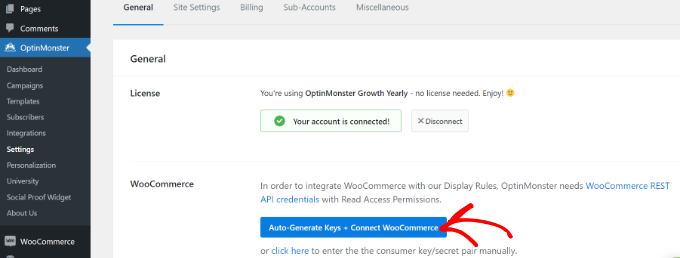
WooCommerce va genera acum chei automat și se va conecta la contul dvs. OptinMonster.
Acum, sunteți gata să creați prima dvs. campanie de popup cu cupon.
Crearea campaniei dvs. de pop-up-uri cu cupoane
Pentru a crea o campanie, puteți accesa OptinMonster » Campanii din tabloul de bord WordPress și apoi faceți clic pe butonul „Creați prima campanie”.

Pe ecranul următor, OptinMonster va afișa diferite tipuri de campanii și șabloane.
Mai întâi, va trebui să alegeți un tip de campanie. Vom folosi ‘Popup’, care ar trebui să fie selecția implicită.

După aceea, vi se va cere să selectați un șablon.
OptinMonster are o gamă largă de șabloane din care poți alege, cu multe layout-uri și scheme de culori diferite.
Șablonul „Coupon” este complet responsiv, ceea ce înseamnă că se ajustează automat pentru a arăta grozav pe ecrane mici. Acest lucru îl face perfect pentru crearea unei ferestre pop-up mobile.
Puteți folosi caseta de căutare pentru a găsi șablonul de cupon sau puteți derula în jos pe pagină.
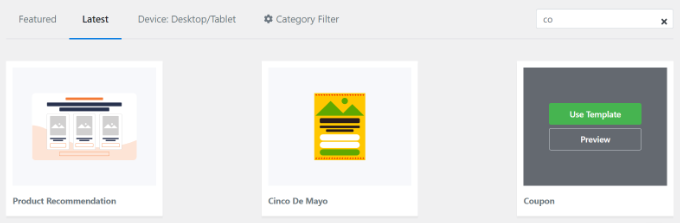
Apoi, plasați cursorul peste șablon și faceți clic pe butonul ‘Utilizați șablonul’.
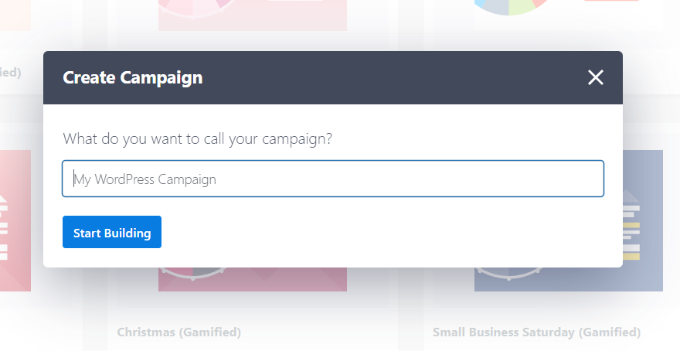
Ultimul pas înainte de a construi pop-up-ul dvs. de cupoane este să denumiți campania. După ce ați introdus un nume, faceți clic pe butonul ‘Începeți construirea’.
Proiectarea pop-up-ului dvs. de cupon
Odată ce ați făcut clic pe ‘Începeți construirea’, veți vedea constructorul de campanii drag-and-drop.
Îl puteți folosi pentru a adăuga diferite blocuri în șablonul dvs. și pentru a schimba textul, culorile și designul cuponului în orice mod doriți.
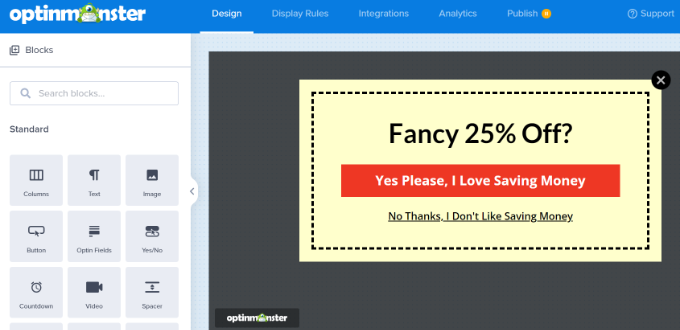
Poți, de asemenea, să dai clic pe orice element pentru a-l edita.
Important: Deoarece creăm o fereastră pop-up mobilă, dă clic pe pictograma Mobil la partea de jos a constructorului. Acest lucru îți permite să previzualizezi fereastra pop-up pe ecranul unui telefon și să ajustezi dimensiunile textului, astfel încât să fie ușor de citit.
De asemenea, puteți face clic pe orice element al designului pentru a-l modifica în continuare. Aici, am editat textul și l-am făcut de o culoare diferită.
De îndată ce faceți modificările, veți vedea actualizări în timp real în șablonul pop-up-ului de cupon.
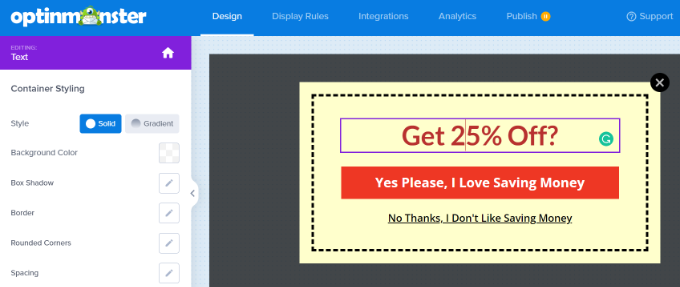
Ați putea dori să experimentați cu diferite fonturi și culori pentru a face textul dvs. să iasă în evidență în pop-up sau să se potrivească cu marca dvs.
În afara textului și a elementelor din interiorul popup-ului, puteți schimba, de asemenea, culoarea de fundal, puteți adăuga o imagine la cuponul dvs., puteți seta culoarea chenarului, puteți schimba stilul chenarului și multe altele.
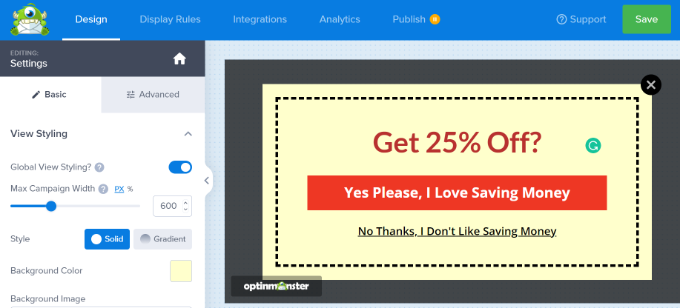
După ce ați terminat cu modificările, asigurați-vă că salvați campania făcând clic pe butonul verde „Salvare” din partea de sus a ecranului.
Decideți cum să livrați codul cuponului dvs.
Acum că ați configurat popup-ul dvs. de cupon, trebuie să decideți cum veți livra efectiv codul de cupon vizitatorului dvs.
Există mai multe moduri de a face acest lucru în OptinMonster, dar cea mai bună metodă este să livrați codul cuponului imediat prin vizualizarea Succes a OptinMonster și să-l trimiteți prin newsletter prin e-mail.
În acest fel, dacă vizitatorul nu este pregătit să cumpere imediat, el va avea codul de cupon în inboxul său de e-mail pentru referință ușoară mai târziu.
Implicit, pop-up-ul dvs. cupon este deja conceput pentru a utiliza „vizualizarea succes” imediat ce butonul este apăsat. Pentru a verifica, puteți face clic pe buton și apoi vedeți opțiunea „Mergi la Vizualizare” în partea stângă a ecranului.
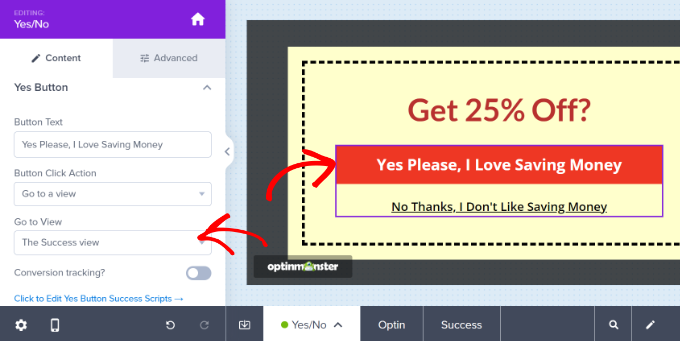
Dacă doriți o acțiune diferită pentru buton, o puteți modifica aici. Pentru primul dvs. cupon, însă, recomandăm să păstrați setarea implicită.
Integrarea OptinMonster cu lista dvs. de email
Pentru a trimite codul dvs. de cupon prin e-mail automat și pentru ca vizitatorul să fie adăugat la lista dvs. de e-mail, va trebui să integrați OptinMonster cu un serviciu de marketing prin e-mail.
Constant Contact este un serviciu excelent de utilizat cu OptinMonster, iar cititorii WPBeginner pot obține o reducere de 20% la primele 3 luni prin utilizarea acestui cupon.
Cu toate acestea, dacă utilizați un alt serviciu de e-mail, OptinMonster se integrează cu aproape toți furnizorii majori.
Pur și simplu accesați fila „Integrare” și faceți clic pe butonul „+ Adăugați integrare nouă” pentru a adăuga serviciul dvs. de marketing prin e-mail.
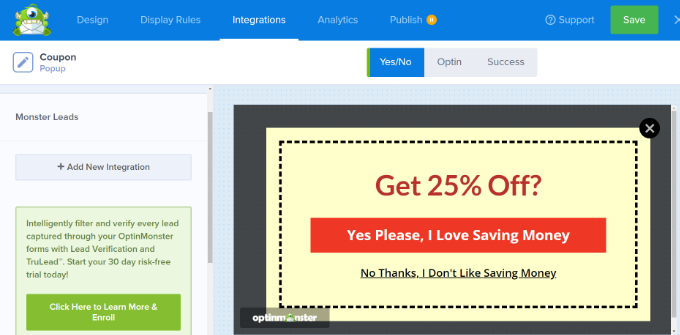
Odată ce ați făcut acest lucru, puteți configura un e-mail automat care să fie trimis ori de câte ori cineva se înscrie pe lista de e-mail prin intermediul pop-up-ului dvs. cu cupon.
Sfat bonus: Editați șablonul Vizualizare succes
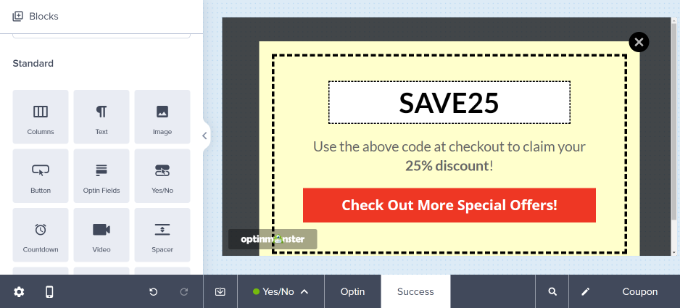
Puteți vizualiza și modifica șablonul „Vizualizare succes” revenind la fila Design a campaniei dvs. și făcând clic pe opțiunea „Succes” din partea de jos a ecranului.
Aspectul implicit arată așa, dar îl puteți edita în orice mod doriți, la fel cum ați editat pop-up-ul dvs. cupon.
Schimbă regulile de afișare ale pop-up-ului tău cupon
În mod implicit, popup-ul dvs. cu cupoane va apărea vizitatorilor după ce aceștia au fost pe orice pagină a site-ului dvs. timp de 5 secunde.
Dacă doriți să schimbați acest lucru, accesați fila „Reguli de afișare”.

Puteți seta orice reguli de afișare doriți, dar una excelentă de încercat este Exit-Intent®.
Această tehnologie specială OptinMonster poate detecta când un vizitator este pe cale să părăsească site-ul dvs. și să-i afișeze popup-ul cu cuponul la momentul potrivit.
Selectează „Exit-Intent®” din lista de reguli de afișare. Pe dispozitivele mobile, aceasta se declanșează atunci când un vizitator derulează în sus sau apasă butonul înapoi. Asigură-te că selectezi „Mobil” în setările dispozitivului, astfel încât această campanie să vizeze în mod specific vizitatorii tăi mobili.
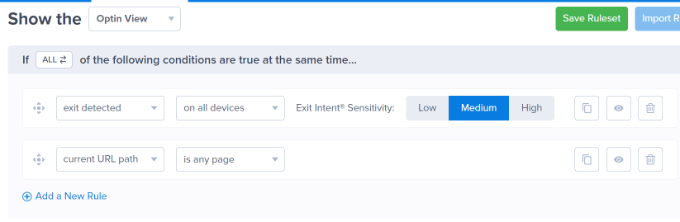
Există, de asemenea, o opțiune pentru a controla sensibilitatea intenției de ieșire.
După aceea, derulați în jos și alegeți paginile unde doriți să afișați campania.
De exemplu, puteți utiliza setarea implicită „calea URL curentă” și selectați opțiunea „este orice pagină”. Astfel, campania dvs. va apărea pe întregul site web.
Apoi, OptinMonster oferă, de asemenea, opțiuni pentru a reda un efect sonor și a afișa animație atunci când apare pop-up-ul de cupoane.
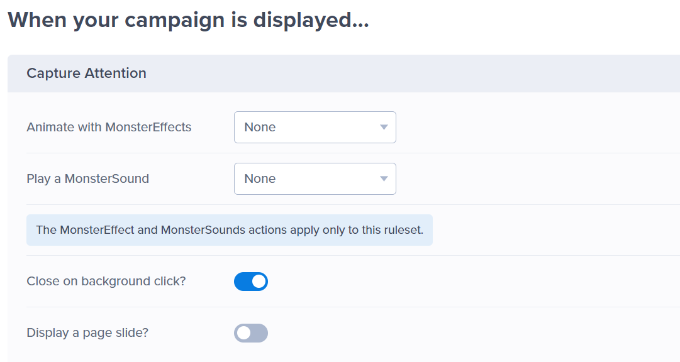
Există și mai multe setări.
OptinMonster vă permite să configurați cookie-urile pentru campania dvs. și să setați numărul de zile după care campania va fi afișată diferiților utilizatori.
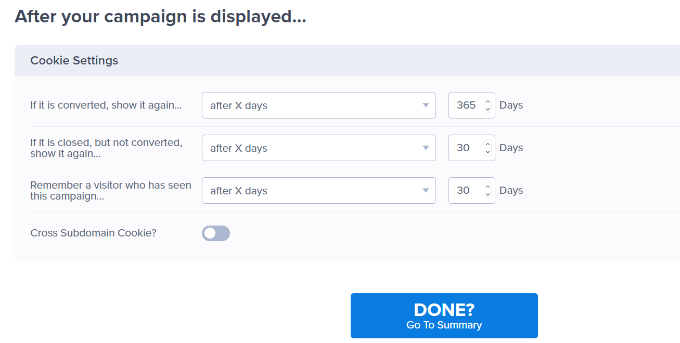
Odată ce sunteți mulțumit de pop-up-ul dvs. de cupoane, puteți accesa fila ‘Publicare’ din partea de sus.
După aceea, pur și simplu asigurați-vă că „Publicare” este bifat sub secțiunea „Stare publicare”.
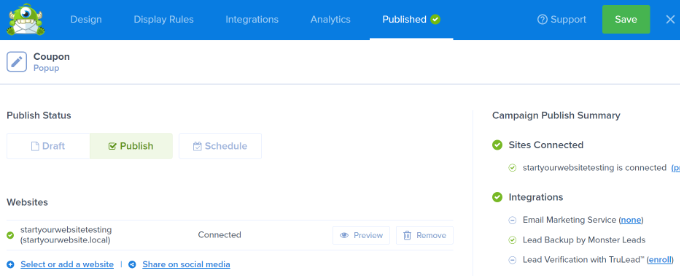
Nu uitați să faceți clic pe butonul „Salvare” din partea de sus și să închideți constructorul de campanii.
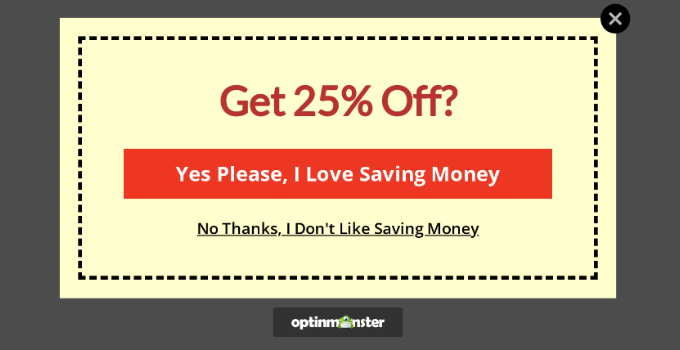
Acum puteți vizita site-ul dvs. web pentru a vedea pop-up-ul de cupoane în acțiune.
Crearea unei roți de cupon Spin-to-Win
O roată de cupoane de tip "spin-to-win" (învârte pentru a câștiga) este o modalitate excelentă de a face cupoanele dvs. mai interesante și mai distractive pentru vizitatorii site-ului dvs. Este ca un mini-joc pe care vizitatorii îl pot juca pentru a câștiga o reducere sau un alt bonus.
Opțiunile dvs. de tip „spin-to-win” ar putea include lucruri precum 10% reducere, 20% reducere, transport gratuit, un test gratuit sau orice altceva doriți să oferiți.
OptinMonster oferă un tip de campanie „Jocuri” care vă permite să creați pop-up-uri de tip spin-the-wheel pop-up-uri.

După aceea, derulați în jos și selectați unul dintre șabloanele Roată.
Pluginul are diferite șabloane spin-to-win. Pur și simplu plasați cursorul peste un șablon și faceți clic pe butonul ‘Utilizați șablonul’.
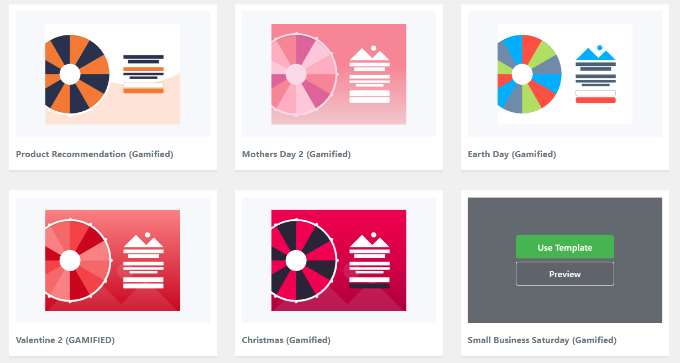
Apoi, editați orice aspect al roții dvs. de cupoane.
Pentru a edita opțiunile de pe roata cuponului în sine, va trebui să faceți clic pe butonul „Customize Wheel Sections” din partea stângă.
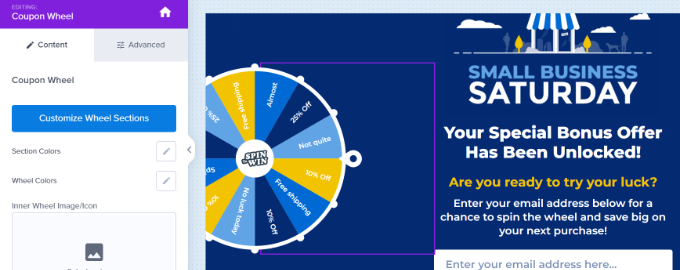
Puteți apoi să introduceți orice text ca Etichetă pentru fiecare opțiune și să adăugați codul cuponului pentru fiecare opțiune câștigătoare.
Rețineți că „Șansa de câștig” este determinată automat. Dacă schimbați comutatorul la una sau mai multe dintre opțiunile „Poate câștiga”, OptinMonster va recalcula șansele de câștig.

Dacă aveți nevoie de mai mult ajutor pentru a crea roata de cupoane și pentru a o adăuga pe site-ul dvs., consultați postarea noastră despre cum să adăugați optin-uri de tip spin-to-win în WordPress și WooCommerce, care detaliază procesul.
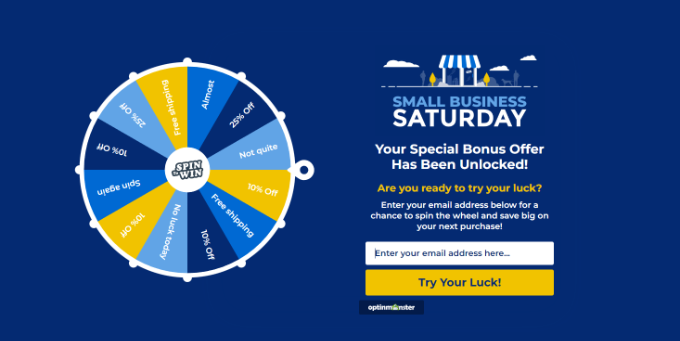
Puteți apoi să vizitați site-ul dvs. web pentru a vedea popup-ul cuponului spin-to-win în acțiune.
Întrebări frecvente despre pop-up-urile mobile
Popup-urile mobile pot fi confuze, mai ales când încercați să echilibrați conversiile cu cele mai bune practici SEO. Iată cele mai frecvente întrebări pe care le primim despre crearea de popup-uri mobile care convertesc fără a vă afecta clasamentele de căutare.
1. Vor afecta pop-up-urile mobile clasamentul meu SEO?
Pop-up-urile mobile nu vă vor afecta clasamentul SEO dacă respectă ghidurile Google pentru compatibilitatea cu dispozitivele mobile. Google penalizează interstițiile intruzive care acoperă conținutul principal imediat după ce un utilizator navighează pe o pagină din rezultatele căutării. Cu toate acestea, pop-up-urile care apar după o întârziere, pop-up-urile cu intenție de ieșire sau bannerele care nu acoperă conținut semnificativ sunt perfect în regulă și nu vă vor afecta clasamentul.
2. Care este cel mai bun timp de așteptare pentru popup-urile mobile?
Recomandăm setarea unei întârzieri de cel puțin 5-10 secunde pentru pop-up-urile mobile. Acest lucru oferă vizitatorilor suficient timp pentru a începe să citească conținutul dvs. înainte ca pop-up-ul să apară. Pop-up-urile de intenție de ieșire sunt chiar mai bune pentru mobil, deoarece se declanșează doar atunci când cineva este pe cale să părăsească site-ul dvs. Evitați să afișați pop-up-uri imediat ce cineva ajunge pe pagina dvs., deoarece acest lucru creează o experiență proastă pentru utilizator.
3. Cum creez pop-up-uri mobile care nu îi deranjează pe utilizatori?
Cheia este să faceți popup-urile mobile ușor de închis și valoroase pentru utilizatori. Includeți întotdeauna un buton de închidere clar și proeminent (X) în colțul din dreapta sus. Asigurați-vă că popup-ul oferă ceva cu adevărat util, cum ar fi o reducere, o resursă gratuită sau conținut exclusiv. Păstrați popup-ul suficient de mic încât utilizatorii să poată vedea încă o parte din conținutul principal și nu afișați niciodată același popup de mai multe ori aceluiași vizitator.
4. Ce dimensiune ar trebui să aibă pop-up-urile mobile?
Pop-up-urile mobile nu ar trebui să ocupe mai mult de 50-60% din ecran pentru a evita să fie considerate intruzive. Vă recomandăm să utilizați pop-up-uri responsive care se ajustează automat la diferite dimensiuni ale ecranului. Pop-up-urile de tip slide-in sau cele de tip banner funcționează deosebit de bine pe mobil, deoarece nu blochează complet conținutul. Testați întotdeauna pop-up-urile pe diferite dispozitive mobile pentru a vă asigura că se afișează corect.
5. Pop-up-urile mobile cresc de fapt conversiile?
Da, atunci când sunt implementate corect, pop-up-urile mobile pot crește semnificativ conversiile. Am văzut ratele de înscriere la e-mail crescând cu 600% atunci când folosim pop-up-uri mobile proiectate corespunzător. Cheia este să oferiți valoare reală, să le programați corespunzător și să le faceți ușor de închis. Utilizatorii de mobil sunt mai predispuși să convertească atunci când pop-up-urile sunt relevante pentru interesele lor și nu le întrerup experiența de navigare.
Resurse suplimentare pentru crearea de pop-up-uri cu conversie ridicată
Sperăm că acest articol v-a ajutat să învățați cum să creați un popup mobil care convertește. Puteți consulta și alte ghiduri utile despre crearea de popups pentru a crește conversiile pe site-ul dvs.:
- Cum să creezi o opțiune Da/Nu pentru site-ul tău WordPress
- Cum să creați o „Welcome Mat” pentru site-ul dvs. WordPress (+ Exemple)
- Cum să folosești psihologia pop-up-urilor pentru a crește înscrierile cu 250%
- Cum să creezi o poartă de bun venit în WordPress
- Sunt popup-urile încă relevante? Viitorul marketingului prin popup explorat
Dacă ți-a plăcut acest articol, te rugăm să te abonezi la canalul nostru de YouTube pentru tutoriale video WordPress. Ne poți găsi, de asemenea, pe Twitter și Facebook.





Dennis Muthomi
Am avut succes folosind pop-up-uri de intenție de ieșire pe desktop pentru a reduce abandonul coșului de cumpărături
Sunt interesat să încerc intenția de ieșire și pe mobil. cum funcționează intenția de ieșire pe mobil? cum este declanșată?
Suport WPBeginner
Este cel mai frecvent declanșat prin derularea în sus.
Admin
Dennis Muthomi
triggering by detecting scrolling up is clever – Now I have a better grasp of how to utilize this on my woocommerce store.
Appreciate you taking the time to answer my question
Jiří Vaněk
Am configurat acest declanșator pe una dintre campanii. Funcționează genial pe desktop, dar, din păcate, funcționează doar ocazional pe mobil. Trebuie să spun că există declanșatoare mult mai bune pentru mobil decât acesta. Uneori funcționează, alteori nu. Probabil depinde de sistemul de operare și de browserul dispozitivului mobil, dar personal, acest declanșator nu funcționează bine pentru mine.