


Am creat multe pluginuri WordPress de-a lungul anilor, ajutându-ne atât pe noi, cât și pe mii de utilizatori. Mulți dintre cititorii noștri ne-au întrebat cum își pot crea propriile pluginuri.
Crearea unui plugin WordPress poate părea dificilă la început, dar de fapt este destul de distractiv și satisfăcător. Fie că doriți să adăugați o nouă funcționalitate site-ului dvs. sau să împărtășiți ceva util cu alții, crearea unui plugin este o modalitate excelentă de a face acest lucru.
În acest ghid, vă vom arăta cum să creați primul dumneavoastră plugin WordPress pas cu pas.
Ce ai nevoie pentru a crea primul tău plugin WordPress?
Pluginurile WordPress sunt ca niște aplicații pentru site-ul dvs. WordPress. La fel ca aplicațiile de pe telefon, puteți instala pluginuri în WordPress pentru a adăuga funcționalități noi.
Pentru a afla mai multe despre pluginurile WordPress, consultați ghidul nostru despre pluginurile WordPress și cum funcționează.
Pentru a crea primul dvs. plugin WordPress veți avea nevoie de cunoștințe de bază despre limbaje de codare precum PHP, CSS, HTML și JavaScript.
Acest lucru poate suna ca mult, dar nu vă faceți griji; puteți urma în continuare tutorialul nostru. Vă vom ghida prin proces pas cu pas și, la sfârșitul acestuia, veți avea suficientă înțelegere a programării WordPress pentru a crea un plugin WordPress simplu.
Din acest motiv, ne vom limita la elementele de bază și nu vom intra în detalii despre abilitățile avansate de codare WordPress.
În al doilea rând, veți avea nevoie de un mediu de dezvoltare local pentru a vă testa pluginul WordPress pe computer. Pentru a configura acest lucru, consultați ghidul nostru despre cum să instalați WordPress pe computerul dvs. Windows sau Mac).
Puteți, de asemenea, să vă testați pluginul pe un site web de staging. Cu toate acestea, dacă apare o eroare, ați putea ajunge să vă stricați site-ul, făcându-l inaccesibil.
Consultați ghidul nostru despre cum să remediați erorile comune WordPress pentru a aborda aceste probleme.
Veți avea, de asemenea, nevoie de un editor de text simplu pentru a vă scrie codul. Notepad sau TextEdit vor funcționa bine. Cu toate acestea, dacă doriți să încercați ceva mai avansat, atunci consultați acești editori de cod pentru dezvoltatori.
Cu acestea pregătite, să începem tutorialul. Puteți folosi linkurile rapide de mai jos pentru a sări la un subiect specific:
Pasul 1: Creați un plugin WordPress de bază
Primul pas este să creați un nou folder pe desktop sau în folderul documente și să-l numiți ceva de genul wpb-plugin-tutorial sau my-first-plugin.
Apoi, trebuie să creați un fișier nou în editorul dvs. de text și să îl salvați în folderul pluginului ca wpb-plugin-tutorial.php sau my-first-plugin.php. Important este extensia .php, dar puteți numi fișierul cum doriți.
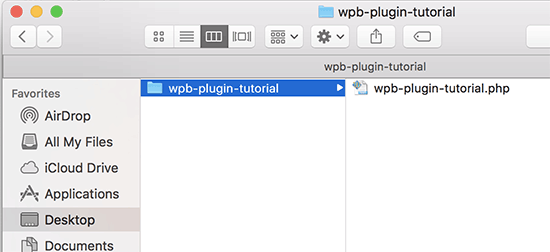
Va trebui să deschideți acel fișier PHP cu editorul dvs. de text.
Primul lucru pe care trebuie să-l adăugați în fișierul plugin-ului este antetul plugin-ului. Acest bloc de comentarii spune pur și simplu WordPress numele plugin-ului dvs., versiunea, site-ul web, numele autorului plugin-ului și multe altele:
/*
Plugin Name:  WPBeginner Plugin Tutorial
Plugin URI:   https://www.wpbeginner.com
Description:  A short little description of the plugin. It will be displayed on the Plugins page in WordPress admin area.
Version:      1.0
Author:       WPBeginner
Author URI:   https://www.wpbeginner.com
License:      GPL2
License URI:  https://www.gnu.org/licenses/gpl-2.0.html
Text Domain:  wpb-tutorial
Domain Path:  /languages
*/
După adăugarea antetului pluginului, puteți începe să adăugați codul pluginului sub acesta.
Pentru acest tutorial, vom crea un plugin simplu care adaugă un mesaj la sfârșitul fiecărui articol, cerând utilizatorilor să ne urmărească pe Twitter.
Pur și simplu copiați și lipiți următorul cod sub blocul antetului pluginului dvs.:
<?php
function wpb_follow_us($content) {

// Only do this when a single post is displayed
if ( is_single() ) {

// Message you want to display after the post
// Add URLs to your own Twitter and Facebook profiles

$content .= '<p class="follow-us">If you liked this article, then please follow us on <a href="http://twitter.com/wpbeginner" title="WPBeginner on Twitter" target="_blank" rel="nofollow">Twitter</a> and <a href="https://www.facebook.com/wpbeginner" title="WPBeginner on Facebook" target="_blank" rel="nofollow">Facebook</a>.</p>';

}
// Return the content
return $content;

}
// Hook our function to WordPress the_content filter
add_filter('the_content', 'wpb_follow_us');
Nu uitați să înlocuiți URL-urile profilurilor de Twitter și Facebook cu ale dumneavoastră înainte de a salva modificările.
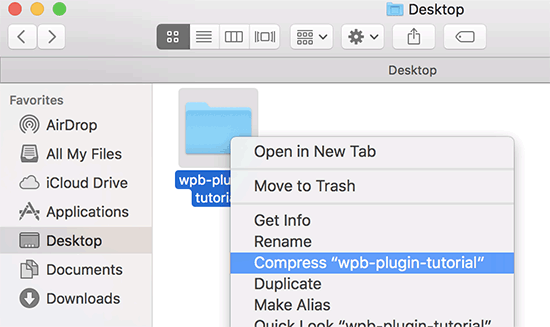
Acum mergeți pe desktopul computerului dumneavoastră și creați un fișier zip pentru folderul pluginului.
Utilizatorii Mac pot face clic dreapta pe folder și selecta ‘Compress wpb-plugin-tutorial’. Utilizatorii Windows pot face clic dreapta pe folder și selecta ‘Compress to zip file’.
Pasul 2: Instalați și activați primul dvs. plugin WordPress
Acum că am creat pluginul, este timpul să îl instalăm pentru a-l putea testa. Pentru instrucțiuni pas cu pas, puteți consulta articolul nostru despre cum să instalați un plugin WordPress.
Accesați zona de administrare WordPress de pe site-ul dvs. și vizitați pagina Pluginuri » Adăugare Nou.
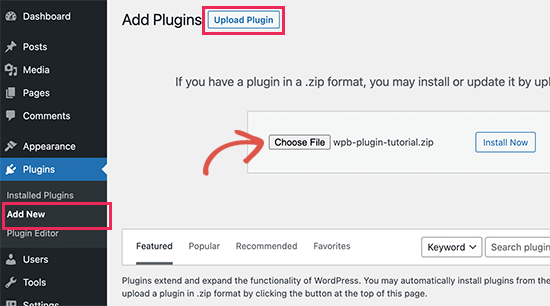
Trebuie să faceți clic pe butonul „Upload Plugin” din partea de sus pentru a încărca pluginul dvs. Aceasta va afișa caseta de încărcare a pluginului.
Continuați și faceți clic pe butonul „Choose File” pentru a selecta fișierul zip pe care tocmai l-ați creat. Apoi, faceți clic pe butonul „Install Now” pentru a încărca și instala pluginul.
Odată instalat, continuați și activați pluginul.
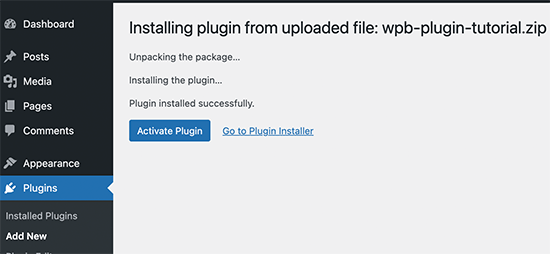
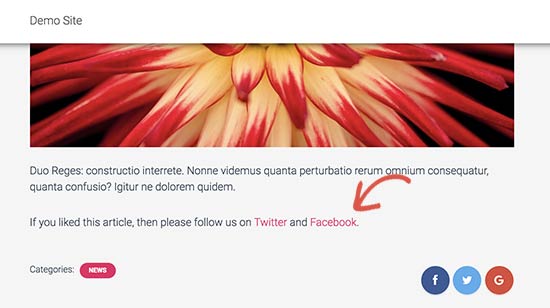
Acum puteți vizita site-ul dvs. pentru a vedea pluginul în acțiune.
Veți putea vedea noul paragraf la sfârșitul tuturor postărilor dvs. individuale.
Pasul 3: Trimite-ți pluginul în depozitul de pluginuri WordPress.org
Dacă doriți ca pluginul dvs. să fie descoperit și utilizat de alți utilizatori WordPress, atunci îl puteți trimite în depozitul de pluginuri WordPress.org.
Pentru a face acest lucru, mai întâi, va trebui să creați un fișier „Read Me” pentru pluginul dvs. Deschideți un fișier text gol și salvați-l ca readme.txt în folderul pluginului dvs.
Acest fișier readme.txt trebuie să respecte sintaxa fișierului readme.org de la WordPress.org. Informațiile pe care le adăugați în fișierul readme.txt vor fi afișate pe pagina pluginului dvs. pe WordPress.org.
Iată un fișier readme.txt eșantion pe care îl puteți folosi ca punct de plecare:
=== Your Plugin Name ===
Contributors: WPBeginner
Tags: wpbeginner, plugin tutorial
Requires at least: 6.0
Tested up to: 6.2
Stable tag: 1.0
License: GPLv2 or later
License URI: http://www.gnu.org/licenses/gpl-2.0.html

A WordPress plugin to teach beginners how to write a WordPress plugin.

== Description ==

This simple plugin is part of our beginner's guide to writing a WordPress plugin.

== Installation ==

1. Upload the plugin folder to your /wp-content/plugins/ folder.
1. Go to the **Plugins** page and activate the plugin.

== Frequently Asked Questions ==

= How do I use this plugin? =

Answer to the question

= How to uninstall the plugin? =

Simply deactivate and delete the plugin.

== Screenshots ==
1. Description of the first screenshot.
1. Description of the second screenshot.

== Changelog ==
= 1.0 =
* Plugin released.
Acum să explicăm puțin cum funcționează sintaxa fișierului readme al pluginurilor WordPress, astfel încât să îl poți personaliza pentru pluginul tău.
Prima linie a fișierului readme al pluginului este numele pluginului dvs. Acest nume va apărea în directorul de pluginuri WordPress.org ca titlul pluginului dvs.
Următoarea linie este Contribuitori. Acestea sunt ID-urile utilizatorilor responsabili pentru gestionarea pluginului dvs. pe WordPress.org. Dacă nu aveți deja un cont de utilizator WordPress.org, atunci puteți crea un cont de utilizator gratuit WordPress.org pentru a obține ID-ul dvs. de utilizator.
‘Requires at least’ și ‘Tested up to’ se referă la versiunile WordPress cu care funcționează pluginul dvs. ‘Stable tag’ este versiunea propriului dvs. plugin.
Puteți lăsa câmpurile „Licență” ca GPL și URL-ul la fel.
Apoi, puteți edita zona Descriere pentru a explica ce face pluginul dvs.
După ce ați editat fișierul readme al pluginului dvs., nu uitați să salvați modificările.
Acum pluginul dvs. este gata să fie revizuit de echipa de pluginuri WordPress.org. Pentru a vă trimite pluginul, veți avea nevoie de un cont gratuit WordPress.org.
Vizitați pagina Adăugați pluginul dvs. și, dacă nu sunteți deja autentificat, faceți clic pe butonul „vă rugăm să vă autentificați”.
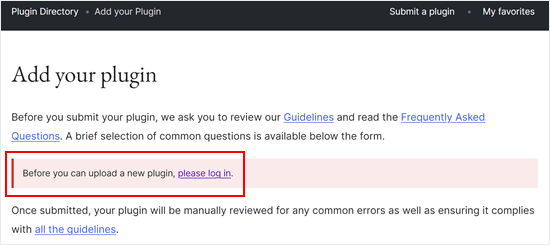
Odată autentificat, veți putea încărca și trimite pluginul dvs. pentru revizuire.
Pur și simplu faceți clic pe butonul „Selectați fișierul” pentru a alege fișierul zip al pluginului dvs. După aceea, bifați toate căsuțele care se aplică și faceți clic pe „Încărcați”.
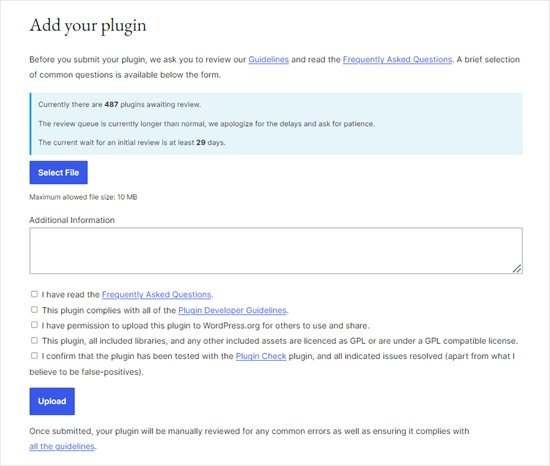
Echipa de revizuire a pluginurilor WordPress.org va analiza apoi codul pluginului dvs. pentru erori comune și verificări de securitate. Odată aprobat, veți primi un e-mail de la echipa de pluginuri.
Acest e-mail va conține un link către depozitul Subversion (SVN) al plugin-ului dvs. găzduit pe WordPress.org.
Pasul 4: Utilizați Subversion (SVN) pentru a încărca pluginul dvs.
Subversion este un software de control al versiunilor. Permite utilizatorilor să facă modificări la fișiere și directoare, păstrând în același timp o evidență a modificărilor, gestionând diferite versiuni și permițând colaborarea.
Veți avea nevoie de un client SVN instalat pe computer pentru a încărca pluginul pe WordPress.org.
Utilizatorii Windows pot folosi SilkSVN sau TortoiseSVN (gratuit). Utilizatorii Mac pot instala SmartSVN sau Versions App pe computerele lor.
În acest articol, vă vom arăta capturi de ecran ale aplicației Versions pentru Mac. Cu toate acestea, procesul este foarte similar în toate aplicațiile SVN cu o interfață grafică.
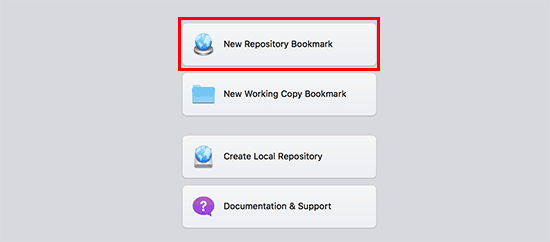
Odată instalat, trebuie să deschideți aplicația Versions și să descărcați o copie a depozitului pluginului dvs. WordPress. Pur și simplu faceți clic pe butonul „New Repository Bookmark”.
Aceasta va deschide o fereastră pop-up unde, mai întâi, trebuie să furnizați un nume pentru acest marcaj. Îl puteți numi după pluginul dvs.
După aceea, trebuie să adăugați URL-ul depozitului SVN al plugin-ului dvs. WordPress.
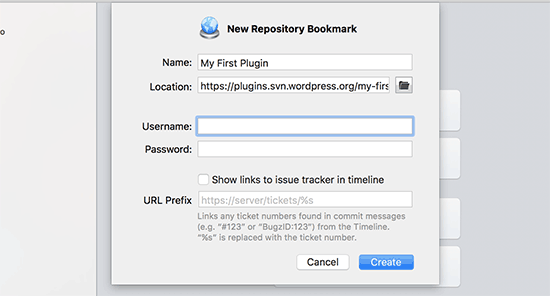
Faceți clic pe butonul ‘Create’ pentru a vă conecta cu depozitul dvs.
Aplicația Versions va descărca acum o copie a depozitului pluginului dvs. pe computer. Apoi, faceți clic dreapta pe numele depozitului dvs. în vizualizarea browserului și selectați „Checkout”.
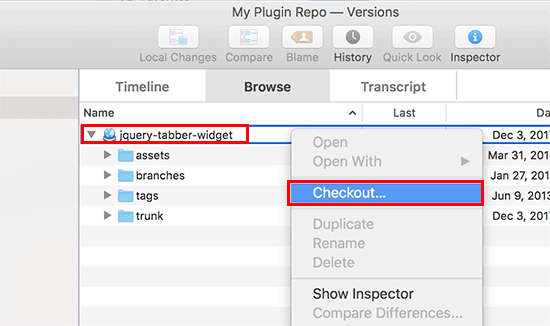
Vi se va cere să furnizați un nume pentru folder și să selectați o locație unde doriți să îl stocați pe computer. Puteți folosi același nume de folder ca directorul pluginului dvs. și faceți clic pe butonul „Checkout” pentru a continua.
Versiunile aplicației vor crea acum o copie locală a pluginului dvs. pe computer. O puteți vizualiza în depozitul pluginului dvs. sau o puteți naviga folosind aplicația Finder.
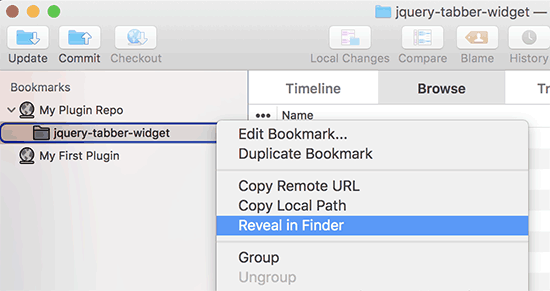
Acum trebuie să copiați fișierele pluginului dvs. și să le lipiți în folderul trunk al depozitului dvs. local.
Pe măsură ce faceți acest lucru, veți observa o pictogramă cu semnul întrebării lângă fișierele noi din aplicația Versions.
Deoarece aceste fișiere nu au existat înainte, trebuie să le adăugați. Selectați noile fișiere și faceți clic pe butonul „Adăugare” pentru a adăuga aceste fișiere în folderul local.
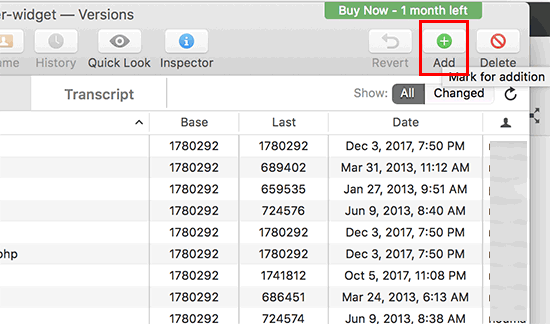
Acum că fișierele plugin-ului dvs. au fost adăugate la subversion, sunteți gata să le încărcați. Practic, veți sincroniza modificările din folderul local și directorul subversion.
Faceți clic pe depozitul dvs. local pentru a-l selecta, apoi faceți clic pe butonul „Commit”.
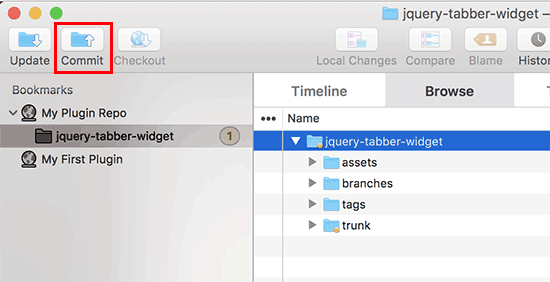
Va apărea o nouă fereastră pop-up.
Veți vedea lista modificărilor și o casetă pentru a adăuga un mesaj de commit. Doar faceți clic pe „Commit” pentru a continua.
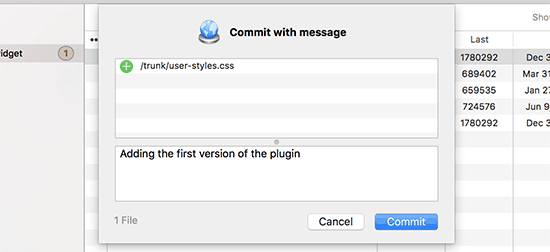
Aplicația dvs. SVN va sincroniza acum modificările și le va trimite în depozitul pluginului dvs.
Acum că ați încărcat fișierele pluginului dvs. în trunk, este timpul să le etichetați la o versiune.
Accesați copia locală a pluginului dvs. și copiați fișierele din folderul trunk. După aceea, trebuie să deschideți folderul tags și, în interiorul acestuia, să creați un nou folder.
Denumiți acest folder după un nume de versiune. Asigurați-vă că acesta corespunde versiunii pe care ați introdus-o în antetul pluginului dvs. În exemplul de cod de mai sus, am folosit versiunea 1.0 pentru pluginul nostru.
După adăugarea folderului 1.0 în folderul /tags/. Veți observa pictograma semnului întrebării lângă numele folderului în aplicația Version.
Deoarece acesta este un folder nou, va trebui să faceți clic pe butonul „Adăugare” pentru a include folderul și toate fișierele sale în depozit.
După aceea, puteți continua și faceți clic pe butonul „Commit” pentru a sincroniza modificările. Puteți continua să editați fișierele pluginului în copia locală.
După ce ați terminat cu modificările, pur și simplu faceți clic pe butonul de commit pentru a le sincroniza cu depozitul WordPress.org.
Dacă ați făcut modificări majore la pluginul dvs., atunci veți dori să adăugați o nouă versiune adăugând un nou folder numit după numărul versiunii. Asigurați-vă că numărul versiunii corespunde antetului pluginului dvs.
Acum puteți previzualiza pluginul dvs. în directorul de pluginuri WordPress.org.
Pasul 5: Adăugați grafică la pluginul dvs. pe WordPress.org

WordPress.org vă permite să adăugați grafică și capturi de ecran la pluginurile dvs. Aceste elemente trebuie să respecte practicile standard de denumire și ar trebui încărcate folosind Subversion.
Banner antet plugin
Aceasta este imaginea mare care apare în partea de sus a paginii pluginului. Poate fi în 772 x 250 sau 1544 x 500 pixeli în formate de fișier jpeg sau png. Ar trebui să fie întotdeauna numită astfel:
- banner-772×250.jpg sau banner-772×250.png
- banner-1544×500.jpg sau banner-1544×500.png
Pictogramă plugin
Acest fișier imagine mai mic, de formă pătrată, este afișat ca o pictogramă de plugin în rezultatele căutării și în listările de pluginuri. Poate fi în format jpeg sau png, de 125 x 125 sau 250 x 250 pixeli.
Acest fișier pictogramă ar trebui să aibă acest nume:
- icon-128×128.jpg sau icon-128×128..png
- icon-256×256.jpg sau icon-256×256.png
Capturi de ecran
Fișierele capturilor de ecran trebuie denumite folosind următorul format:
- screenshot-1.png
- screenshot-2.png
Puteți adăuga oricâte doriți. Aceste capturi de ecran ar trebui să apară în aceeași ordine ca și descrierile capturilor de ecran din fișierul dvs. readme.txt.
Odată ce ați pregătit toate elementele grafice, le puteți plasa în folderul de resurse al copiei locale a pluginului dvs.
După aceea, veți observa o pictogramă cu semnul întrebării lângă folderul de resurse. Faceți clic pe butonul „Adăugare” pentru a adăuga noul fișier de resurse la depozitul dvs.
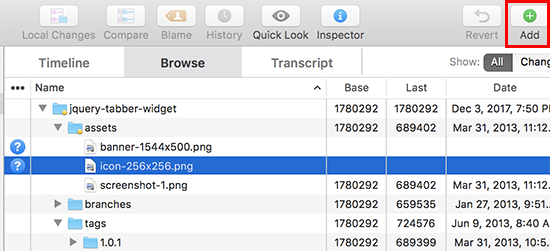
În final, continuați și faceți clic pe butonul de commit pentru a încărca fișierele pe depozitul WordPress.org. După un timp, veți putea vedea grafica apărând pe pagina pluginului dvs.
Ghiduri definitive pentru învățarea dezvoltării de pluginuri WordPress
Pluginurile WordPress pot fi la fel de simple ca cel pe care vi l-am arătat mai sus. Ele pot fi, de asemenea, mult mai puternice, cum ar fi quiz-uri, cronometre, RSVP-uri, voturi, recenzii Google și multe altele.
Unele pluginuri WordPress puternice pot avea și extensii. Aceste extensii funcționează ca pluginuri care extind alte pluginuri.
Iată câteva resurse care vă vor ajuta să învățați mai multe modalități de a adăuga funcționalități la pluginurile dvs. WordPress:
- Snippet-uri de cod WordPress utile pentru începători
- Adăugarea unui shortcode în WordPress
- Trucuri pentru fișierul functions.php pe care le puteți folosi acum într-un plugin specific site-ului
- Crearea tipurilor de postări personalizate și taxonomiilor
- Adăugarea corectă a foilor de stil și a JavaScript în WordPress
Sperăm că acest articol v-a ajutat să învățați cum să creați un plugin WordPress. De asemenea, ați putea dori să consultați ghidul nostru despre cum să faceți noi sugestii de funcționalități pentru WordPress și lista noastră cu cele mai de succes afaceri și companii WordPress.
Dacă v-a plăcut acest articol, atunci vă rugăm să vă abonați la Canalul nostru de YouTube pentru tutoriale video despre WordPress. Ne puteți găsi, de asemenea, pe Twitter și Facebook.





Onno
Loved this article. Followed it as an exercise to get into developing a WP plugin. Good overview of the basics without getting distracted with details. The code does need some updating. That helped me helped me exercise my troubleshooting skills
Necesită tag-ul php la început. Și există unele modificări de convenție, dar acestea nu sunt cu adevărat relevante pentru articol.
Thanks for this article and hope I could give something back
Suport WPBeginner
The plugin should have the php tag in our code snippet but thank you for letting us know!
Admin
Dennis Muthomi
Ca cineva fără experiență în codare, am găsit acest articol despre dezvoltarea de pluginuri WordPress incredibil de util și bine explicat.
Chiar dacă nu mă văd codând un plugin prea curând, am reușit să înțeleg câteva concepte cheie datorită instrucțiunilor clare, pas cu pas. Mi-a plăcut în mod deosebit să învăț cum dezvoltatorii își pot trimite pluginurile în depozitul de pluginuri WordPress.
Chiar dacă nu mă văd codând unul, un lucru este sigur: am învățat ceva nou astăzi! Mulțumim WPBeginner!
Suport WPBeginner
Mă bucur să aud că ghidul nostru ți-a fost de ajutor!
Admin
mohadese esmaeeli
Cât de interesant este că fiecare funcționalitate la care ne gândim poate fi creată ca un plugin și instalată în WordPress. Am instalat tema Jannah pe site-ul meu, dar are niște shortcode-uri și plănuiesc să schimb tema. Cu metoda pe care ați furnizat-o, poate pot păstra shortcode-urile temei anterioare ca un plugin alături de noua temă.
Suport WPBeginner
It would require some coding knowledge but you could look to add the features to your new theme
Admin
maven
Cum se termină codul plugin-ului? cu acest } sau ce?
Suport WPBeginner
Ar depinde de codul pe care îl folosești, vrei să folosești } dacă există un { deschis care trebuie închis, dar nu ai nevoie de un marker specific de sfârșit de fișier.
Admin
andrea vironda
Ce s-ar întâmpla dacă aș evita să folosesc „add_filter(‘the_content’, ‘wpb_follow_us’);”?
Suport WPBeginner
Dacă nu folosiți acel cod, atunci paragraful cu linkurile dvs. de urmărire nu va fi adăugat la sfârșitul conținutului. $content sunt linkurile care urmează să fie adăugate, iar add_filter este ceea ce îl include în conținut.
Admin
andrea vironda
Ce înseamnă „Text Domain” și „Domain path”?
Suport WPBeginner
Domeniul textului este utilizat pentru a indica unde se află textul dvs. în scopuri de traducere și trebuie să fie același cu numele folderului.
Calea domeniului este locul unde pot fi găsite traducerile pentru pluginul dvs.
Admin
Ritik
Mulțumesc,
este foarte util.
Suport WPBeginner
Glad we could show how to create a plugin in a beginner friendly way
Admin
Raja Poudel
Explicația dumneavoastră este foarte simplu de înțeles pentru mine, ca începător în dezvoltarea de pluginuri WordPress.
Suport WPBeginner
Glad you found our guide helpful
Admin
Ahroihan
Salut,
Am vrut să fac un plugin, îmi poți oferi un tutorial despre asta?
Mulțumesc
mamta
salut, sunt dezvoltator php și dezvoltator wordpress. aș dori să creez un plugin wordpress personalizat. vă rog să-mi trimiteți tutoriale.
Siva
Salut, sunt dezvoltator php și wordpress, așa că vreau să creez un plugin wordpress personalizat
vă rog să-mi oferiți tutoriale despre pluginuri și ajutor pentru a crea un plugin.
ramesh ram
salut, sunt dezvoltator php și dezvoltator wordpress. aș dori să creez un plugin wordpress personalizat. vă rog să-mi trimiteți tutoriale.
Marcy
I’m a virgin programer, but have decided to create my own plug in for a fund raiser thermometer for my adoption blog because none of the ones I’ve found are comparable with my WP version and have what I want on them… and needless to say, I need help, direction, tips, something similar to what I need that I can tweek… etc. Please help ! thanks
suresh
Este un articol bun și este mult mai simplu
Shrini
Un articol bun pentru a învăța dezvoltarea de plugin-uri WP…
JasonCrews
Wordpressmodder este acum un site de viagra
rakeshtiwary022
salut, sunt dezvoltator php și wordpress, așa că vreau să creez un plugin wordpress personalizat
Vă rog să-mi dați tutoriale despre pluginuri și ajutor pentru a crea un plugin
email:-rakeshtiwary022@gmail.com
HomeTivi
salut, sunt dezvoltator php și wordpress, așa că vreau să creez un plugin wordpress personalizat
Vă rog să-mi dați tutoriale despre pluginuri și ajutor pentru a crea un plugin
MannuSingh
salut, sunt dezvoltator php și wordpress, așa că vreau să creez un plugin wordpress personalizat
Vă rog să-mi dați tutoriale despre pluginuri și ajutor pentru a crea un plugin
BanksBen
Am o cunoaștere limitată a php-ului. Integrez vechiul meu site în noul meu site wp, vechiul meu site este un sistem bazat pe PHP SQL care colectează lead-uri și le stochează. Site-ul meu este http://www.moverscommunity.com/ și http://tsveetech.com
Bagesh Singh
Sunt programator. De două zile încerc să creez un plugin personalizat și m-a ajutat mult, mulțumesc mult.
Nigel
Thanks for this great collection of articles. I can’t wait to get started hacking together my own plugin
Dadang Iskandar
Sunt foarte recunoscător că am găsit acest articol, deoarece învăț programare php. Foarte frumos, frate
John Franklin
Foarte frumos, sunt un mare fan al Wordpress și este grozav să văd noi plugin-uri foarte utile lansate. Îl voi descărca și îl voi verifica, arată exact ceea ce căutam de săptămâni. Deci, mulțumesc mult!
Kent Tan
O colecție frumoasă de tutoriale. Unde pot găsi materialele mai avansate – de ex. crearea unei pagini de opțiuni pentru configurarea pluginului etc?
Personal editorial
Cumpărați una dintre cărțile despre pluginuri… Studiați Codexul și Trunk-ul.
Admin
Brad
Mulțumesc pentru articol, am vrut mereu să aflu mai multe despre crearea de pluginuri, așa că acum voi încerca!
Rosti The Snowman
Cred că această listă va fi foarte utilă
mulțumesc
I also agree you should change the title
Tim Trice
Două dintre primele patru acoperă aceeași funcție de afișare a mesajului „Hello World” (prima, cel puțin, vă permite să personalizați declarația de afișare). Aș dori să văd mai multe articole axate pe standardele plugin-urilor, hook-uri de dezactivare și eliminarea datelor din baza de date, precum și exporturi.
Joe
+1 change title
Marco
Well, I suggest to change the title from “How to Create a WordPress Plugin” to “A list of the best tutorials to help you create your own WordPress Plugin”.
Răspuns
Ei, asta e o idee bună..!!! Sunt de acord cu tine
Nikunj Tamboli
Articol frumos, voi încerca să creez câteva pluginuri folosind articolul de aici