


Proprietarii de afaceri inteligente știu că lead magneții precum ebook-urile și PDF-urile sunt o modalitate excelentă de a capta lead-uri, de a vă crește lista de emailuri și de a urmări vizitatorii mult timp după ce aceștia părăsesc site-ul dvs.
Sună grozav, dar ce se întâmplă cu crearea efectivă a lead-urilor cu aspect profesional pe care oamenii VOR dori să le descarce? Asta sună intimidant.
Poate de aceea atât de mulți proprietari de site-uri web angajează un designer pentru a crea lead magnet-uri pentru ei. Deși acest lucru poate oferi rezultate excelente, nu este practic dacă aveți un buget mai mic sau doriți să vă maximizați ROI-ul (rentabilitatea investiției).
Nu ar fi mai ușor dacă ați putea crea singuri lead magnets?
În acest articol, vom împărtăși ghidul nostru pas cu pas pentru crearea de lead magnets care convertesc, bazat pe lecțiile pe care le-am învățat din crearea propriilor noastre lead magnets.
Vom acoperi totul, de la crearea de ebook-uri la ghiduri de resurse, lookbook-uri și alte resurse descărcabile, fără a avea nevoie de abilități de design sau de codare.
Evitarea capcanei de bani și timp a lead magnet-ului: Cum să obțineți un ROI real
Lead-urile precum ebook-urile, șabloanele de e-mail și alte fișiere descărcabile deschid un canal de comunicare între dvs. și potențialii clienți. Puteți continua să utilizați acest canal mult timp după ce au părăsit site-ul dvs.
Dar ce se întâmplă dacă nu ești designer? Am vorbit cu mulți utilizatori WordPress care simt că vor trebui să plătească pe cineva pentru a crea designuri profesionale.
Din păcate, acest lucru poate fi destul de costisitor pentru proprietarii de afaceri mici. De fapt, această abordare înseamnă că pierzi bani înainte de a crea chiar și primul tău magnet de lead-uri.
Chiar dacă aveți bugetul de marketing, a pune la punct un designer necesită timp. Trebuie să găsiți persoana potrivită, să explicați ce doriți, să revizuiți munca lor, să oferiți feedback și să verificați modificările lor – tot acest timp pe care l-ați putea petrece dezvoltându-ți afacerea.
De aceea vrem să îți arătăm cum să creezi singur lead magneți.
Cu un instrument pentru lead magnet precum Beacon, puteți face exact acest lucru. Pur și simplu alegeți un șablon gata făcut, adăugați conținutul în editorul ușor de utilizat și publicați lead magnet-ul – este la fel de simplu ca atât.
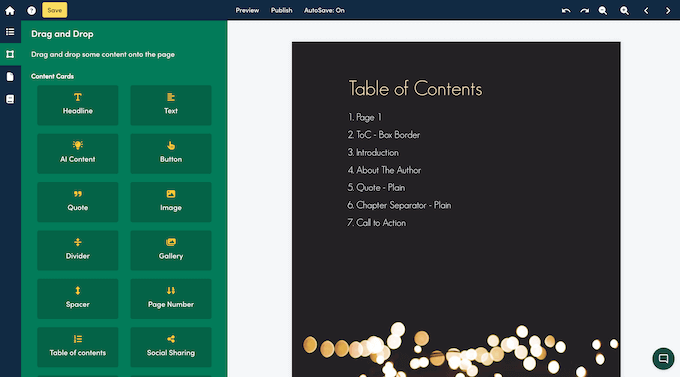
Mai bine, când creezi singur un magnet de lead-uri, îl poți edita în orice moment.
Trebuie să actualizați o statistică veche? Doriți să adăugați conținut bonus? Plănuiți să oferiți o notă proaspătă, de sărbătoare, unui lead magnet mai vechi? Pur și simplu deschideți-l în constructorul dvs. de lead magnet și faceți acele modificări singur.
Sunteți gata să începeți capturarea e-mailurilor și a lead-urilor chiar acum? În acest ghid pas cu pas, vă vom arăta cum să creați tot felul de lead-uri, inclusiv ebook-uri, liste de verificare, lookbook-uri video, ghiduri de resurse și multe altele.
Iată toți pașii pe care îi vom parcurge în acest ghid:
- Pasul 1: Alegeți Instrumentul Potrivit pentru Lead Magnet
- Pasul 2: Alegeți formatul magnetului de lead
- Pasul 3: Alegeți un șablon
- Pasul 4: Denumește-ți Lead Magnet-ul
- Pasul 5: Personalizați șablonul implicit
- Pasul 6: Șterge conținutul nedorit
- Pasul 7: Adăugați mai multe pagini
- Pasul 8. Adaugă mai multe carduri
- Pasul 9: Publicați lead magnet-ul dvs.
- Pasul 10. Construiți rapid o bibliotecă de lead magnet
- Sfat bonus: Cum să generezi și mai mulți clienți potențiali
- Întrebări frecvente: Crearea de lead magnet-uri de succes
Pasul 1: Alegeți Instrumentul Potrivit pentru Lead Magnet
Primul pas este alegerea constructorului potrivit pentru magnetul de potențiali clienți.
La WPBeginner, ne creștem lista de emailuri cu lead magnets de ani de zile și am încercat tot felul de instrumente în acest proces. După cum probabil ați ghicit deja, credem că Beacon este cel mai bun constructor de lead magnets cu care am lucrat vreodată (dacă doriți să aflați mai multe, acoperim acest aspect în detaliu în recenzia noastră despre Beacon).
Ne place cum Beacon îți permite să creezi tot felul de magnete de lead-uri, cum ar fi ebook-uri, ghiduri de resurse, liste de verificare, șabloane de e-mail și lookbook-uri video.
Acesta este un mare avantaj, deoarece, din experiența noastră, fiecare lead caută ceva diferit. Oferind o gamă variată de lead magnets, aveți cea mai bună șansă posibilă de a capta acel lead.
Beacon este, de asemenea, ușor de utilizat, vine cu o mulțime de șabloane gata făcute și poate transforma articolele dvs. de blog existente în lead magnets frumoase cu doar câteva clicuri.
În ceea ce privește economisirea banilor, Beacon are un plan „gratuit pentru totdeauna” care vă permite să creați 1 nou lead magnet în fiecare lună, cu opțiuni nelimitate.
⭐ Pentru mai multe recomandări, consultați selecția noastră de cele mai bune instrumente pentru lead magnet și cele mai bune pluginuri pentru generarea de lead-uri.
Pur și simplu accesați site-ul Beacon și creați un cont gratuit pentru a începe.
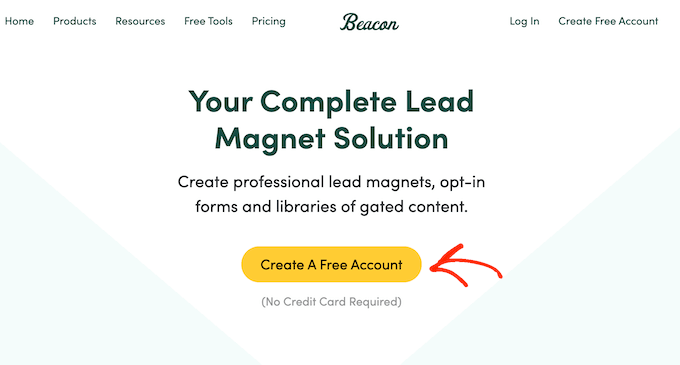
Cu asta făcut, pur și simplu conectați-vă la tabloul de bord Beacon și sunteți gata să creați primul dvs. lead magnet.
Pasul 2: Alegeți formatul magnetului de lead
Pentru a începe, trebuie să faci clic pe butonul „Create New…” din colțul din dreapta sus. Apoi, selectează „Lead Magnet”.
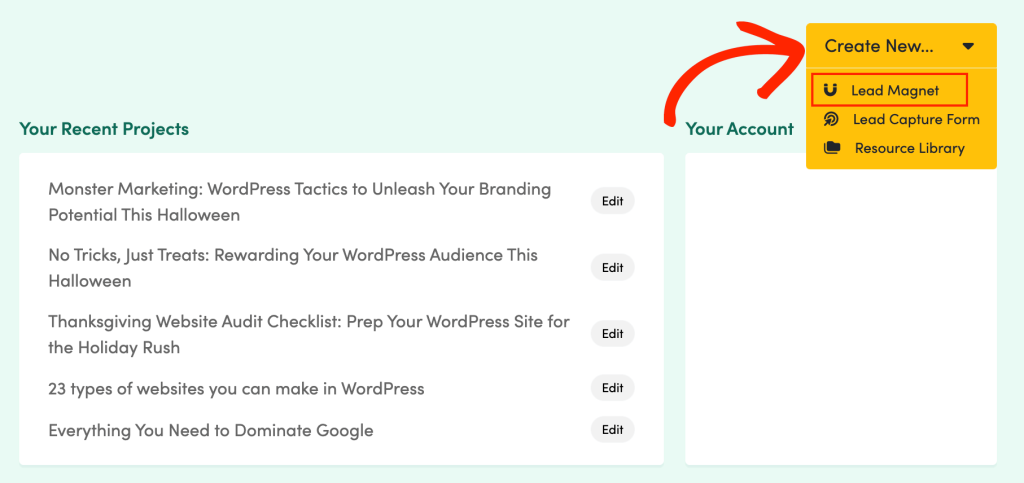
Beacon va afișa acum toate tipurile diferite de magneți de lead pe care le puteți crea.
Indiferent de opțiunea pe care o alegi, Beacon oferă o gamă de șabloane gata făcute în cadrul acelei categorii. Toate aceste șabloane sunt complet personalizabile, astfel încât le poți ajusta cu ușurință în editorul drag-and-drop al Beacon.
Pe parcursul acestui ghid, vom fi creând un ebook. Cu toate acestea, pașii vor fi în mare parte aceiași, indiferent de tipul de lead magnet pe care îl creați.
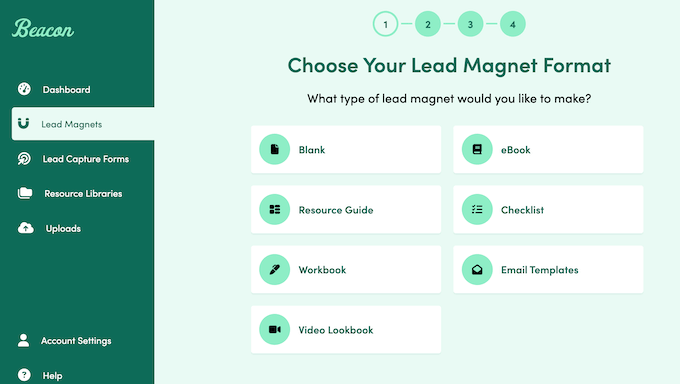
Pentru a vă ajuta să alegeți formatul potrivit pentru publicul dvs., să parcurgem rapid toate diferitele lead-uri pe care le puteți crea folosind Beacon:
Fișă de lucru
Doriți să vă ajutați vizitatorii să parcurgă o anumită activitate? Caietele de lucru conțin, de obicei, o serie de sarcini sau întrebări, cu spațiu pentru ca cititorul să adauge răspunsurile sale.
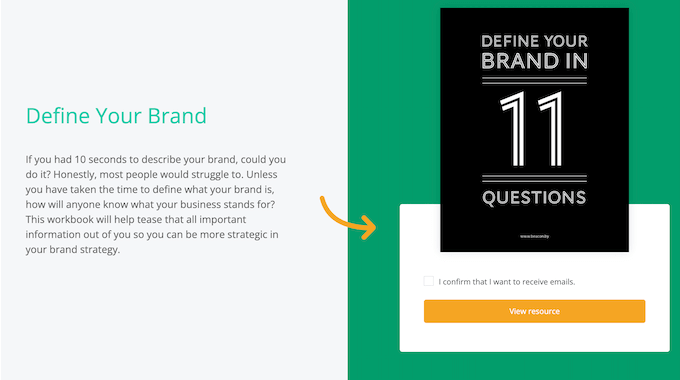
Cărțile de lucru sunt mai interactive decât alte lead magnet-uri, deci sunt o modalitate puternică de a interacționa cu potențiali lead-uri. De exemplu, dacă sunteți un life coach, atunci ați putea crea o carte de lucru în care lead-urile își pot planifica mesele sau își pot înregistra exercițiile zilnice.
Catalog video
Lookbook-urile video vă permit să prezentați unul sau mai multe videoclipuri vizitatorilor, într-un aspect plăcut.
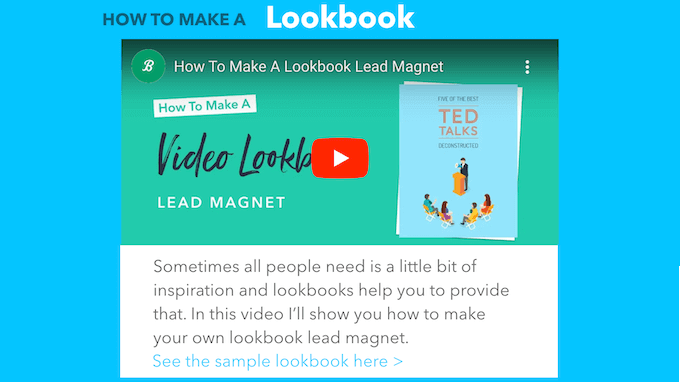
Puteți adăuga, de asemenea, text, imagini, citate, galerii și alt conținut pentru a oferi context sau informații suplimentare.
Lookbook-urile video funcționează deosebit de bine dacă doriți să inspirați sau să motivați potențialii clienți prin partajarea esteticii mărcii dvs. În acest fel, puteți folosi lookbook-urile ca un catalog, un showreel sau chiar un mini-spectacol de modă, adaptat ofertelor dvs. specifice.
eBook
eBook-urile sunt o modalitate excelentă de a partaja informații detaliate despre un subiect specific, într-un format bine organizat.
De exemplu, dacă aveți un site web financiar, puteți crea un e-book în care fiecare capitol explorează în profunzime o strategie diferită de economisire a banilor.
Ghid de resurse
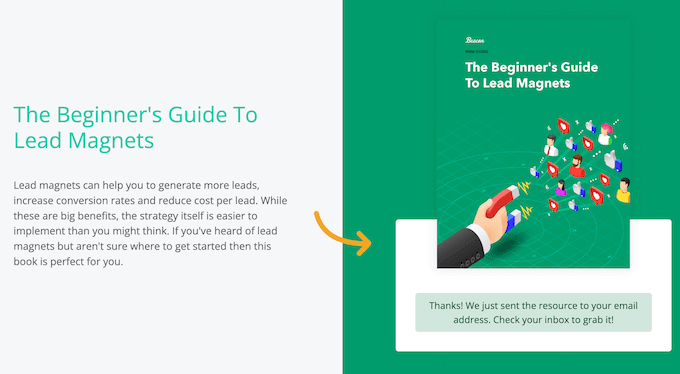
Un ghid de resurse este o colecție de articole recomandate, cum ar fi cărți, descărcări digitale, aplicații sau chiar produse fizice.

Continuând tema financiară, ați putea crea un ghid care listează primele 10 cărți de finanțe obligatoriu de citit pentru a ajuta cititorul să acumuleze avere.
Liste de verificare
Aveți nevoie să partajați sarcini acționabile? Atunci o listă de sarcini sau o listă de verificare ar putea fi soluția.
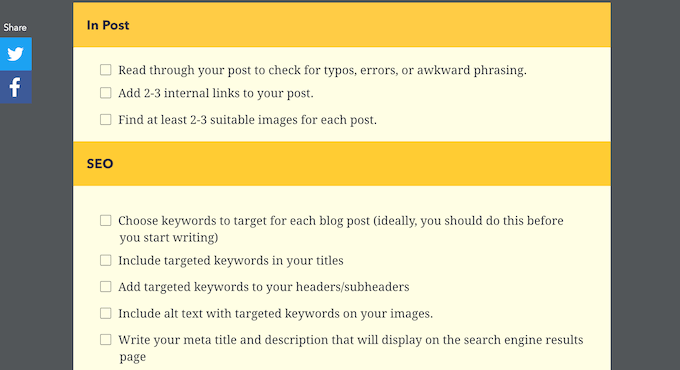
Acestea sunt similare cu lista noastră de verificare pentru audit SEO sau lista noastră de verificare pentru lansarea de eCommerce, dar formatate ca un fișier pe care cititorul îl poate descărca și păstra pentru totdeauna.
Șabloane de e-mail
Doriți să învățați audiența cum să comunice mai bine? Beacon vă permite să partajați exemple de șabloane de e-mail, astfel încât lead-urile să le poată folosi în propriile campanii.
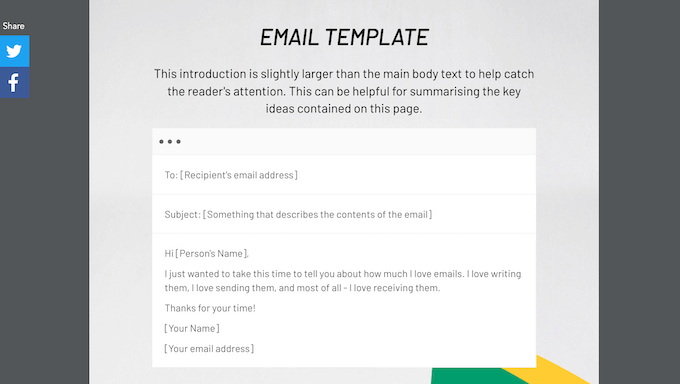
Gol
Doriți să creați ceva complet diferit?
Beacon are o categorie „Blank” care îți permite să începi cu o pagină goală. Aceasta poate fi, de asemenea, o opțiune bună dacă ai cerințe de design foarte specifice.
Știi ce fel de lead magnet vrei să creezi? Atunci mergi mai departe și selectează acea opțiune în tabloul de bord Beacon.
Pasul 3: Alegeți un șablon
După ce ați ales un format, Beacon vă poate întreba dacă doriți să importați conținut de pe blogul sau site-ul dvs. WordPress. Aceasta este o caracteristică excelentă, mai ales dacă doriți să creați rapid o bibliotecă de lead magnets.
Deoarece este o funcționalitate atât de utilă, o vom acoperi în detaliu la sfârșitul acestui articol. Cu toate acestea, pentru a simplifica lucrurile, faceți clic pe „Skip” dacă vedeți acest mesaj.
Cu asta făcut, Beacon va afișa toate șabloanele din categoria aleasă. Deși este ușor să personalizați aceste designuri, alegerea unui șablon care se potrivește viziunii dvs. vă va economisi o mulțime de timp.
Pentru a previzualiza un șablon, dă clic pe mica pictogramă cu lupă de sub acel șablon.
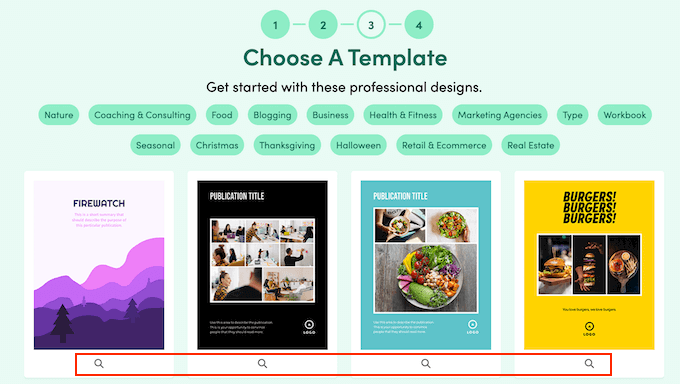
Aceasta deschide designul ca o suprapunere.
Dacă nu doriți să utilizați șablonul, faceți clic pe „Close”.
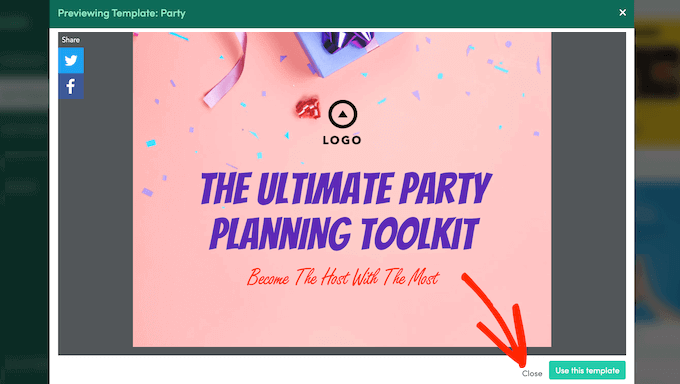
Repetați pur și simplu acești pași până când găsiți designul pe care doriți să îl utilizați. După ce ați terminat, faceți clic pe „Utilizați acest șablon”.
Pasul 4: Denumește-ți Lead Magnet-ul
După ce ai terminat, poți introduce un nume pentru magnetul tău de lead-uri. Acest titlu va reprezenta magnetul de lead-uri în tabloul de bord Beacon, așa că este o idee bună să folosești ceva descriptiv.
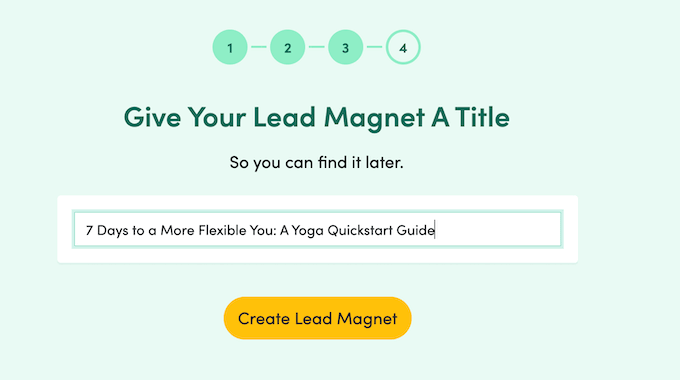
După ce ați tastat titlul, faceți clic pe „Creare magnet de lead”. Beacon va genera apoi un magnet de lead folosind șablonul dvs. și îl va deschide în editorul ușor de utilizat, gata pentru a fi personalizat.
Pasul 5: Personalizați șablonul implicit
Constructorul simplu de tip drag-and-drop al Beacon afișează o previzualizare live a magnetului dvs. de lead în dreapta. În stânga se află un meniu care arată toate paginile diferite care compun magnetul dvs. de lead.
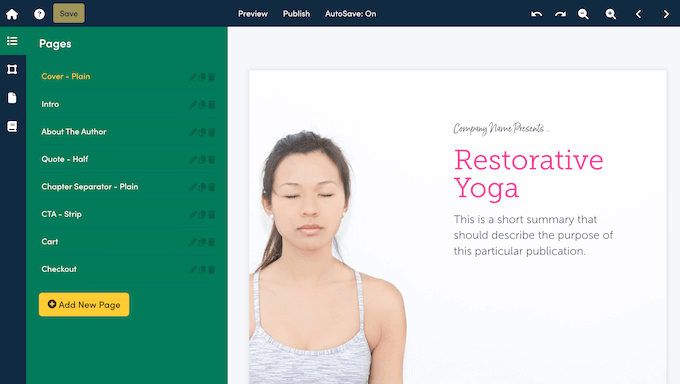
În funcție de șablon, magnetul dvs. poate avea deja mai multe pagini diferite.
Pentru a previzualiza o pagină, faceți pur și simplu clic pe titlul acesteia în meniul din stânga.

Pentru a începe, recomandăm să parcurgeți diferitele pagini pentru a vedea exact ce este inclus în designul dvs. După aceea, sunteți gata să începeți personalizarea acestor pagini.
Toate șabloanele Beacon vin cu carduri încorporate, cum ar fi Titlu, Galerie sau Text. Pentru a adăuga propriul conținut sau stilizare, faceți clic pur și simplu pentru a selecta cardul în previzualizarea live a Beacon.
Meniul din stânga se va actualiza apoi pentru a afișa toate setările pentru acel card particular. De exemplu, dacă selectați un bloc de text, veți vedea opțiuni pentru a modifica dimensiunea fontului, culoarea textului și spațierea.
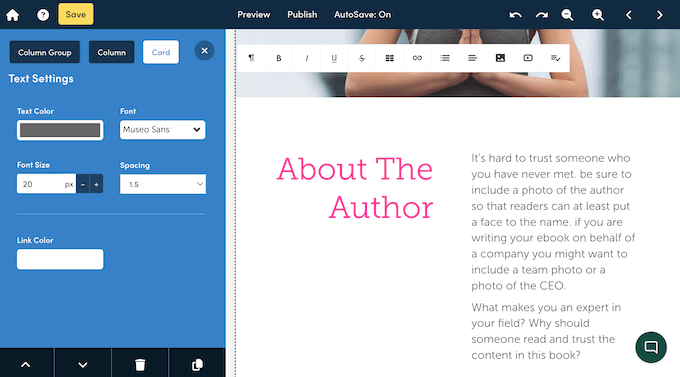
Dacă selectați un bloc bazat pe text, atunci puteți șterge textul placeholder direct în previzualizarea live. Puteți apoi să-l înlocuiți cu propriul mesaj.
Imaginile sunt o modalitate excelentă de a atrage atenția cititorului și de a-l face să dorească să continue să citească lead magnet-ul tău. Acestea fiind spuse, majoritatea șabloanelor vin cu imagini placeholder.
Pentru a le înlocui, pur și simplu faceți clic pe cardul Imagine sau Galerie. Din nou, Beacon va afișa toate setările pe care le puteți utiliza pentru a personaliza acel card.
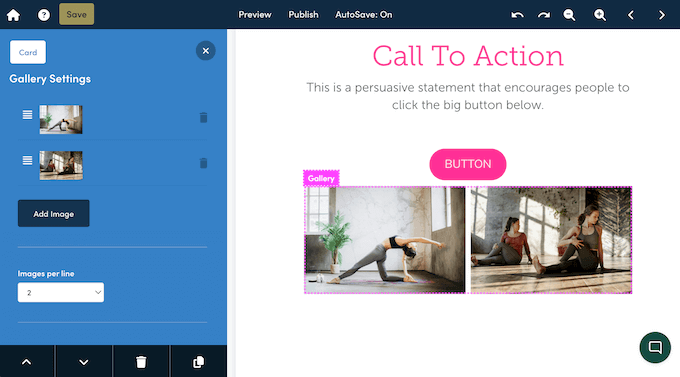
Pentru a înlocui o imagine anume, faceți clic pe miniatura acesteia în meniul din stânga.
Apoi puteți face clic pe butonul „Încărcare”, urmat de „Încărcare imagine”.

După ce ați terminat, alegeți imaginea pe care doriți să o folosiți în schimb.
Dacă editați un card de galerie, atunci puteți repeta acești pași pentru a înlocui mai multe imagini placeholder. De asemenea, puteți face clic pe „Adăugare imagine” pentru a adăuga mai mult conținut în galerie.
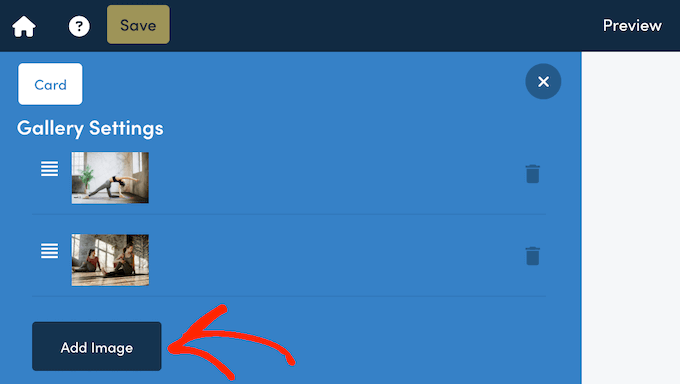
Pur și simplu repetați acești pași pentru a personaliza toate cardurile care vin cu șablonul dvs.
Pasul 6: Șterge conținutul nedorit
Adesea, un șablon va avea conținut pe care nu doriți să îl includeți în lead magnet-ul dvs. Acesta ar putea fi un card inutil sau chiar o pagină întreagă.
Din fericire, este ușor să ștergeți conținutul în Beacon.
Pentru a elimina un card, pur și simplu dă clic pentru a-l selecta în previzualizarea live. Apoi, dă clic pe butonul „Șterge acest card” din stânga jos.
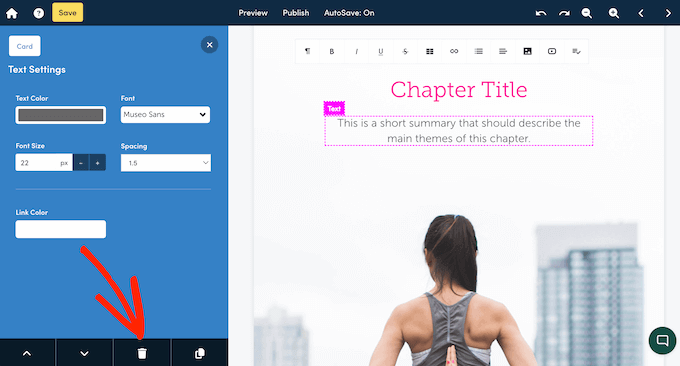
Doriți să faceți o schimbare mai mare și să ștergeți o pagină întreagă în schimb?
În meniul din stânga, faceți clic pe fila „Pagini”.
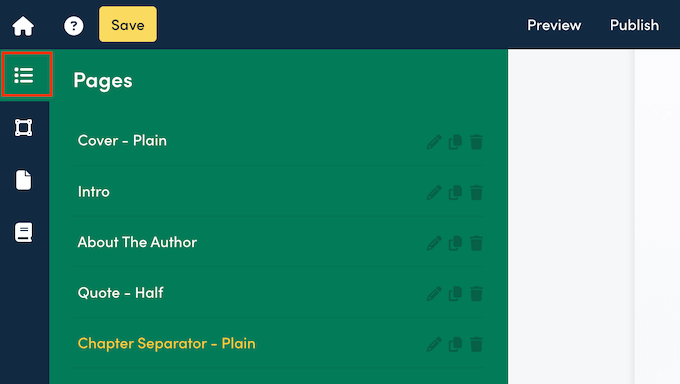
Apoi, găsiți pagina pe care doriți să o eliminați.
Acum puteți continua și faceți clic pe pictograma coșului de gunoi.
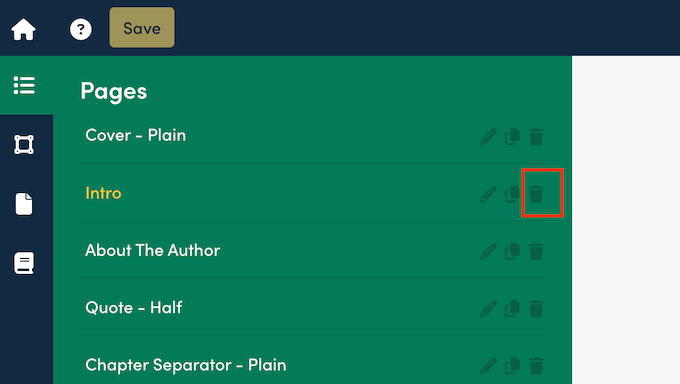
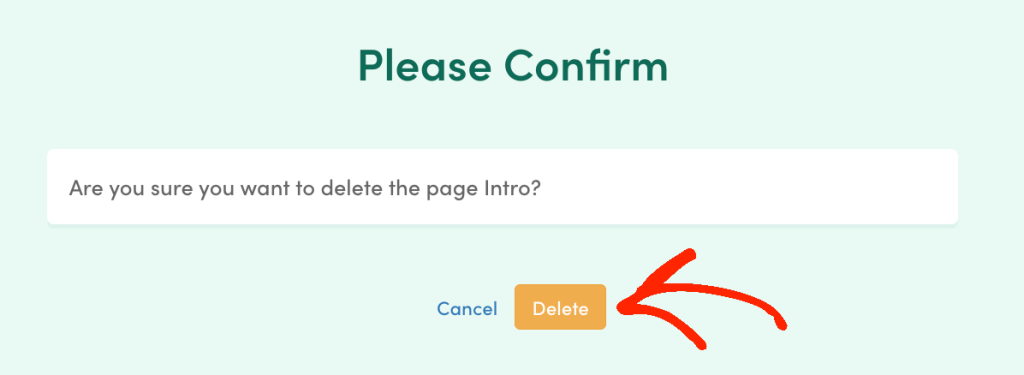
Beacon te va întreba dacă dorești să ștergi permanent această pagină.
Dacă sunteți mulțumit să mergeți mai departe, faceți clic pe butonul „Șterge”.
Pasul 7: Adăugați mai multe pagini
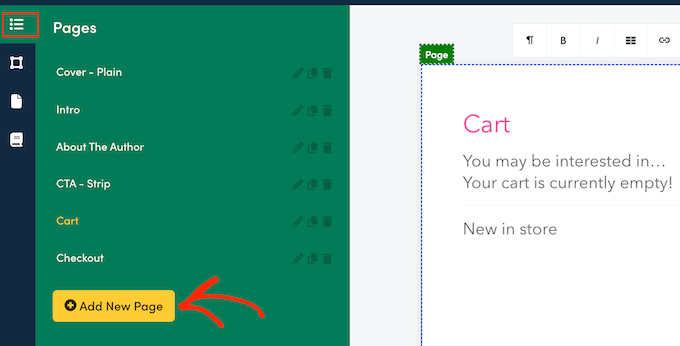
Doriți să adăugați mai multe pagini la lead magnet-ul dvs.? Faceți clic pe fila „Pagini” și apoi selectați butonul „Adăugare pagină nouă”.
Pentru a economisi timp, Beacon are o gamă de șabloane de pagini gata făcute pe care le puteți utiliza.
Deși puteți personaliza aceste șabloane, alegerea unuia care se potrivește îndeaproape cu rezultatul final dorit vă va economisi o mulțime de timp.
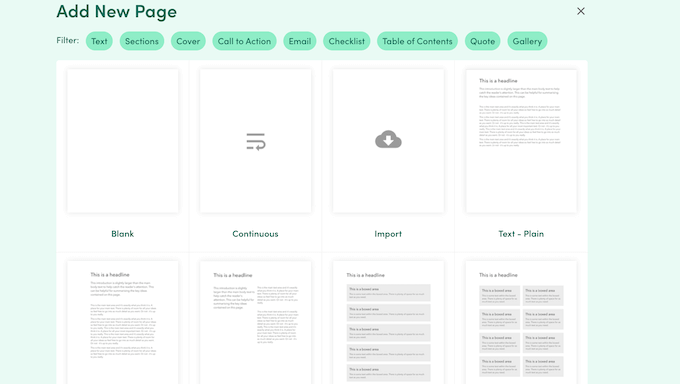
Alternativ, puteți începe de la zero selectând șablonul „Gol”.
Indiferent de designul pe care îl alegeți, Beacon va adăuga acea pagină la lead magnet-ul dvs.
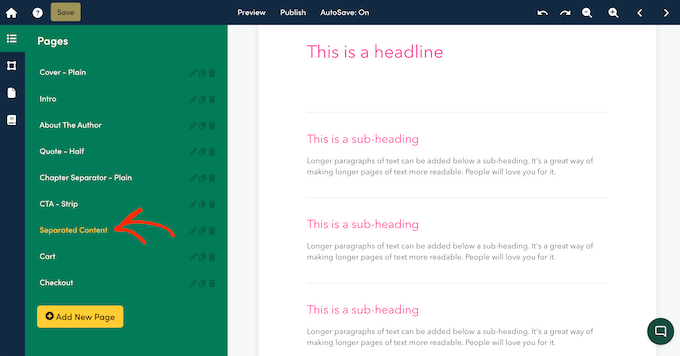
Doriți să schimbați locul unde apare pagina în documentul dumneavoastră? Atunci puteți pur și simplu să trageți și să plasați acea pagină într-o nouă poziție în meniul din stânga.
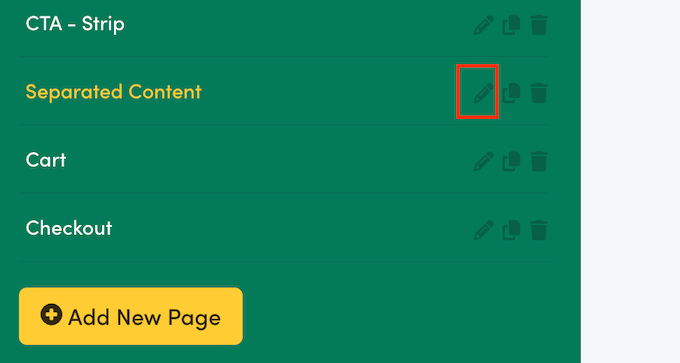
După aceea, de obicei vei dori să dai un titlu paginii. Pentru a face acest lucru, dă clic pe pictograma sa „Redenumește pagina”, care arată ca un mic creion.
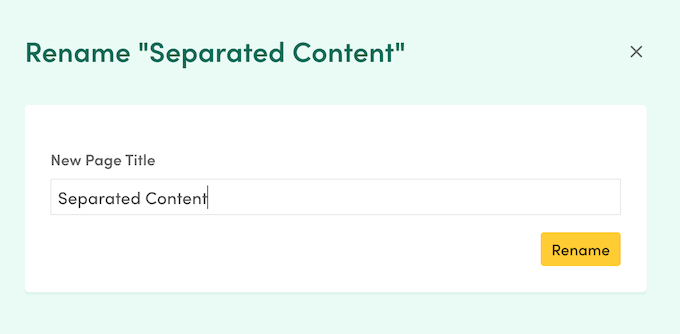
Pe ecranul următor, introduceți titlul pe care doriți să îl utilizați.
Puteți apoi să faceți clic pe butonul „Redenumire”.
În final, s-ar putea să vrei să schimbi culoarea de fundal a paginii, să adaugi o imagine de fundal, să ascunzi antetul sau să faci modificări similare.
Pentru a face acest lucru, faceți clic pe fila „Page Settings” din meniul din stânga.
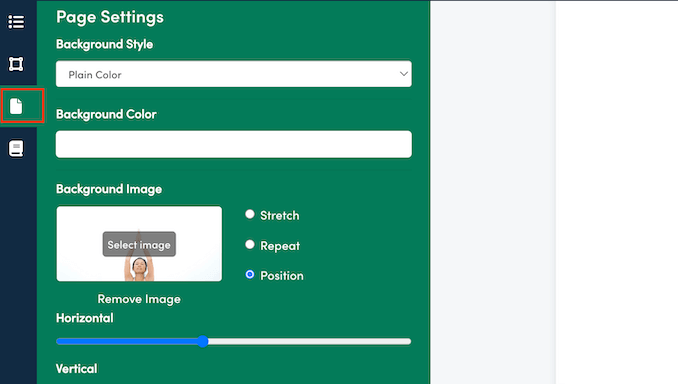
Aici puteți schimba stilul și gradientul fundalului documentului, puteți adăuga o imagine de fundal, puteți schimba marginile și puteți comuta antetele și subsolurile.
Pasul 8. Adaugă mai multe carduri
Așa cum am menționat deja, șabloanele Beacon vin cu câteva carduri încorporate. Cu toate acestea, de obicei veți dori să adăugați mai multe carduri la designul dvs.
Pentru a începe, selectați pagina unde doriți să adăugați acele carduri. Apoi, faceți clic pe fila „Carduri de conținut” din meniul din stânga.
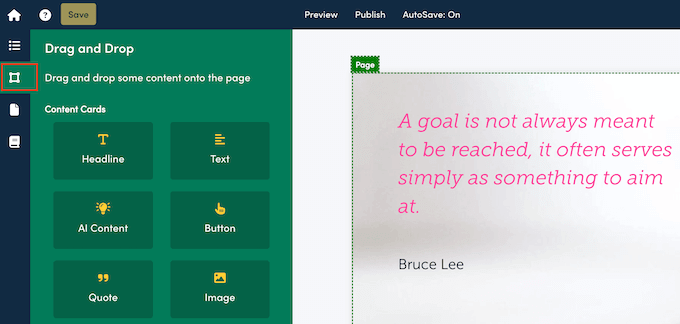
Beacon va afișa acum toate cardurile pe care le puteți adăuga la pagină, cum ar fi Text, Titlu, Buton, Citat și Partajare socială. Există, de asemenea, carduri care vă pot ajuta să creați un aspect frumos, cum ar fi Separatoare și Spațiere.
Când găsești un card pe care vrei să-l folosești, pur și simplu trage-l și plasează-l peste previzualizarea live. Poți apoi să schimbi setările cardului în meniul din stânga sau să introduci text dacă adaugi un card de tip Titlu sau similar.
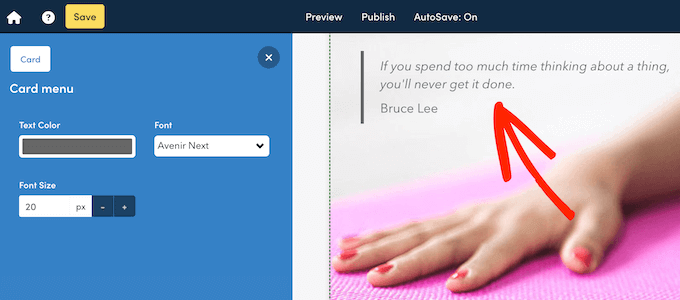
fila „Carduri de conținut” include, de asemenea, containere, cum ar fi Coloane și Benzi. Acestea ajută la organizarea cardurilor dvs., cum ar fi aranjarea lor în mai multe coloane.
Pentru a utiliza un container, din nou, pur și simplu trageți-l și plasați-l pe previzualizarea live. Apoi, faceți clic pentru a selecta containerul și configurați-l utilizând setările din meniul din stânga.
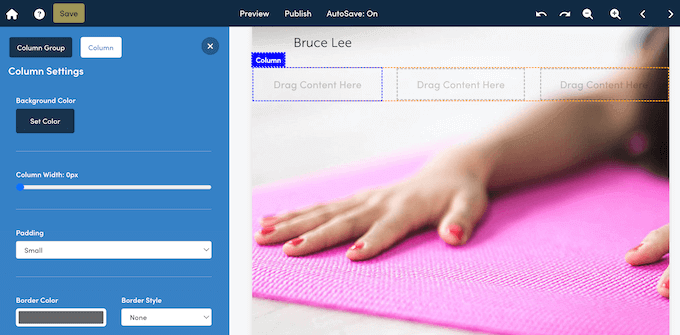
Când ești mulțumit de modul în care este configurat containerul, poți adăuga carduri la el folosind drag and drop. Poți crea niște layout-uri interesante folosind containerele Beacon, așa că merită să experimentezi cu ele.
Pasul 9: Publicați lead magnet-ul dvs.
Când sunteți mulțumit de aspectul magnetului de lead, este timpul să îl publicați, astfel încât să puteți începe generarea de lead-uri. Pentru a face acest lucru, faceți clic pe butonul „Publicare” din bara de instrumente Beacon.
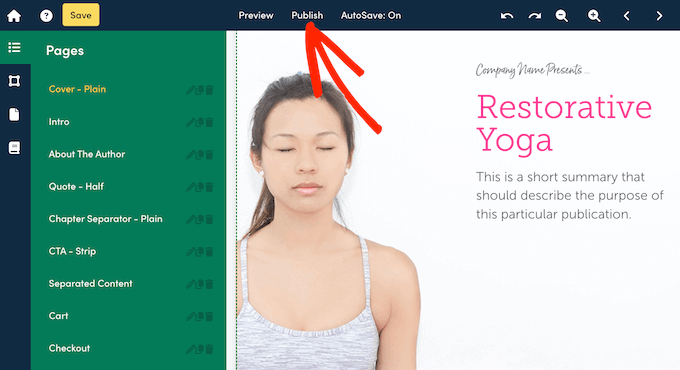
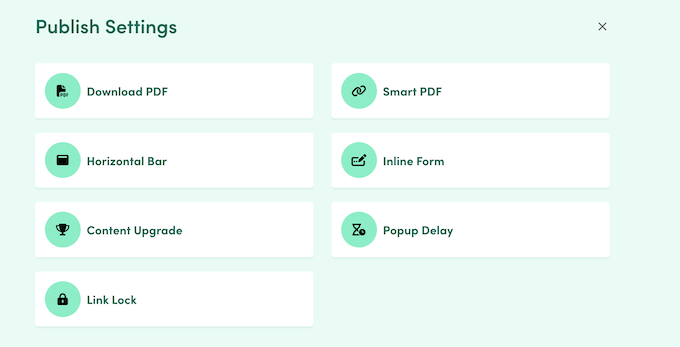
Beacon va afișa acum toate modurile diferite în care puteți publica această resursă.
Să le parcurgem rapid, pentru a ști exact care sunt opțiunile dumneavoastră.
💡 Căutați o modalitate de a partaja ușor lead magnet-ul cu cititorii dvs.? Vă recomandăm să consultați ghidul nostru despre cum să adăugați upgrade-uri de conținut în WordPress.
Descărcați PDF
Uneori, este posibil să doriți să partajați un lead magnet prin alte canale, pe lângă site-ul dvs. WordPress sau blog. De exemplu, ați putea atașa un lead magnet la următorul dvs. newsletter prin e-mail.
În acest caz, puteți descărca magnetul de lead ca PDF. Pur și simplu faceți clic pe „Descărcare PDF” și apoi selectați „Generare PDF”.
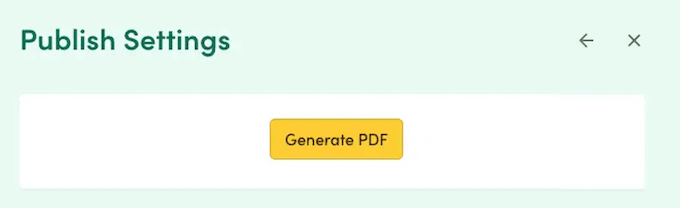
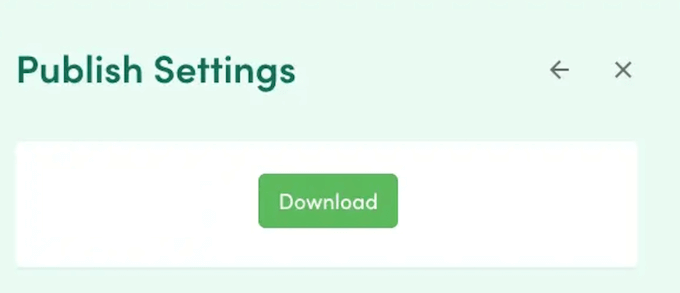
După câteva momente, veți vedea un buton „Descărcare”.
Pur și simplu faceți clic pe acest buton, iar Beacon va descărca magnetul de lead pe computerul dvs. local, gata să fie partajat prin orice canal care acceptă fișiere PDF.
Puteți chiar încorpora PDF-ul direct pe site-ul dvs. folosind un plugin precum PDF Embedder.
PDF inteligent
Beacon are o opțiune unică de PDF inteligent, care permite vizitatorilor să acceseze magnetul de lead direct în browserul lor web printr-un link. Acest lucru funcționează deosebit de bine pentru utilizatorii de mobil, deoarece PDF-urile inteligente se redimensionează automat pentru a se potrivi ecranului vizitatorului.
Motoarele de căutare pot indexa, de asemenea, PDF-uri inteligente, deci sunt o modalitate excelentă de a vă îmbunătăți SEO-ul WordPress. De fapt, Beacon are o secțiune întreagă unde puteți adăuga un titlu meta, cuvinte cheie și o descriere pentru PDF-ul dvs. inteligent.
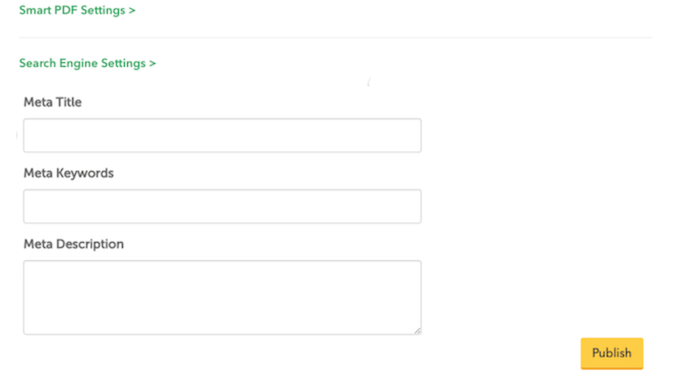
În cele din urmă, partajarea magnetilor tăi de lead-uri ca un PDF inteligent înseamnă că Beacon poate urmări cum interacționează oamenii cu el. Aceasta include timpul petrecut citind documentul și sursa oricăror link-uri și trafic inbound.
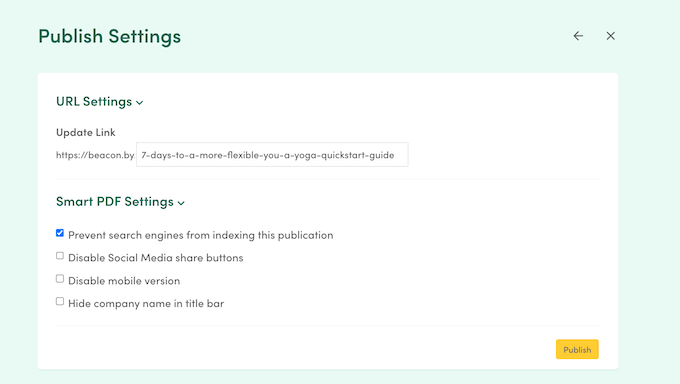
Pentru a publica magnetul tău de lead-uri, pur și simplu selectează opțiunea „Smart PDF” și apoi urmează instrucțiunile clare de pe ecran.
Bara orizontală
Vrei să promovezi lead magnetul pe mai multe pagini sau chiar pe întregul tău site WordPress? Beacon îți permite să fixezi o bară atrăgătoare în partea de sus sau de jos a ferestrei browserului.
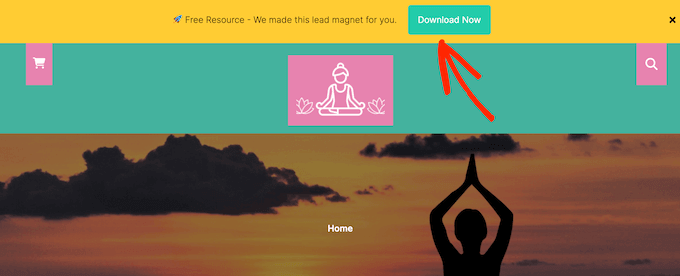
Implicit, această bară de alertă apare pe fiecare pagină a site-ului dvs., dar puteți exclude URL-uri specifice dacă preferați.
Pentru a începe, selectați pur și simplu opțiunea „Bara orizontală” și apoi alegeți șablonul pe care doriți să îl utilizați.
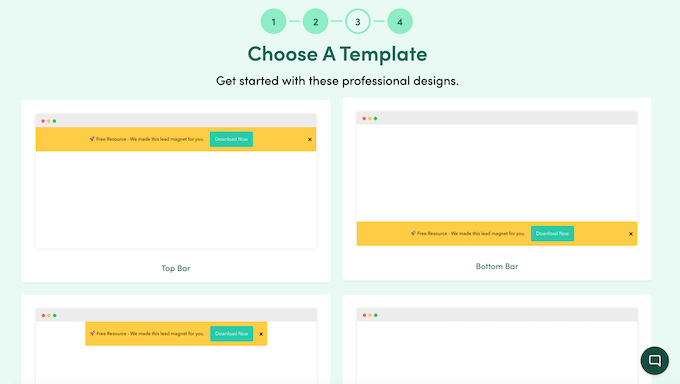
Ca întotdeauna, aceste șabloane sunt complet personalizabile.
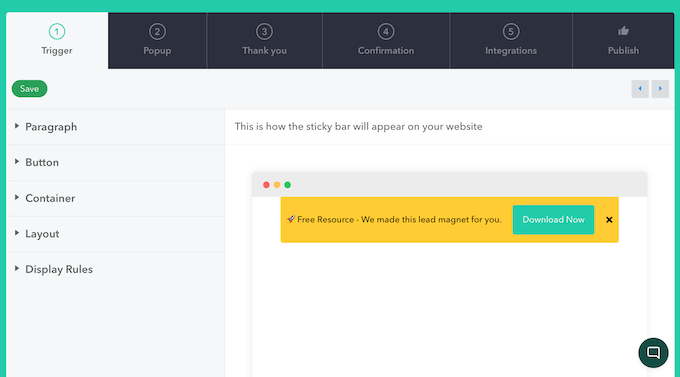
După ce ați ales un design, puteți modifica aspectul și conținutul folosind editorul drag-and-drop ușor de utilizat al Beacon.
Formular inline
Doriți să creați un formular de captură de lead-uri care se integrează perfect cu conținutul dvs.?
Beacon are o gamă de șabloane de formulare gata făcute pe care le puteți personaliza folosind editorul său drag-and-drop.
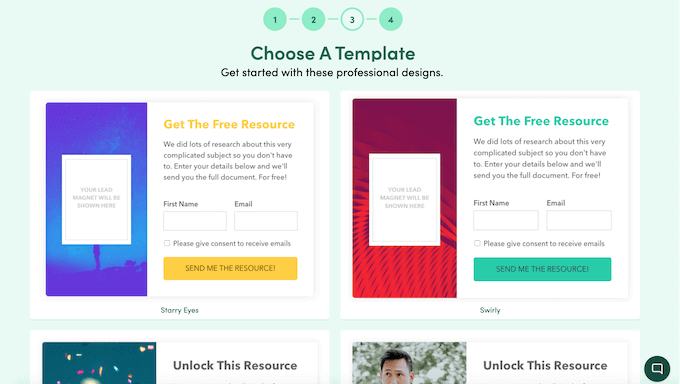
Când sunteți mulțumit de aspectul formularului de captură de lead-uri, îl puteți adăuga pe site-ul dvs. folosind cod personalizat pe care Beacon îl creează automat (recomandăm utilizarea WPCode aici).
Acestea fiind spuse, formularele inline sunt o opțiune bună dacă doriți să controlați exact unde apare formularul pe site-ul dvs. De exemplu, ați putea plasa-l pe o pagină de destinație sau la jumătatea unui anumit articol de blog.
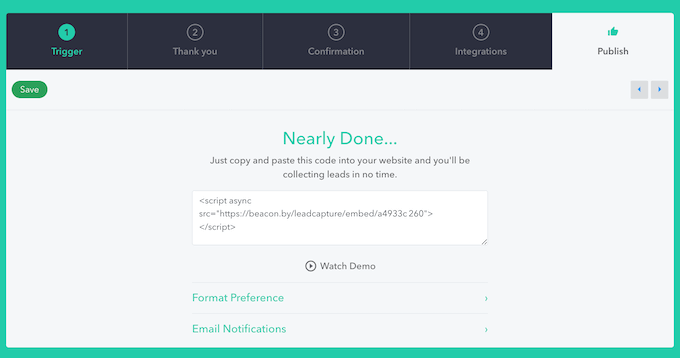
Deoarece se integrează perfect cu site-ul tău, aceasta este, de asemenea, o opțiune bună dacă nu vrei să distragă atenția de la restul conținutului tău.
Vrei să creezi un formular inline? Apoi selectează opțiunea „Formular inline” și urmează instrucțiunile clare de pe ecran ale Beacon.
Content Upgrade
O actualizare de conținut este, în esență, un buton de apel la acțiune pe care îl încorporați în conținutul site-ului dvs.

După cum puteți vedea, upgrade-urile de conținut sunt de obicei destul de minimaliste, deci sunt grozave dacă nu doriți să distrageți atenția de la restul paginii.
Când vizitatorul dă clic pe un buton, va vedea o fereastră pop-up care îi cere informațiile de contact.
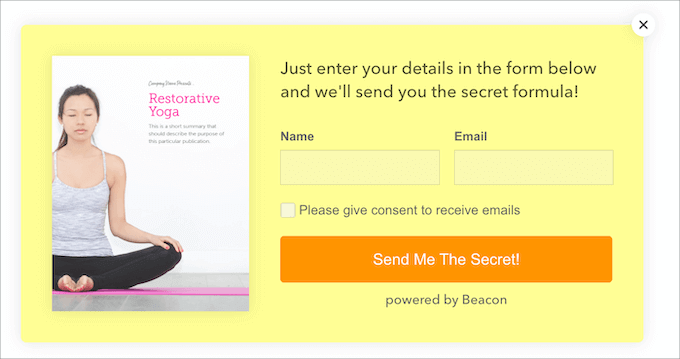
Deoarece vizitatorii trebuie să apese două butoane separate, upgrade-urile de conținut sunt o modalitate excelentă de a încuraja o mai mare implicare.
Întârziere Popup
Doriți să captați cu adevărat atenția vizitatorului? Beacon poate promova lead magnet-ul dvs. printr-un popup WordPress.
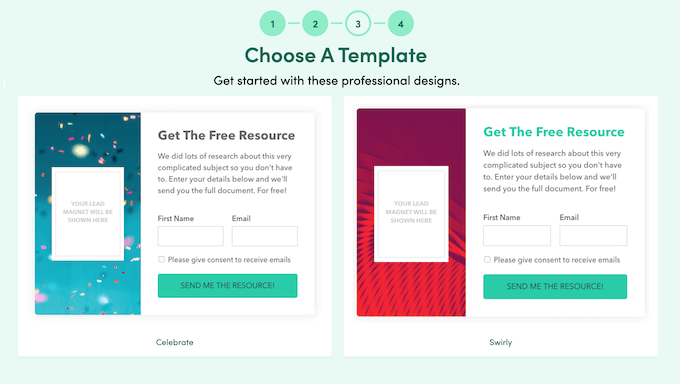
Aceste pop-up-uri sunt întârziate, ceea ce înseamnă că apar doar după ce vizitatorul derulează în jos sau petrece o anumită perioadă de timp pe pagină. Acest lucru le oferă șansa de a explora restul conținutului înainte de a fi întrerupți de un pop-up.
Această tehnică funcționează deosebit de bine dacă conținutul paginii se referă într-un fel la lead magnet. Dacă vizitatorul este deja implicat cu conținutul curent, atunci este mai probabil să se înregistreze pentru lead magnet, astfel încât să poată afla mai multe.
Pentru a crea un popup cu întârziere, selectați această opțiune în tabloul de bord Beacon și apoi urmați instrucțiunile de pe ecran.
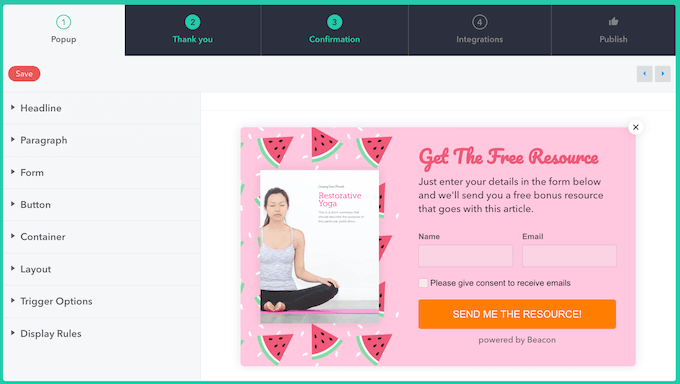
💡 Dacă doriți să afișați magnetul dvs. de lead într-un popup, atunci avem deja un tutorial detaliat despre cum să faceți acest lucru. Consultați articolul nostru despre cum să creați un formular de înscriere pentru magnetul de lead în WordPress.
Blocare link
Dacă preferați să nu folosiți formulare sau pop-up-uri, atunci Beacon poate genera un link direct de descărcare pentru lead magnet-ul dvs.
Puteți apoi adăuga acest link la orice buton, text de ancorare, imagine sau conținut similar. Alternativ, puteți partaja linkul pe orice platformă care acceptă URL-uri, inclusiv pe rețelele sociale. De fapt, metoda „blocare link” a Beacon funcționează perfect, chiar dacă nu aveți un blog sau un site web.
Când cineva face clic pe acest link, Beacon va solicita adresa de e-mail pentru a debloca magnetul de lead. Imediat ce introduc aceste informații, pot vizualiza și descărca magnetul dvs.
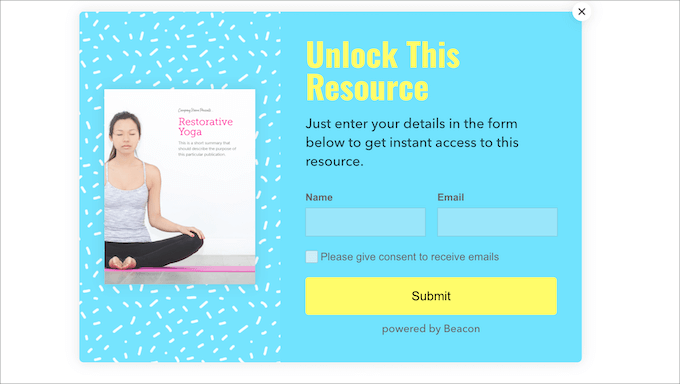
Pasul 10. Construiți rapid o bibliotecă de lead magnet
Acum știți cum să creați magneți de lead eficienți, dar acesta este doar începutul. Beacon poate, de asemenea, să transforme articolele de blog existente în magneți de lead. Puteți fie să importați un singur articol în Beacon, fie să importați mai multe articole și apoi să le combinați în resursa supremă.
Pentru a face acest lucru și mai ușor, Beacon are un plugin dedicat pentru WordPress care poate importa postările și paginile tale cu doar câteva clicuri.
Primul lucru pe care trebuie să-l faci este să instalezi și să activezi pluginul Beacon. Pentru mai multe detalii, consultă ghidul nostru despre cum să instalezi un plugin WordPress.
După ce ați terminat, accesați Beacon » Creare în tabloul de bord WordPress.
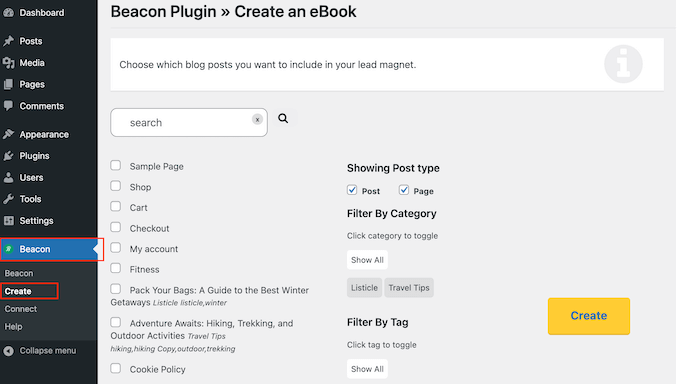
Acum, Beacon va scana site-ul dvs. și va afișa toate paginile și postările pe care le descoperă.
Puteți filtra acest conținut bifând sau debifând căsuțele „Pagini” și „Postări”, sau puteți selecta categorii și etichete specifice.

După ce ați terminat, pur și simplu găsiți postarea de blog pe care doriți să o utilizați și apoi bifați căsuța corespunzătoare.
Dorești să combini mai multe articole într-un lead magnet mai lung, cum ar fi o carte electronică? Atunci, pur și simplu selectează mai multe casete de selectare.
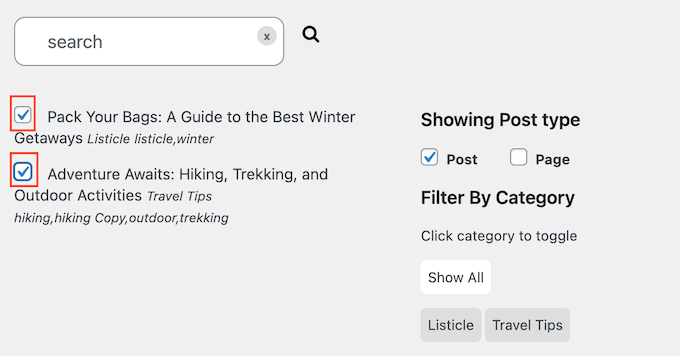
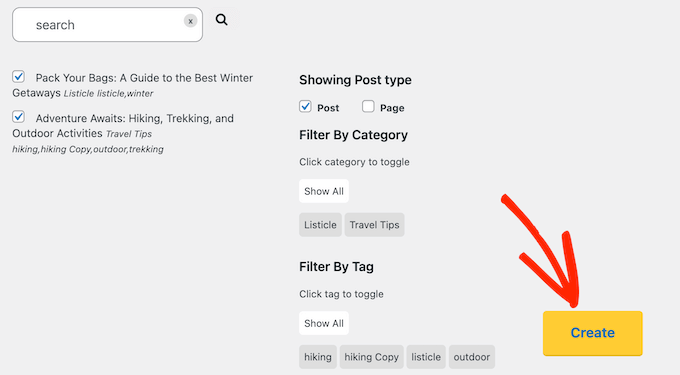
Când sunteți mulțumit de selecția dvs., faceți clic pe butonul „Creare”.
Beacon se va deschide acum într-o filă nouă, cu conținutul dvs. deja importat. Puteți urma apoi instrucțiunile de pe ecran pentru a proiecta și publica magnetul dvs. de lead.
Sfat bonus: Cum să generezi și mai mulți clienți potențiali
Odată ce aveți o bibliotecă de lead magnets frumos concepute și pline de informații, veți avea nevoie de o modalitate de a le promova.
Dacă ați folosit Beacon pentru a crea formulare inline, pop-up-uri, bare orizontale și conținut similar de captare de lead-uri, atunci ați început excelent. Cu toate acestea, există multe alte instrumente și plugin-uri pe care le puteți folosi:
- OptinMonster. Acesta este unul dintre cele mai bune plugin-uri de popup și instrumente de generare de lead-uri pentru crearea de popup-uri atrăgătoare, bare plutitoare, casete de derulare și multe altele. OptinMonster se integrează cu toți furnizorii majori de servicii de email marketing și vine cu funcții puternice, cum ar fi tehnologia de intenție de ieșire. Astfel, puteți încuraja utilizatorii să vă descarce magnetul de lead, în loc să vă părăsească site-ul.
- SeedProd. Vrei să creezi pagini de destinație concepute profesional pentru a-ți promova cele mai recente lead magnet-uri în stil? SeedProd este un plugin obligatoriu dacă intenționezi să folosești formularele inline sau upgrade-urile de conținut ale Beacon, deoarece poți crea pagini personalizate care completează perfect acest conținut.
- MonsterInsights. Dacă doriți să capturați cât mai mulți potențiali clienți, atunci va trebui să știți ce funcționează și ce nu. MonsterInsights facilitează instalarea Google Analytics în WordPress pentru a vedea exact de unde provin vizitatorii și ce acțiuni întreprind pe site-ul dvs. Puteți apoi folosi aceste informații pentru a vă crește traficul și a vă îmbunătăți ratele de conversie.
- TrustPulse. Acest plugin poate spori credibilitatea și atractivitatea magnetului dvs. de potențiali clienți folosind dovada socială. Acesta afișează activitatea în timp real pe site-ul dvs., cum ar fi înregistrări sau descărcări recente. Acest lucru oferă vizitatorilor noi un impuls suplimentar pentru a interacționa cu magnetul dvs. de potențiali clienți.
- AIOSEO. Mai mulți vizitatori înseamnă mai mulți potențiali clienți. Acestea fiind spuse, vei avea nevoie de un bun plugin SEO pentru a-ți îmbunătăți clasamentul în motoarele de căutare și pentru a atrage mai mulți oameni pe site-ul tău. Deoarece este cel mai bun plugin SEO de pe piață, suntem încrezători că AIOSEO este esențial pentru a obține mai mulți clienți și conversii.
- PushEngage. Acest plugin te ajută să menții vizitatorii implicați după ce interacționează cu site-ul tău sau cu un lead magnet. Poți trimite notificări push la timp direct pe dispozitivele lor, promovând conținut nou, mai mulți lead magneți sau oferte speciale. Aceasta este o modalitate excelentă de a genera vizite repetate și de a crește conversiile prin actualizarea constantă a lead-urilor tale. Pentru a afla mai multe, consultă recenzia noastră detaliată despre PushEngage.
Întrebări frecvente: Crearea de lead magnet-uri de succes
În acest articol, am acoperit procesul pas cu pas pentru a crea magneți de atragere a clienților eficienți, dar s-ar putea să mai aveți unele întrebări. În această secțiune de Întrebări frecvente, răspundem la întrebări comune pentru a vă ajuta să vă simțiți încrezători atunci când vine vorba de crearea propriilor magneți de atragere a clienților.
Care este cel mai bun instrument pentru a crea lead magneți?
Recomandăm utilizarea Beacon deoarece oferă șabloane ușor de utilizat și opțiuni de personalizare. Este o alegere excelentă pentru începători.
Cum pot măsura succesul lead magnet-urilor mele?
Poți folosi instrumente precum MonsterInsights pentru a urmări numărul de descărcări și statisticile de implicare. Aceste date te ajută să-ți îmbunătățești lead magnet-urile în timp.
Ce tip de conținut funcționează cel mai bine pentru un magnet de atragere a clienților?
Cel mai bun magnet de lead oferă publicului dvs. multă valoare. Acesta ar putea fi informații exclusive, sfaturi utile sau foi de parcurs practice care rezolvă direct o problemă specifică pe care o au.
Un lead magnet puternic nu este doar conținut gratuit; este o resursă valoroasă care abordează o nevoie reală, făcând oamenii dornici să facă schimb de informațiile lor de contact pentru acesta.
Ai nevoie de mai multă inspirație? Atunci consultă ideile noastre de top pentru magnet de lead-uri pentru a-ți crește afacerea.
Sperăm că acest articol v-a ajutat să învățați cum să creați un magnet de lead-uri care convertește. Puteți, de asemenea, să consultați ghidul nostru despre cum să creșteți lead-urile cu 50% cu generare interactivă de lead-uri sau să consultați sfaturile noastre de top pentru utilizarea inteligenței artificiale pentru a vă crește exponențial campaniile de generare de lead-uri.
Dacă ți-a plăcut acest articol, te rugăm să te abonezi la canalul nostru de YouTube pentru tutoriale video WordPress. Ne poți găsi, de asemenea, pe Twitter și Facebook.


Ai o întrebare sau o sugestie? Te rugăm să lași un comentariu pentru a începe discuția.