


WordPress oferă categorii și etichete ca taxonomii implicite pentru organizarea conținutului. Cu toate acestea, pentru tipuri specifice de conținut sau nevoi organizaționale complexe, taxonomiile personalizate oferă o flexibilitate mai mare.
La WPBeginner, folosim taxonomii personalizate pe site-ul nostru pentru a organiza conținutul în grupuri, cum ar fi tutoriale, ghiduri, prezentări și multe altele.
În acest articol, vă vom arăta cum să convertiți cu ușurință categoriile WordPress în taxonomii personalizate.
Vom discuta, de asemenea, impactul taxonomiilor WordPress asupra navigării și SEO-ului site-ului dvs. pentru a vă ajuta să luați o decizie informată cu privire la optimizarea structurii conținutului.
De ce și când trebuie să convertiți categoriile în taxonomii personalizate?
O taxonomie vă permite să organizați grupuri de postări și tipuri de postări personalizate pe site-ul dvs. WordPress. Implicit, WordPress vine cu două taxonomii predefinite: categorii și etichete.
Cu toate acestea, puteți crea și o taxonomie personalizată cu WordPress, care poate fi utilizată cu tipuri de postări existente sau tipuri de postări personalizate.
Pe măsură ce blogul dvs. crește, este posibil să fie necesar să convertiți categoriile într-o taxonomie personalizată. Poate fi copleșitor să clasificați și să urmăriți fiecare postare într-o categorie cu subcategorii diferite.
Utilizarea taxonomiilor personalizate pentru etichetare permite clasificări mai precise și mai detaliate și o mai bună organizare a conținutului.
De exemplu, dacă aveți un site web de rețete, crearea de categorii pentru tipul de bucătărie, restricțiile dietetice și tipul de masă poate fi un pic confuză.
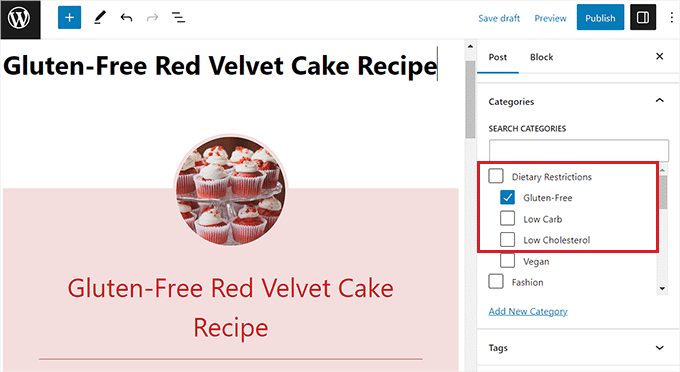
Cu toate acestea, prin crearea unei taxonomii personalizate pentru fiecare dintre aceste subiecte, puteți facilita organizarea conținutului.
Taxonomiile personalizate pot, de asemenea, să vă ajute să vă îmbunătățiți clasamentele SEO, oferindu-vă flexibilitatea de a utiliza termeni de taxonomii mai specifici și țintiți.
Acestea fiind spuse, să vedem cum puteți converti cu ușurință categoriile în taxonomii personalizate.
Cum să convertiți categoriile WordPress în taxonomii personalizate
Mai întâi, va trebui să instalați și să activați pluginul Taxonomy Switcher. Pentru instrucțiuni mai detaliate, puteți consulta ghidul nostru pas cu pas despre cum să instalați un plugin WordPress.
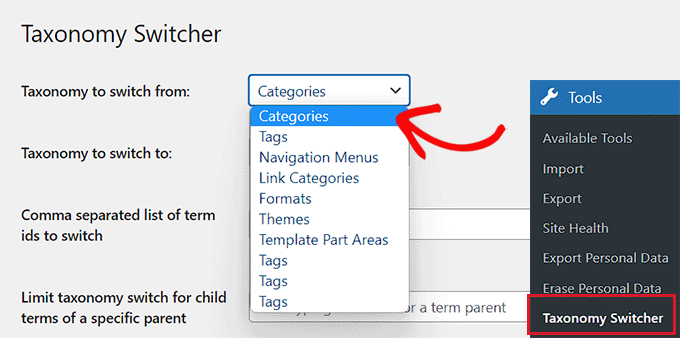
După activare, accesați pagina Tools » Taxonomy Switcher din bara laterală de administrare WordPress pentru a converti categorii în taxonomii personalizate.
Odată ce sunteți acolo, trebuie să selectați opțiunea „Categorii” din meniul derulant „Taxonomie de la care se face comutarea”.
Acest lucru înseamnă că vom converti o categorie într-o taxonomie personalizată.
Apoi, selectați taxonomia personalizată în care doriți să se transforme categoriile din meniul derulant „Taxonomy to switch to”.
De exemplu, dacă aveți o categorie pentru restricții alimentare și doriți să comutați la o taxonomie cu același nume, atunci puteți selecta opțiunea „Restricții alimentare” din meniul derulant.
Dacă nu știți cum să creați o taxonomie personalizată, atunci poate doriți să consultați tutorialul nostru despre cum să creați o taxonomie personalizată în WordPress.
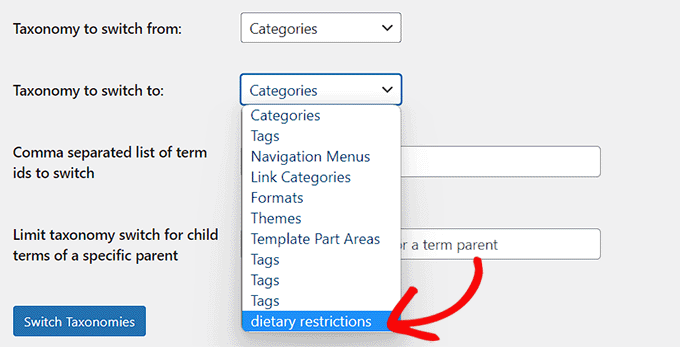
Dacă doriți să convertiți toate categoriile de pe site-ul dvs. WordPress în această taxonomie personalizată specifică, atunci pur și simplu faceți clic pe butonul „Switch Taxonomies”.
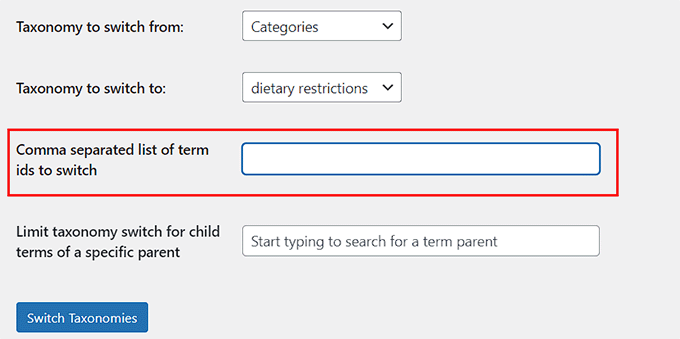
Cu toate acestea, dacă doriți doar să convertiți categorii singulare sau multiple în această taxonomie, atunci va trebui să adăugați ID-urile acelor categorii în câmpul „Comma-separated list of term ids to switch”.
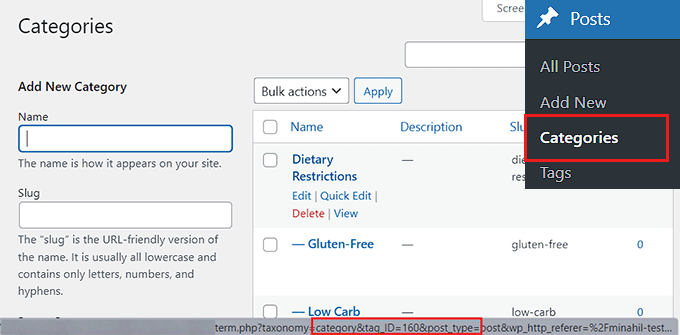
Pentru a găsi un ID de categorie, vizitați pagina Postări » Categorii din tabloul de bord WordPress și plasați cursorul mouse-ului peste categoria aleasă.
URL-ul de editare a categoriei va apărea acum într-o fereastră pop-up în colțul din stânga jos al ecranului.
De aici, puteți găsi cu ușurință ID-ul categoriei dvs., deoarece este numărul care urmează după ‘category&tag_ID=’ și înainte de ‘&post_type’ în URL.
Pentru mai multe instrucțiuni, consultați tutorialul nostru despre cum să găsești ID-urile categoriilor în WordPress.
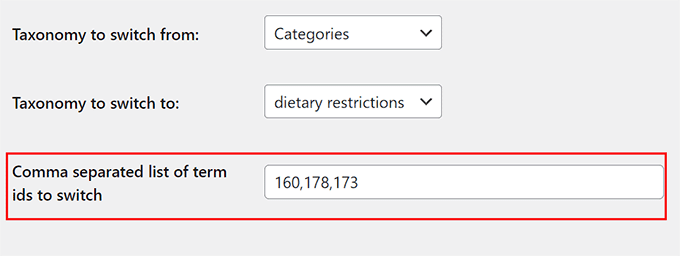
Odată ce ați găsit ID-urile pentru categorii, reveniți la pagina „Taxonomy Switcher”.
Apoi, pur și simplu adăugați ID-urile pentru toate categoriile pe care doriți să le convertiți într-o taxonomie specifică. Rețineți că, dacă adăugați mai mult de un ID de categorie, va trebui să le separați folosind virgule.
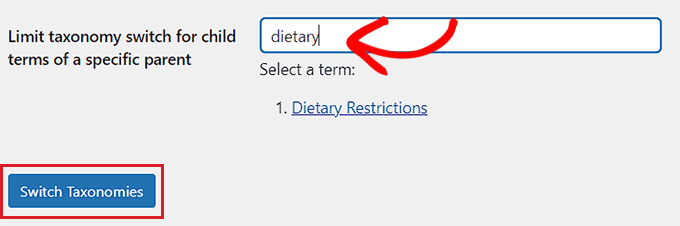
Unele dintre categoriile din WordPress au, de asemenea, subcategorii (categorii copil).
Cu toate acestea, dacă doriți să omiteți categoriile copil, atunci puteți introduce categoria părinte lângă opțiunea „Limit taxonomy switch for child terms of a specific parent”. În acest fel, doar categoria părinte va fi comutată la o taxonomie.
În final, faceți clic pe butonul „Switch Taxonomy” pentru a converti categoria dvs. WordPress într-o taxonomie personalizată.
Veți vedea acum taxonomia pe care ați creat-o, împreună cu taxonomia implicită, în fila Meniu Postări din bara laterală WordPress.
Făcând clic pe taxonomia personalizată, veți fi direcționat către o nouă pagină, unde puteți adăuga cu ușurință termeni pentru taxonomie tastând un nume și un slug.
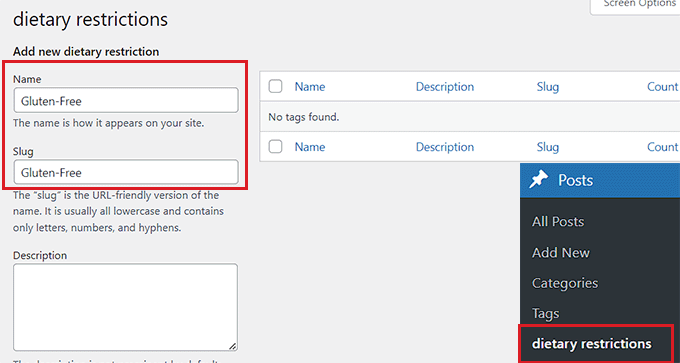
Odată ce ați făcut acest lucru, pur și simplu faceți clic pe butonul „Adăugare nouă” din partea de jos pentru a crea un nou termen de taxonomie.
Acum, vizitați editorul de blocuri WordPress deschizând o postare/pagină nouă sau existentă.
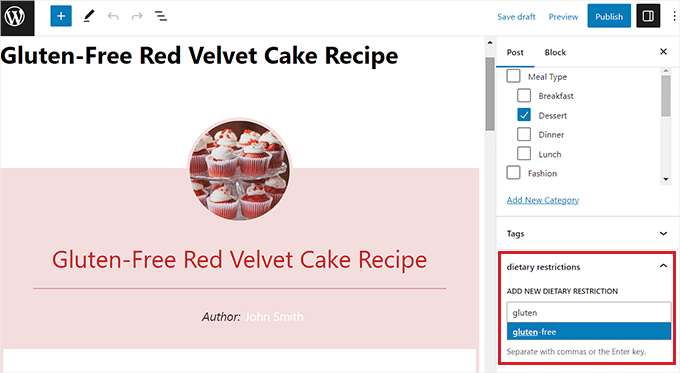
Aici, veți observa că categoria pe care ați comutat-o la taxonomie este acum afișată în panoul de blocuri din colțul din dreapta al ecranului. De aici, puteți adăuga cu ușurință termeni noi sau puteți utiliza cei existenți pentru postarea dvs. de pe blogul WordPress.
Bonus: Configurați redirecționări de la categorii la taxonomii personalizate
După ce transformați una dintre categoriile dvs. într-o taxonomie personalizată, pagina arhivei categoriilor va afișa acum o eroare 404. Acest lucru nu este nimic de îngrijorat dacă site-ul dvs. nu este încă live.
Cu toate acestea, dacă site-ul dvs. este live, motoarele de căutare este posibil să vă fi scanat deja paginile de categorii și să le fi indexat. Acest lucru înseamnă că acele pagini pot apărea în rezultatele căutării, iar utilizatorii care vin din motoarele de căutare vor vedea o pagină de eroare 404.
Pentru a remedia acest lucru, trebuie să redirecționați utilizatorii către noua pagină de taxonomii pentru fiecare categorie.
Pentru a face acest lucru, va trebui să instalezi și să activezi pluginul All in One SEO pentru WordPress. Pentru mai multe detalii, vezi ghidul nostru pentru începători despre cum să instalezi un plugin WordPress.

AIOSEO este cel mai bun plugin SEO pentru WordPress de pe piață. Acesta vine cu un puternic add-on de gestionare a redirecționărilor, care face foarte ușor să găsiți linkuri întrerupte și să le reparați folosind redirecționări 301.
L-am folosit pe site-ul WPBeginner în ultimii câțiva ani și am observat o îmbunătățire semnificativă. Articolele noastre se clasează acum mai sus decât înainte. Pentru a afla mai multe, consultați recenzia noastră AIOSEO.
Notă: Pluginul are o versiune gratuită. Cu toate acestea, veți avea nevoie de planul pro pentru acest tutorial pentru a debloca funcționalitatea de redirecționare 301.
După activare, trebuie să configurați AIOSEO pentru site-ul dvs. web. Pentru instrucțiuni mai detaliate, vă rugăm să consultați ghidul nostru despre cum să configurezi corect All in One SEO.
Odată ce ați făcut acest lucru, accesați pagina All in One SEO » Redirects din bara laterală de administrare WordPress.
Aici, veți vedea o solicitare care vă cere să activați managerul de redirecționare. Continuați și faceți clic pe butonul „Activați redirecționările”.

Pagina Redirecționări va fi acum afișată pe ecranul dvs.
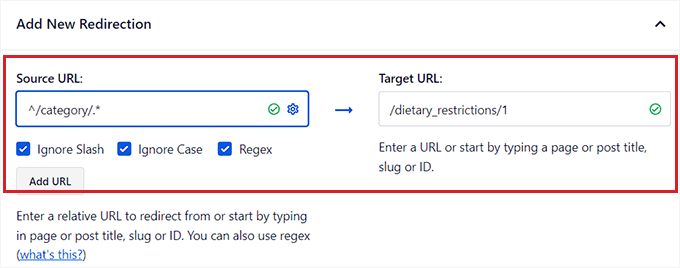
De aici, pur și simplu adăugați /category/.* în câmpul „Source URL”.
Odată ce ați făcut acest lucru, faceți clic pe pictograma de setări din câmp pentru a deschide setări suplimentare pentru URL-ul sursă. De aici, bifați opțiunea „Regex”.
După aceea, introduceți slug-ul taxonomiei dvs. personalizate, de ex., /dietary_restrictions/1 în câmpul „URL țintă”.
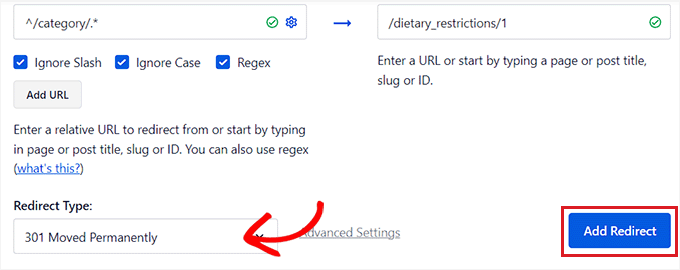
Apoi, asigurați-vă că „301 Mutat permanent” este selectat ca opțiune de redirecționare din meniul derulant.
În final, faceți clic pe butonul „Adăugare redirecționare” din colțul din dreapta.
După creare, redirecționarea pe care ați creat-o va fi afișată în partea de jos a paginii.
De aici, puteți oricând să comutați comutatorul pe „Inactiv” dacă doriți să o dezactivați.
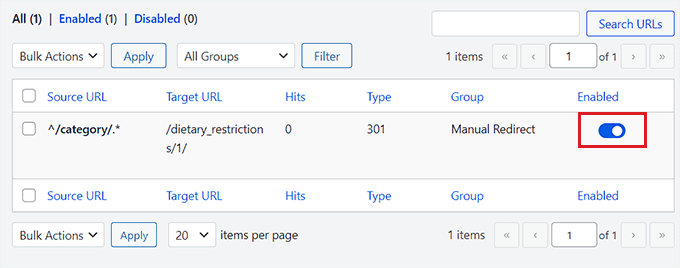
Această redirecționare va trimite acum tot traficul arhivei categoriilor dvs. către taxonomia dvs. personalizată.
Cu toate acestea, recomandăm utilizarea acestei metode doar dacă nu doriți să utilizați deloc categorii.
Dacă doriți să redirecționați categorii individuale către o pagină de taxonomii personalizate, atunci este posibil să doriți să consultați ghidul nostru pentru începători despre configurarea redirecționărilor în WordPress.
Sperăm că acest articol v-a ajutat să învățați cum să convertiți categoriile WordPress în taxonomii personalizate. S-ar putea să doriți, de asemenea, să consultați ghidul nostru despre cum să stilizați diferit categoriile individuale în WordPress și tutorialul nostru despre cum să creați șabloane de categorii în WordPress.
Dacă ți-a plăcut acest articol, te rugăm să te abonezi la canalul nostru de YouTube pentru tutoriale video WordPress. Ne poți găsi, de asemenea, pe Twitter și Facebook.





Ai o întrebare sau o sugestie? Te rugăm să lași un comentariu pentru a începe discuția.