


Mulți proprietari de magazine WooCommerce se confruntă cu aceeași provocare. Le place să-și administreze propriile magazine online, dar le este greu să egaleze livrarea rapidă și fiabilă pe care clienții Amazon o așteaptă acum.
Aici intervine Amazon Multi-Channel Fulfillment (MCF). Vă permite să utilizați centrele de expediere ale Amazon pentru a livra comenzile din magazinul dvs. WooCommerce. Acest lucru vă oferă viteze de livrare similare cu cele Prime, păstrând în același timp controlul asupra relațiilor cu clienții și a mărcii dvs.
Am cercetat și testat cele mai bune modalități de a conecta Amazon FBA cu WooCommerce. În acest ghid, vă voi arăta cea mai fiabilă configurație, permițându-vă să oferiți livrare mai rapidă fără a renunța la controlul afacerii dvs.
De ce să conectați Amazon FBA (MCF) la magazinul dvs. WooCommerce?
Conectarea Amazon FBA (MCF) la magazinul dvs. WooCommerce vă permite să oferiți livrare rapidă și fiabilă clienților dvs., automatizând în același timp procesul de expediere. Acest lucru vă permite să egalați vitezele de livrare ale retailerilor mari precum Amazon, fără a renunța la controlul mărcii dvs.
Iată mai multe motive pentru care ar trebui să conectați Amazon FBA la magazinul dvs. WooCommerce:
- Timp mai puțin petrecut cu expedierea: Nu trebuie să împachetați cutii, să imprimați etichete sau să mergeți la poștă. Amazon se ocupă de tot pentru dvs.
- Clienți mai fericiți: Livrarea rapidă și serviciul fiabil pot duce la recenzii mai bune și la mai mulți clienți recurenți.
- Mai mult timp pentru a vă dezvolta afacerea: Când Amazon se ocupă de expediere, vă puteți concentra pe alte lucruri, cum ar fi îmbunătățirea produselor sau lucrul la marketing.
- Rămâi în control: Chiar dacă Amazon se ocupă de livrare, clientul cumpără în continuare de pe site-ul tău WooCommerce. Tu păstrezi controlul complet asupra brandului, prețurilor și relației cu clienții.
Dacă te-ai întrebat cum să oferi livrare mai rapidă fără a sacrifica controlul asupra magazinului tău, această configurație ar putea fi exact ceea ce ai nevoie.
Întrebări frecvente despre Amazon FBA
Iată câteva dintre întrebările pe care le primesc frecvent despre conectarea Amazon FBA cu WooCommerce:
Care este diferența dintre Amazon FBA și Amazon MCF?
Fulfillment by Amazon (FBA) este serviciul pentru stocarea, ambalarea și expedierea produselor vândute pe Amazon. Pe de altă parte, Multi-Channel Fulfillment (MCF) este un serviciu care utilizează aceeași infrastructură Amazon pentru a îndeplini comenzile din alte canale de vânzare, cum ar fi un magazin WooCommerce.
Pot folosi Amazon FBA pentru a îndeplini doar o parte din produsele mele WooCommerce?
Da, absolut. Aveți control complet pe bază de produs.
Pentru a activa livrarea pentru un anumit articol, pur și simplu bifați căsuța „Livrare cu Amazon FBA” în setările acelui produs din tabloul de bord WooCommerce, așa cum se arată în Pasul 5 de mai jos.
Am nevoie de un cont Professional Amazon Seller pentru a mă conecta cu WooCommerce?
Da, trebuie să aveți un cont Professional Amazon Seller Central pentru a utiliza MCF (Multi-Channel Fulfillment) și a-l conecta cu WooCommerce. Conturile de vânzător individual nu sunt acceptate pentru integrări API de acest tip.
Va actualiza WooCommerce automat nivelurile de stoc de pe Amazon?
Da, dacă sincronizarea stocurilor este activată în setările pluginului, atunci nivelurile de stoc din WooCommerce vor fi actualizate automat pe baza stocului dvs. Amazon FBA. Acest lucru ajută la evitarea supra-vânzării produselor epuizate.
Amazon gestionează retururile pentru comenzile WooCommerce?
Amazon oferă gestionarea retururilor pentru comenzile MCF, dar depinde de setările dvs. de expediere și de regiune. Va trebui să activați gestionarea retururilor în contul dvs. Amazon Seller Central și să revizuiți politicile lor de retur pentru vânzări non-Amazon.
Cât costă expedierea comenzilor cu Amazon MCF?
Amazon percepe taxe de expediere pentru fiecare comandă pe care o expediază prin MCF. Aceste taxe se bazează pe dimensiunea produsului, greutatea și viteza de expediere selectată (Standard, Expediată, Prioritară). Ar trebui să consultați prețurile curente Amazon MCF pe site-ul lor pentru a înțelege costurile pentru produsele dvs. specifice.
Să mergem pas cu pas și să vedem cum poți conecta Amazon MCF la magazinul tău WooCommerce:
- 🛠️ Pasul 1: Configurează-ți contul Amazon MCF
- 📄 Pasul 2: Creează o listare de produse FBA pentru produsele tale WooCommerce
- 📦 Pasul 3: Trimite-ți inventarul către Amazon folosind „Send to Amazon”
- 🔧 Step 4: Connect WooCommerce to Amazon FBA Using a Plugin
- 🛒 Pasul 5: Activează Amazon FBA pentru fiecare produs WooCommerce
- 🎁 Bonus: Îmbunătățește satisfacția clienților cu reduceri la livrare
Notă: Va trebui să îți configurezi magazinul WooCommerce înainte de a începe acest tutorial. Dacă nu ai încă unul, consultă ghidul nostru complet pentru WooCommerce pentru începători.
🛠️ Pasul 1: Configurează-ți contul Amazon MCF
Înainte de a putea conecta Amazon la magazinul tău WooCommerce, trebuie să te asiguri că contul tău Amazon FBA este configurat corect.
Mai întâi, va trebui să ai un cont de vânzător Professional pe Amazon. Dacă nu ai deja unul, accesează sellercentral.amazon.com pentru a te înscrie.
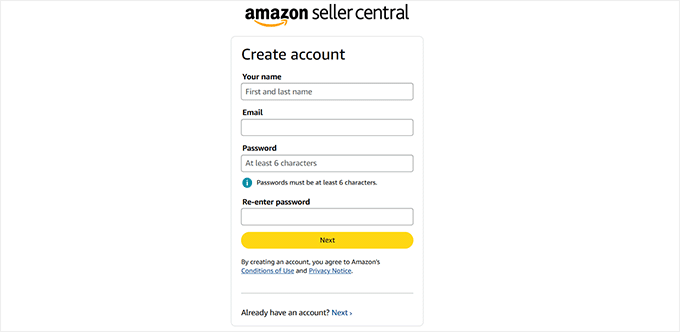
🚨Important: Trebuie să te înscrii pentru un cont de vânzător Professional. Planul Individual nu suportă instrumentele necesare pentru această integrare.
După ce introduceți adresa dvs. de e-mail și creați o parolă, Amazon vă va trimite un cod de verificare. Acest lucru este doar pentru a vă asigura că e-mailul dvs. este valid.
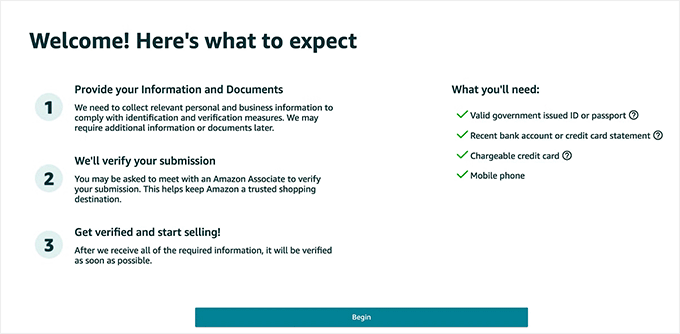
După ce introduceți codul corect, Amazon vă va duce la ecranul următor și va prezenta pașii necesari pentru a finaliza configurarea contului.
Asigurați-vă că aveți la îndemână următoarele documente:
- Un act de identitate valid emis de guvern (cum ar fi pașaportul sau permisul de conducere)
- Un extras recent de cont bancar sau de pe cardul de credit
- Un card de credit cu posibilitate de încărcare
- Telefonul dvs. mobil
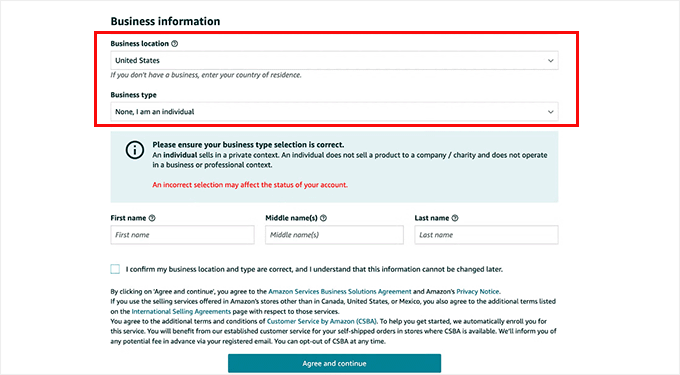
Amazon vă va cere apoi locația afacerii și tipul de afacere.
Asigurați-vă că selectați țara în care se află afacerea dvs., deoarece Amazon o va verifica ulterior.
Pentru tipul de afacere, puteți alege dintre mai multe opțiuni, cum ar fi Afacere de stat, Afacere deținută public, Afacere deținută privat, Caritate sau „Niciuna, sunt un individ”.
Dacă nu v-ați înregistrat oficial afacerea încă, selectați ultima opțiune. Va trebui, de asemenea, să introduceți numele dvs. complet și să faceți clic pe „Sunt de acord și continui”.
În pasul următor, trebuie să furnizați informațiile dvs. personale, inclusiv o formă de identificare (fie numărul pașaportului, fie numărul permisului de conducere).
După aceea, vi se va cere să vă verificați numărul de telefon mobil introducând un cod PIN pe care Amazon îl trimite prin SMS sau apel.
Odată ce introduceți codul corect, numărul dvs. de telefon va fi verificat. Când totul arată bine, faceți clic pe „Următorul” pentru a continua.
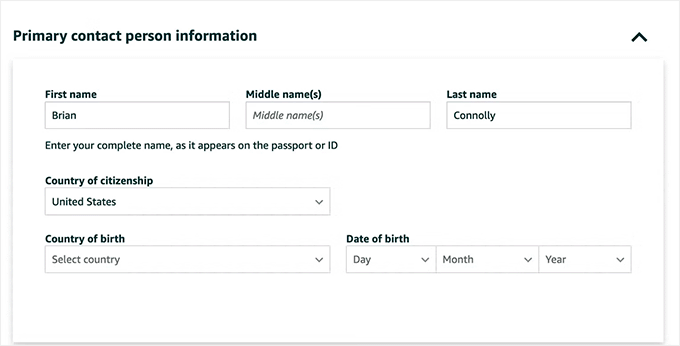
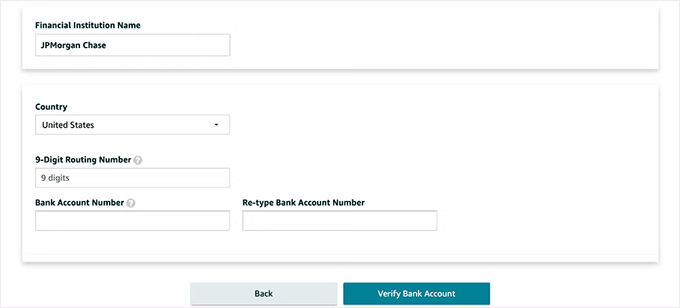
Acum vi se vor cere informațiile de facturare. Acestea includ un card de credit valid și numărul contului bancar.
Amazon are nevoie de acestea pentru a vă percepe taxele lunare și pentru a vă depune câștigurile din vânzări.
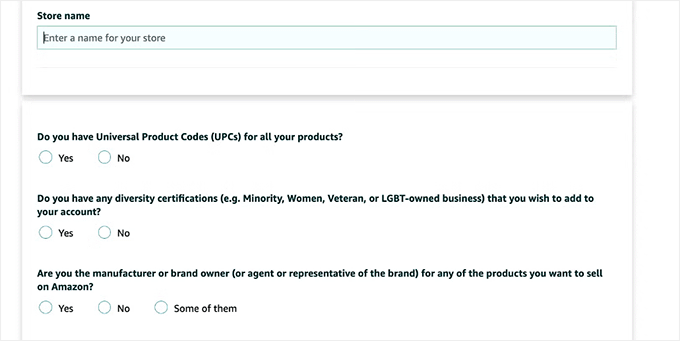
Odată ce informațiile dvs. de facturare sunt verificate, veți trece la câteva întrebări despre produsele dvs. și magazinul dvs. Amazon. Nu vă faceți griji – nu trebuie să vă gândiți prea mult la această parte.
Vi se va cere să introduceți un nume pentru magazinul dvs. Amazon (îl puteți schimba mai târziu) și să răspundeți la câteva întrebări legate de produse, cum ar fi:
- Aveți coduri UPC pentru produsele dvs.?
- Aveți certificări de diversitate?
- Sunteți producătorul sau proprietarul mărcii?
- Aveți o marcă înregistrată la nivel guvernamental?
Răspundeți la acestea în funcție de situația dvs. și faceți clic pe „Următorul”.
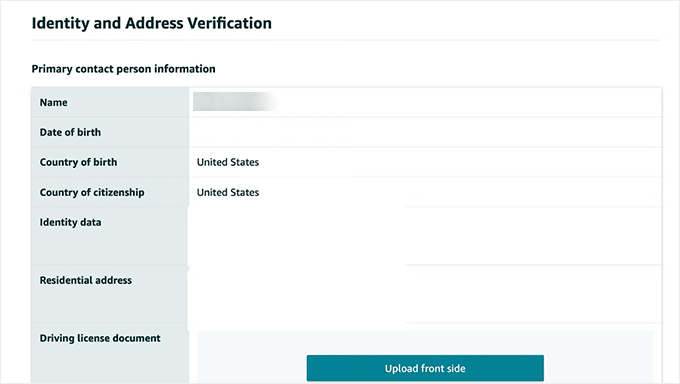
În acest moment, va trebui să încărcați actul de identitate (cum ar fi pașaportul sau permisul de conducere) și un extras de cont bancar pentru a vă verifica identitatea. Odată trimise, Amazon vă va solicita să efectuați un apel video cu unul dintre asociații săi.
Acest apel video obligatoriu ajută Amazon să vă verifice identitatea prin potrivirea feței dumneavoastră cu documentele pe care le-ați trimis.
După apelul video și revizuirea finală, contul dumneavoastră va fi aprobat și veți putea să vă conectați la tabloul de bord Amazon Seller Central.
📄 Pasul 2: Creează o listare de produse FBA pentru produsele tale WooCommerce
Acum că contul dumneavoastră Amazon Seller este gata, este timpul să configurați listările de produse efective pe care Amazon le va livra.
Pentru fiecare produs pe care doriți ca Amazon să îl expedieze, va trebui să creați o listare de produs corespunzătoare în contul dumneavoastră Amazon Seller Central.
Pentru a face acest lucru, conectați-vă la tabloul de bord Seller Central și accesați pagina Catalog » Adăugare produse.
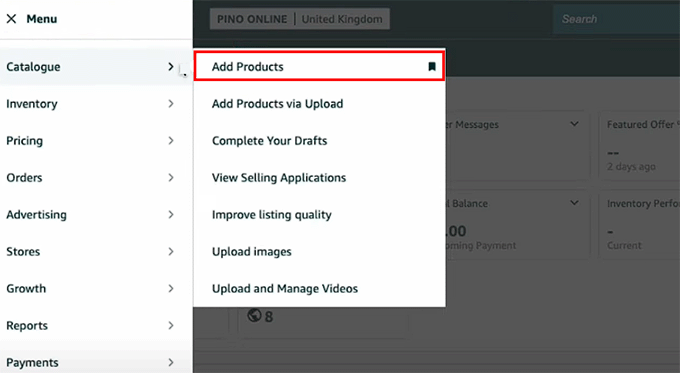
Dacă produsul dumneavoastră există deja pe Amazon, îl puteți potrivi.
Dar dacă este unic pentru magazinul dumneavoastră online, va trebui să creați o listare nouă introducând manual toate detaliile.
💡Sfat rapid: De obicei, este cel mai bine să creați o listare nouă pentru marca dumneavoastră. Acest lucru vă oferă control complet asupra titlului produsului, imaginilor și descrierii. Dacă potriviți o listare existentă, veți vinde pe o pagină de produs pe care o controlează altcineva.
Apoi, faceți clic pe butonul „Vinde acest produs”.
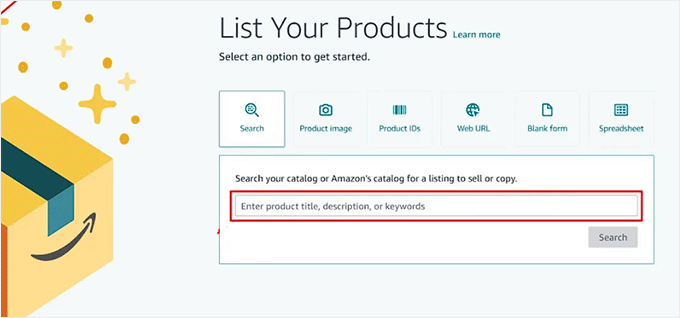
Acest lucru vă va direcționa către un nou ecran unde va trebui doar să introduceți detalii de bază, cum ar fi cantitatea, prețul și canalul de livrare.
💡Doar o notă rapidă: Amazon atribuie fiecărui produs un SKU de vânzător, pe care îl veți avea nevoie mai târziu pentru a-l potrivi cu produsul dvs. WooCommerce. Recomand copierea acestora într-o foaie de calcul, astfel încât să le puteți accesa cu ușurință mai târziu.
Gândiți-vă la SKU ca la codul secret al unui produs — WooCommerce și Amazon trebuie să folosească exact același cod, astfel încât pluginul să știe ce articol să expedieze.
De exemplu, dacă SKU-ul produsului dvs. este TSHIRT-BLUE-LG în WooCommerce, trebuie să introduceți TSHIRT-BLUE-LG ca SKU de vânzător în lista dvs. Amazon pentru ca conexiunea să funcționeze.
Pentru FBA (Livrat de Amazon), asigurați-vă că alegeți „Amazon va livra și va oferi servicii clienți pentru acest produs.” Acest lucru îi spune Amazon să gestioneze produsul folosind FBA în loc să îl expediați dvs.
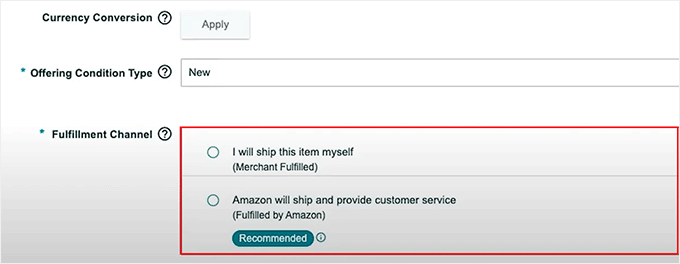
Odată ce lista este completă, salvați-o și repetați procesul pentru alte produse de pe site-ul dvs. web.
Veți putea acum să trimiteți inventarul acelui produs către Amazon și să-l faceți eligibil atât pentru FBA, cât și pentru Multi-Channel Fulfillment (MCF) — ceea ce înseamnă că Amazon îl poate expedia atunci când o comandă vine din magazinul dvs. WooCommerce.
📦 Pasul 3: Trimite-ți inventarul către Amazon folosind „Send to Amazon”
Odată ce produsul dvs. este listat în Amazon Seller Central și marcat pentru FBA, următorul pas este să trimiteți inventarul către depozitul Amazon. Acest lucru permite Amazon să stocheze, să ambaleze și să expedieze produsele dvs. în numele dvs.
Acesta este modul în care produsul dvs. WooCommerce devine eligibil pentru livrare prin mai multe canale.
Pentru a face acest lucru, veți utiliza fluxul de lucru de expediere Amazon „Send to Amazon”, care înlocuiește vechiul proces de expediere cu un sistem mai simplificat.
Amazon vă va informa către ce centru(e) de livrare să expediați și poate solicita să vă împărțiți expedierea în mai multe locații pentru a ajuta la distribuirea inventarului în rețeaua lor.
Începeți prin a accesa pagina Gestionare inventar din Seller Central.
Aici, găsiți produsul pe care doriți să-l expediați și faceți clic pe meniul derulant „Editare” de lângă acesta. Apoi, selectați opțiunea „Trimitere/Reaprovizionare inventar”.
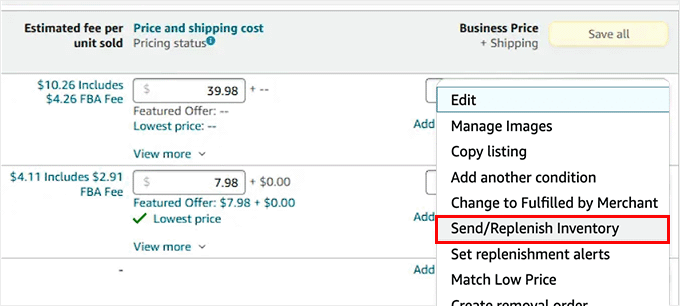
Aceasta va deschide configurarea Trimite către Amazon, unde platforma vă va solicita detaliile de ambalare.
Va trebui să introduceți numărul de unități pe care le plasați în fiecare cutie, dimensiunile și greutatea cutiei și dacă Amazon sau dumneavoastră veți aplica etichetele produsului.
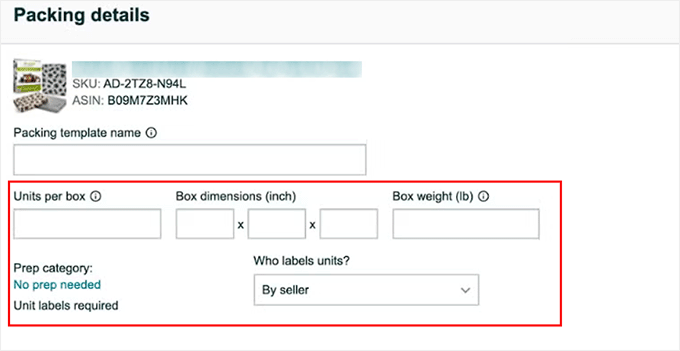
Puteți salva acest lucru ca un șablon dacă intenționați să utilizați aceeași configurație de cutie din nou mai târziu.
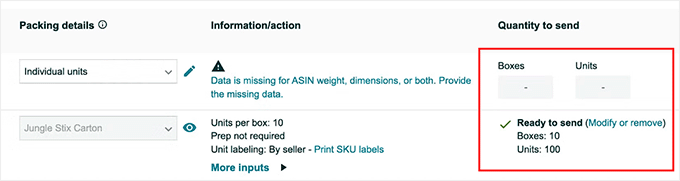
Odată ce acest lucru este gata, introduceți numărul de unități pe care doriți să le trimiteți, apoi faceți clic pe „Gata de trimis”, urmat de „Confirmă și continuă”.
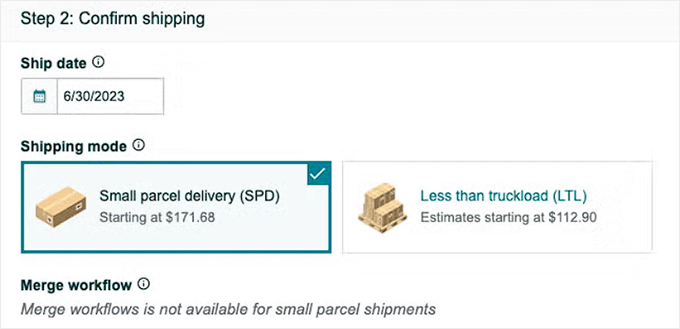
Apoi, veți alege metoda de expediere. Majoritatea vânzătorilor WooCommerce folosesc Livrare colete mici (SPD) pentru cutii individuale, mai ales dacă folosiți transportatorul partener al Amazon, cum ar fi UPS.
Puteți opta, de asemenea, pentru Less Than Truckload (LTL) dacă expediați paleți. Amazon vă va afișa opțiuni de tarifare pentru fiecare.
După ce ați ales data expedierii și transportatorul, faceți clic pe butonul „Acceptă taxele și confirmă expedierea”.
Acum este momentul să imprimați etichetele de expediere și să le adăugați pe cutiile pe care intenționați să le expediați. Apoi puteți lăsa cutiile la UPS sau puteți programa o preluare.
Odată ce inventarul dumneavoastră este activ, sunteți gata să conectați magazinul WooCommerce la Amazon FBA.
🔧 Pasul 4: Conectați WooCommerce la Amazon FBA Utilizând un Plugin
Acum că inventarul dumneavoastră este activ în Amazon FBA, puteți conecta magazinul WooCommerce la Amazon utilizând pluginul Amazon Fulfillment for WooCommerce.
Acest instrument permite ca comenzile din magazinul dumneavoastră WooCommerce să fie îndeplinite automat de Amazon, fără ca dumneavoastră să fie nevoie să expediați manual nimic.
Configurează pluginul Amazon Fulfillment pentru WooCommerce
Mai întâi, trebuie să instalați și să activați pluginul Amazon Fulfillment for WooCommerce. Pentru instrucțiuni pas cu pas, consultați tutorialul nostru despre cum să instalați un plugin WordPress.
🚨Notă: Amazon Fulfillment for WooCommerce este un plugin premium și nu are o versiune gratuită. Cu toate acestea, dintre toate instrumentele pe care le-am testat, acesta oferă cea mai simplă modalitate de a conecta Amazon FBA la WooCommerce.
Conectează-te la contul tău de vânzător Amazon
După activare, vizitați pagina WooCommerce » Setări » Integrare » Fulfillment by Amazon din tabloul de bord WordPress pentru a începe procesul de configurare.
Aici, va trebui mai întâi să faceți clic pe butonul „Login With Amazon”. Acest lucru vă va direcționa către un nou ecran unde trebuie să adăugați acreditările contului dvs. de vânzător Amazon.
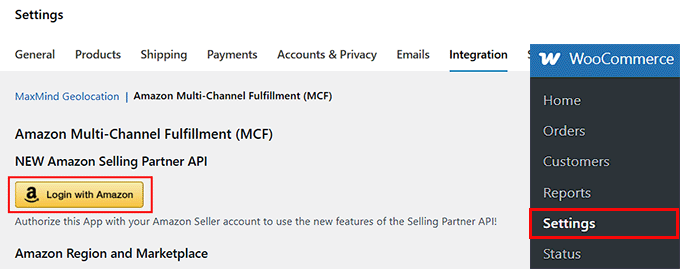
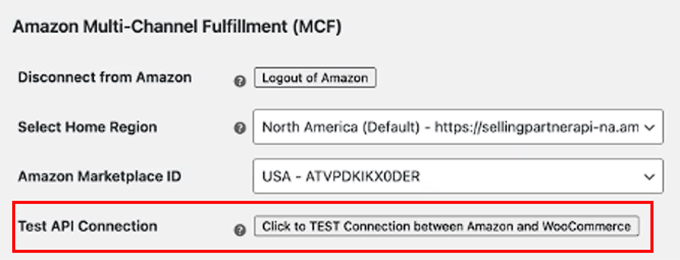
După autentificare, veți reveni la setările pluginului, iar ‘Regiunea de origine’ și ‘ID-ul pieței’ vor fi completate automat.
Acum, trebuie să faceți clic pe butonul ‘Faceți clic pentru a TESTA conexiunea dintre Amazon și WooCommerce’. Aceasta confirmă că site-ul dvs. web este conectat la Amazon prin intermediul API-ului Selling Partner.
Un API (Application Programming Interface) este ca o punte securizată care permite magazinului dvs. WooCommerce și Amazon să comunice automat între ele.
Importă produsele tale Amazon în WooCommerce
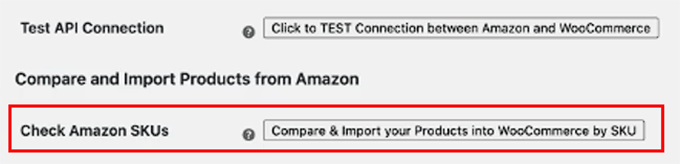
Odată ce acest lucru este făcut, derulați în jos la secțiunea ‘Comparați și importați produse din Amazon’ și faceți clic pe butonul ‘Comparați & Importați produsele dvs. în WooCommerce după SKU’.
Aceasta extrage datele produselor direct din catalogul dvs. Amazon și le potrivește cu produsele dvs. WooCommerce pe baza SKU-ului.
💡Sfat bonus: SKU-urile din magazinul dvs. WooCommerce trebuie să corespundă celor din inventarul dvs. Amazon. Altfel, pluginul nu va ști ce produs să sincronizeze.
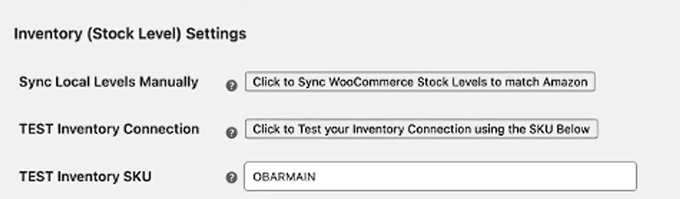
După aceea, accesați secțiunea ‘Setări inventar (Nivel stoc)’. Aici, puteți face clic pe butonul ‘Faceți clic pentru a sincroniza nivelurile stocului WooCommerce pentru a corespunde Amazon’ pentru a vă actualiza inventarul manual.
Pentru a vă asigura că totul se sincronizează corect, utilizați instrumentul ‘TESTAȚI conexiunea de inventar’.
Documentația pluginului poate oferi un SKU de exemplu (cum ar fi OBRAMAIN) pentru testare, dar recomand să folosiți un SKU real dintr-unul dintre produsele dvs. Acest lucru vă va oferi cele mai precise rezultate ale testului.
Dacă funcționează, conexiunea dvs. este gata.
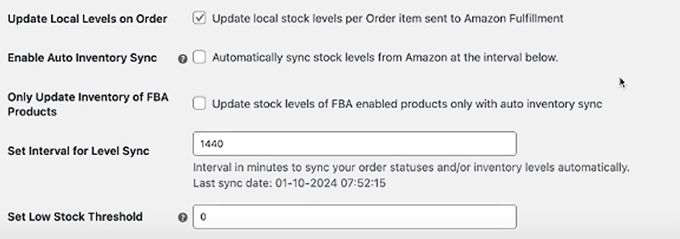
Mai jos, recomand activarea setării ‘Actualizați nivelurile locale ale stocului per articol comandat trimis către Amazon Fulfillment’. Acest lucru va asigura că inventarul dvs. WooCommerce se actualizează automat ori de câte ori un client plasează o comandă.
Ar trebui, de asemenea, să bifați caseta ‘Sincronizați automat nivelurile stocului din Amazon la intervalul de mai jos’ pentru a activa sincronizarea automată a inventarului.
Implicit, pluginul sincronizează la fiecare 1440 de minute (o dată pe zi), dar puteți ajusta acest lucru în funcție de cât de des se modifică stocul.
Există, de asemenea, o opțiune de a limita sincronizarea doar la produsele compatibile FBA, ceea ce poate fi util dacă vindeți un amestec de produse livrate de Amazon și altele pe care le expediați personal.
Puteți chiar să setați un prag de stoc redus, astfel încât să fiți notificat când stocurile se epuizează. Acest lucru ajută la prevenirea supra-vânzării și menține magazinul dumneavoastră funcționând fără probleme.
Personalizează setările de procesare a comenzilor
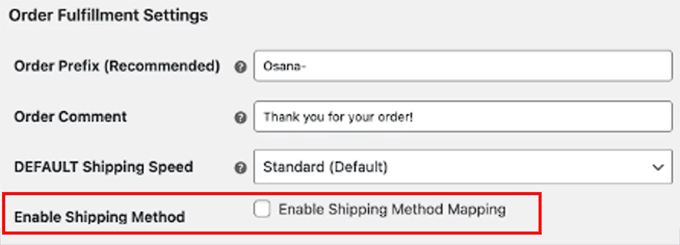
Odată ce acest lucru este făcut, vă sugerez să adăugați un „Prefix comandă” în Setările de procesare a comenzilor.
Este o etichetă mică ce va fi adăugată comenzilor procesate de Amazon în tabloul dumneavoastră de bord. De exemplu, puteți folosi ceva de genul fba pentru a identifica ușor acele comenzi.
Puteți, de asemenea, să personalizați Comentariul comenzii (de exemplu, „Vă mulțumim pentru comanda dumneavoastră!”) și să setați o viteză de expediere implicită.
Această valoare implicită este utilizată atunci când o metodă de expediere specifică nu este potrivită în timpul procesului de finalizare a comenzii.
După aceea, asigurați-vă că bifați caseta „Activare mapare metode de expediere”. Acest pas este foarte important, deoarece conectează opțiunile de expediere din magazinul dumneavoastră WooCommerce la vitezele de expediere reale oferite de Amazon, cum ar fi Standard, Expediat sau Prioritar.
Prin activarea acestei opțiuni, spuneți pluginului să potrivească opțiunile pe care clienții le văd la finalizarea comenzii cu metodele de livrare corecte din partea Amazon.
În final, faceți clic pe butonul „Salvează modificările” pentru a aplica toate setările dumneavoastră.
Configurează livrarea Amazon
Acum este momentul să configurați expedierea Amazon ca metodă în magazinul dumneavoastră WooCommerce. Acest pas asigură că clienții dumneavoastră pot alege o viteză de expediere, iar Amazon va ști exact cum să o proceseze.
Pentru aceasta, accesați fila Expediere din pagina Setări WooCommerce și fie editați o zonă de expediere existentă, fie creați una nouă.
Odată ce ați făcut acest lucru, faceți clic pe butonul „Adaugă metodă de expediere”.
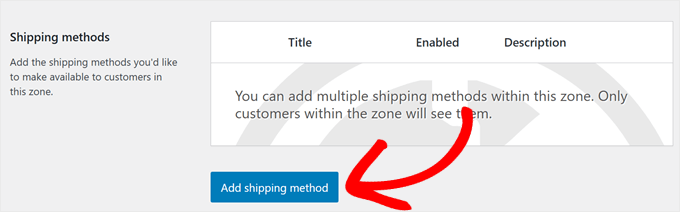
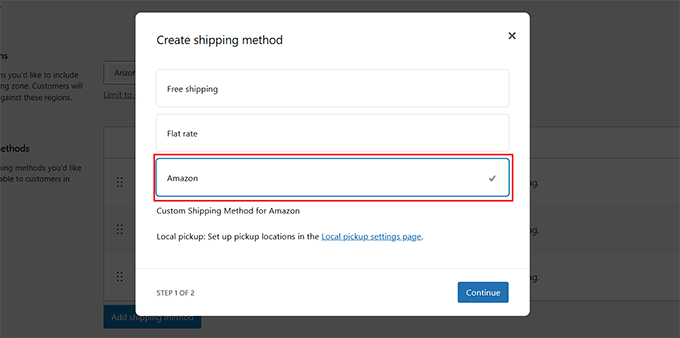
Aceasta va deschide o fereastră pop-up, unde trebuie să selectați „Amazon” ca metodă de expediere.
Apoi, faceți clic pe butonul „Continuă”.
Veți vedea acum opțiuni pentru activarea transportului Standard, Expediat și Prioritar. Doar bifați căsuțele de lângă cele pe care doriți să le oferiți la finalizarea comenzii.
Pentru fiecare viteză de transport, puteți aplica un ajustor de preț, fie ca sumă fixă, fie ca procent. Acest lucru vă oferă control asupra sumei pe care doriți să o percepeți de la clienți, în funcție de metoda de transport selectată.
De exemplu, ați putea oferi transport Standard gratuit, percepe o mică taxă pentru cel Expediat și stabili un preț premium pentru livrarea Prioritară — în funcție de ceea ce funcționează pentru strategia dvs. de prețuri.
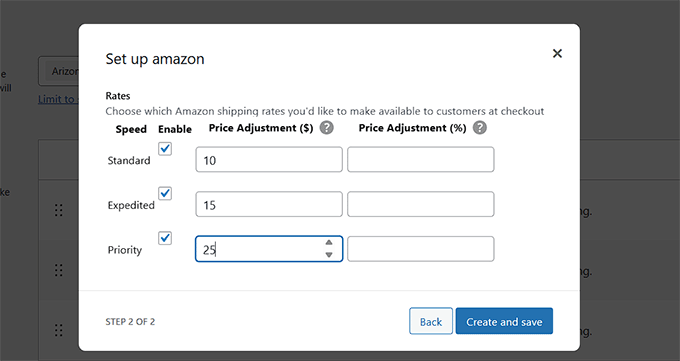
Odată ce sunteți mulțumit de setări, faceți clic pe butonul „Creare și salvare” pentru a activa expedierea Amazon pe site-ul dvs.
🛒 Pasul 5: Activează Amazon FBA pentru fiecare produs WooCommerce
Acum că pluginul este conectat și setările dvs. de expediere sunt stabilite, ultimul pas este să activați FBA pentru fiecare produs pe care doriți ca Amazon să îl gestioneze.
Pentru a face acest lucru, vizitați pagina Produse » Toate produsele și faceți clic pe linkul „Editare” pentru un produs pe care l-ați adăugat deja în inventarul dvs. Amazon anterior.
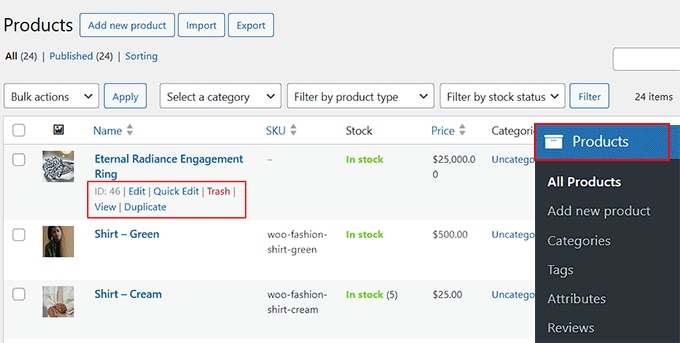
Aceasta va deschide editorul de produse, unde trebuie să derulați în jos la secțiunea „Date produs” și să căutați fila „Livrare Amazon”.
Acolo, veți vedea o casetă de selectare etichetată „Livrare cu Amazon FBA” — continuați și bifați acea casetă.
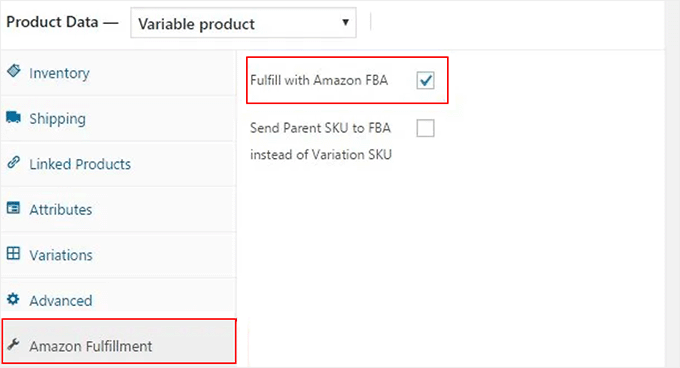
Odată selectat, faceți clic pe butonul „Actualizare” pentru a salva modificările.
Acum, repetați acest proces pentru fiecare produs pe care doriți ca Amazon să îl expedieze. Doar asigurați-vă că SKU-ul din WooCommerce corespunde SKU-ului din inventarul dvs. FBA. Dacă nu se potrivesc, procesarea comenzii va eșua sau sincronizarea nu va funcționa corect.
Produsele dvs. sunt acum gata să fie procesate automat de Amazon ori de câte ori cineva plasează o comandă în magazinul dvs. WooCommerce.
🎁 Bonus: Îmbunătățește satisfacția clienților cu reduceri la livrare
Deși conectarea Amazon FBA la magazinul dvs. WooCommerce poate îmbunătăți semnificativ timpii de expediere, puteți adăuga și mai multă valoare clienților dvs. oferind reduceri atractive la expediere.
Oferirea de reduceri încurajează achizițiile repetate și îmbunătățește loialitatea clienților. În plus, acest lucru este ușor de configurat cu pluginul Advanced Coupons.
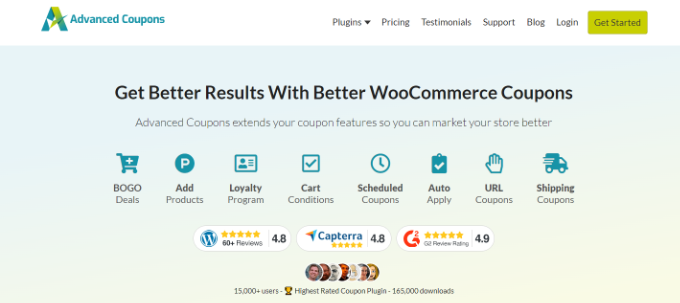
Advanced Coupons vă permite să creați reduceri fixe, reduceri procentuale sau chiar să oferiți transport gratuit pe baza unor condiții specifice. În plus, puteți aplica automat cupoane, le puteți programa pentru evenimente de vânzare și puteți gestiona totul direct din WordPress.
Pentru a urmări pas cu pas, puteți citi articolul nostru despre cum să oferiți o reducere la transport în WooCommerce.
Sper că acest articol v-a ajutat să învățați cum să conectați ușor Amazon FBA la WooCommerce. De asemenea, s-ar putea să doriți să consultați ghidul nostru pentru începători despre cum să construiești un magazin afiliat Amazon folosind WordPress și tutorialul nostru despre cum să vinzi produse suplimentare în WooCommerce.
Dacă ți-a plăcut acest articol, te rugăm să te abonezi la canalul nostru de YouTube pentru tutoriale video WordPress. Ne poți găsi, de asemenea, pe Twitter și Facebook.



Qllm Soft
Acest lucru a fost foarte clar și ușor de urmărit, mulțumesc pentru că ați explicat pas cu pas! Am lucrat la câteva proiecte WooCommerce unde conectarea cu Amazon FBA a fost dificilă, iar un ghid pas cu pas ca acesta ne-ar fi economisit mult timp.
Suport WPBeginner
We hope our guide continues to be helpful if you ever need to set it up again!
Admin