


Un cititor ne-a trimis recent un e-mail în panică după ce o mică modificare a unui URL i-a scos complet site-ul WordPress de pe internet. Ne amintim acea senzație de teamă din zilele noastre de început ale construirii de site-uri web.
Actualizarea adresei site-ului dvs. este un proces delicat. Un pas greșit poate rupe legăturile sau vă poate bloca accesul la tabloul de bord.
Nu vă faceți griji, suntem aici pentru a vă ghida în siguranță. Vă vom arăta metodele exacte pe care le folosim pentru a schimba adresele site-urilor fără a strica nimic.
Iată cum să vă actualizați URL-urile corect.
De ce să schimbați URL-urile site-ului WordPress?
Există multe motive pentru care ați putea avea nevoie sau doriți să vă schimbați URL-urile WordPress:
- Trebuie să actualizați URL-urile site-ului atunci când mutați WordPress de pe un server local pe un site live.
- Dacă ați mutat site-ul dvs. WordPress pe un nume de domeniu nou, atunci va trebui să schimbați URL-urile site-ului pentru a reflecta schimbarea.
- Trebuie să schimbați URL-urile site-ului deoarece mutați WordPress într-un alt director, cum ar fi eliminarea /wordpress/ din URL-ul dvs. WordPress.
- Va trebui, de asemenea, să schimbați URL-urile atunci când mutați WordPress de la HTTP la HTTPS.
În afară de aceasta, este posibil să fie necesar să schimbați setările URL-ului site-ului dacă vedeți eroarea prea multe redirecționări în WordPress sau când depanați o altă eroare WordPress.
Care este diferența dintre Adresa WordPress vs. Adresa Site-ului?
Când schimbați URL-ul WordPress, va trebui să actualizați două setări separate: adresa WordPress și adresa site-ului.

Acest lucru poate fi confuz pentru mulți începători, deoarece nu știu diferența dintre cele două setări:
- Adresa WordPress (URL) este adresa unde sunt stocate fișierele și folderele WordPress, inclusiv paginile de administrare, fișierele media, plugin-urile, temele și multe altele.
- Adresa site-ului dvs. (URL) în WordPress este partea publică a site-ului dvs. web. Acesta este ceea ce vizitatorii dvs. vor tasta în browserele lor web pentru a ajunge la site-ul dvs.
Pentru majoritatea utilizatorilor, adresa WordPress și adresa site-ului vor fi aceleași.
Cu toate acestea, în unele cazuri, companiile mari pot găzdui site-urile lor WordPress pe un server diferit, deoarece site-ul lor corporativ are multe alte aplicații și doresc să izoleze unde este găzduită fiecare aplicație pentru a îmbunătăți securitatea WordPress.
Acestea fiind spuse, să vedem cum să schimbăm ușor URL-urile site-urilor WordPress. Pur și simplu folosiți linkurile rapide de mai jos pentru a sări direct la metoda pe care doriți să o utilizați:
- Schimbați URL-urile site-ului WordPress din zona de administrare
- Schimbarea URL-urilor site-ului WordPress folosind fișierul functions.php
- Schimbați URL-urile site-ului WordPress folosind fișierul wp-config.php
- Schimbarea URL-urilor site-ului WordPress în baza de date folosind phpMyAdmin
- Bonus: Gestionarea redirecționărilor după o modificare a URL-ului cu AIOSEO
- Întrebări frecvente (FAQ) despre schimbarea URL-urilor WordPress
- Ghiduri experți despre URL-uri în WordPress
Metoda 1: Schimbați URL-urile site-ului WordPress din zona de administrare
Această metodă este cea mai ușoară și cea mai prietenoasă pentru începători. Dacă aveți acces la panoul de administrare WordPress, atunci recomandăm utilizarea acestei metode.
De exemplu, puteți utiliza această metodă atunci când efectuați o modificare planificată și controlată a URL-ului site-ului dvs. – cum ar fi trecerea de la HTTP la HTTPS – și aveți în continuare acces complet la zona de administrare.
Aceasta este cea mai sigură metodă pentru începători și este ideală atunci când nu vă aflați într-o situație de urgență și puteți lua timp cu schimbarea.
Pur și simplu conectați-vă la tabloul de bord WordPress și accesați Setări » Generale.
Aici, puteți schimba URL-urile site-ului dvs. WordPress în casetele „Adresa WordPress” și „Adresa site-ului”.
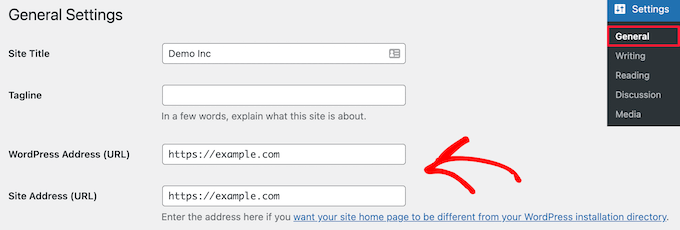
După cum am spus, pentru majoritatea site-urilor web, acestea vor fi exact același URL. Asigurați-vă că se potrivesc perfect, inclusiv dacă folosiți sau nu „www”, deoarece o nepotrivire aici este cea mai frecventă cauză a erorii „prea multe redirecționări”.
După aceea, faceți clic pe butonul „Salvează modificările” pentru a salva modificările URL-ului.
Acum, puteți vizita site-ul dvs. pentru a vă asigura că totul funcționează în regulă.
Metoda 2: Schimbați URL-urile site-ului WordPress folosind fișierul functions.php
Puteți folosi această metodă atunci când ați pierdut accesul la zona de administrare WordPress după ce o modificare a URL-ului a mers prost, dar aveți în continuare acces FTP la site-ul dvs.
Mai întâi, trebuie să vă conectați la site-ul dvs. WordPress utilizând un client FTP. Pentru mai multe detalii, consultați ghidul nostru despre cum să utilizați FTP pentru a încărca fișiere pe WordPress.
Apoi, trebuie să localizați folderul temei WordPress. Pentru majoritatea utilizatorilor, acesta va fi ceva de genul /wp-content/themes/your-theme-folder/.
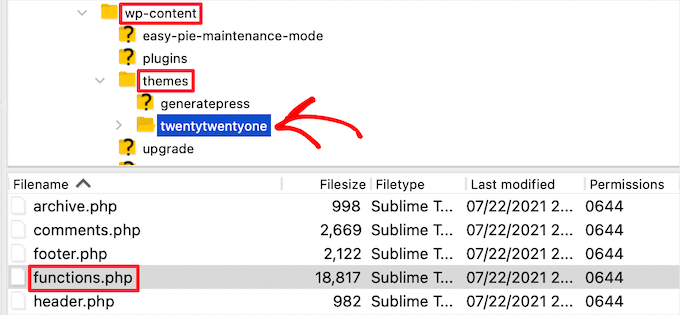
În acest folder, trebuie să deschideți fișierul dvs. functions.php și să îl editați folosind editorul dvs. de text preferat, cum ar fi Notepad sau TextEdit.
Apoi, trebuie să adăugați următorul cod în partea de jos a fișierului (dar chiar înainte de tag-ul de închidere ?> dacă fișierul dvs. are unul). Alternativ, îl puteți lipi chiar după tag-ul de deschidere <?php din partea de sus:
update_option( 'siteurl', 'https://example.com' );
update_option( 'home', 'https://example.com' );
Nu uitați să înlocuiți https://example.com cu propriile URL-uri ale site-ului. Acum puteți salva modificările și încărca fișierul înapoi pe serverul dvs. folosind FTP.
Acum, pur și simplu vizitați site-ul dvs. web pentru a vedea dacă totul a revenit la normal.
Avantajul acestei metode este că actualizează URL-urile site-ului în baza de date. WordPress actualizează baza de date pentru URL-urile site-ului de fiecare dată când fișierul functions.php este încărcat.
Odată ce site-ul dvs. este din nou funcțional, este important să eliminați acele două linii de cod din fișierul functions.php. Codul actualizează baza de date de fiecare dată când se încarcă o pagină, iar odată ce URL-ul corect este salvat în baza de date, lăsarea codului în fișier este inutilă.
Metoda 3: Schimbați URL-urile site-ului WordPress folosind fișierul wp-config.php
Dacă nu sunteți sigur ce temă WordPress trebuie să editați sau nu puteți găsi fișierul functions.php, atunci puteți folosi această metodă. Este ideală atunci când ați pierdut accesul la zona de administrare WordPress după ce o modificare a URL-ului a mers prost, dar aveți în continuare acces FTP la site-ul dvs.
Va trebui să adăugați URL-urile site-ului dvs. în fișierul de configurare WordPress, numit wp-config.php. Acest fișier este situat în folderul rădăcină al site-ului dvs. și conține setări importante WordPress.
Pentru a modifica acest fișier, va trebui să vă conectați la site-ul dvs. utilizând un client FTP. Pentru mai multe detalii, consultați ghidul nostru despre cum să utilizați FTP pentru a încărca fișiere pe WordPress.
Apoi, trebuie să localizați fișierul wp-config.php, care se găsește de obicei în folderul rădăcină al domeniului dvs.
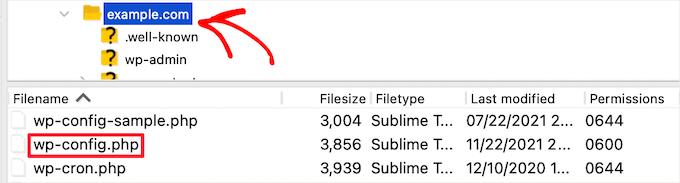
După aceea, trebuie să adaugi următorul cod chiar deasupra liniei care spune „That’s all, stop editing! Happy publishing”.
define( 'WP_HOME', 'https://example.com' );
define( 'WP_SITEURL', 'https://example.com' );
Nu uitați să înlocuiți https://example.com cu propriul dvs. nume de domeniu.
Acum puteți salva modificările și încărca fișierul înapoi pe server. După aceea, vizitați site-ul dvs. pentru a vă asigura că totul funcționează corect.
Sfat Pro: Definirea URL-urilor în fișierul wp-config.php suprascrie setările din baza de date. Acesta este motivul pentru care câmpurile „Adresa WordPress” și „Adresa site-ului” vor apărea acum gri în tabloul de bord de administrare. Acest lucru este complet normal atunci când utilizați această metodă!
Metoda 4: Schimbați URL-urile site-ului WordPress în baza de date folosind phpMyAdmin
O altă modalitate de a actualiza URL-urile site-ului WordPress este prin modificarea lor direct în baza de date WordPress. Puteți face acest lucru direct din tabloul de bord al contului dvs. de găzduire WordPress.
Această metodă puternică este cea mai bună pentru urgențe. Ar trebui să o utilizați numai dacă nu puteți accesa administratorul WordPress sau fișierele site-ului dvs. prin FTP.
Este deosebit de util în situații de urgență în care panoul de control al găzduirii este singurul punct de acces disponibil, cum ar fi după o migrare eșuată sau când alte metode au cauzat probleme.
Important: Înainte de a face acest lucru, vă recomandăm să faceți o copie de rezervă a bazei de date WordPress. Acest lucru este foarte important și vă va ajuta să anulați orice modificări ale bazei de date WordPress dacă ceva nu merge bine.
Pentru mai multe detalii, consultați ghidul nostru despre cum să faceți o copie de rezervă a bazei de date WordPress.
După aceea, trebuie să vă conectați la tabloul de bord al contului dvs. de găzduire web și să faceți clic pe pictograma „phpMyAdmin” din secțiunea „Baze de date”.
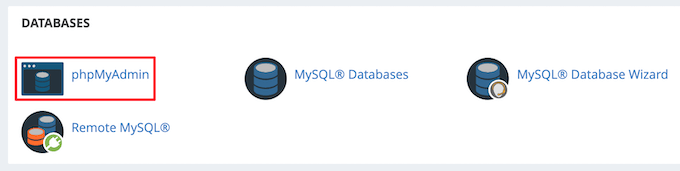
Notă: Pașii pot fi ușor diferiți în funcție de furnizorul dvs. de găzduire. Cu toate acestea, toți furnizorii de găzduire cPanel, cum ar fi Bluehost, vă oferă posibilitatea de a edita setările bazei de date.
Acest lucru va lansa automat aplicația phpMyAdmin, care vă oferă o interfață bazată pe web pentru a edita bazele de date MySQL. Pentru a afla mai multe, consultați ghidul nostru pentru începători despre gestionarea bazelor de date WordPress cu phpMyAdmin.
Mai întâi, trebuie să faceți clic pe baza de date WordPress din coloana din stânga. Aceasta va afișa tabelele din baza de date WordPress.
Apoi, găsiți și faceți clic pe tabelul „wp_options”.
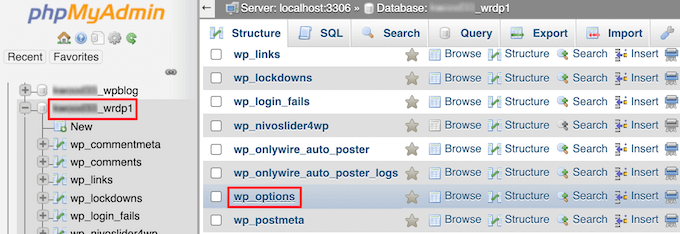
Implicit, acest tabel se numește „wp_options”. Cu toate acestea, dacă site-ul dvs. folosește un prefix de bază de date personalizat pentru securitate, acesta ar putea arăta ușor diferit, cum ar fi „wp73_options”.
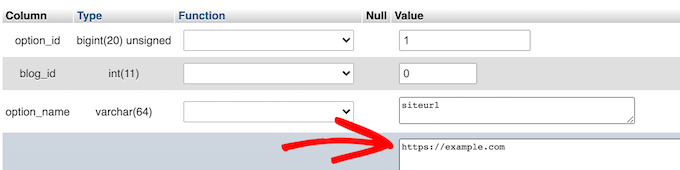
Acum, veți vedea rânduri în tabelul de opțiuni. Trebuie să localizați coloana ‘option_name’ unde vor fi listate ‘siteurl’ și ‘home’.

Mai întâi, faceți clic pe pictograma creionului „Editare” din stânga fiecărui rând și modificați câmpul „option_value” cu URL-ul noului dvs. site.
Este posibil să fie necesar să derulați în jos tabelul de opțiuni pentru a găsi numele opțiunii „home”.
După aceea, pur și simplu faceți clic pe butonul „Go” din colțul din dreapta jos pentru a salva modificările bazei de date.
Acum, puteți vizita site-ul dvs. web pentru a vă asigura că totul funcționează așa cum ar trebui.
Important: Aceste metode schimbă doar setările de bază WordPress Address și Site Address. Ele nu schimbă niciun link pe care l-ați adăugat în postările sau paginile dvs. Vom acoperi cum să le actualizați în secțiunea FAQ de mai jos.
Bonus: Gestionarea redirecționărilor după o modificare a URL-ului cu AIOSEO
După ce ați modificat URL-urile site-ului dvs. folosind una dintre metodele de mai sus (mai ales când migrați către un domeniu nou), mai aveți un pas important: configurarea redirecționărilor. Redirecționările spun motoarelor de căutare și browserelor vizitatorilor unde să găsească paginile dvs. noi, ceea ce este esențial pentru a vă păstra clasamentele SEO și pentru a evita erorile 404.
Cel mai simplu mod de a gestiona redirecționările este cu pluginul AIOSEO. Acesta are un manager de redirecționare puternic care face acest proces simplu și fără erori.
Notă: Există o versiune gratuită a pluginului disponibilă, dar versiunea AIOSEO Pro este singura modalitate de a redirecționa întregul site web, postări, pagini și multe altele, fără a pierde clasamentele SEO.
Are un manager de redirecționare încorporat care îți permite să creezi cu ușurință redirecționări complete ale site-ului web.
Redirecționarea site-ului dvs. web în acest mod păstrează linkurile de pe site-urile care făceau trimitere la domeniul dvs. vechi, previne erorile 404 și creează o experiență mai bună pentru vizitatorii dvs.
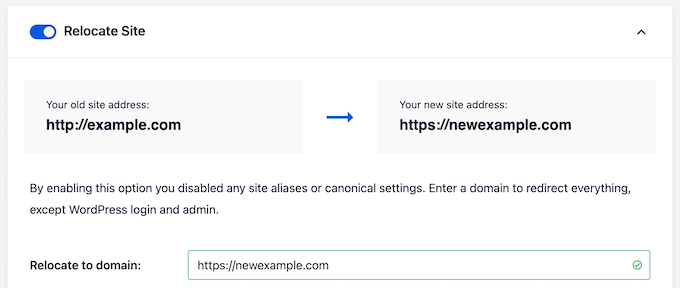
Dacă schimbarea URL-ului implică mutarea pe un nume de domeniu complet nou, va trebui mai întâi să creați o copie a site-ului dvs. existent și să o mutați pe noul domeniu. Apoi, puteți folosi AIOSEO pentru a redirecționa site-ul vechi către cel nou.
Puteți afla mai multe în ghidul nostru despre cum să actualizați URL-urile la mutarea site-ului dvs. WordPress.
Dacă doriți să redirecționați postări și pagini individuale în WordPress, atunci consultați ghidul nostru pentru începători despre crearea de redirecționări 301 în WordPress.
Întrebări frecvente (FAQ) despre schimbarea URL-urilor WordPress
De-a lungul anilor, am ajutat sute de mii de utilizatori să creeze un site web WordPress, să înceapă un blog sau să înceapă un magazin online.
Pe parcursul acestui timp, am răspuns la multe întrebări diferite legate de schimbarea URL-urilor WordPress. Mai jos sunt câteva dintre cele mai frecvente întrebări pe care le primim.
De ce sunt câmpurile Adresa WordPress și Adresa site-ului mele gri?
Dacă adresa WordPress (URL) este gri pe pagina de setări din zona dvs. de administrare, înseamnă că URL-urile sunt codificate în fișierul wp-config.php.
Uneori, furnizorii de găzduire WordPress gestionată sau dezvoltatorii codifică aceste URL-uri intenționat din motive de securitate sau pentru a preveni modificări accidentale.
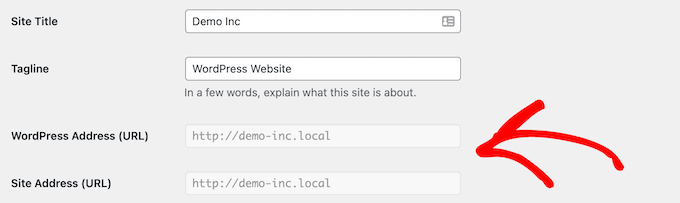
Pentru a vă schimba URL-ul WordPress, va trebui să urmați Metoda 3 de mai sus pentru a edita fișierul wp-config.php și a schimba URL-ul în consecință.
Cum îmi recuperez site-ul WordPress după ce am schimbat accidental setările URL-ului?
Uneori, utilizatorii non-tehnici pot schimba accidental setările URL-ului WordPress și ale adresei site-ului din zona de administrare WordPress.
Pentru a vă recupera din aceasta, va trebui să urmați instrucțiunile noastre de mai sus pentru a schimba din nou URL-urile WordPress editând functions.php, wp-config.php sau baza de date WordPress.
Există un plugin WordPress care poate actualiza URL-urile în toate postările de blog, paginile și alte zone de conținut în masă?
Da, puteți folosi pluginul Go Live Update URLs.
Când schimbați URL-ul WordPress, veți avea nevoie de o modalitate de a actualiza în masă linkurile prin postările, paginile și alte zone ale bazei de date WordPress. Acest plugin economisește mult timp.
Important: Deoarece acest plugin face modificări ireversibile în baza dvs. de date, trebuie să creați o copie de rezervă completă a WordPress înainte de a-l utiliza, doar în cazul în care faceți o greșeală de scriere.
Pe lângă utilizarea sa pentru actualizarea URL-urilor la mutarea site-urilor web, îl folosim și pentru a migra site-uri web către WordPress de pe diverse alte platforme, cum ar fi mutarea de pe WordPress.com pe WordPress.org, Wix pe WordPress, Weebly pe WordPress și multe altele.
Ghiduri experți despre URL-uri în WordPress
Sperăm că acest articol v-a ajutat să schimbați cu ușurință URL-urile site-ului WordPress. S-ar putea să doriți să vedeți și alte articole legate de URL-urile WordPress:
- Ce este un URL de site web (părți importante explicate pentru începători)
- Ce este o structură URL prietenoasă cu SEO în WordPress
- Cum să schimbați slug-ul URL-ului de căutare implicit în WordPress
- Cum să actualizați ușor URL-urile la mutarea site-ului dvs. WordPress
- Cum să eliminați numerele din URL-urile WordPress
- Cum să eliminați slug-ul părinte din URL-ul paginii copil în WordPress
- Cum să elimini șirul v=XXXX din URL-urile WordPress
- Cum să adaugi o adresă URL personalizată de autentificare în WordPress (Pas cu Pas)
- Cum să obțineți URL-ul imaginilor pe care le încărcați în WordPress
- Cum să obțineți URL-ul miniaturii postării în WordPress
Dacă v-a plăcut acest articol, atunci vă rugăm să vă abonați la Canalul nostru de YouTube pentru tutoriale video despre WordPress. Ne puteți găsi, de asemenea, pe Twitter și Facebook.



Henry
Salut Wpbeginner, vreau să-mi schimb site-ul de la /mysite.com la /www.mysite.com. diferă doar www. vreau să întreb, backlink-urile pe care le-am construit folosind versiunea https:// vor redirecționa și vor transmite sucul de link către versiunea www?
.
Comentarii WPBeginner
Acest lucru poate fi modificat prin editarea URL-urilor site-ului în panoul de administrare, la Setări > General.
„Link juice” ar trebui să fie în regulă în acest caz. Acestea fiind spuse, pentru cele mai bune rezultate, recomandăm crearea de redirecționări 301.
Jiří Vaněk
Înțeleg corect că metoda numărul 5 mă va ajuta să migrez site-ul și să redirecționez toate URL-urile către noul domeniu? Deci, suprascrie doar domeniul, dar lasă restul URL-ului la fel?
Suport WPBeginner
Ar redirecționa și postările și paginile tale.
Admin
Jiří Vaněk
Da, aceasta a fost exact intenția (este vorba despre migrarea către un alt domeniu) și vă mulțumesc pentru confirmarea presupunerii mele. Redirecționarea paginilor și articolelor este exact ceea ce am nevoie pentru a obține rezultatul dorit.
nouă
Salut, colega mea a folosit prima metodă și, deși pagina încă există, nu ne putem autentifica pe site-ul de administrare WordPress. Aveți sugestii unde trebuie să revin?
Am încercat toate celelalte metode în speranța că va ajuta, dar în zadar.
Suport WPBeginner
Ar depinde de problema pe care o întâmpinați atunci când încercați să vă conectați la site-ul dvs., ar trebui să puteți folosi una dintre celelalte metode din articolul de mai sus pentru a reveni la adresa URL corectă.
Admin
Tomasz Łukomski
Mulțumesc. Ați salvat întregul meu site web!
Suport WPBeginner
Ne bucurăm că articolul nostru a fost util!
Admin
LittleDrop
404
Ne pare rău, nu am putut găsi pagina.
Se pare că nu a fost găsit nimic în această locație. Poate încercați unul dintre linkurile de mai jos sau o căutare?
deasupra este mesajul de eroare.
Vă rog, ce să fac?
Suport WPBeginner
Dacă ați fi schimbat URL-urile site-ului dvs. la URL-ul corect și acesta ar fi afișat eroarea 404, ar trebui să contactați furnizorul de găzduire și acesta vă poate asista în mod normal cu configurarea redirecționărilor către URL-ul corect.
Admin
Un
Când îmi schimb URL-ul site-ului de la http la https: totul pare în regulă.
cu toate acestea, de fiecare dată când mă deconectez și mă conectez din nou, URL-ul este schimbat înapoi la http
Am încercat să schimb din panoul de administrare WordPress și direct în baza de date, dar modificările sunt întotdeauna anulate când mă conectez din nou.
Aveți vreo idee ce ar putea cauza asta?
Suport WPBeginner
Este posibil să doriți să verificați cu furnizorul dvs. de găzduire, deoarece unii au sisteme în vigoare pentru a preveni modificările domeniului dvs. decât dacă sunt actualizate. De asemenea, ați dori să ștergeți cache-ul dacă îl aveți activat, deoarece aceasta este o altă cauză comună a acestei probleme.
Admin
Nate Garner
Schimb URL-urile înainte de a schimba DNS-ul domeniului sau după? Vreau cât mai puțin timp de inactivitate posibil.
Mulțumesc
Suport WPBeginner
Nu ar trebui să editezi DNS-ul decât dacă dorești să îți schimbi domeniul. Dacă dorești să îți schimbi domeniul, atunci ar trebui să consulți ghidul nostru despre cum să faci acest lucru mai jos:
https://www.wpbeginner.com/wp-tutorials/how-to-properly-move-wordpress-to-a-new-domain-without-losing-seo/
Admin
Joseph
Mulțumesc, băieți. Am modificat din greșeală atât URL-urile WordPress, cât și pe cele ale site-ului meu și nu am putut accesa site-ul. Ori de câte ori tastam localhost/mysite, primeam eroarea 404. Dar, datorită acestui articol, am găsit acum pace. Multă dragoste.
Niuta
Aveți un mare "thumbs up"!
Suport WPBeginner
Mă bucur că ghidul nostru a fost util
Admin
Dev Shah
Ho già cambiato l'URL del mio sito, ora voglio cambiare gli URL di navigazione interni come
il mio sito: xyz.com
Acum, dacă merg la pagina "Despre noi"
URL-ul ar trebui să devină: xyz.com/about
Este posibil acest lucru prin WordPress?
Suport WPBeginner
Doriți să vă modificați permalink-urile pentru ceea ce doriți, puteți consulta ghidul nostru despre acest subiect mai jos:
https://www.wpbeginner.com/wp-tutorials/how-to-create-custom-permalinks-in-wordpress/
Admin
Michael Feinsinger
Mulțumesc. Am folosit metoda 4. phpmyadmin. a funcționat excelent!
Suport WPBeginner
Mă bucur să aud că ghidul nostru a ajutat
Admin
Gary Sim
Pot adresa site-ului și acasă să fie diferite?
Site-ul meu nu va funcționa pe https cu www. în
Așadar, pot schimba adresa site-ului la https:/www.example în configurație și nu adresa de acasă.?
Suport WPBeginner
Ar trebui să contactați furnizorul dvs. de găzduire și aceștia vă pot ajuta cu rezolvarea acelei probleme, precum și cu ceea ce este permis/necesar pe găzduirea lor.
Admin
Chris W
Metoda 3 a funcționat ca prin minune! Vă mulțumesc mult
Suport WPBeginner
Mă bucur că ghidul nostru a fost util
Admin
Frans
Am încercat deja toate opțiunile .. dar nimic nu funcționează!
Schimbarea URL-ului nu este o problemă, dar după aceea nimic nu mai funcționează.
Suport WPBeginner
Doriți să vă asigurați că domeniul la care ați schimbat site-ul este configurat corect. Dacă contactați furnizorul dvs. de găzduire, acesta ar trebui să vă poată asista
Admin
Alina Rekena
Mulțumesc pentru articol! Dar pentru mine, domeniul tot nu funcționează, arată că nu poate găsi serverul domeniului meu. Am introdus înregistrări DNS (nameservers) pentru domeniu. Unde să caut problema?
Suport WPBeginner
Ar trebui să contactați furnizorul dvs. de găzduire pentru a vă asigura că domeniul este conectat corect din partea lor.
Admin
Mariam Anderson
Mă jucam cu setările și am crezut că mi-am stricat site-ul. Metoda #2 a funcționat perfect. Mulțumesc!
Suport WPBeginner
Mă bucur că recomandarea noastră a putut ajuta
Admin
Aldo
Construiesc un site WP pe localhost și voi folosi Duplicator pentru a-l muta pe un server online. La ce ar trebui setate Adresa WP și Adresa site-ului înainte de a rula Duplicator și a migra site-ul?
Suport WPBeginner
Ar trebui să consultați ghidul nostru despre cum să vă mutați site-ul de la o instalare locală la un site live mai jos:
https://www.wpbeginner.com/wp-tutorials/how-to-move-wordpress-from-local-server-to-live-site/
Admin
Samantha Surage
URL-ul meu WordPress este pe subdomeniul meu și vreau să schimb URL-ul site-ului meu pe domeniul meu. Am făcut modificarea în zona mea de administrare, totuși, nu văd efectele acestei modificări în partea frontală. Ar trebui să rulez în continuare pluginul de înlocuire a URL-ului pentru ca acesta să funcționeze?
Suport WPBeginner
Pentru ceea ce pare că doriți, ar trebui să consultați ghidul nostru de mai jos: https://www.wpbeginner.com/wp-tutorials/how-to-properly-move-wordpress-from-subdomain-to-root-domain/
Admin
Steve Shorr
Când merg la general > setări
Nu văd adresa web
Suport WPBeginner
S-ar putea să fiți pe WordPress.com, acoperim diferența dintre cele două în articolul nostru de mai jos:
https://www.wpbeginner.com/beginners-guide/self-hosted-wordpress-org-vs-free-wordpress-com-infograph/
Admin
Rita Smith
Cele două pluginuri de actualizare pe care le recomandați nu sunt testate și s-ar putea să nu funcționeze cu cea mai nouă versiune de wp.
Suport WPBeginner
Am recomanda în continuare acele pluginuri pentru moment, pentru acel avertisment specific ar trebui să consultați articolul nostru de mai jos:
https://www.wpbeginner.com/opinion/should-you-install-plugins-not-tested-with-your-wordpress-version/
Admin
Sacha
Am încercat să creez un site web cu wp astăzi, totuși am schimbat URL-urile și acum nu mai am acces la tabloul de bord wp. Mă poți ajuta, te rog?
Suport WPBeginner
Ați dori să reveniți la adresa URL veche și să contactați furnizorul dvs. de găzduire
Admin
Sacha
Mulțumesc pentru răspuns, deoarece nu am acces, trebuie să o fac prin pho sau fișierul clientului? Dacă da, există o explicație mai detaliată, vă rog? Este prima dată pentru mine și totul este nou. Mulțumesc mult
Suport WPBeginner
Ar depinde de accesul pe care îl aveți, articolul de mai sus acoperă metodele noastre recomandate pentru schimbarea adresei.
Bill Mundhausen
Această opțiune (cea ușoară) „Această metodă este cea mai ușoară. Dacă aveți deja acces la zona de administrare WordPress, atunci recomandăm utilizarea acestei metode. Pur și simplu conectați-vă la site-ul dvs. WordPress și accesați pagina Setări » Generale. De aici puteți schimba URL-urile site-ului WordPress sub opțiunile „Adresa WordPress” și „Adresa site-ului”. ” Nu există.
Suport WPBeginner
Cel mai probabil motiv pentru care nu aveți acest lucru ar fi dacă sunteți pe WordPress.com, dacă sunteți, atunci nu ați avea această opțiune. Pentru o comparație între WordPress.com și WordPress.org, ar trebui să consultați articolul nostru de mai jos:
https://www.wpbeginner.com/beginners-guide/self-hosted-wordpress-org-vs-free-wordpress-com-infograph/
Admin
Amit Patil
Mulțumesc mult, acest post a fost de mare ajutor.
Opțiunea Php a funcționat pentru mine
Suport WPBeginner
Mă bucur că ghidul nostru a fost util
Admin
Darwish
Vă mulțumesc mult, nu știți cât am căutat o soluție pentru asta... am contactat chiar și gazda mea și ei nu au știut cum să o facă... Metoda 3 a rezolvat-o.
sunteți cu adevărat sursa mea de încredere pentru tot ce ține de WordPress.
încă o dată, mulțumesc mult.
Suport WPBeginner
Mă bucur că recomandările noastre au putut ajuta
Admin
Omolewa Adetola
Salut, sunt îngrijorat că dacă îmi schimb adresa site-ului, voi pierde toate fișierele de pe URL-ul anterior și nu voi putea redirecționa sau accesa fostul site. Asta ar însemna o pierdere a tuturor postărilor mele de pe blog, nu-i așa? Ce pot face, vă rog?
Suport WPBeginner
Dacă doriți să vă schimbați site-ul pe un domeniu nou în mod specific, vă recomandăm să consultați articolul nostru de mai jos:
https://www.wpbeginner.com/wp-tutorials/how-to-fix-destination-folder-already-exists-error-in-wordpress/
Admin
Harsh Patel
Salut
După ce am schimbat adresa URL a site-ului din Panoul de Administrare WordPress și apoi am schimbat-o din Contul cPanel, după ce am făcut acest lucru, site-ul meu încă afișează mesajul „Acest site nu poate fi accesat”.
Ce pot face?
Suport WPBeginner
Ar trebui să contactați furnizorul de găzduire pentru a vă asigura că ați configurat corect domeniul
Admin