


Calculatoarele interactive devin în tăcere unele dintre cele mai puternice instrumente de pe web. Ele mențin vizitatorii pe site-ul dvs. mai mult timp, construiesc încredere instantaneu și convertesc vizitatorii în potențiali clienți și clienți.
Vizitatorii dvs. interacționează cu ele deoarece obțin rezultate personalizate, iar acea interacțiune se transformă în conversii.
Problema este că, construirea calculatoarelor însemna odinioară lupta cu formule complexe sau angajarea unui dezvoltator. Nu mai este cazul.
Cu AI și instrumentele WordPress potrivite, puteți crea calculatoare profesionale în câteva minute... fără a fi nevoie de expertiză matematică, fără cod de scris. În acest ghid, vă voi arăta exact cum să construiți calculatoare bazate pe AI folosind șabloane simple de formulare.
Pe scurt: Calculatoarele AI cresc implicarea și captează lead-uri fără a necesita cod. În acest ghid, vă arăt cum să le construiți folosind WPForms (pentru estimări de preț și calcule simple) și Formidable Forms (pentru sfaturi complexe, bazate pe AI).
De ce să adăugați calculatoare bazate pe AI pe site-ul dvs. WordPress?
Calculatoarele interactive sunt instrumente dovedite de generare de lead-uri. Ele transformă cititorii pasivi în participanți activi, menținând vizitatorii pe site-ul dvs. mai mult timp și încurajându-i să își partajeze adresele de e-mail pentru a obține rezultate.
Dar, în mod tradițional, construirea lor necesita matematică complexă și cod personalizat. AI schimbă asta, făcând munca grea pentru tine.
Iată de ce calculatoarele bazate pe AI reprezintă un progres major:
| Avantajul AI | Beneficiu pentru tine |
|---|---|
| Nu este necesară matematică sau programare | Pur și simplu descrie în limbaj natural ce vrei să calculezi, iar AI-ul scrie formulele pentru tine. |
| Sfaturi personalizate | În loc de un simplu număr, AI-ul poate analiza intrările pentru a oferi sfaturi personalizate, exact așa cum ar face un consultant uman. |
| Gestionează logică complexă | AI-ul poate procesa intrări neclare sau vagi și totuși să ofere rezultate precise și utile instantaneu. |
Indiferent dacă aveți nevoie de un instrument de cotare a prețurilor sau de un calculator ipotecar, AI face procesul de configurare rapid și fiabil.
Vestea bună este că plugin-uri de renume precum WPForms Pro și Formidable Forms și-au construit funcționalitățile AI pe tehnologie dovedită, oferă suport excelent și sunt de încredere pentru mii de site-uri WordPress.
Gata să construiești unul? Să vedem cele mai ușoare moduri de a face asta:
- Method 1: Using WPForms for AI-Assisted Calculations (Easier)
- Method 2: Using Formidable Forms for Advanced AI Logic
- Bonus Tips to Get More From Your AI Calculators
- Considerații privind confidențialitatea și aspectele legale pentru calculatoarele online
- Întrebări frecvente despre utilizarea calculatoarelor bazate pe AI
- Pașii următori pentru generarea de lead-uri
Metoda 1: Utilizarea WPForms pentru calcule asistate de AI (Mai ușor)
WPForms este perfect atunci când aveți nevoie de calculatoare cu matematică simplă și logică condiționată. Această metodă funcționează cel mai bine pentru estimatoare de prețuri, bugete pentru evenimente și calculatoare de transport, unde înmulțiți valori, adăugați costuri pe baza selecțiilor sau aplicați reguli de reducere.
Formula generatorul bazat pe AI al pluginului este ceea ce face această abordare atât de prietenoasă pentru începători. În loc să înveți sintaxa complexă a formulelor, pur și simplu descrii ce vrei să calculezi în engleză simplă, iar AI-ul o convertește în formula corectă pentru tine.
Notă: Există o versiune gratuită a WPForms disponibilă. Cu toate acestea, pentru acest tutorial, voi folosi versiunea Pro deoarece include addon-ul Calculations de care aveți nevoie.
Pasul 1: Instalați WPForms și Addons
Mai întâi, instalați și activați WPForms Pro. Dacă aveți nevoie de ajutor, consultați ghidul nostru despre cum să instalați un plugin WordPress.
Odată activat, accesați WPForms » Setări. Aici puteți introduce cheia de licență în câmpul „Cheie de licență”. Puteți găsi aceste informații în contul dvs. WPForms sau în e-mailul primit la achiziționarea pluginului.

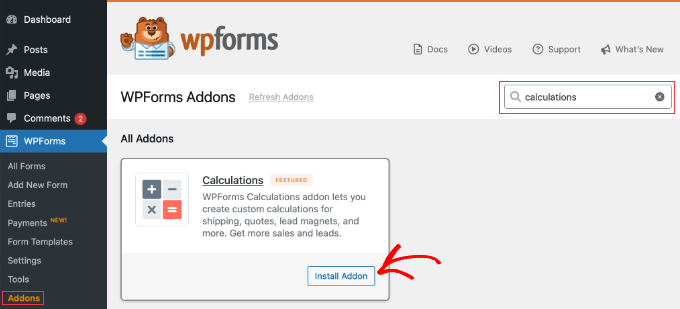
Apoi, trebuie să activați funcționalitatea de calcul. Accesați WPForms » Addons, căutați „Calculations” și faceți clic pe butonul „Install Addon”.
Această funcționalitate este inclusă în planul Pro, deci nu este necesar să achiziționați nimic separat.
Pasul 2: Generați calculatorul cu AI
Acum trebuie să accesați WPForms » Adăugare Formular Nou în tabloul de bord WordPress.
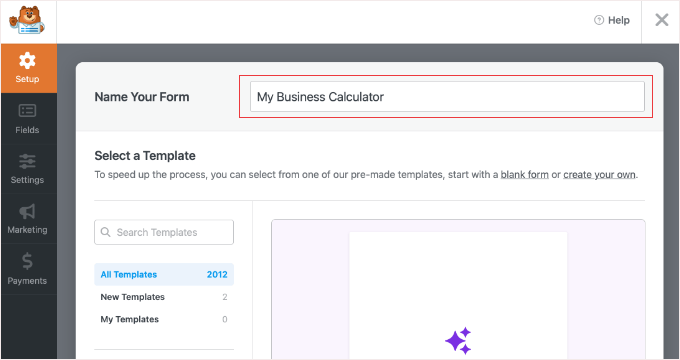
Mai întâi, introduceți un nume pentru calculatorul dvs. în partea de sus a ecranului.
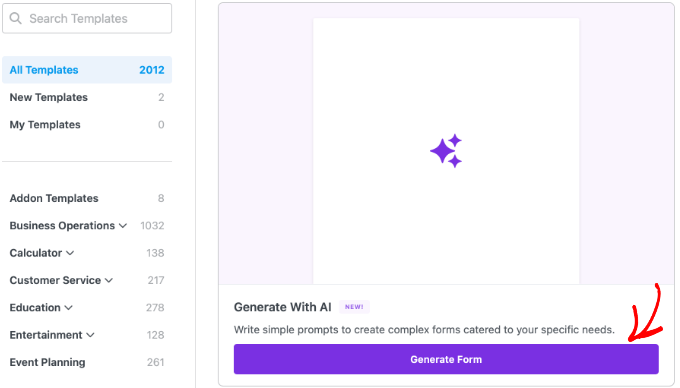
Pentru a crea un calculator folosind AI, căutați șablonul numit „Generate With AI”.
Apoi, faceți clic pe butonul „Generate Form”.
Este posibil să vedeți o fereastră pop-up care vă cere să instalați addon-uri recomandate. Faceți clic pe butonul „Yes, Install” pentru a vă asigura că toate instrumentele necesare sunt activate.
În caseta de chat, trebuie să descrieți calculatorul dvs. în detaliu. Cu cât sunteți mai specific, cu atât matematica va fi mai bună.
De exemplu:
„Creați un estimator de costuri pentru nunți. Includeți un câmp numeric pentru invitați (multiplicat cu 50 USD/persoană), un meniu derulant pentru tipul de locație (Hotel adaugă 1000 USD) și o casetă de bifat pentru extra (DJ adaugă 500 USD). Adăugați un câmp Total la final.”
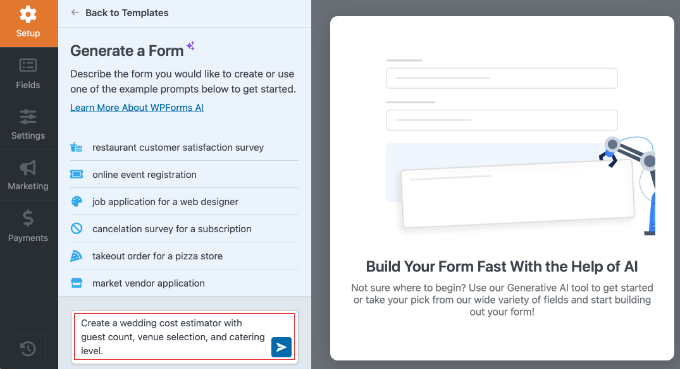
Acum puteți genera formularul făcând clic pe butonul albastru cu săgeată dreaptă. WPForms va construi automat câmpurile *și* va scrie formulele matematice pentru dvs.
De exemplu, iată formularul construit folosind promptul de mai sus.
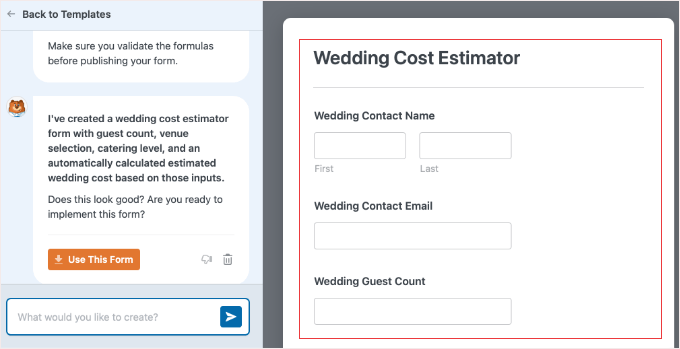
Dacă sunteți mulțumit de formular, faceți clic pe butonul portocaliu „Use This Form”. În caz contrar, puteți introduce un alt prompt pentru a îmbunătăți formularul.
Pasul 3: Revizuiți și personalizați formula
Deoarece AI-ul a scris deja matematica, trebuie doar să o verificați.
Derulați în jos la câmpul „Total” și faceți clic pe el pentru a deschide setările. Comutați la fila „Avansat”. Ar trebui să vedeți „Activare calcule” activat, cu codul formulei deja în casetă.
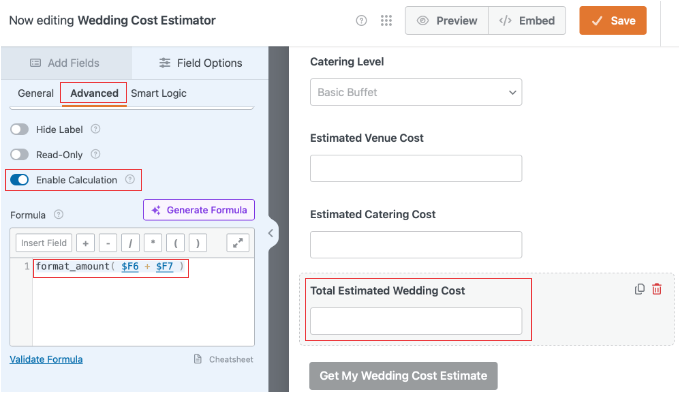
Dacă arată corect, atunci nu trebuie să faceți nimic altceva.
Cu toate acestea, dacă doriți să schimbați logica, pur și simplu faceți clic pe butonul „Generare formulă”.
De exemplu, pentru a adăuga o rată de impozitare pe care ați uitat să o menționați în prompt, puteți spune AI-ului: „Luați formula curentă și adăugați 10% impozit la rezultat.” Acesta va rescrie codul pentru dvs. instantaneu.
Important: Generarea unei noi formule va suprascrie codul existent din acel câmp. Recomand să vă testați formularul mai întâi (Pasul 4) înainte de a face modificări aici.
Pasul 4: Previzualizare și încorporare
Înainte de publicare, faceți clic pe butonul „Previzualizare” din partea de sus a constructorului de formulare. Acesta deschide calculatorul într-o filă nouă, unde îl puteți testa cu valori reale. Aici, puteți urmări cum se actualizează totalul în timp real pe măsură ce modificați valorile câmpurilor.
Odată ce sunteți mulțumit de modul în care funcționează calculatorul dvs., faceți clic pe butonul „Salvare” și apoi pe „Încorporare” pentru a-l adăuga la orice pagină sau postare de pe site-ul dvs. WordPress.
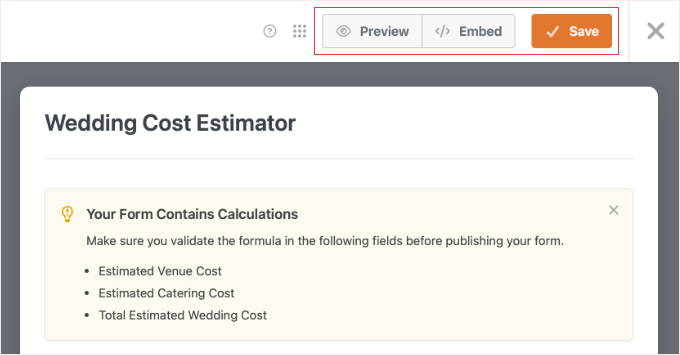
Alternativ, îl puteți adăuga manual la o postare sau pagină folosind un bloc WPForms. Pentru detalii despre cum să faceți acest lucru, consultați ghidul nostru despre cum să încorporați formulare WordPress.
Metoda 2: Utilizarea Formidable Forms pentru logică AI avansată
Formidable Forms este ideal pentru calculatoare avansate care necesită ca rezultatul să fie un sfat (text) mai degrabă decât doar un număr.
Diferența cheie aici este Câmpul AI, care utilizează procesarea limbajului natural pentru a gestiona calcule complexe și a genera sfaturi ușor de înțeles pentru oameni. În timp ce Metoda 1 este excelentă pentru matematică, utilizați această metodă dacă aveți nevoie ca AI să analizeze datele și să facă o recomandare.
În această metodă, vă voi arăta cum să utilizați generatorul AI pentru a crea câmpurile de intrare și apoi să adăugați manual un câmp AI pentru a gestiona logica.
Pasul 1: Instalați Formidable Forms și Addon-ul AI
Mai întâi, trebuie să instalați și să activați Formidable Forms. Dacă aveți nevoie de ajutor, vă rugăm să consultați ghidul nostru despre cum să instalați un plugin WordPress.
Notă: Trebuie să aveți planul Business sau unul superior pentru a utiliza funcțiile AI.
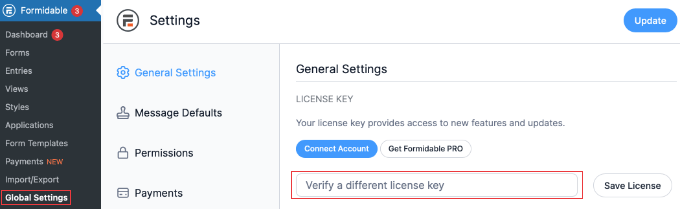
După activare, accesați Formidable » Setări globale pentru a introduce cheia de licență. Puteți găsi aceste informații în contul dvs. de pe site-ul Formidable Forms sau în e-mailul primit la achiziționarea pluginului.
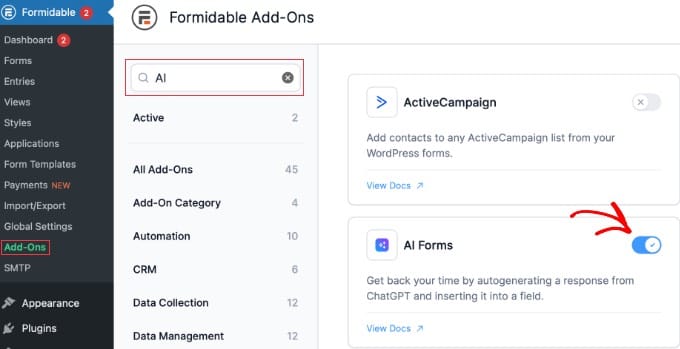
Apoi, instalați addon-ul Form AI. Accesați Formidable » Add-Ons și căutați „AI”.
Odată ce găsiți addon-ul, îl puteți activa folosind comutatorul. Asigurați-vă că comutatorul trece la „Activ” (albastru).
Atât. Spre deosebire de alte instrumente, Formidable Forms gestionează conexiunea AI pentru dvs., deci nu este nevoie să configurați propriile chei API.
Pasul 2: Generați intrările calculatorului cu AI
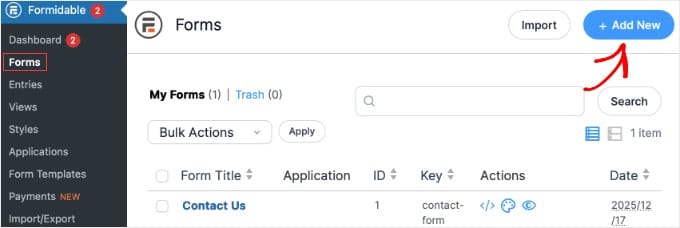
Acum, trebuie să accesați Formidable » Formulare și să faceți clic pe butonul „+ Adăugare nou”.
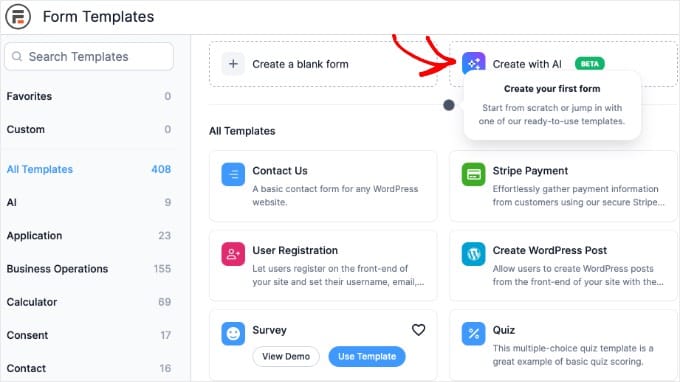
După aceea, puteți face clic pe butonul „Creare cu AI”.
Veți folosi acest lucru pentru a construi „scheletul” formularului dvs., care sunt întrebările pe care doriți să le adresați utilizatorului.
Veți vedea un meniu derulant pentru a selecta Modelul AI (cum ar fi cel mai recent model Gemini sau GPT). Opțiunea implicită este de obicei rapidă și suficient de precisă pentru majoritatea calculatoarelor, deci o puteți lăsa așa.
Apoi, trebuie să introduceți un prompt care descrie intrările. De exemplu:
„Creați un formular Calculator de credite ipotecare. Întrebați despre suma împrumutului, rata dobânzii și termenul împrumutului.”
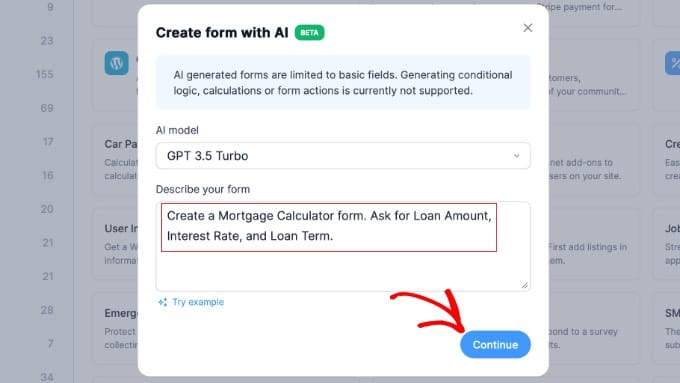
Acum, puteți face clic pe butonul „Continuare”. Pluginul va construi formularul cu câmpurile corecte pentru dvs.
Pasul 3: Adăugați câmpul AI
Următorul pas este să adăugați logica și calculele.
Căutați în bara laterală stângă câmpul „AI” și trageți-l în formularul dvs. Acesta este câmpul care va efectua calculul.
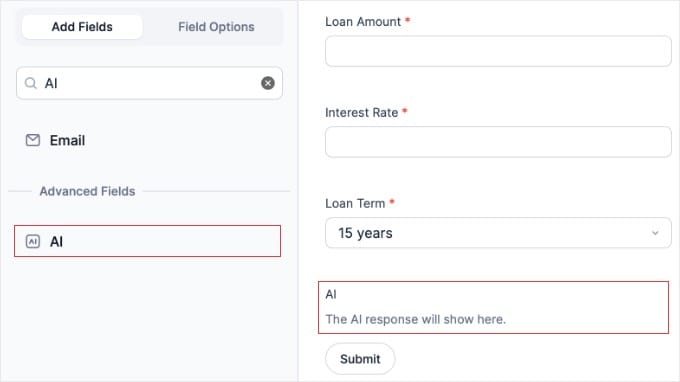
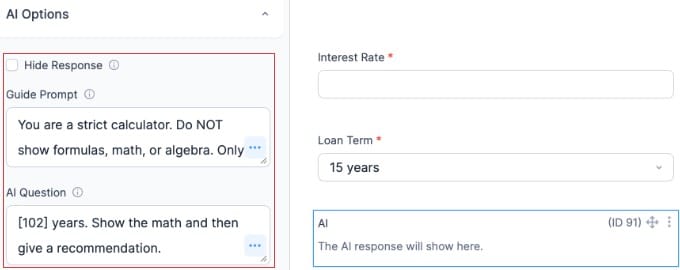
Faceți clic pe câmpul AI pentru a deschide setările acestuia. Există trei lucruri pe care trebuie să le configurați:
- Ascunde răspunsul: Asigurați-vă că această casetă este nebifată, astfel încât răspunsul să apară pe formular.
- Prompt ghid: Aceasta este cea mai importantă parte. Implicit, AI va explica cum a făcut matematica în prea multe detalii. Pentru a obține un rezultat curat, trebuie să îi spuneți să acționeze ca o mașină.
Copiați și lipiți acest text exact în casetă:
„Ești un calculator strict. NU arăta formule, matematică sau algebră. Furnizează doar răspunsul numeric final formatat ca monedă, urmat de o propoziție de sfat.” - Întrebare AI: Centrul de comandă. Aici îi spuneți AI-ului ce să calculeze.
În caseta Întrebare AI, scrieți promptul care este trimis către AI. Pentru a include răspunsurile utilizatorului în acel prompt, trebuie să utilizați ID-uri de câmp (care arată ca [100]).
Faceți clic pe butonul cu trei puncte (...) din colțul din dreapta jos al zonei de text pentru a selecta câmpuri din formularul dvs. De exemplu, dacă selectați câmpul „Suma împrumutului”, Formidable vă va arăta ID-ul corect al câmpului.
De exemplu, promptul dvs. ar putea arăta astfel (asigurați-vă că utilizați propriile ID-uri de câmp):
„Calculează plata lunară pentru un împrumut de [100] cu o rată de [101] pe [102] ani. Arată matematica și apoi oferă o recomandare.”
Puteți, de asemenea, să personalizați promptul pentru a schimba formatul răspunsului. De exemplu, ați putea adăuga: „Formatează răspunsul ca o listă cu marcatori pentru a-l face mai ușor de citit.”
Pasul 4: Configurați setările formularului
Trebuie să ajustați câteva setări pentru a vă asigura că calculatorul se simte ca un instrument real și nu ca un formular de contact standard.
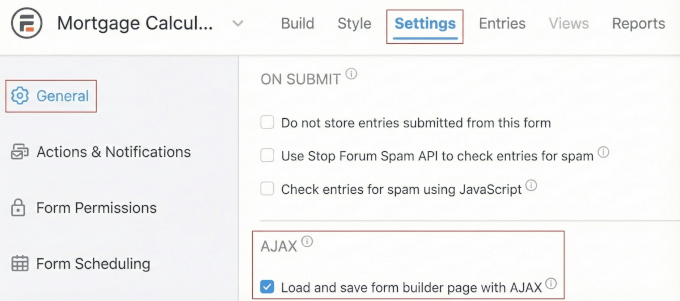
Accesați fila Setări » Generale și derulați în jos la secțiunea „AJAX”.
Mai întâi, asigurați-vă că setarea „Încărcați și salvați pagina constructorului de formulare cu AJAX” este bifată. Acest lucru este crucial pentru calculatoare, deoarece împiedică reîncărcarea întregii pagini de fiecare dată când un utilizator face clic pe buton, iar rezultatul va apărea instantaneu.
În al doilea rând, verificați dacă setarea „Nu stoca intrări” este debifată. Deoarece acesta este un instrument de generare de lead-uri, doriți să salvați fiecare calcul pentru a putea urmări potențialii clienți mai târziu.
Apoi, faceți clic pe fila „Acțiuni și notificări” în bara laterală din stânga.
Faceți clic pe acțiunea „Confirmare” pentru a extinde setările acesteia. Acum, derulați în jos și bifați caseta etichetată „Afișați formularul cu mesajul de confirmare”. Acest lucru menține răspunsul vizibil pe ecran.
Apoi schimbați textul Mesajului într-un titlu precum „Calcul Finalizat”.
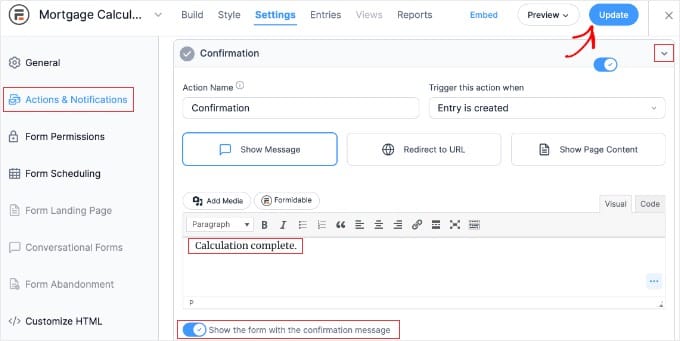
Asigurați-vă că faceți clic pe butonul „Actualizare” pentru a salva formularul. Acum calculatorul dvs. permite încercări nelimitate și afișează rezultatul perfect de fiecare dată.
Pasul 5: Afișarea rezultatelor
Acum că calculatorul dvs. este configurat, este timpul să îl adăugați pe site-ul dvs. web. Puteți folosi butonul „Încorporare” din partea de sus a ecranului pentru a-l adăuga la o pagină nouă sau existentă. Sau îl puteți adăuga cu ușurință manual, urmând instrucțiunile de mai jos.
Pur și simplu creați o pagină nouă sau editați una existentă unde doriți să apară calculatorul. În editorul de blocuri WordPress, faceți clic pe butonul plus (+) pentru a adăuga un bloc nou.
Trebuie să căutați „Formidable Forms” și să faceți clic pentru a adăuga blocul pe pagina dvs. În setările blocului, veți vedea un meniu derulant. Pur și simplu selectați formularul calculatorului pe care tocmai l-ați creat.
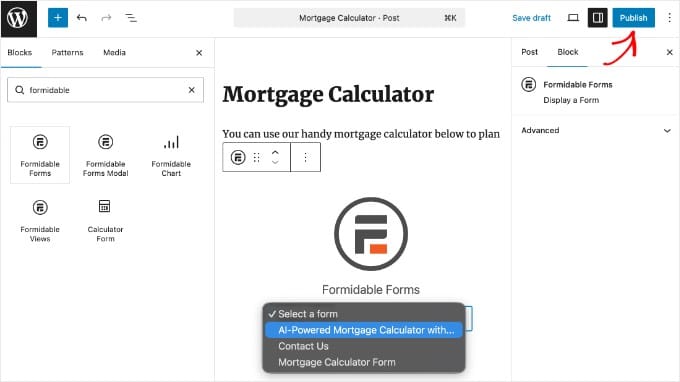
Acum puteți face clic pe „Publicare” sau „Actualizare” pentru a salva pagina dvs.
Puteți vizita pagina live pentru a testa noul dvs. calculator AI în acțiune.
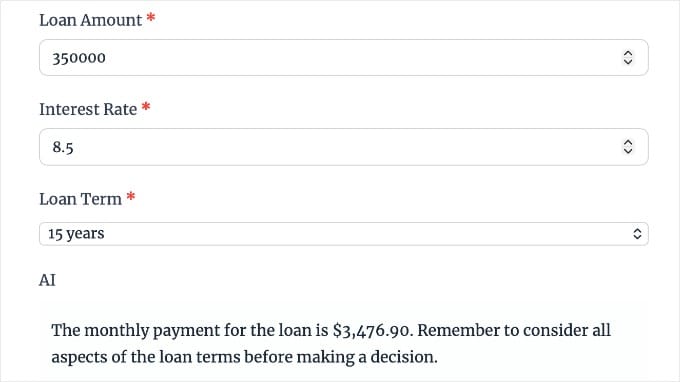
Sfaturi bonus pentru a obține mai mult de la calculatoarele dvs. AI
Crearea calculatorului dvs. este doar începutul. Valoarea reală provine din partajarea strategică și înțelegerea modului în care vizitatorii îl folosesc pentru a lua decizii de afaceri mai bune.
Iată trei modalități rapide de a obține mai mult de la calculatoarele dvs. AI:
1. Urmăriți-vă rezultatele
Trebuie să știți dacă vizitatorii folosesc calculatoarele dvs. Recomand utilizarea MonsterInsights pentru a vedea exact câți oameni încep calculatorul dvs. în comparație cu câți îl finalizează.
Acest lucru vă ajută să identificați dacă formularul dvs. este prea lung sau complicat. Pentru un ghid complet, consultați ghidul nostru despre cum să configurați urmărirea formularelor în Google Analytics.
2. Promovează-l pe rețelele sociale
Nu poți încorpora un calculator direct într-o postare pe rețelele sociale, așa că ai nevoie de un link partajabil. Cea mai bună abordare este să creezi o pagină fără distrageri care găzduiește doar calculatorul tău.
Acest lucru vă oferă un URL curat pentru a-l partaja pe Instagram, LinkedIn sau Facebook. Pentru instrucțiuni pas cu pas, consultați ghidul nostru despre cum să creați o pagină de destinație în WordPress.
3. Idei de calculatoare dovedite
Te-ai blocat la idei? Iată patru tipuri de calculatoare dovedite care funcționează în diverse industrii:
- Calculator de ipotecă (Imobiliare): Folosește Metoda 1 (WPForms) pentru a calcula plățile lunare pe baza sumei împrumutului și a ratei dobânzii.
- Estimator de costuri pentru evenimente (Evenimente/Catering): Folosește Metoda 1 pentru a adăuga costuri pe baza selecției locației și a numărului de invitați.
- Calculator ROI (Servicii B2B): Folosește Metoda 2 (Formidable Forms) pentru a estima randamentele potențiale ale investiției și oferă context despre de ce contează cifrele.
- Calculator de sănătate/macro (Fitness): Folosește Metoda 2 pentru a procesa variabile complexe precum vârsta, greutatea și nivelul de activitate pentru a oferi sfaturi personalizate de sănătate.
Indiferent de industria dvs., cel mai bun calculator rezolvă o problemă specifică pentru publicul dvs. Recomand să începeți cu o idee simplă din această listă și să extindeți funcționalitățile pe măsură ce vă familiarizați cu instrumentele.
Considerații privind confidențialitatea și aspectele legale pentru calculatoarele online
Când colectați date prin intermediul calculatoarelor, sunteți responsabil pentru protejarea acestora. Fie că aceste informații sunt adrese de e-mail sau detalii financiare, trebuie să respectați reglementările privind confidențialitatea, cum ar fi GDPR.
Mai întâi, obțineți întotdeauna consimțământul. Acest lucru înseamnă că trebuie să adăugați o căsuță de bifat clară prin care cereți utilizatorilor să fie de acord cu termenii dvs. înainte de a trimite formularul. Pentru o listă de verificare completă, consultați ghidul nostru despre cum să creați formulare conforme GDPR în WordPress.
În al doilea rând, fii transparent cu privire la AI. Dacă folosești Metoda 1 (WPForms), matematica este calculată de plugin. Cu toate acestea, dacă folosești Metoda 2 (Formidable AI), intrarea utilizatorului este trimisă către OpenAI (ChatGPT) pentru procesare. Ar trebui să menționezi explicit acest schimb de date cu terți în politica de confidențialitate.
Sfat de expert: WPConsent este cel mai bun plugin de conformitate a confidențialității pentru WordPress care îți permite să creezi bannere de consimțământ pentru cookie-uri, pagini de confidențialitate și multe altele. Pentru mai multe informații, consultă recenzia completă WPConsent.
În cele din urmă, trebuie să te asiguri că site-ul tău este securizat. Ar trebui să folosești întotdeauna criptarea SSL pentru a proteja datele transmise prin calculatoarele tale de generare de lead-uri. Dacă nu ai configurat încă acest lucru, consultă tutorialul nostru despre cum să adaugi SSL pe WordPress.
Întrebări frecvente despre utilizarea calculatoarelor bazate pe AI
Începerea utilizării calculatoarelor bazate pe inteligență artificială în WordPress poate părea copleșitoare, mai ales dacă sunteți nou în utilizarea acestor instrumente.
Această secțiune de Întrebări Frecvente va răspunde la întrebări comune și va oferi îndrumări clare privind configurarea și utilizarea calculatoarelor AI.
1. Cum construiești un calculator în WordPress fără a folosi matematică avansată?
Pentru a construi un calculator în WordPress fără matematică avansată, luați în considerare utilizarea de pluginuri precum WPForms Pro sau Formidable Forms, care oferă funcționalități bazate pe inteligență artificială.
Cu WPForms Pro, poți folosi o funcție AI generativă care convertește textul în formule. Pur și simplu descrii calculele în limbaj natural, iar AI-ul le traduce automat în formule matematice.
Această metodă este prietenoasă cu începătorii și ideală pentru calculatoare precum estimatoare de prețuri sau calculatoare de transport.
2. Are WordPress un instrument AI pentru crearea de calculatoare?
Deși WordPress în sine nu are un instrument AI încorporat pentru crearea de calculatoare, plugin-uri precum Formidable Forms oferă câmpuri bazate pe AI care îți permit să creezi calculatoare complexe.
Aceste pluginuri permit utilizatorilor să introducă instrucțiuni în limbaj natural, pe care AI-ul le procesează apoi în calcule acționabile, făcându-l un instrument puternic pentru construirea de calculatoare sofisticate, cum ar fi calculatoarele ROI.
3. Care este cel mai bun plugin AI pentru calculatoare WordPress?
Cel mai bun plugin AI pentru calculatoare WordPress depinde de nevoile dumneavoastră.
Pentru cei care caută o interfață intuitivă cu formule generate de AI, WPForms Pro este o alegere excelentă. Dacă proiectul tău necesită mai multă logică sau calcule bazate pe AI, ia în considerare Formidable Forms, care oferă câmpuri AI specializate pentru scenarii mai complexe.
4. Cum aleg ce șablon de calculator să folosesc pentru proiectul meu?
Alegerea șablonului de calculator potrivit depinde de cerințele specifice ale proiectului dumneavoastră.
Dacă doriți să construiți un calculator simplu de estimare a prețurilor, șabloanele precum cele de facturare sau formularele de comandă din WPForms Pro sunt potrivite. Pentru calcule mai complexe, cum ar fi cele ROI sau ipotecare, luați în considerare începerea cu șabloane specializate din Formidable Forms.
5. Cum îmbunătățiți implicarea utilizatorilor cu calculatoare AI pe un site WordPress?
Pentru a îmbunătăți implicarea utilizatorilor cu calculatoare AI, asigurați-vă că formularele dumneavoastră sunt interactive și atrăgătoare vizual. Calculatoarele AI pot fi încorporate în locații strategice pe site-ul dumneavoastră, cum ar fi paginile de destinație sau postările de blog, pentru a capta atenția.
Puteți îmbunătăți și mai mult implicarea partajând calculatoarele dumneavoastră pe rețelele sociale cu apeluri clare la acțiune și previzualizări atrăgătoare.
Pașii următori pentru generarea de lead-uri
Acum că știți cum să creați calculatoare bazate pe inteligență artificială în WordPress, este timpul să creați unul pentru propriul site. Începeți cu un calculator simplu care rezolvă o problemă reală pentru publicul dvs., fie că este vorba de estimarea costurilor, calcularea randamentelor sau oferirea de recomandări personalizate.
Frumusețea utilizării plugin-urilor precum WPForms Pro și Formidable Forms este că poți începe cu pași mici și poți extinde pe măsură ce înveți.
Primul dvs. calculator nu trebuie să fie perfect. Pur și simplu puneți-l în funcțiune, vedeți cum îl folosesc vizitatorii și rafinați-l pe baza feedback-ului acestora.
Nu uitați să testați calculatorul complet înainte de a-l face public, să gestionați datele utilizatorilor în mod responsabil și să continuați optimizarea pe baza analiticelor.
Și pentru mai multe idei despre cum să obții lead-uri pe site-ul tău, consultă ghidul nostru complet pentru generarea de lead-uri în WordPress.
Dacă ți-a fost util acest ghid, s-ar putea să vrei să consulți și tutorialul nostru despre cum să creezi un formular de contact securizat în WordPress și ghidul nostru despre urmărirea conversiilor în WordPress simplificată.
Dacă v-a plăcut acest articol, atunci vă rugăm să vă abonați la Canalul nostru de YouTube pentru tutoriale video despre WordPress. Ne puteți găsi, de asemenea, pe Twitter și Facebook.




Ai o întrebare sau o sugestie? Te rugăm să lași un comentariu pentru a începe discuția.