


Când urmăriți traficul site-ului dvs. web, este important să căutați vizitatori falși sau spam de referință. La WPBeginner și la celelalte mărci ale noastre, am experimentat trafic de boți în diverse ocazii. Aceștia sunt vizitatori care ajung pe site-ul dvs. web și pleacă imediat.
Spamul de referință trimite date înșelătoare pe site-ul dvs., ceea ce poate polua rapoartele dvs. de analiză cu linkuri spam. Ca urmare, nu obțineți o imagine clară a performanței site-ului dvs. Acest lucru poate afecta negativ eforturile dvs. de a optimiza experiența utilizatorului și vă poate împiedica să vă dezvoltați afacerea online.
Pentru a rezolva această problemă, am încercat și am implementat diferite metode. De exemplu, puteți utiliza un plugin de securitate care filtrează traficul spam, utilizați un plugin care blochează spam-ul de referință sau listați legături fantomă direct în Google Analytics.
În acest articol, vă vom arăta cum să blocați eficient spamul de referință WordPress în Google Analytics.
Ce este spamul de referință în WordPress și cum afectează Google Analytics?
Referrer spam în WordPress este o tehnică comună de spam prin care date false de trafic sunt trimise către un site web WordPress.
Această tehnică de spam vizează poluarea datelor de analiză ale unui site web cu URL-uri, cuvinte cheie și nume de domenii spam.
Afectează rapoartele tale Google Analytics, deoarece aceste date apar sub datele de referință și pot afecta vizualizările generale ale paginilor site-ului tău, ratele de respingere și rapoartele de sesiune.
Dacă vedeți multe domenii cu aspect suspect în rapoartele dvs. de referință, atunci cel mai probabil sunt referințe spam.
Blocarea acestor referințe spam va îmbunătăți acuratețea rapoartelor Google Analytics și va asigura că solicitările spam nu vă poluează datele.
Acestea fiind spuse, să vedem cum puteți vizualiza traficul de referință în Google Analytics și cum să identificați spamul.
Cum să verificați spam-ul de referință în Google Analytics
Înainte de a lua orice măsuri pentru a bloca spamul de referință, veți dori să verificați dacă site-ul dvs. web îl experimentează.
Puteți identifica spamul de referință în Google Analytics. Pentru a începe, conectați-vă la contul dvs. Google Analytics.
După aceea, puteți accesa Rapoarte » Achiziție » Achiziție trafic.
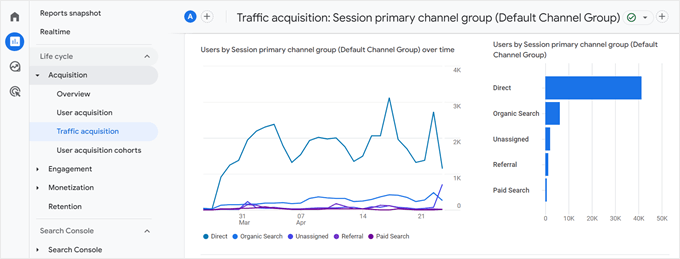
De aici, veți vedea diferite surse de trafic pentru site-ul dvs., inclusiv referințe.
În continuare, puteți face clic pe butonul „+” pentru a adăuga o altă dimensiune.
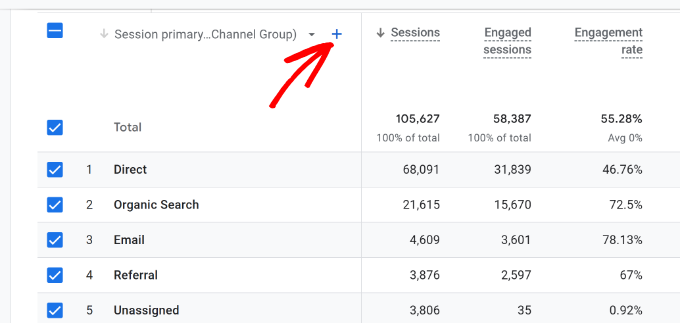
Veți vedea acum diferite dimensiuni secundare pentru a vă filtra traficul.
Pur și simplu accesați Sursa de trafic » Sursa sesiunii din meniul derulant al dimensiunilor.
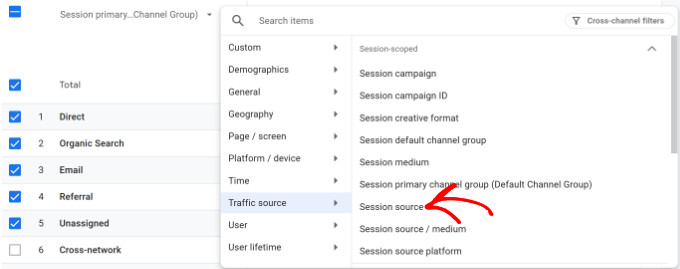
Google Analytics va afișa acum dimensiunea „Sursa sesiunii” a traficului dvs.
Puteți parcurge lista și căuta domenii care par suspecte sau ciudate. O modalitate simplă de a le detecta este prin analiza timpului de implicare. Dacă este de 0 secunde, atunci pot fi spam de referință.
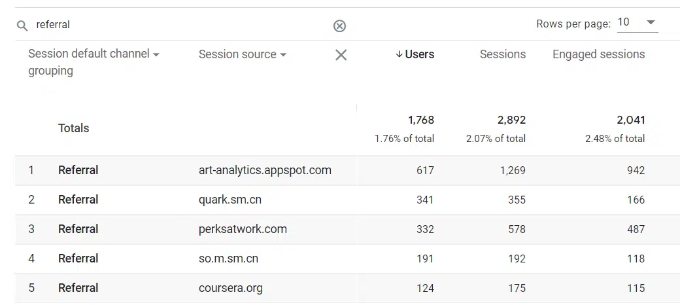
Notă: Dacă sunteți nou și nu ați configurat corect Google Analytics, vă recomandăm să folosiți ghidul nostru despre cum să instalați Google Analytics în WordPress.
Acum, să vedem cum să blocați ușor spamul de referință în Google Analytics pe un site WordPress. Vom acoperi diferite metode, astfel încât să puteți face clic pe linkurile de mai jos pentru a sări la orice secțiune:
Metoda 1: Blocați spamul de referință în Google Analytics cu Sucuri
O modalitate ușoară de a bloca spam-ul comun de referință în Google Analytics este utilizarea Sucuri.
Este unul dintre cele mai bune pluginuri de securitate WordPress și vine cu un firewall pentru site-uri web. Firewall-ul blochează cele mai comune amenințări pentru site-uri web, inclusiv spamul de referință, înainte ca acestea să ajungă la site-ul dvs. web.
La WPBeginner, am folosit și noi Sucuri ca plugin de securitate înainte de a trece la Cloudflare. Ne-a ajutat să blocăm peste 450.000 de atacuri WordPress în 3 luni. Pentru a afla mai multe, vă rugăm să consultați recenzia noastră Sucuri.
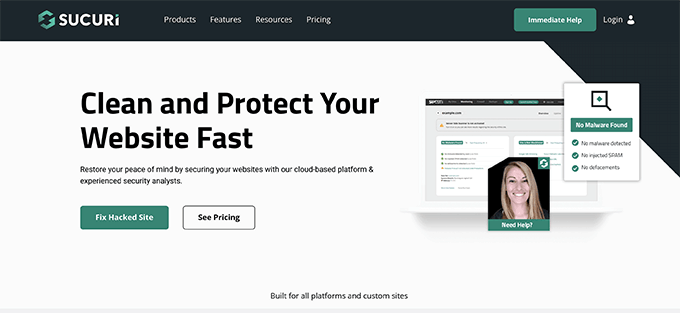
Sucuri vine, de asemenea, cu monitorizare a site-ului web, un scaner de malware, o verificare a integrității și zeci de funcții de securitate. Acest lucru vă protejează site-ul web împotriva hacking-ului, malware-ului și atacurilor de tip brute force.
Notă importantă: Am comparat Sucuri și Cloudflare în profunzime și, în opinia noastră, Cloudflare oferă o colecție mai puternică de funcții de securitate. Este, de asemenea, excelent pentru blocarea spamului de referință.
Recomandăm Sucuri aici deoarece este un instrument solid și opțiunea mult mai accesibilă. Acestea fiind spuse, dacă căutați un instrument mai cuprinzător și aveți fondurile necesare, luați în considerare Cloudflare ca o soluție de securitate mai largă în schimb.
În primul rând, va trebui să instalați și să activați pluginul Sucuri. Dacă aveți nevoie de ajutor, consultați ghidul nostru despre cum să instalați un plugin WordPress.
Partea cea mai bună este că nu trebuie să efectuați pași suplimentari pentru a configura pluginul, deoarece funcționează imediat. După activare, Sucuri va începe să vă protejeze site-ul de spamul de referință și, de asemenea, îl va scana pentru malware.
De asemenea, puteți accesa pagina Sucuri Security » Dashboard pentru a vedea dacă pluginul a găsit probleme imediate cu codul dvs. WordPress.
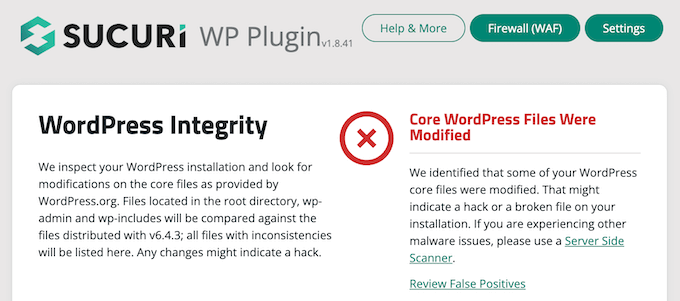
Pentru a afla mai multe, vă rugăm să consultați ghidul nostru complet de securitate WordPress, ghidul complet de securitate WordPress.
Metoda 2: Blocarea spamului de referință în Google Analytics cu un plugin
Dacă nu doriți să folosiți Sucuri, puteți folosi pluginul Analytics Spam Blocker pentru a verifica traficul de referință și a le bloca manual. Este un plugin WordPress gratuit care previne ca orice tip de spam să ajungă pe site-ul dvs. prin blocarea acestuia la nivel de server, lăsând datele dvs. de analiză neatinse.
Mai întâi, trebuie să instalați și să activați pluginul Analytics Spam Blocker. Pentru mai multe detalii, consultați ghidul nostru pas cu pas despre cum se instalează un plugin WordPress.
După activare, trebuie să vizitați pagina Instrumente » Blocator Spam Analize din tabloul de bord WordPress pentru a revizui setările pluginului.
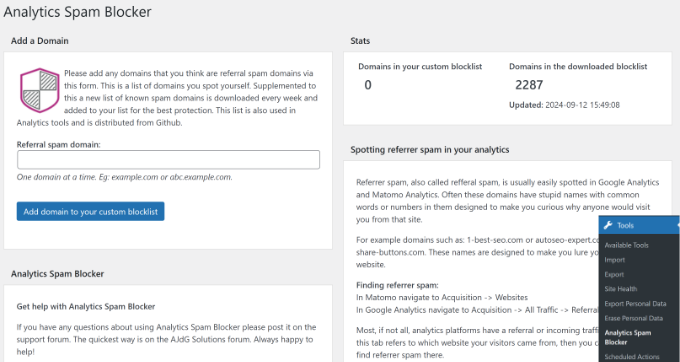
Pluginul folosește o listă neagră de spam de referință pentru a opri site-urile suspecte să ajungă pe site-ul dvs. și să distrugă datele de analiză.
Sub secțiunea „Adăugare domeniu”, puteți introduce, de asemenea, orice domenii suspecte care deja spam-ează rapoartele dvs. Google Analytics. Dar aveți grijă când adăugați domenii în setările pluginului, deoarece va bloca tot traficul de pe acel nume de domeniu, inclusiv subdomeniile.
Metoda 3: Eliminarea referințelor fantomă în Google Analytics
Primele două tehnici menționate mai sus vor bloca traficul de referință care ajunge pe site-ul dvs. web.
Cu toate acestea, uneori spammerii nu trimit cereri de referință către site-ul dvs. web. În schimb, pot viza codul dvs. de urmărire Google Analytics pentru a-l păcăli să înregistreze o cerere de spam.
Aceste încercări vor ocoli filtrele de pe site-ul dvs. și pot apărea în continuare în rapoartele Google Analytics.
Puteți filtra aceste spam-uri de referință fantomă în contul dvs. Google Analytics.
Pur și simplu conectează-te la tabloul de bord Google Analytics și comută la vizualizarea Administrare apăsând pe pictograma de rotiță din colțul din stânga jos.
De aici, selectați opțiunea „Fluxuri de date” din secțiunea „Colectarea și modificarea datelor”.
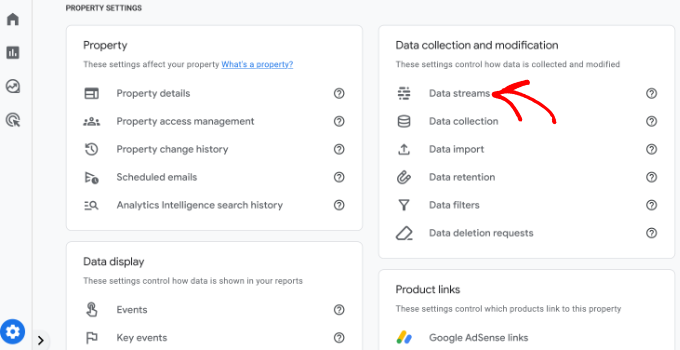
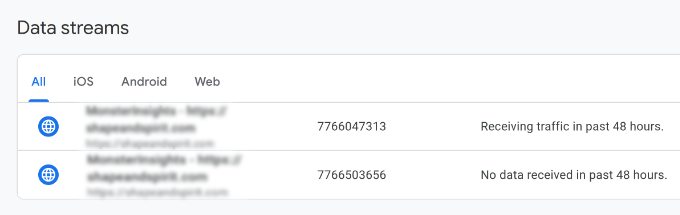
Acest lucru va aduce fluxurile de date conectate la proprietatea dvs. Google Analytics.
Continuați și faceți clic pe fluxul de date unde ați dori să blocați referințele spam.
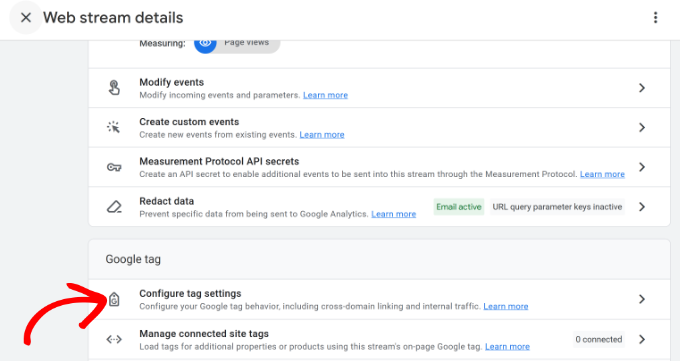
După selectarea fluxului de date, veți vedea diferite setări.
Pur și simplu derulați în jos la secțiunea „Etichetă Google” și apoi faceți clic pe opțiunea „Configurați setările etichetei”.
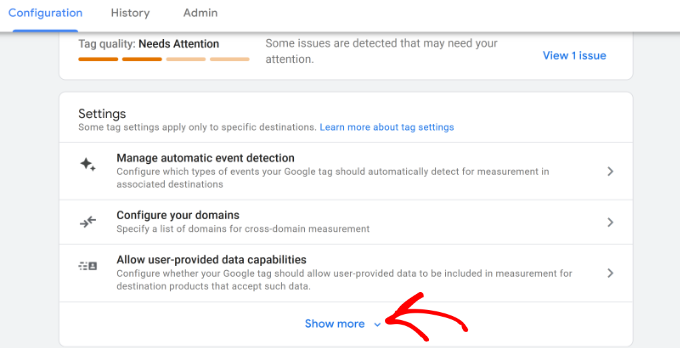
Apoi, va trebui să derulați în jos la secțiunea „Setări”.
De aici, pur și simplu apasă pe opțiunea „Arată mai mult” pentru a vizualiza mai multe setări.
Ar trebui să vedeți acum mai multe setări.
Apoi, faceți clic pe fila „Listă referințe nedorite”.
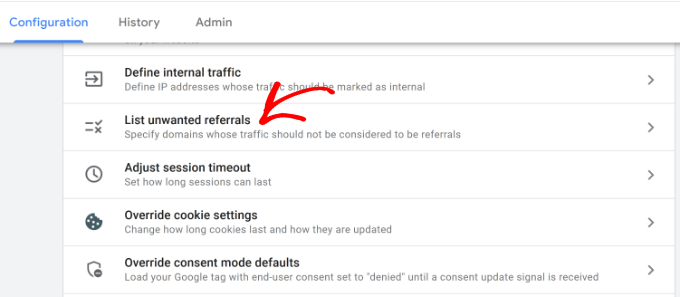
Acest lucru vă va duce la ecranul de configurare.
Sub Tipul de potrivire, alege „Domeniul de referință conține” și apoi adaugă domeniul pe care dorești să îl blochezi lângă el.
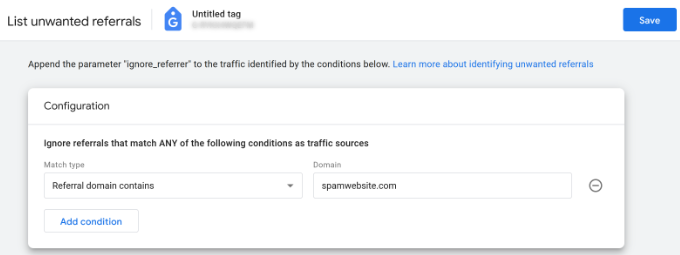
Apasă pe butonul „Adaugă condiție” pentru a adăuga un alt domeniu, dacă este necesar.
După ce ați terminat, faceți clic pe butonul „Salvare” din colțul din dreapta sus al ecranului pentru a vă salva setările.
Google Analytics va exclude acum aceste referințe din rapoartele dvs.
Sperăm că acest articol v-a ajutat să învățați cum să blocați eficient spamul de referință în Google Analytics. De asemenea, ați putea dori să vedeți ghidul nostru complet despre urmărirea conversiilor pentru începători sau cum să configurați corect urmărirea eCommerce pe site-ul dvs.
Dacă ți-a plăcut acest articol, te rugăm să te abonezi la canalul nostru de YouTube pentru tutoriale video WordPress. Ne poți găsi, de asemenea, pe Twitter și Facebook.





Jiří Vaněk
Am navigat prin Google Analytics pentru a găsi datele necesare și vă mulțumesc pentru ghidul despre cum să fac acest lucru, deoarece chiar și cu el, mi-a luat câteva minute să găsesc informația pe care o căutam. Au existat într-adevăr câteva domenii suspecte. Am instalat acum pluginul Analytics Spam Blocker pe care l-ați recomandat și voi monitoriza dacă datele se îmbunătățesc în timp și dacă traficul se curăță de spamul nedorit de referință.
Dennis Muthomi
Ca manager de site-uri multiple WordPress, am mai avut de-a face cu spamul de referință. Un sfat suplimentar pe care l-aș adăuga este să vă revizuiți periodic sursele de referință în Google Analytics, chiar și după ce ați implementat aceste metode.
Acest lucru va detecta orice domenii noi de spam care scapă și vă va permite să vă ajustați filtrele sau setările din mers.
Alwin
Dacă dau clic pe „adaugă un filtru nou”, am doar opțiunea de a crea un filtru de „excludere”. Nu văd opțiunea de a selecta un filtru de „includere” ca în capturile de ecran din acest articol. Cum este posibil acest lucru?
Sacha
Vă mulțumim pentru informațiile utile, continuați munca bună.
bilal
Cred că acest lucru nu este bun. Cel mai bine este să respingeți și să blocați toți acești referenți spam, deoarece aceștia cauzează creșterea ratei de respingere. Problema nu este în a-i vedea în rapoarte. Problema este cum să blocați vizitatorii de la acei referenți spam.
Mulțumesc
Oyekunle Damola
Salut, ați vorbit despre șirul Regex ca ^wpbeginner.com$|^videos.wpbeginner.com$|^example.wpbeginner.com$
Alte tutoriale pe care le-am văzut folosesc acest format -> wpbeginner\.com
Deci, care este corect?
Suport WPBeginner
Ambele sunt corecte.
Admin
Michaela
Aceasta este exact informația pe care o căutam! Mulțumesc!!!
Personal editorial
You’re welcome
Admin
Laurent
Sunt de acord cu Mickey, cea mai ușoară modalitate de a scăpa de spamul de referință este să filtrezi în Analytics toate cererile pentru care numele de gazdă nu este URL-ul blogului tău. Aproape tot spamul de referință nu completează acest câmp, lăsându-l gol.
Menținerea unei liste este dureroasă, deoarece există întotdeauna noi veniți în joc.
Bob
Sunt de acord cu Mickey, lista de excludere a referințelor pare a fi o idee proastă.
Martin
Sunt de acord cu Mickey. Trebuie să includeți nume de gazdă valide în filtrele Google Analytics și acesta va bloca tot restul. Astfel, nu va trebui să vă faceți griji cu privire la spam-ul viitor de exclus. Și cu siguranță nu aveți nevoie de niciun plugin.
Ruth
După cum a menționat Mickey mai sus, utilizarea excluderii de recomandare va ascunde problema, deoarece vizitele vor fi tratate ca Direct. Vă rugăm să schimbați recomandarea la utilizarea filtrelor în schimb.
/Ruth
Suport WPBeginner
Mulțumesc Ruth, am actualizat articolul cu o metodă mai precisă de configurare a filtrelor.
Admin
Sagar Nangare
Articol foarte bun despre o problemă foarte importantă care cauzează multe daune rapoartelor.
Cindy Peterson
LOL Tocmai am descoperit că majoritatea „traficului” meu era spam. Of. Mulțumesc pentru sfat. Am descărcat pluginul și am adăugat spammerii în Google Analytics.
Mickey
Lista de excludere a referințelor este o idee proastă; aceasta le va trata pur și simplu ca vizite „directe” și va continua să vă încurce Analytics. O mișcare mai bună este să configurați un filtru care se bazează pe nume de gazdă valide și le blochează pe celelalte. Iată un videoclip care arată cum se face:
Suport WPBeginner
Actualizare: Am actualizat articolul cu o metodă mai precisă de creare a unui filtru pentru nume de gazdă valide. Vă mulțumim pentru sugestie.
Admin