


După ce am gestionat site-uri WordPress timp de peste un deceniu, am descoperit că cei mai de succes proprietari de site-uri au în comun un singur lucru: au sisteme de backup solide implementate.
Acesta este motivul pentru care am devenit susținători fervenți ai utilizării Amazon S3 ca destinație pentru backup – este fiabil, accesibil și oferă independență completă față de furnizorul dvs. de găzduire.
Mulți proprietari de site-uri WordPress folosesc S3 deoarece oferă un strat suplimentar de securitate pentru datele lor. De asemenea, se integrează perfect cu cele mai populare plugin-uri de backup.
Astăzi, vă vom ghida prin procesul de configurare a backup-urilor WordPress pe Amazon S3.
Am cercetat și testat numeroase metode și vom împărtăși atât soluțiile gratuite, cât și cele premium care funcționează cel mai bine pentru protejarea site-ului dvs. WordPress și păstrarea datelor în siguranță.
Răspuns rapid: Cum să faci backup la WordPress pe Amazon S3
În grabă? Iată 2 dintre cele mai ușoare moduri de a crea un backup cu Amazon S3
- Duplicator: Conectați-vă site-ul WordPress la Amazon S3 și creați backup-uri complete ale site-ului sau ale bazei de date, personalizabile, cu controlul versiunilor.
- UpdraftPlus: Utilizați plugin-ul gratuit pentru a programa backup-uri și pentru a trimite fișierele și baza de date WordPress pe Amazon S3 cu ușurință.
De ce să folosiți Amazon S3 pentru a face backup la WordPress?
Amazon S3 este o alegere excelentă pentru backup-urile WordPress și restaurare deoarece este fiabil, sigur și rentabil. Iată de ce:
- Fiabilitate la nivel de întreprindere: Gestionează fișierele mari de backup în mod constant, făcându-l ideal pentru site-urile web de afaceri care nu își pot permite eșecuri ale backup-ului.
- Securitate avansată: Oferă Identity and Access Management (IAM) pentru a seta reguli specifice de acces și pentru a cripta automat fișierele de backup.
- Nivel gratuit disponibil: Include 5 GB de stocare plus 2.000 de solicitări PUT și 20.000 de solicitări GET pe lună pentru primul an — suficient pentru multiple backup-uri de site-uri mici, fără costuri.
- Prețuri flexibile de tip Pay-As-You-Go: Vă permite să stocați backup-uri recente pentru acces rapid și să mutați backup-urile mai vechi în clase de stocare mai accesibile.
- Integrare perfectă a pluginurilor: Funcționează fără probleme cu pluginuri populare de backup WordPress precum Duplicator și UpdraftPlus.
Cu toate aceste beneficii, Amazon S3 asigură că backupurile WordPress sunt sigure, accesibile și ușor de gestionat.
Să vedem cum să trimiți backupurile WordPress către Amazon S3. Poți folosi linkurile rapide de mai jos pentru a sări la secțiunea de care ai nevoie:
Primul pas: Configurați contul dvs. Amazon S3
Înainte de a putea face backup site-ului dvs. WordPress pe Amazon S3, trebuie să configurați corect spațiul de stocare.
Pasul 1: Creați un bucket Amazon S3
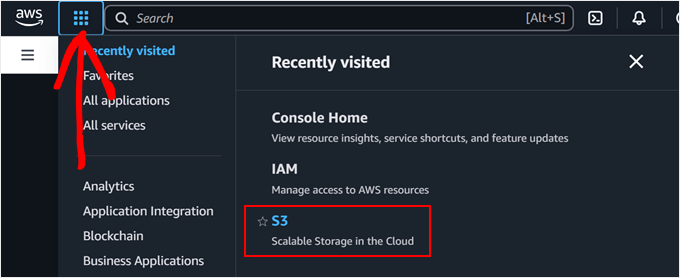
Mai întâi, conectați-vă la contul dvs. Amazon Web Services (AWS). Apoi, faceți clic pe butonul de meniu din colțul din stânga sus și selectați „S3”.
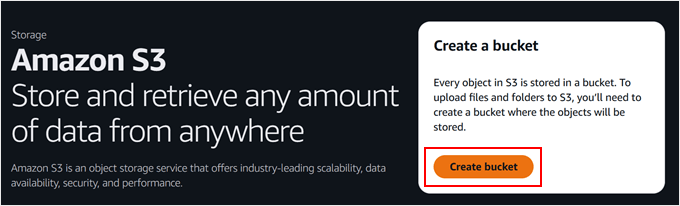
Pe pagina tabloului de bord S3, trebuie să căutați butonul „Create bucket” (Creare bucket) și să faceți clic pe el.
Un bucket în Amazon S3 este ca un container pentru fișierele dvs. Gândiți-vă la el ca la un folder special care va păstra toate backup-urile dvs. WordPress.
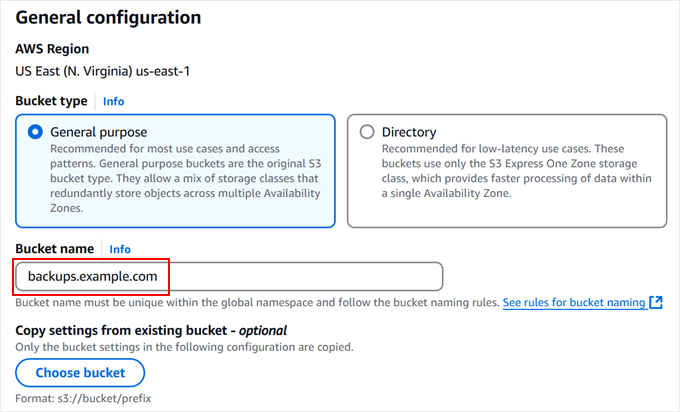
Pentru „Bucket type” (Tipul containerului), trebuie să alegeți „General purpose” (Scop general). Apoi, dați un nume containerului dvs.
Recomandăm să folosești numele domeniului tău pentru a-l păstra unic, de exemplu backups.yourwebsite.com.
Important: Numele bucket-urilor Amazon S3 trebuie să folosească doar litere mici. Nu folosi litere mari sau spații, altfel AWS va respinge numele.
Vei vedea, de asemenea, o opțiune pentru „Regiune AWS”. Te rugăm să notezi ce regiune este selectată (de exemplu, „US East N. Virginia”), deoarece s-ar putea să fie necesar să selectezi aceeași regiune în pluginul tău WordPress mai târziu.
Pentru restul setărilor, le poți lăsa la valorile implicite.
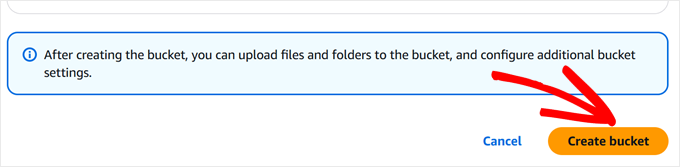
În această etapă, puteți pur și simplu să derulați în jos pe pagină și să faceți clic pe butonul „Create bucket”.
Noul dvs. spațiu de stocare va fi gata în doar câteva secunde.
Pasul 2: Crearea unei politici de securitate
Acum, să configurăm o politică de securitate pentru backup-urile dvs. Această politică este un set de reguli care controlează ce se poate face cu fișierele dvs. de backup.
Începeți prin a face clic din nou pe meniu și selectați ‘IAM.’ Acest lucru vă va duce în zona de gestionare a securității AWS.
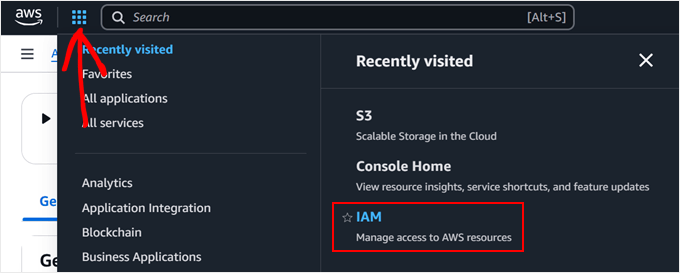
Puteți naviga la pagina „Politici” de aici.
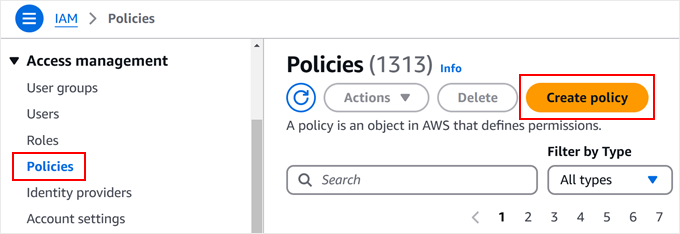
Aici, trebuie să faceți clic pe butonul „Creare politică”. Aici veți configura permisiunile de backup.
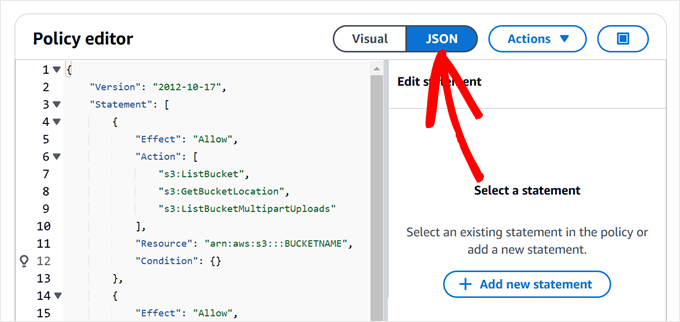
Când vedeți editorul de politici, puteți selecta fila „JSON” pentru a introduce regulile de securitate.
Aici veți adăuga codul special de permisiune. Este un set de reguli care va spune AWS exact ce are voie să facă plugin-ul. Puteți copia și lipi politica de mai jos în editor:
{
    "Version": "2012-10-17",
    "Statement": [
        {
            "Effect": "Allow",
            "Action": [
                "s3:ListBucket",
                "s3:GetBucketLocation",
                "s3:ListBucketMultipartUploads"
            ],
            "Resource": "arn:aws:s3:::BUCKETNAME",
            "Condition": {}
        },
        {
            "Effect": "Allow",
            "Action": [
                "s3:AbortMultipartUpload",
                "s3:DeleteObject",
                "s3:DeleteObjectVersion",
                "s3:GetObject",
                "s3:GetObjectAcl",
                "s3:GetObjectVersion",
                "s3:GetObjectVersionAcl",
                "s3:PutObject",
                "s3:PutObjectAcl"
            ],
            "Resource": "arn:aws:s3:::BUCKETNAME/*",
            "Condition": {}
        },
        {
            "Effect": "Allow",
            "Action": "s3:ListAllMyBuckets",
            "Resource": "*",
            "Condition": {}
        }
    ]
}
Acest cod va permite plugin-ului dvs. de backup să listeze fișierele din bucket-ul de backup și să adauge, să recupereze și să șteargă fișierele de backup din acesta. În plus, va împiedica plugin-ul să facă orice altceva, ceea ce vă menține contul securizat.
Important: Trebuie să înlocuiești textul BUCKETNAME din codul de mai sus cu numele real al bucket-ului pe care l-ai creat la Pasul 1.
Ai grijă să nu ștergi ghilimelele "" sau barele / din jurul numelui. De exemplu, dacă bucket-ul tău se numește backups.example.com, linia ar trebui să arate așa:
"Resource": "arn:aws:s3:::backups.example.com",
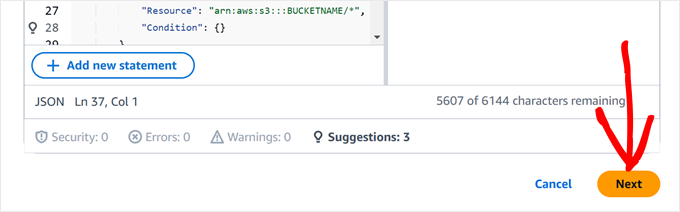
În această etapă, puteți coborî pe pagină.
Apoi, faceți clic pe „Următorul”.
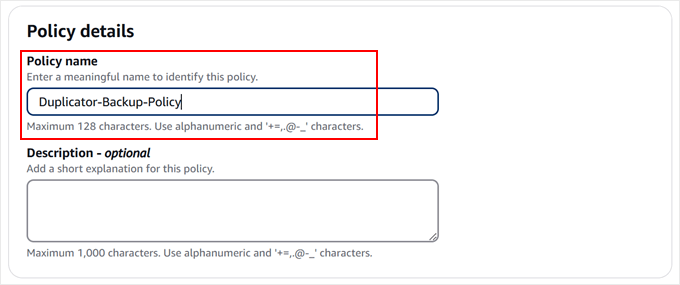
Acum, puteți da un nume prietenos politicii dvs. Ați putea dori să o numiți ceva de genul WordPress-Backup-Policy, Duplicator-Backup-Policy, sau UpdraftPlus-Backup-Policy.
Simțiți-vă liber să alegeți un nume care are sens pentru dvs. Această politică va funcționa excelent cu oricare dintre plugin-urile de backup WordPress pe care le vom acoperi mai târziu.
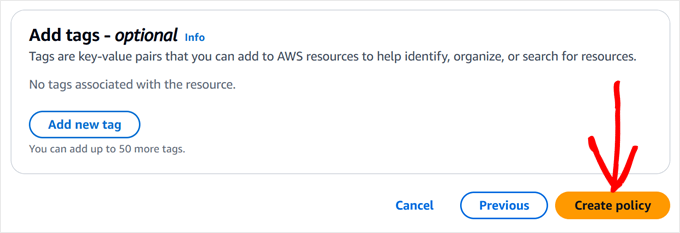
Odată ce sunteți mulțumit de nume, puteți finaliza făcând clic pe „Creare politică”.
Acest lucru va salva toate setările de securitate și vă va pregăti pentru următorul pas.
Pasul 3: Crearea unui utilizator
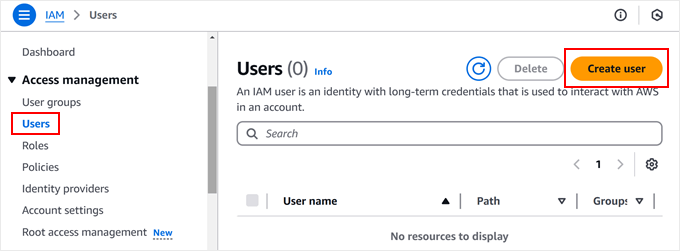
Acum că am configurat politica noastră de securitate, să creăm un utilizator care poate accesa stocarea dvs. în cloud. Vă puteți gândi la acest lucru ca la crearea unui cont special doar pentru gestionarea backup-urilor dvs. WordPress.
Începeți prin a accesa meniul „Users” (Utilizatori) din pagina IAM. Veți vedea un buton „Create user” (Creare utilizator). Apăsați pe el.
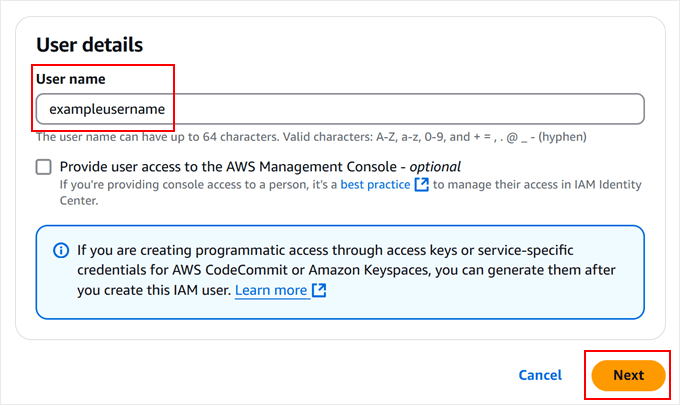
Apoi, veți da un nume noului dvs. utilizator.
Puteți folosi orice nume care vă ajută să identificați scopul acestuia. Apoi, faceți clic pe „Următorul”.
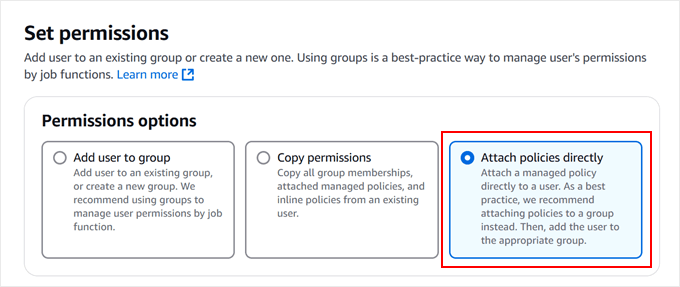
Când ajungeți la secțiunea „Set permissions” (Setare permisiuni), va trebui să selectați „Attach policies directly” (Atașați politici direct).
Aici puteți conecta politica de securitate pe care tocmai am creat-o la noul dvs. utilizator. Gândiți-vă la asta ca la acordarea setului specific de permisiuni utilizatorului dvs. de backup.
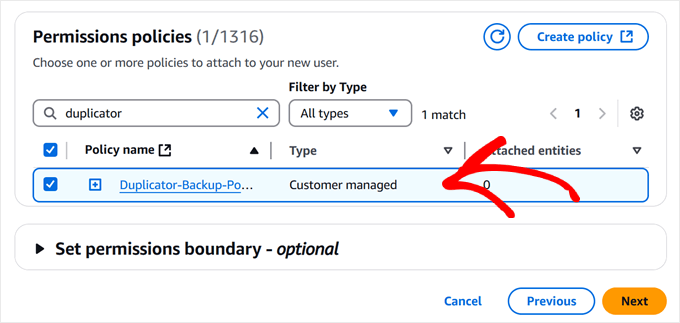
Parcurgeți lista de politici până când găsiți cea pe care am creat-o în pasul anterior. O puteți găsi cu ușurință tastând numele politicii în caseta de căutare.
Odată ce îl vedeți, bifați căsuța de lângă el.
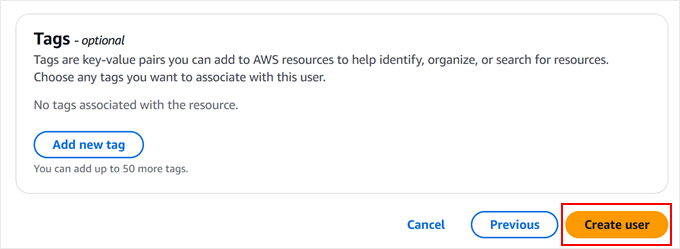
După ce ați revizuit totul, puteți derula în jos și faceți clic pe „Creare utilizator”.
AWS va configura noul dvs. utilizator cu toate permisiunile necesare pentru a gestiona în siguranță backup-urile dvs. WordPress.
Rețineți că va trebui să obținem câteva detalii importante de securitate pentru acest utilizator în pasul următor, așa că nu închideți încă această fereastră.
Pasul 4: Copiați cheile de acces
Să configurăm cheile de acces. Acestea sunt ca niște parole speciale care vor permite pluginului dvs. de backup WordPress să se conecteze securizat la Amazon S3.
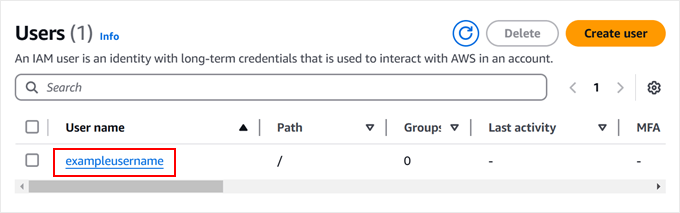
Mai întâi, puteți face clic pe numele de utilizator pe care tocmai l-am creat pentru a-i vizualiza detaliile.
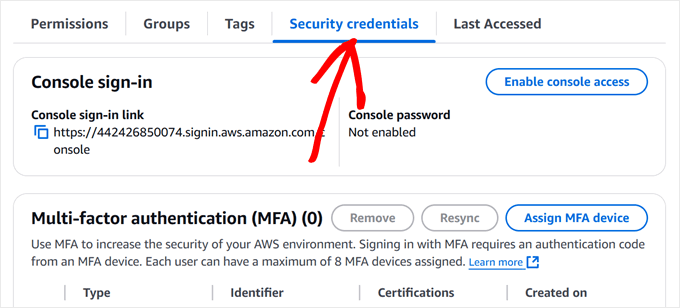
Căutați fila „Credențiale de securitate”.
Aici vom crea cheile dvs. de acces.
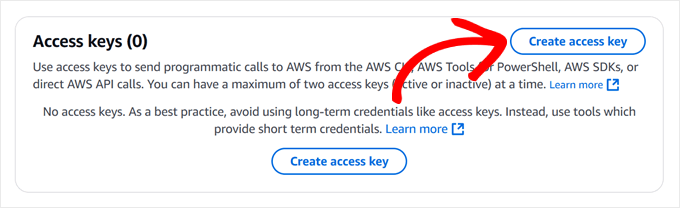
Deplasați-vă puțin în jos pe pagină.
Când vedeți butonul „Creare cheie de acces”, faceți clic pe el.
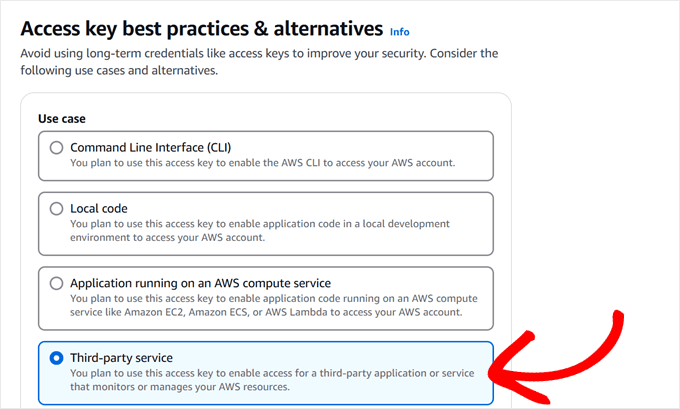
Amazon vă va întreba acum despre cazul dvs. de utilizare.
Deoarece intenționăm să folosim un plugin de backup WordPress, puteți selecta „Serviciu terț” din opțiuni.
Acum, derulați mai jos pe pagină.
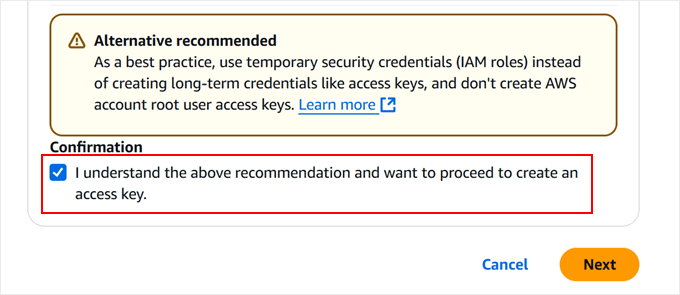
Bifați căsuța de lângă „I understand the above recommendation and want to proceed to create an access key” (Înțeleg recomandarea de mai sus și doresc să continui crearea unei chei de acces) și faceți clic pe „Next” (Următorul).
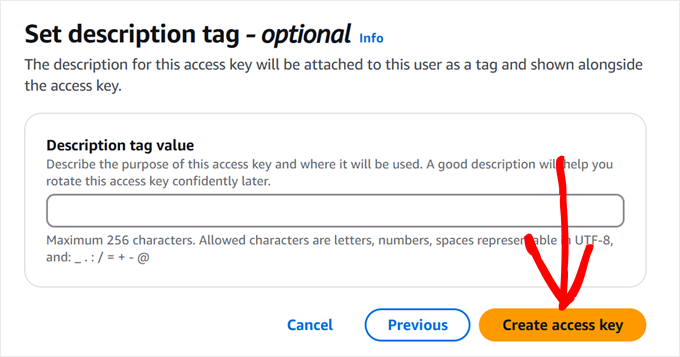
Înainte de a vedea cheile de acces, puteți seta opțional câteva etichete descriptive.
Vom sări peste acest pas, deoarece nu este necesar, așa că mergeți mai departe și faceți clic pe butonul „Create access key”.
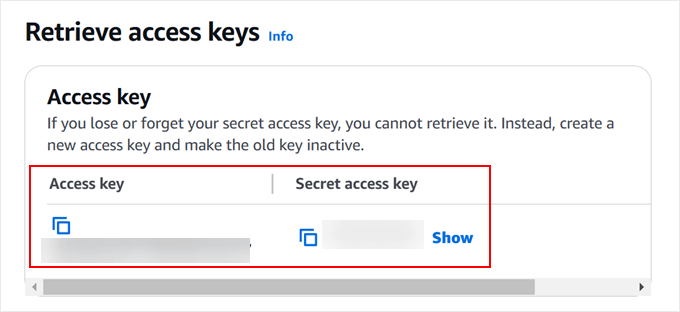
Acum veți vedea două informații importante: ID-ul cheii de acces și cheia de acces secretă. Gândiți-vă la acestea ca la o pereche nume de utilizator și parolă pe care pluginul dvs. de backup o va folosi.
Veți dori să păstrați aceste chei într-un loc sigur, sau cel puțin să păstrați această fereastră deschisă în timp ce configurați metoda de backup aleasă. Odată ce închideți această fereastră, nu veți mai putea vedea cheia de acces secretă.
Metoda 1: Utilizați Duplicator pentru a face backup WordPress către S3 (Mai personalizabil)
Din experiența noastră, Duplicator este cea mai fiabilă soluție pentru backup-uri pe Amazon S3. Îl folosim noi înșine pentru a face backup la unele dintre site-urile partenere și proiectele personale, așa că suntem încrezători în recomandarea sa ca fiind prima noastră alegere.
Ceea ce diferențiază Duplicator este setul său puternic de funcționalități. Puteți programare backup-uri automate, migra întregul dvs. site WordPress și vă puteți conecta la mai multe servicii de stocare în cloud, totul dintr-un singur panou de control. În plus, integrarea sa cu Amazon S3 este solidă și bine testată.
Deși puteți explora recenzia noastră detaliată Duplicator pentru o prezentare completă a funcționalităților, să ne concentrăm pe configurarea backup-urilor S3.
Rețineți că veți avea nevoie de Duplicator Pro pentru integrarea Amazon S3, dar puteți începe cu versiunea gratuită pentru a vă familiariza cu funcționalitățile de bază.
Pasul 1: Instalează și activează Duplicator
Începutul este simplu. Va trebui mai întâi să instalați Duplicator pe site-ul dvs. WordPress. Dacă sunteți nou în instalarea plugin-urilor WordPress, nu vă faceți griji. Avem un ghid prietenos pentru începători despre cum să instalați un plugin WordPress.
Odată instalat, puteți activa cheia de licență Duplicator Pro. Accesați Duplicator Pro » Setări din tabloul de bord WordPress, introduceți cheia de licență și faceți clic pe „Activare”. Veți vedea un mesaj de confirmare când operațiunea a avut succes.

Pasul 2: Conectarea la Amazon S3
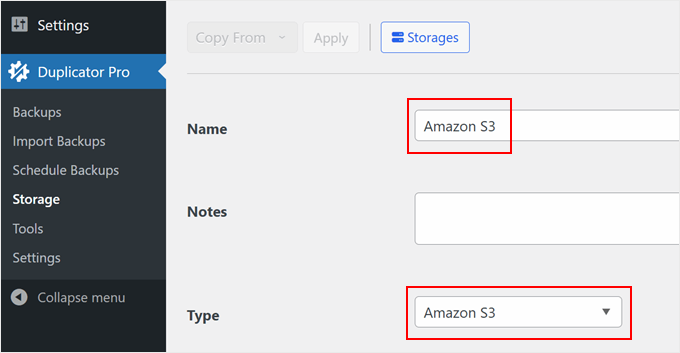
Navighează la Duplicator Pro » Storage. Apoi, apasă pe butonul „Add New” pentru a crea o nouă locație de stocare.
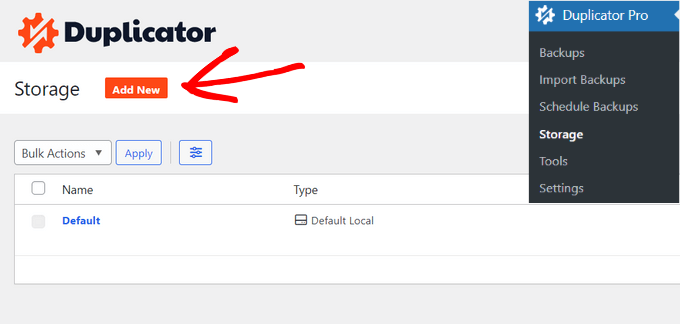
Pentru a vă ajuta să identificați cu ușurință această conexiune de stocare, îi puteți da un nume simplu, cum ar fi „Backup-uri Amazon S3”.
De asemenea, căutați meniul derulant „Type” (Tip) și selectați „Amazon S3”.
Continuați și derulați în jos.
Veți vedea apoi secțiunea de autorizare unde puteți lipi cheia de acces și cheia secretă pe care le-am salvat anterior.
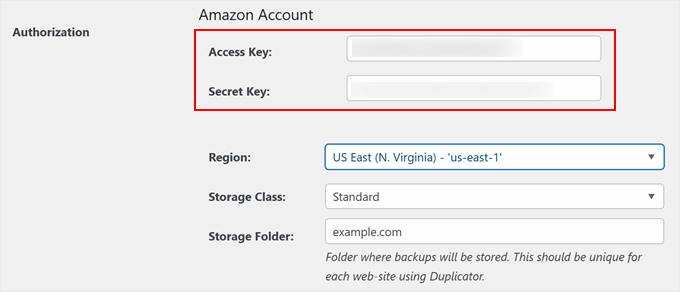
În secțiunea de configurare, introdu numele bucket-ului tău exact așa cum l-ai creat la Pasul 1. Dacă ți se cere regiunea, selectează regiunea AWS pe care ai notat-o mai devreme.
Sfat: Dacă vedeți o opțiune pentru „Clasa de stocare”, puteți selecta „Standard – Acces rar”. Aceasta este mai ieftină decât stocarea standard implicită și este perfectă pentru backup-uri, deoarece rar trebuie să le accesați.
Puteți decide, de asemenea, câte versiuni de backup să păstrați. Dacă setați acest lucru la „10”, de exemplu, Duplicator va elimina automat cel mai vechi backup atunci când este creat al unsprezecelea. Setarea la „0” înseamnă că va păstra toate backup-urile pe termen nelimitat.
În final, faceți clic pe „Salvează furnizorul” pentru a vă securiza setările.
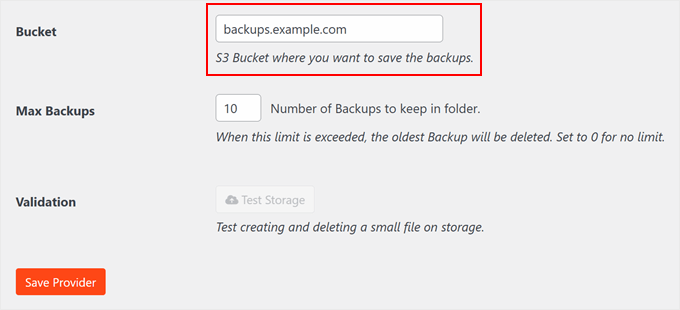
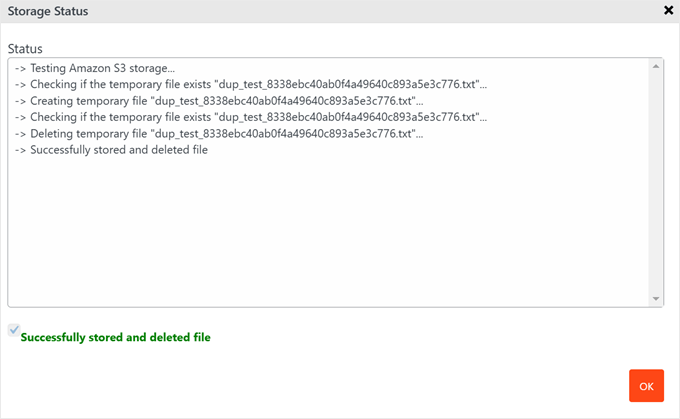
După salvarea S3 ca noul tău furnizor de stocare în cloud, butonul „Testează stocarea” va fi activat.
Puteți face clic pe acel buton pentru a vă asigura că totul funcționează corect.
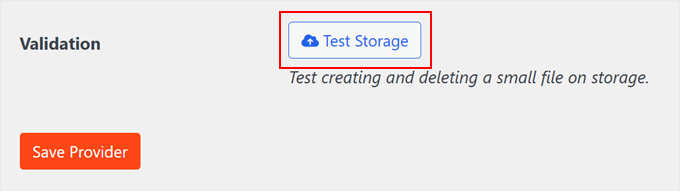
Dacă backup-ul de testare este reușit, va apărea o fereastră pop-up care va spune că pluginul a stocat și a șters fișierul.
Poți închide acest pop-up dând clic pe „OK”.
Pasul 3: Salvați site-ul dvs. WordPress pe Amazon S3
Acum vine partea interesantă: crearea primului dvs. backup către Amazon S3. Să parcurgem acest proces pas cu pas.
Începeți prin a vizita Duplicator Pro » Backups în tabloul de bord WordPress. Veți vedea un buton „Adăugare nou”. Continuați și faceți clic pe el.

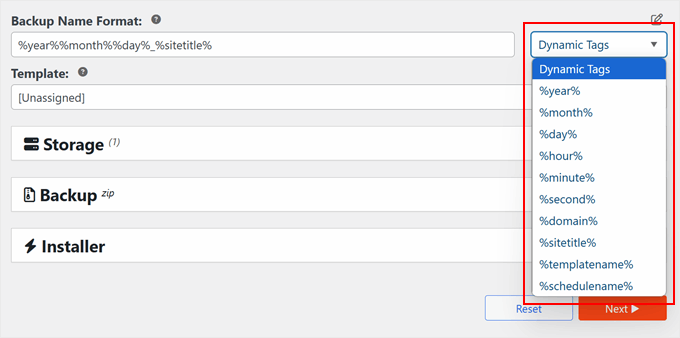
Iată un sfat util: Puteți face backup-urile mai ușor de găsit folosind un sistem inteligent de denumire.
Duplicator vă permite să utilizați etichete speciale precum %year%, %day% și %hour% în numele copiilor de rezervă. De exemplu, ‘mysite-backup-%year%-%month%’ va crea automat nume precum ‘mysite-backup-2024-12.’
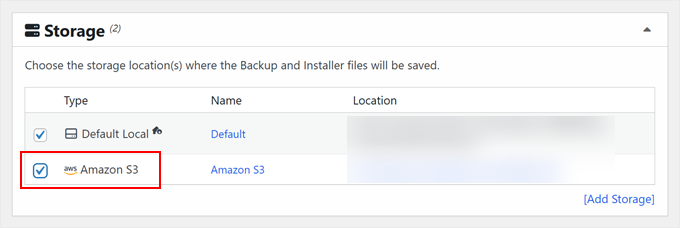
Când derulați în jos la fila „Stocare”, veți vedea opțiunile de stocare locală și la distanță disponibile.
Pur și simplu bifați căsuța de lângă Amazon S3, iar Duplicator va ști să trimită backup-ul dvs. WordPress către S3.
Acum, puteți alege ce să salvați.
În secțiunea „Backup”, veți vedea mai multe opțiuni. Vă recomandăm să începeți cu „Site complet” pentru a crea un backup complet al fișierelor site-ului dvs. WordPress. Gândiți-vă la asta ca la o instantanee a tot ceea ce include, cum ar fi postările, paginile, imaginile și setările.

Alternativ, puteți alege ‘Doar baza de date’ pentru a copia de rezervă a bazei de date WordPress doar.
Dacă aceasta este alegerea dvs., puteți citi ghidul nostru despre cum să restaurați WordPress doar cu o copie de rezervă a bazei de date pentru mai multe informații.
Doriți să adăugați un strat suplimentar de securitate? Vizitați fila „Securitate”, unde puteți proteja fișierele de backup cu o parolă.
Acest lucru este deosebit de util dacă stocați informații sensibile.

Secțiunea Installer vine cu setări preconfigurate care funcționează bine pentru majoritatea site-urilor web.
Puteți lăsa acestea așa cum sunt și faceți clic pe „Următorul” pentru a continua.

Înainte de a crea backup-ul, Duplicator efectuează o verificare rapidă a stării de sănătate a site-ului dvs. web.
Gândiți-vă la asta ca la o inspecție pre-zbor. Dacă totul arată bine, veți vedea un status verde „Bun”. Dacă există probleme, Duplicator vă va spune exact ce trebuie remediat.
În final, faceți clic pe butonul „Create Backup” (Creare backup).

Când procesul se finalizează, veți reveni la tabloul de bord, unde puteți vizualiza toate backup-urile dvs. WordPress.
Și asta e tot!
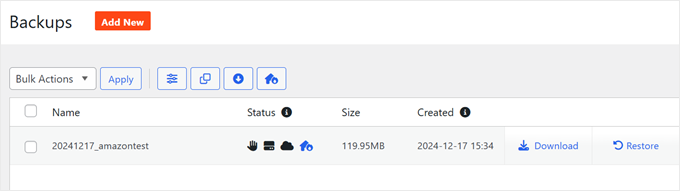
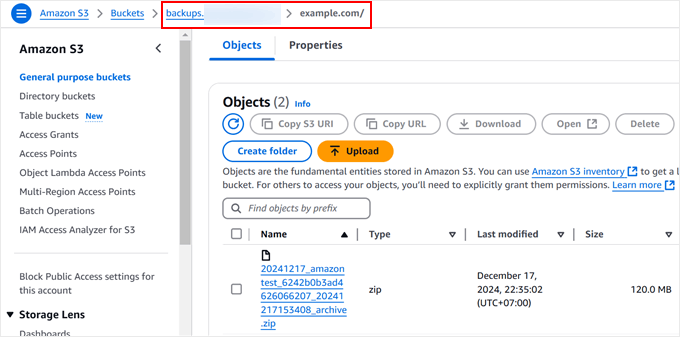
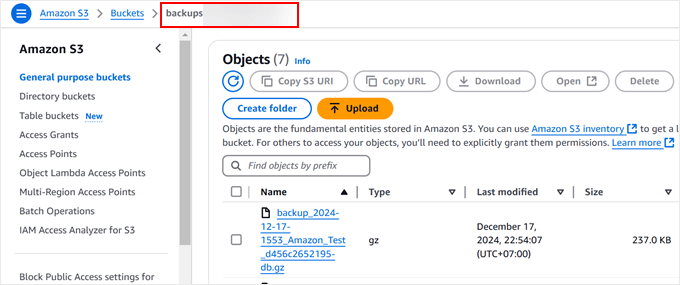
Doriți să vă asigurați că totul a funcționat? Puteți verifica direct bucket-ul S3.
Pur și simplu conectați-vă la contul dvs. Amazon S3, navigați la bucket-ul dvs. și ar trebui să vedeți fișierele de backup proaspete așteptând acolo în siguranță.
Metoda 2: Folosește UpdraftPlus pentru a face backup WordPress către S3 (Plugin gratuit)
Deși Duplicator Pro este alegerea noastră principală, înțelegem că uneori aveți nevoie de o soluție gratuită. Aici intervine UpdraftPlus. Este un plugin gratuit fiabil pe care l-am testat extensiv pentru backup-uri Amazon S3.
Merită menționat faptul că versiunea gratuită are unele limitări în comparație cu planul pro. De exemplu, nu puteți crea backup-uri redundante în mai multe locații simultan.
Cu toate acestea, pentru backup-uri programate de bază pe S3, versiunea gratuită funcționează excelent
Să configurăm versiunea gratuită a UpdraftPlus pe site-ul dvs. Va trebui să instalați mai întâi plugin-ul WordPress prin zona dvs. de administrare.
Odată instalat, puteți găsi UpdraftPlus în tabloul de bord WordPress. Accesați fila „Setări”.
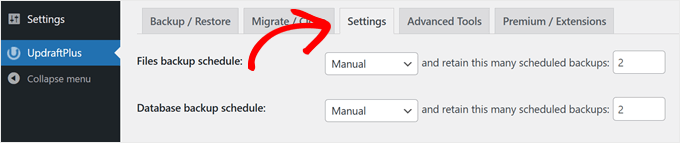
Aici veți vedea diverse opțiuni de backup.
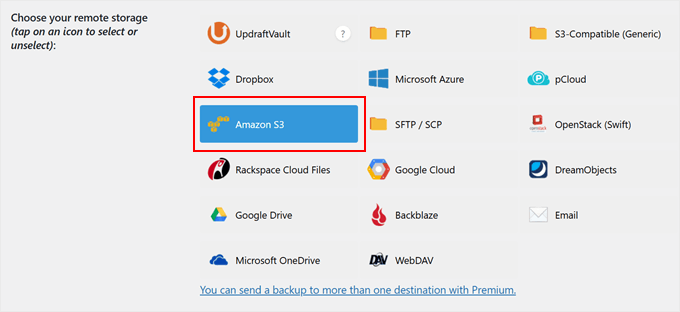
Derulați în jos până când găsiți secțiunea de stocare în cloud și faceți clic pe „Amazon S3”.
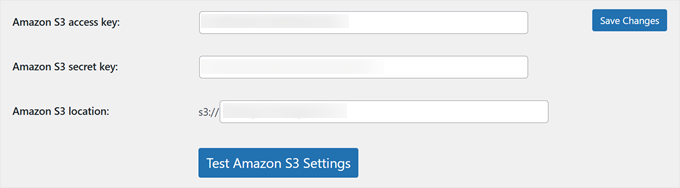
Aici intră în joc cheile de acces pe care le-am creat mai devreme. Puteți lipi cheia de acces și cheia secretă în câmpurile respective. De asemenea, trebuie să introduceți aici numele bucket-ului dvs.
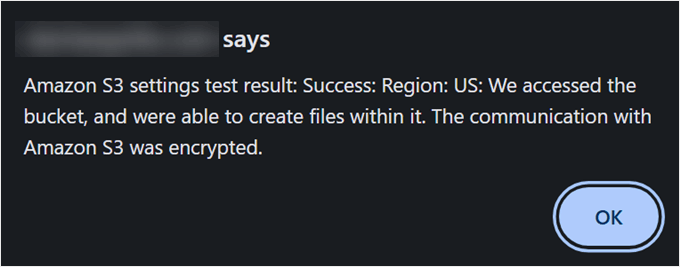
Înainte de a merge mai departe, este o idee bună să faceți clic pe „Testați setările Amazon S3”. Acest lucru asigură că Amazon S3 este conectat corect cu acest plugin de migrare WordPress.
Dacă conexiunea funcționează, veți vedea o notificare push cu un mesaj de succes, ca în captura de ecran de mai jos.
De aici, puteți pur și simplu să faceți clic pe „OK” și să salvați modificările.
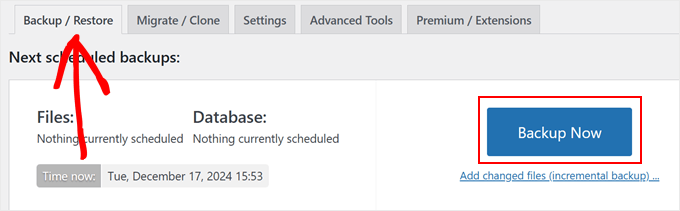
Gata să faceți backup site-ului dvs. WordPress? Continuați și comutați la fila „Backup / Restore” (Backup / Restaurare).
Apoi, faceți clic pe butonul „Backup Now”.
Va apărea o fereastră pop-up prietenoasă cu câteva opțiuni din care puteți alege.
Asigurați-vă că bifați „Trimiteți acest backup la stocare la distanță” pentru a trimite backup-ul WordPress la S3. De asemenea, recomandăm bifarea ambelor opțiuni „Includeți baza de date în backup” și „Includeți fișierele în backup” pentru un backup complet al site-ului web.
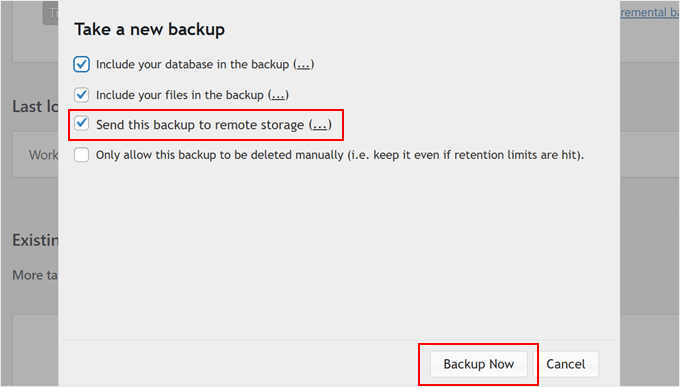
După ce faceți clic pe „Backup Now”, UpdraftPlus va începe să facă backup fișierelor dvs.
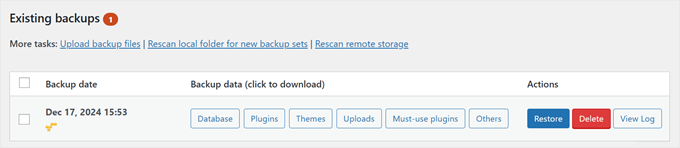
Odată finalizat, backup-ul dvs. va apărea în lista „Backup-uri existente”. Puteți derula pagina în jos pentru a găsi această secțiune.
Doriți să verificați dacă backup-ul dvs. a ajuns la S3? Puteți să vă conectați la contul dvs. Amazon S3 și să căutați în bucket-ul dvs.
Ar trebui să vedeți fișierele de backup WordPress stocate în siguranță acolo.
Sperăm că acest articol v-a ajutat să învățați cum să faceți backup site-ului dvs. WordPress pe Amazon S3. De asemenea, ați putea dori să consultați lista noastră cu cele mai bune pluginuri Dropbox pentru WordPress și ghidul nostru despre cum să salvați postările de blog WordPress pe computerul dvs..
Dacă ți-a plăcut acest articol, te rugăm să te abonezi la canalul nostru de YouTube pentru tutoriale video WordPress. Ne poți găsi, de asemenea, pe Twitter și Facebook.





Ai o întrebare sau o sugestie? Te rugăm să lași un comentariu pentru a începe discuția.