


La WPBeginner, suntem activi pe LinkedIn și partajăm în mod regulat postări cu publicul nostru B2B. Prin urmare, știm cum menținerea unui program de postare a conținutului poate părea o corvoadă, mai ales când vizați profesioniști ocupați.
Acestea fiind spuse, postarea regulată pe LinkedIn este importantă dacă doriți să mențineți acest segment cheie al audienței dvs. angajat.
Acesta este motivul pentru care publicarea automată a postărilor dvs. WordPress pe LinkedIn vă poate face viața mult mai ușoară. Prin automatizarea acestui proces, puteți asigura că audiența dvs. primește întotdeauna cele mai recente actualizări fără efort suplimentar.
În acest articol, vă vom arăta cum să publicați automat postări WordPress pe LinkedIn.
De ce să publicați conținut pe LinkedIn?
S-ar putea să vă gândiți la LinkedIn ca la locul unde colegi depășiți din joburi anterioare vă laudă pentru abilitățile dumneavoastră Microsoft, sau unde felicitați vechi prieteni pentru aniversările lor profesionale.
Dar LinkedIn este mult mai mult. A devenit o platformă puternică de networking. În loc să faci prezentări nesfârșite unor străini, ai putea dori ca publicul țintă să vină la tine.
Cum?
După cum spune zicala: „Dacă îl construiești, vor veni.”
Crearea unui brand construiește încredere și stabilește expertiză în domeniul dvs. Spre deosebire de postările obișnuite pe rețelele sociale pe LinkedIn, nu sunteți limitat de un număr de caractere.
O postare pe blog vă permite să vă dezvoltați pe deplin ideile, oferindu-vă autonomie completă pentru a vă demonstra geniul.
Pe lângă asta, LinkedIn are peste 1 miliard de utilizatori în peste 200 de țări.
Pe măsură ce publicați conținut excelent, audiența dvs. va crește. Acest lucru poate face ca oamenii să fie mai predispuși să vă placă, să vă distribuie și să se conecteze cu dvs. Și când rețeaua dvs. interacționează cu conținutul dvs., conexiunile mai slabe (conexiuni de gradul doi și al treilea) vor vedea postările dvs.
Concluzia este că LinkedIn este o mină de aur. Dacă ați postat deja articole pe care oamenii le iubesc pe site-ul dvs. WordPress, de ce să nu aduceți mai multă expunere afacerii dvs. postând pe LinkedIn?
Ar putea atrage noi clienți sau oferi conexiuni cu persoane care ar putea ajuta să vă dezvoltați afacerea mică. Oricum ar fi, practic nu există niciun dezavantaj în a publica pe LinkedIn.
Având în vedere acest lucru, vă vom arăta două metode despre cum să faceți acest lucru. Simțiți-vă liber să săriți folosind linkurile noastre de mai jos:
Pregătit? Să începem.
Metoda 1: Publicați automat postările WordPress pe LinkedIn folosind un plugin
Cea mai ușoară modalitate de a publica automat postările WordPress pe LinkedIn este prin utilizarea unui plugin gratuit precum WP LinkedIn Auto Publish.
Acesta partajează automat postările, paginile și tipurile de postări personalizate din WordPress pe profilul dvs. personal de LinkedIn și pe orice pagini de companie pe care le gestionați.
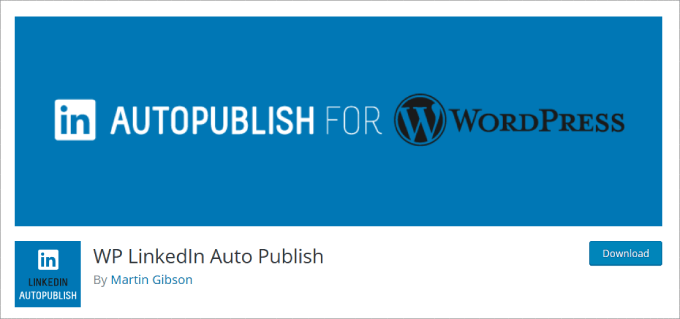
Pentru a începe, primul lucru pe care trebuie să îl faceți este să instalați și să activați pluginul WP LinkedIn Auto Publish. Pentru mai multe detalii, consultați ghidul nostru pas cu pas despre cum să instalați un plugin WordPress.
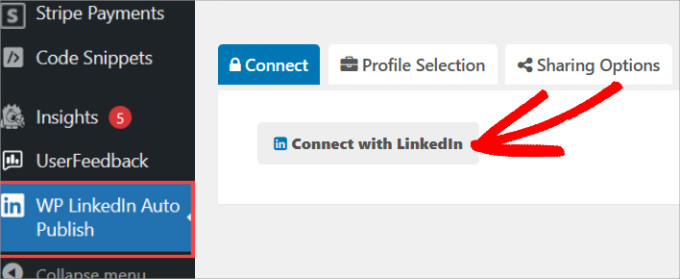
La activare, pluginul va adăuga un nou element de meniu etichetat „Publicare automată LinkedIn” în meniul de administrare WordPress. Făcând clic pe el, veți fi direcționat către pagina de setări a pluginului.
De acolo, doriți să apăsați butonul „Conectare cu LinkedIn”.
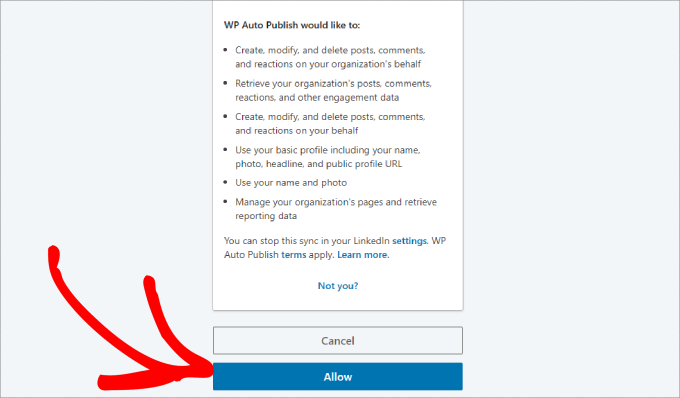
Vei fi apoi redirecționat către pagina de autentificare LinkedIn. Odată ce introduci detaliile de autentificare, te va întreba dacă dorești să sincronizezi setările LinkedIn cu pluginul.
Pur și simplu faceți clic pe „Permiteți”.
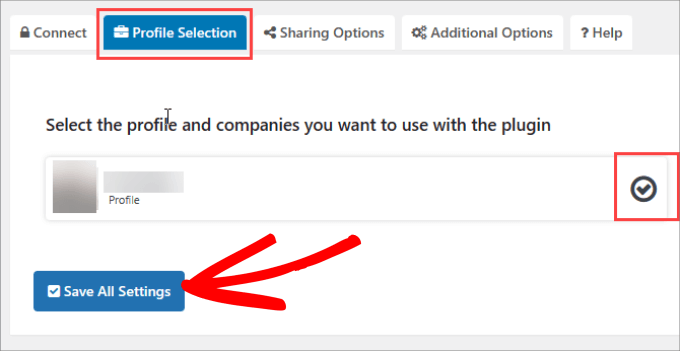
Sub fila „Selecție profil”, veți vedea profilul LinkedIn pe care doriți să postați.
Puteți oricând să conectați mai multe profiluri LinkedIn la acest plugin. Dacă aveți mai multe profiluri LinkedIn pentru brandul dvs., atunci aceasta poate fi o caracteristică excelentă, deoarece puteți alege ce profiluri LinkedIn să publicați.
Puteți selecta profilul la care doriți să vă conectați. Odată ce ați făcut acest lucru, ar trebui să apară o bifă lângă numele profilului dvs.
Apoi, apasă butonul „Salvează toate setările”.
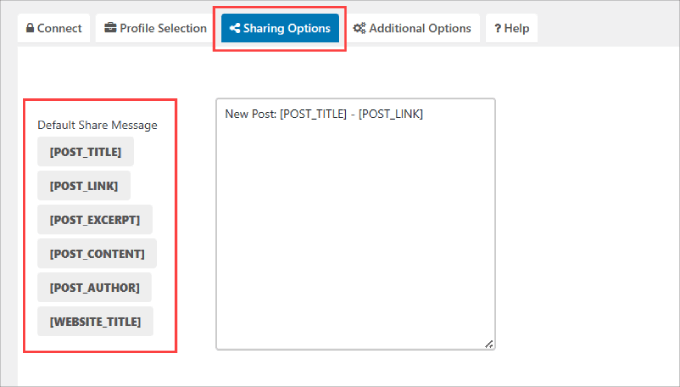
De aici, veți dori să accesați fila „Sharing Options”. Aici puteți alege ce elemente ale postării doriți să fie partajate pe LinkedIn.
Pur și simplu faceți clic pe fiecare element și acesta va apărea în caseta din dreapta. Aici, puteți partaja întreaga postare sau doar titlul și linkul postării, ceea ce ar ajuta la creșterea traficului pe blog.
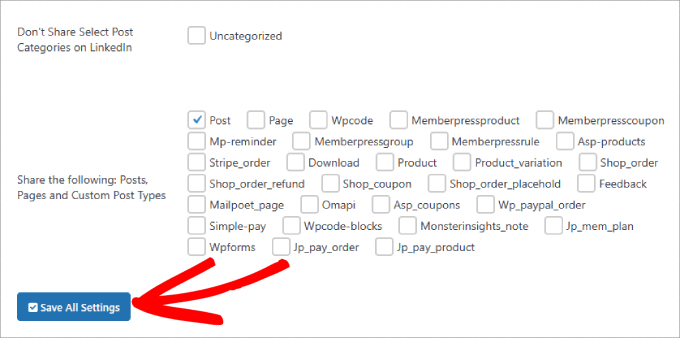
De asemenea, puteți alege tipul de categorii pe care nu doriți să le partajați. Puteți selecta, de asemenea, tipurile de postări, pagini și tipuri de postări personalizate de partajat.
Când ați terminat, pur și simplu apăsați butonul „Save All Settings” pentru a salva modificările.
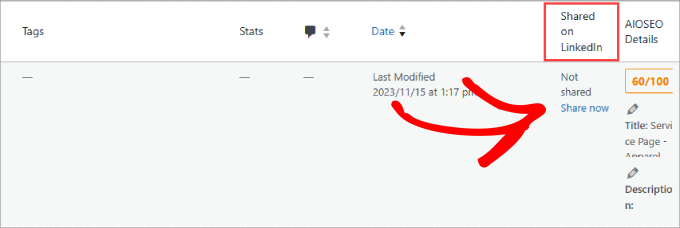
Dacă aveți un istoric mare de postări vechi pe care doriți să le publicați pe LinkedIn, o puteți face cu ușurință.
Pur și simplu accesați pagina „Postări” din panoul de administrare WordPress.
În interiorul editorului WordPress, pluginul adaugă o mică casetă meta în panoul din dreapta.
Odată ce sunteți gata să partajați postarea, selectați profilul LinkedIn pe care doriți să publicați și apoi faceți clic pe butonul „Partajați acum”.
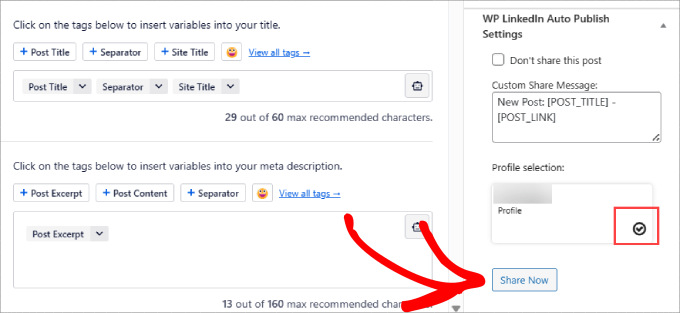
Acum, puteți accesa profilul dvs. LinkedIn și verificați dacă postarea este publicată.
Ar trebui să apară în profilul și cronologia dvs.
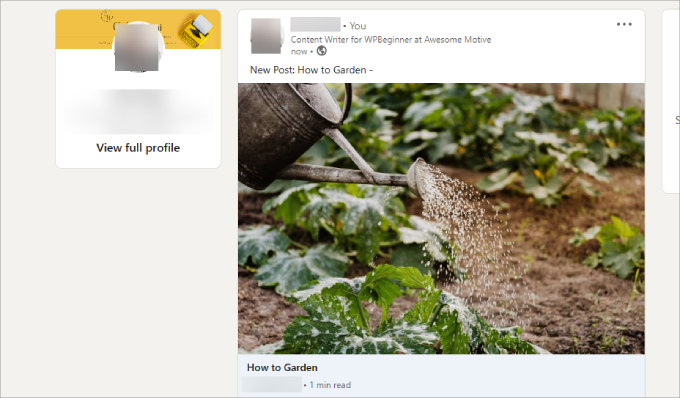
Poftim; acum știți cum să publicați automat postări WordPress pe LinkedIn folosind pluginul WP LinkedIn Auto-Publish.
Metoda 2: Publicați automat postările WordPress pe LinkedIn folosind IFTTT
IFTTT este prescurtarea de la If This, Then That (Dacă Acesta, Atunci Acela). Este un serviciu web care vă permite să conectați celelalte conturi online și să le faceți să lucreze pentru dvs. De exemplu, puteți conecta site-ul dvs. WordPress cu contul dvs. de LinkedIn pentru a publica automat postări.
Pentru mai multe informații, puteți consulta ghidul nostru despre cum să automatizați WordPress și rețelele sociale cu IFTTT.
Primul lucru pe care trebuie să îl faceți este să vă înregistrați pentru un cont IFTTT. Pur și simplu vizitați site-ul IFTTT și înregistrați-vă pentru un cont gratuit. După ce introduceți adresa de e-mail și creați o parolă, puteți apăsa butonul „Start”.
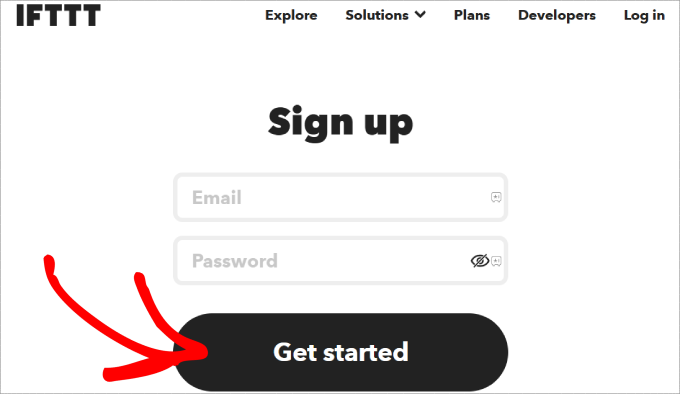
Când vă configurați contul, IFTTT vă va arăta cum funcționează. Puteți pur și simplu să urmați instrucțiunile de pe ecran până ajungeți la tabloul de bord IFTTT.
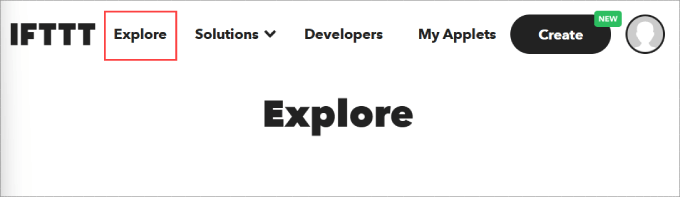
Odată ce integrarea este finalizată, puteți naviga la fila „Explore”.
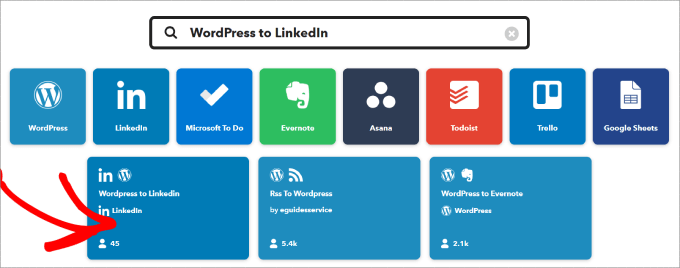
În bara de căutare de mai jos, pur și simplu tastați „WordPress to LinkedIn”.
Apoi, dacă derulați în jos pe pagină, veți găsi o listă de carduri și posibile integrări din care să alegeți.
Continuă și selectează cardul „WordPress către LinkedIn”.
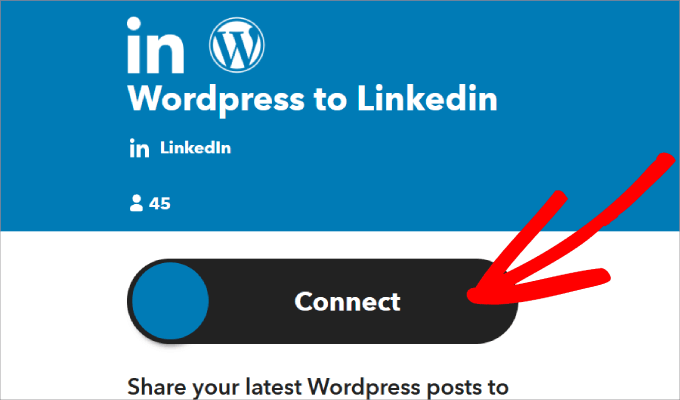
În continuare, va trebui să acordați acces conturilor dvs. LinkedIn și WordPress.
Doar apăsați butonul mare „Conectare”.
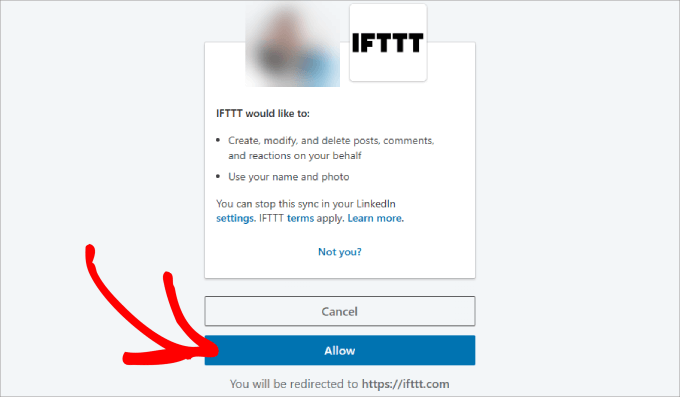
Apoi, va trebui să autorizați IFTTT să obțină acces la informații din contul dvs. LinkedIn.
Deci, să apăsăm butonul „Permite”.
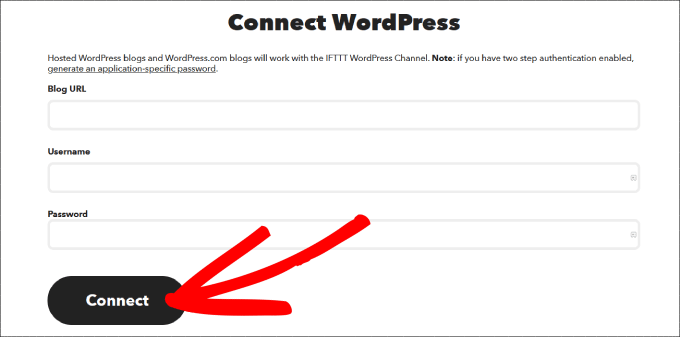
Odată ce conexiunea este stabilită, vi se va solicita să conectați contul dvs. WordPress la IFTTT.
Pur și simplu introduceți URL-ul blogului dvs., numele de utilizator și parola în câmpurile corespunzătoare. Apoi, veți dori să faceți clic pe „Conectare”.
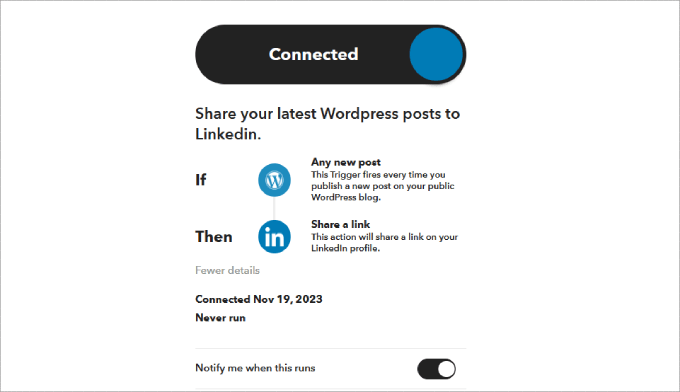
IFTTT vă va arăta acum un rezumat al rețetei dvs.
În acest caz, de fiecare dată când publicați o nouă postare pe site-ul dvs. WordPress, aceasta va partaja automat un link pe profilul dvs. LinkedIn.
Puteți testa această conexiune singur pentru a vedea dacă funcționează. Pentru a face acest lucru, tot ce trebuie să faceți este să publicați o nouă postare pe blog și apoi să verificați contul dvs. LinkedIn.
Ar trebui să arate cam așa:
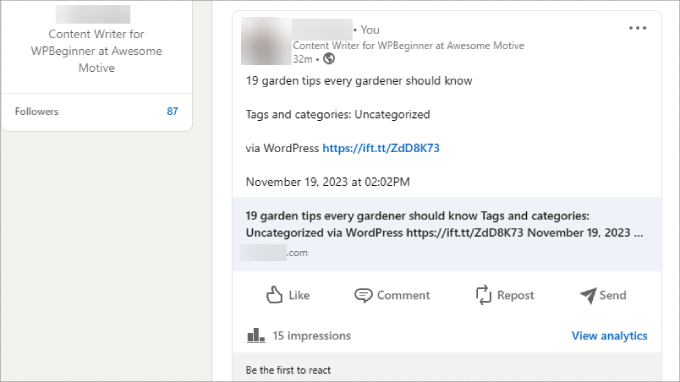
Atât. Conexiunea dvs. IFTTT este acum activă. Va verifica automat site-ul dvs. WordPress pentru postări noi și le va partaja ca o actualizare de stare pe profilul dvs. LinkedIn.
Sperăm că acest articol v-a ajutat să publicați automat postări WordPress pe LinkedIn. De asemenea, ați putea dori să vedeți selecția noastră de experți de pluginuri LinkedIn WordPress pentru a câștiga noi clienți și ghidul nostru despre cum să programați postări WordPress pentru social media cu Buffer.
Dacă ți-a plăcut acest articol, te rugăm să te abonezi la canalul nostru de YouTube pentru tutoriale video WordPress. Ne poți găsi, de asemenea, pe Twitter și Facebook.




Jiří Vaněk
Excelent! Pe site-ul meu, partajez categoria „personal” pe profilul meu de LinkedIn. Totuși, până acum, am făcut întotdeauna acest lucru manual, copiind linkul și lipindu-l pe LinkedIn. Această automatizare îmi va face scrierea mai plăcută, deoarece nu va mai trebui să introduc articole manual. Și este perfect că pot alege exact categoria de care am nevoie.
Suport WPBeginner
Mă bucur că ghidul nostru a fost util!
Admin
Trevor
Acest plugin nu încarcă pe o pagină de companie LinkedIn !!
Suport WPBeginner
Aceasta ar putea fi, din păcate, o limitare actuală impusă de LinkedIn.
Admin
Paul
Salutare, când folosesc IfTTT pentru a posta pe LinkedIn, mă întreb unde sunt de fapt postate pe LinkedIn. Am făcut toate conexiunile și totul a părut să funcționeze bine în faza de configurare, însă acum, de când am postat mai multe articole pe blogul meu, nu pot găsi niciun conținut pe LinkedIn. Aveți vreun indiciu care să mă ajute – salutări
Peter
A doua metodă publică pe LinkedIn ca o postare nouă sau o actualizare de stare? Caut o opțiune de publicare automată ca postare, nu ca actualizare de stare.
Kedar Adhikari
Am aceeași problemă, am copiat URL-ul din bara de adrese, dar tot nu funcționează, vă rog ajutați-mă.
Terry Green
Foarte frumos! Este posibil să folosiți oricare dintre opțiuni, dar să întârziați publicarea postării pe LinkedIn cu un anumit număr de zile?
Syams
Am primit 2 avertismente:
1. Valoarea câmpului canalului live nu este o adresă URL Wordpress validă
2. Nu s-au putut verifica credențialele Wordpress. Vă rugăm să reîncercați.
Vă rog ajutați la rezolvarea problemei.
1. Am introdus URL-ul domeniului blogului meu
Rashaad
Problema pe care o am este legată de conectarea site-ului meu cu Ifttt. Cum mă asigur că introduc URL-ul corect al blogului?
Suport WPBeginner
Vizitați zona de administrare WordPress și accesați Setări » Adresă copiați URL-ul din câmpul Adresa WordPress.
Admin