


Știai că Skype are un buton de partajare? Nici noi nu știam până când un cititor ne-a cerut un tutorial despre cum să adăugăm butonul de partajare Skype în WordPress. Skype este una dintre cele mai populare aplicații de comunicare din lume. În acest articol, vă vom arăta cum să adăugați cu ușurință un buton de partajare Skype în WordPress.

Primul lucru pe care trebuie să îl faceți este să instalați și să activați pluginul Skype share (consultați ghidul nostru pentru începători despre cum să instalați un plugin WordPress).
La activare, accesați pagina Setări » Buton de partajare Skype pentru a configura pluginul.
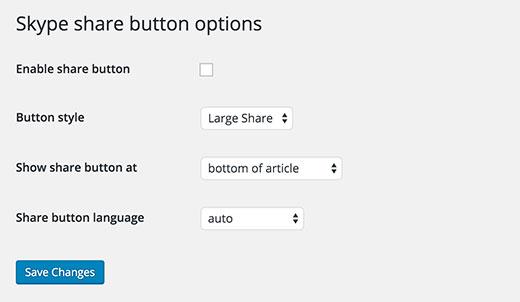
Prima opțiune este să activați butonul de partajare. Trebuie să bifați această căsuță pentru a activa butonul de partajare Skype pe site-ul dvs. WordPress.
Apoi, trebuie să alegeți o dimensiune a butonului. Dimensiunile disponibile pentru buton sunt partajare mare, partajare mică, pictogramă cerc și pictogramă pătrat.
În cele din urmă, trebuie să alegeți locația butonului. Puteți alege să îl afișați deasupra articolului, sub articol sau ambele.
Partajarea Skype poate detecta automat limba site-ului dvs. WordPress. Dar dacă nu o face, atunci puteți selecta manual limba.
Nu uitați să faceți clic pe butonul Salvare modificări pentru a salva setările.
Atât, acum puteți vizita site-ul dvs. pentru a vedea butonul Skype Share în acțiune.
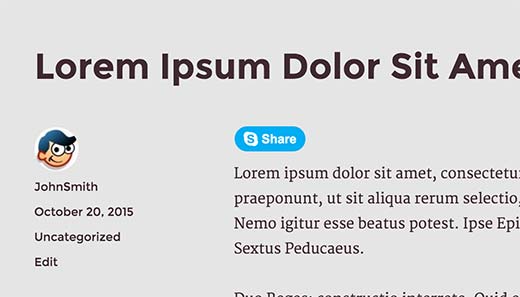
Adăugați manual partajarea Skype în șablonul WordPress
Dacă doriți să adăugați manual acest lucru în fișierele temei dvs., atunci puteți urma instrucțiunile de cod manual de mai jos.
Mai întâi, adăugați următorul script în secțiunea head a fișierului dvs. Puteți face acest lucru fie editând direct fișierul header.php, fie făcând-o în modul corect de adăugare a scripturilor, utilizând Enqueue scripts.
<script>
// Place this code in the head section of your HTML file
(function(r, d, s) {
	r.loadSkypeWebSdkAsync = r.loadSkypeWebSdkAsync || function(p) {
		var js, sjs = d.getElementsByTagName(s)[0];
		if (d.getElementById(p.id)) { return; }
		js = d.createElement(s);
		js.id = p.id;
		js.src = p.scriptToLoad;
		js.onload = p.callback
		sjs.parentNode.insertBefore(js, sjs);
	};
	var p = {
		scriptToLoad: 'https://swx.cdn.skype.com/shared/v/latest/skypewebsdk.js',
		id: 'skype_web_sdk'
	};
	r.loadSkypeWebSdkAsync(p);
})(window, document, 'script');
</script>
După aceea, adăugați următorul cod în fișierele dvs. single.php, loop.php, index.php, page.php, category.php și archive.php, atâta timp cât este plasat în bucla postărilor.
<div class='skype-share' data-href='<?php the_permalink(); ?>' data-lang='en-US' data-text='<?php the_title(); ?>' data-style='large' ></div>
Puteți schimba data-style la large, small, circle sau square.
Puteți schimba, de asemenea, limba în limba dorită.
Practic, codul de mai sus va permite utilizatorului să partajeze postarea individuală cu titlul postării ca mesaj.
Sperăm că acest articol v-a ajutat să adăugați butonul de partajare Skype pe site-ul dvs. WordPress. De asemenea, ați putea dori să consultați ghidul nostru despre cum să cum să adăugați numere de telefon clicabile pentru smartphone-uri în WordPress
Dacă ți-a plăcut acest articol, te rugăm să te abonezi la canalul nostru de YouTube pentru tutoriale video WordPress. Ne poți găsi, de asemenea, pe Twitter și Facebook.




Tilok Chakma
Mulțumesc pentru partajarea acestui articol grozav. Acum îmi pot gestiona contul Skype.
Dee Ann Rice
Salut,
Nu știam că poți pune un buton de partajare Skype pe un blog WordPress. Este interesant și bine de știut.
Dacă folosiți Skype ca parte integrantă a promovării blogului dvs., ar fi grozav să puteți permite cititorilor să partajeze postări pe Skype.
Tutorial frumos despre cum să instalezi butonul. Foarte clar și ușor de înțeles.
Postare bună.
Dee Ann Rice