


Conectarea la site-uri externe în meniul de navigare este uneori necesară, dar poate drena accidental autoritatea SEO a site-ului dvs. Dacă nu utilizați eticheta „nofollow”, motoarele de căutare ar putea transfera puterea dvs. de clasare obținută cu greu către acele site-uri terțe.
La WPBeginner, aplicăm întotdeauna atributul nofollow la linkurile externe de conectare și la resursele partenerilor din propriile noastre meniuri. Acest lucru ne ajută să ne menținem sănătatea SEO, oferind în același timp o experiență bună utilizatorului.
În acest ghid, vă vom arăta cum să adăugați cu ușurință linkuri nofollow în meniurile de navigare WordPress.
De ce să adăugați linkuri Nofollow în meniurile de navigare WordPress?
Dacă aveți un site web WordPress, atunci s-ar putea să doriți să adăugați o etichetă nofollow atunci când creați linkuri externe. Această etichetă instruiește motoarele de căutare să nu transfere nicio valoare SEO sau „suc de link” de pe pagina dvs. către site-ul extern la care faceți trimitere.
Când legați la un site web extern, motoarele de căutare consideră acest lucru un semnal de clasificare și vor transmite o mică parte din autoritatea dvs. către celălalt site web. Ca o practică SEO generală practică SEO, ar trebui să adăugați nofollow la toate site-urile web externe în care nu aveți încredere.
Faceți acest lucru adăugând atributul rel="nofollow" la link, astfel:
<a href="https://example.com" rel="nofollow">Example</a>
Am constatat că adăugarea atributului nofollow vă ajută să gestionați fluxul autorității SEO a site-ului dvs. Pentru a afla mai multe, puteți consulta ghidul nostru despre cum să adaugi linkuri nofollow în WordPress.
Acum, adăugarea de linkuri nofollow în meniul de navigare poate fi dificilă la început, dar experiența noastră arată că merită efortul.
În acest articol, vă vom arăta cum să adăugați linkuri nofollow în meniurile de navigare WordPress fără a utiliza pluginuri.
Vom acoperi două metode. A doua metodă este pentru persoanele care folosesc o temă modernă activată pentru blocuri care utilizează Editorul de Site:
Metoda 1: Adăugarea linkurilor Nofollow folosind editorul de meniuri WordPress
Această metodă este pentru tine dacă folosești o temă WordPress mai veche care vine cu un customizer de temă și are o filă separată pentru meniuri.
Pentru a începe, vizitați pur și simplu pagina Aspect » Meniuri din bara laterală de administrare WordPress.
Mai întâi, trebuie să adăugați linkul extern la meniul de navigare WordPress, la fel cum ați adăuga orice link personalizat.
Pentru a face acest lucru, faceți clic pe fila 'Custom Links' pentru a vedea opțiunile URL și Link Text. Aici, pur și simplu introduceți URL-ul și textul linkului site-ului web către care faceți legătura.
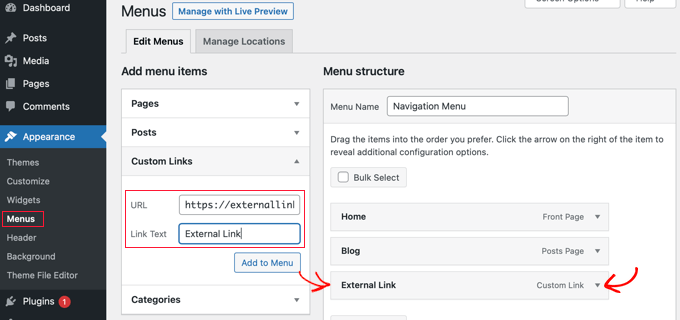
După aceea, faceți clic pe butonul „Adăugați în meniu” pentru a adăuga linkul extern în coloana „Structura meniului”.
Acum, pentru a adăuga atributul nofollow la link, trebuie să faceți clic pe săgeata în jos din dreapta elementului de meniu, așa cum este ilustrat în captura de ecran de mai sus.
Aici veți vedea detaliile linkului extern pe care tocmai l-ați adăugat, inclusiv URL-ul și eticheta de navigare.
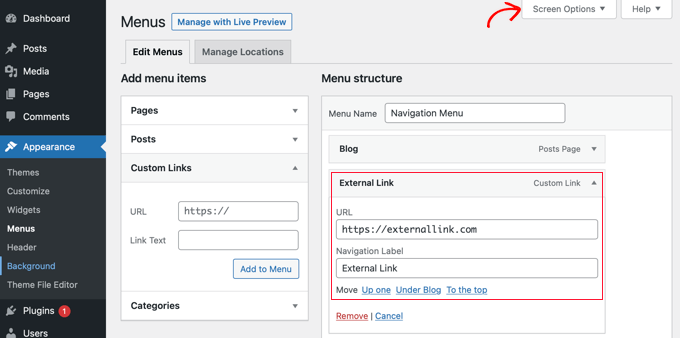
Dacă nu vedeți opțiunile „Țintă link” și „Relație link”, atunci va trebui să le adăugați.
Pentru a afișa acele opțiuni, faceți clic pe butonul „Opțiuni ecran” din colțul din dreapta sus al ecranului.
După aceea, bifați căsuțele de lângă opțiunile Link Target și Link Relationship (XFN).
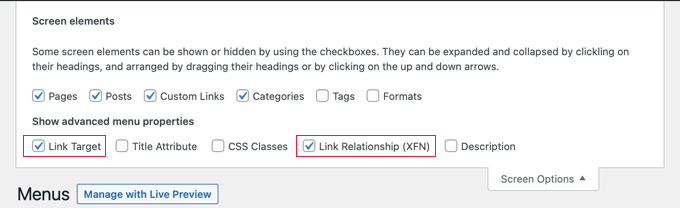
Acum, puteți derula înapoi la elementul de meniu extins, unde veți observa două opțiuni noi.
Apoi, pur și simplu tastați nofollow în câmpul relație link.
Vă recomandăm să bifați și căsuța „Deschideți linkul într-o filă nouă” atunci când adăugați un link extern. Aceasta este o modalitate excelentă de a îmbunătăți implicarea și de a împiedica vizitatorii să părăsească site-ul dvs. WordPress.
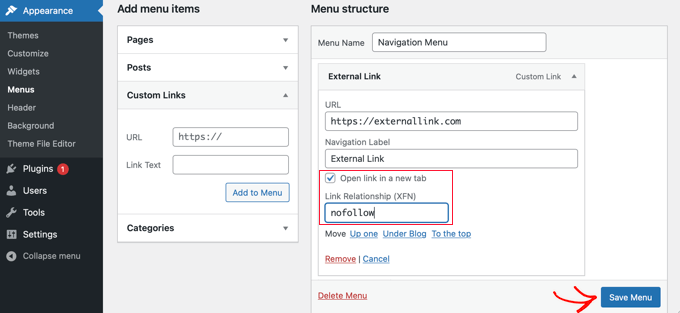
În cele din urmă, faceți clic pe butonul „Salvează meniul” pentru a salva modificările.
Acum puteți previzualiza site-ul dvs. pentru a vedea noua intrare de meniu nofollow.
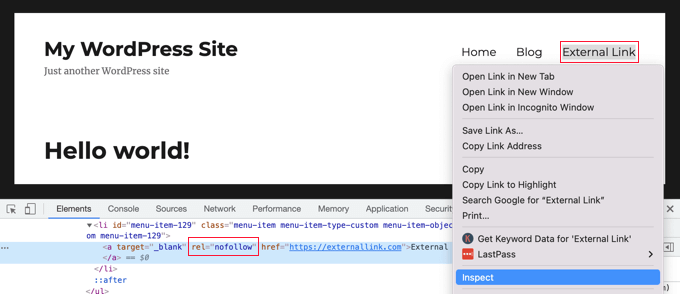
Să ne asigurăm că un atribut nofollow a fost adăugat la link.
Pur și simplu faceți clic dreapta pe noul link și selectați ‘Inspect’. Fereastra browserului se va împărți în două ferestre.
În fereastra de jos, veți putea vedea codul sursă HTML al linkului dvs., care va afișa atributul nofollow împreună cu linkul.
Metoda 2: Adăugarea de linkuri nofollow folosind editorul de teme WordPress
Această metodă este pentru cei care folosesc o temă de bloc (cum ar fi Twenty Twenty-Four) care suportă Editorul de Site modern.
În acest caz, pagina Aspect » Meniuri nu va fi disponibilă pentru dvs. În schimb, ar trebui să navigați la pagina Aspect » Editor din tabloul de bord WordPress.
Aceasta va deschide editorul de teme al site-ului complet WordPress pe ecranul dvs.
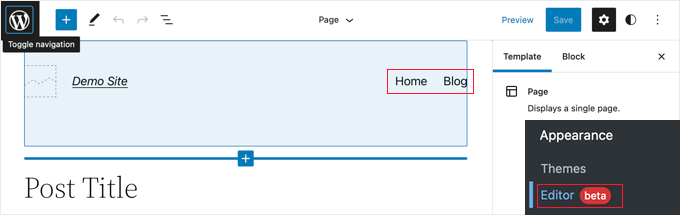
Adăugarea unui nou link la meniul de navigare
Dacă trebuie să adăugați un element nou în meniu, va trebui să faceți clic pe butonul „Adăugați bloc” (+) din colțul din stânga sus al ecranului.
Aceasta va deschide meniul de blocuri, unde va trebui să derulați în jos până când localizați blocul Link personalizat și apoi să îl trageți în meniul de navigare.
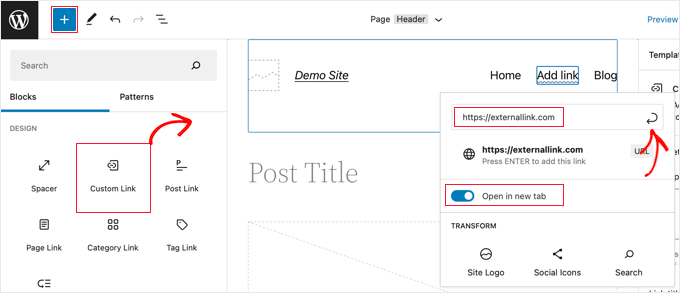
Acum puteți tasta sau lipi URL-ul. Dacă doriți, puteți, de asemenea, să activați opțiunea 'Deschide într-un tab nou' pentru a deschide linkul într-o fereastră nouă. După aceea, asigurați-vă că faceți clic pe pictograma 'Submit' din dreapta sus a ferestrei pop-up, astfel încât setările elementului de meniu să fie salvate.
URL-ul linkului va fi acum adăugat la meniu, dar în mod normal veți dori ceva mai descriptiv, cum ar fi numele site-ului web. Pur și simplu începeți să tastați pentru a redenumi elementul de meniu.
Adăugarea atributului Nofollow la un link
Acum, pentru a adăuga atributul nofollow la un element de meniu, pur și simplu faceți clic pe el și va apărea o bară de instrumente.
Cu linkul personalizat selectat, priviți panoul Setări bloc din bara laterală dreaptă. Trebuie să extindeți secțiunea „Avansat” făcând clic pe săgeata de lângă ea.
Aici veți vedea un câmp etichetat „Link rel”. Pur și simplu introduceți nofollow în această casetă.
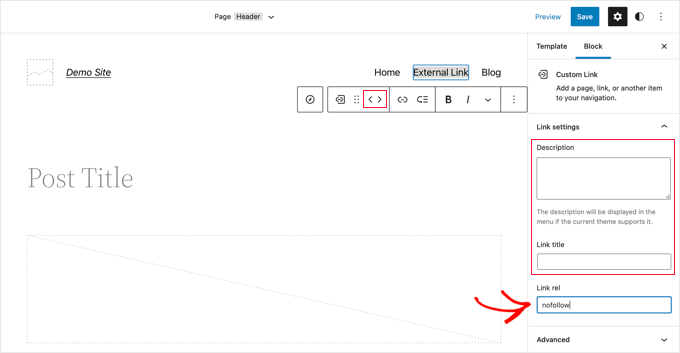
Dacă doriți, puteți adăuga și o descriere și un titlu pentru link și puteți reordona elementele meniului folosind pictogramele săgeată din bara de instrumente.
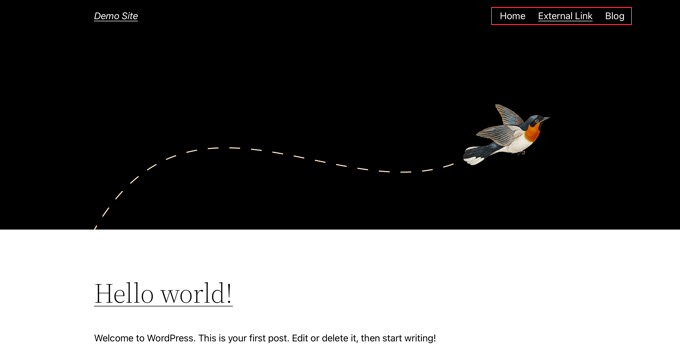
Când ați terminat, faceți clic pe butonul 'Save' din partea de sus a ecranului. Noul link personalizat va fi adăugat și puteți vizita site-ul dvs. pentru a vedea cum arată acum meniul dvs. de navigare.
Bonus: Adăugați un atribut de titlu în meniurile de navigare WordPress
Pe lângă nofollow, puteți adăuga și un atribut de titlu la linkurile din meniul dvs. de navigare. Rețineți că această metodă funcționează cel mai bine pentru utilizatorii cu teme clasice (Metoda 1 de mai sus).
Acesta este un atribut HTML care oferă informații despre un element. Deși nu este un factor SEO major, un atribut title poate fi util pentru experiența utilizatorului (UX) și accesibilitate, deoarece afișează un tooltip text util atunci când un utilizator trece cu mouse-ul peste link.
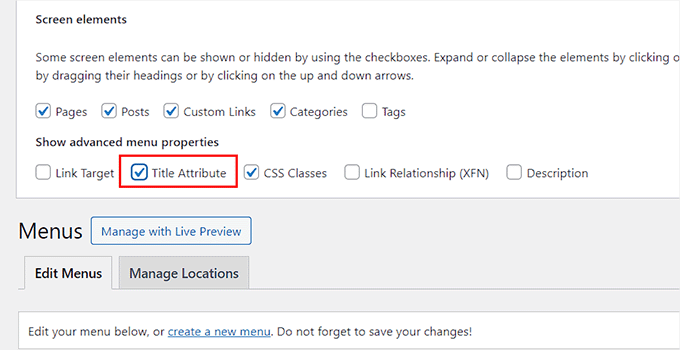
Pentru a adăuga acest atribut, vizitați pagina Aspect » Meniuri și extindeți fila „Opțiuni ecran” din partea de sus. De aici, pur și simplu bifați opțiunea „Atribut titlu”.
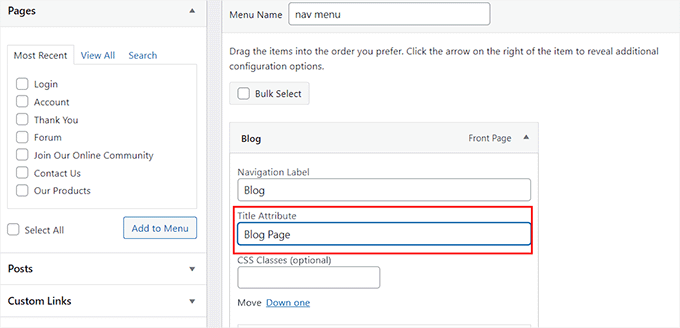
Apoi, derulați în jos și faceți clic pe un element de meniu din secțiunea din dreapta pentru a-i extinde setările.
Aici, veți observa acum un câmp „Atribut Titlu” unde puteți adăuga un titlu după bunul plac. Odată ce ați terminat, faceți clic pe butonul „Salvează meniul” pentru a salva modificările.
Pentru mai multe informații, puteți consulta tutorialul nostru despre cum să adăugați atribute de titlu în meniurile de navigare WordPress.
Întrebări frecvente despre linkurile Nofollow în meniuri
Am ajutat mii de utilizatori să navigheze prin WordPress. Iată câteva dintre cele mai frecvente întrebări pe care le primim despre adăugarea de linkuri nofollow la meniurile de navigare.
1. De ce ar trebui să adaug linkuri nofollow în meniul meu de navigare?
Ar trebui să adăugați linkuri nofollow către orice site-uri externe din meniul dvs. în care nu aveți încredere deplină sau pentru orice linkuri promoționale/afiliate. Acest lucru spune motoarelor de căutare să nu transmită autoritatea SEO a site-ului dvs. către acel site extern, ceea ce vă ajută să gestionați mai bine sănătatea SEO generală a site-ului dvs.
2. Am nevoie de un plugin pentru a adăuga linkuri nofollow la meniurile mele?
Nu, nu aveți nevoie de un plugin. WordPress are o funcție încorporată pentru a adăuga linkuri nofollow la meniurile de navigare. Trebuie doar să activați opțiunea corectă din „Opțiuni ecran” pentru temele clasice sau să utilizați setările de bloc în Editorul de site pentru temele de bloc.
3. Adăugarea atributului nofollow la un link din meniu va afecta negativ SEO-ul meu?
Dimpotrivă. Utilizarea corectă a atributului nofollow este o practică SEO recomandată. Vă ajută să controlați fluxul autorității site-ului dvs., prevenind diluarea acesteia prin linkuri către pagini externe neesențiale sau de încredere.
4. Cum pot verifica dacă linkul din meniul meu este de fapt nofollow?
Puteți verifica cu ușurință acest lucru pe partea frontală a site-ului dvs. web. Pur și simplu faceți clic dreapta pe linkul din meniu și selectați „Inspect” din meniul browserului dvs. În codul HTML care apare, veți vedea rel="nofollow" ca parte a codului linkului, dacă a fost adăugat cu succes.
5. Ar trebui să fac și linkurile externe din meniu să se deschidă într-o filă nouă?
Da, vă recomandăm cu tărie acest lucru. Deschiderea linkurilor externe într-o filă nouă este excelentă pentru experiența utilizatorului, deoarece îi împiedică pe vizitatori să părăsească site-ul dvs. Ei pot verifica celălalt site și apoi se pot întoarce cu ușurință la al dvs. prin simpla închidere a filei noi.
Lectură suplimentară
Sperăm că acest tutorial v-a ajutat să învățați cum să adăugați link-uri nofollow în meniurile de navigare WordPress. S-ar putea să doriți să vedeți și aceste resurse suplimentare:
- Cum să adăugați linkuri Nofollow în WordPress (Ghid simplu pentru începători)
- Cum să adăugați titlu și NoFollow la popup-ul de inserare link
- Cum să urmăriți link-urile externe în WordPress (Google Analytics)
- Cele mai bune instrumente online de optimizare a conținutului pentru WordPress
- Ghidul Suprem de SEO pentru WordPress pentru Începători (Pas cu Pas)
Dacă ți-a plăcut acest articol, te rugăm să te abonezi la canalul nostru de YouTube pentru tutoriale video WordPress. Ne poți găsi, de asemenea, pe Twitter și Facebook.




Dennis Muthomi
Mulțumesc pentru acest post despre adăugarea de linkuri nofollow la meniurile WordPress. Instrucțiunile pas cu pas pentru editorul clasic și editorul de blocuri au fost super utile. Tocmai am mutat un site de client la o temă de blocuri, așa că am apreciat explicația despre cum să adaug atributul nofollow în Editorul de teme WordPress.
Mostafa
Mulțumesc pentru ajutor
Suport WPBeginner
You’re welcome
Admin
Tal
Mulțumesc, foarte util!
Suport WPBeginner
You’re welcome
Admin
Tony
Salut
Ce se întâmplă pe pagina principală, elementul de meniu nu este „nofollow”, dar pe toate paginile interioare este nofollow. Este posibil acest lucru?
Kamran Afridi
Salut!
Cum să adăugați eticheta nofollow la linkurile widget-urilor (widget de bară laterală)?
James
Am aplicat acest lucru cu succes, dar nu văd atributul rel="nofollow" în sursă. Aveți idee de ce ar fi așa?
Mulțumesc,
James
Vignesh Chandrasekaran
Mulțumesc pentru articol. Mă uitam la diverse plugin-uri no follow pentru a vedea care ar putea rezolva această problemă.
De fapt, am făcut asta cu ascunderea din opțiunile de ecran cu mult timp în urmă, dar uitasem complet.
Mulțumesc încă o dată.
Barış Ünver
Puteți face acest lucru și automat cu un filtru, dacă doriți să aplicați atribute rel=”nofollow” tuturor elementelor de meniu dintr-o dată: