


Imaginați-vă că pierdeți un client nou doar pentru că nu și-a putut găsi ușa din față. Se întâmplă mai des decât credeți atunci când site-urile web ale afacerilor nu au indicații clare.
La WPBeginner, am ajutat nenumărați proprietari de afaceri locale să rezolve exact această problemă. Adăugarea unei hărți adecvate nu ajută doar oamenii să vă găsească. Construiește încredere imediat.
În acest ghid, vă vom arăta cum să adăugați Google Maps în WordPress în mod corect. Vom acoperi atât o metodă manuală rapidă, cât și o opțiune puternică, prietenoasă cu SEO, pentru a vă îmbunătăți clasamentul.
De ce să adăugați Google Maps în WordPress?
Știați că Google Maps este cea mai populară aplicație de navigație pe toate platformele?
Dacă aveți un birou sau o adresă fizică de magazin, adăugarea Google Maps pe site-ul dvs. WordPress facilitează utilizatorilor localizarea rapidă a magazinelor dvs. fizice, restaurantelor sau punctelor de vânzare cu amănuntul. Acest lucru vă ajută să atrageți mai mulți clienți și să generați mai multă afacere.
Nu numai atât, dar încorporarea Google Maps poate, de asemenea, să vă îmbunătățească SEO-ul WordPress. Conform Google, 46% din toate căutările sunt locale. Adăugarea Google Maps în WordPress poate stimula SEO-ul local și poate îmbunătăți vizibilitatea în căutările locale.
Acum există două moduri de a încorpora Google Maps în WordPress și vi le vom arăta pe amândouă.
Beneficiul celei de-a doua metode este că respectă toate cele mai bune practici de Local SEO, deci dacă o folosiți, Google va începe să includă locația dvs. pe Google Maps. De asemenea, va afișa informațiile despre afacerea dvs., cum ar fi numele, logo-ul, adresa, numărul de telefon și orele de funcționare în rezultatele căutării locale.
Acestea fiind spuse, să vedem cum puteți adăuga Google Maps la WordPress. Mai jos sunt linkurile rapide pe care le puteți folosi pentru a accesa secțiunea preferată:
Cum să adăugați Google Maps în WordPress fără un plugin
Dacă doriți doar să încorporați rapid Google Maps într-o postare sau pagină WordPress, atunci puteți utiliza metoda implicită iFrame.
Pur și simplu accesați site-ul Google Maps și introduceți orice adresă stradală în zona de căutare.
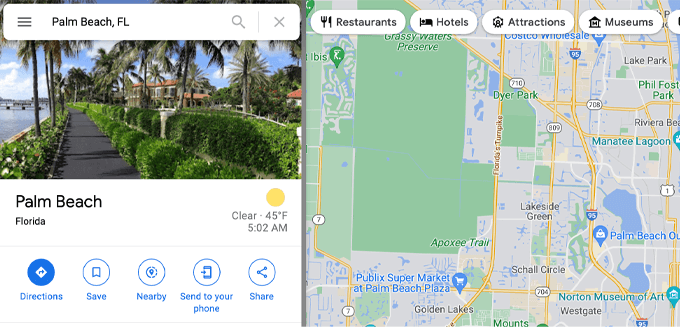
Apoi, trebuie să faceți clic pe pictograma Partajare, iar aceasta va afișa o fereastră pop-up cu opțiunea de a trimite un link către locație sau de a încorpora o hartă.
Trebuie să selectați opțiunea „Încorporați o hartă”.
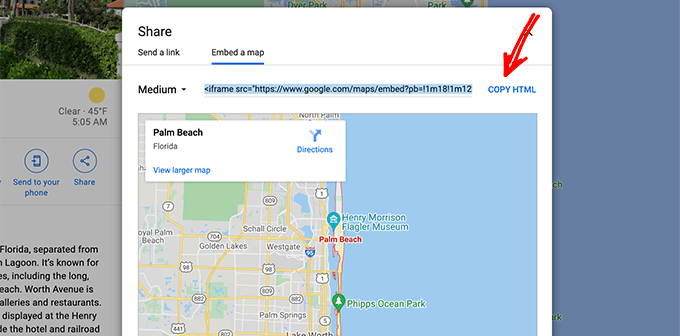
După aceea, pur și simplu copiați codul HTML pentru Google Maps și apoi deschideți pagina unde doriți să încorporați harta.
În interiorul editorului de blocuri, trebuie să adăugați un bloc HTML personalizat.
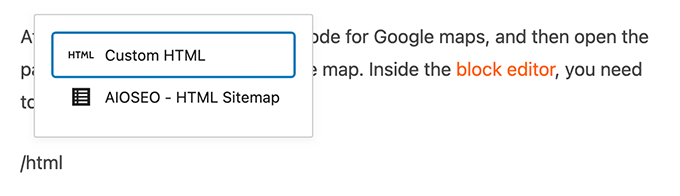
Acum puteți pur și simplu să lipiți codul de încorporare pe care l-ați copiat de la Google Maps.
După aceea, trebuie să actualizați sau să publicați pagina pentru a previzualiza modificările.
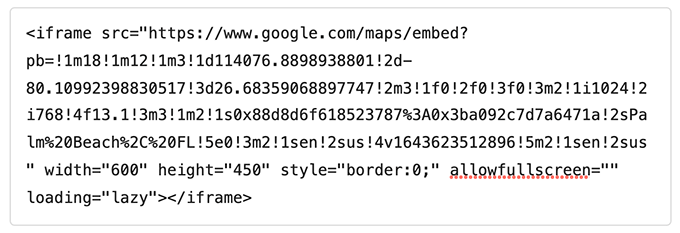
Această metodă funcționează pentru încorporarea rapidă a Google Maps, dar nu vă oferă beneficii SEO maxime.
Dacă sunteți o mică afacere, un restaurant sau un magazin online cu una sau mai multe locații fizice, atunci vă recomandăm să utilizați următoarea soluție pentru a vă maximiza clasamentul SEO local. Aceasta utilizează marcaje schema adecvate (date structurate) pentru a vă ajuta să vă clasați mai sus în rezultatele căutărilor locale.
Cum să adăugați Google Maps în WordPress cu un plugin de SEO local
Cel mai bun mod de a adăuga Google Maps și de a optimiza site-ul dvs. pentru SEO local este prin utilizarea All in One SEO (AIOSEO).
Este cel mai bun plugin SEO pentru WordPress deoarece te ajută să obții clasamente SEO mai bune fără a edita codul sau a angaja un dezvoltator. Peste 3 milioane de profesioniști folosesc AIOSEO pentru a-și îmbunătăți clasamentele în motoarele de căutare.
Pentru acest tutorial, vom folosi versiunea Pro AIOSEO deoarece include funcția SEO Local și alte opțiuni puternice de optimizare. Există și o versiune gratuită a AIOSEO pe care o puteți folosi pentru a începe optimizarea site-ului dvs. pentru motoarele de căutare.
Mai întâi, va trebui să instalați și să activați pluginul AIOSEO în WordPress. Pentru mai multe detalii, vă rugăm să consultați tutorialul nostru despre cum să instalați un plugin WordPress.
La activare, pluginul va lansa expertul de configurare. Puteți face clic pe butonul „Să începem” pentru a configura pluginul. Dacă aveți nevoie de ajutor, vă rugăm să consultați ghidul nostru despre cum să configurați corect All in One SEO în WordPress.

Apoi, puteți accesa Toate într-unul SEO » SEO Local din tabloul de bord WordPress.
Apoi, faceți clic pe butonul „Activate Local SEO” pentru a începe configurarea setărilor locale.
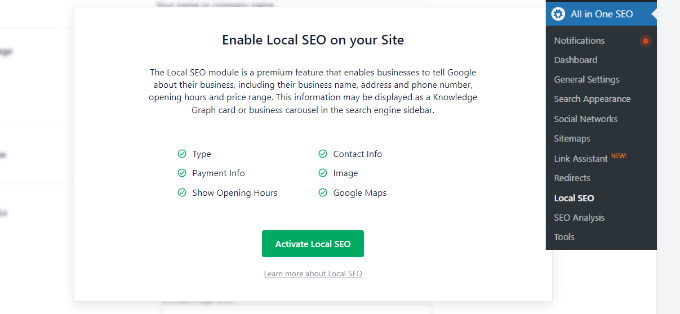
Odată ce addon-ul Local SEO pentru WordPress este activat, puteți adăuga o singură locație sau mai multe locații în AIOSEO și le puteți afișa pe Google Maps. Vă vom arăta cum să le adăugați pe amândouă pe site-ul dvs.
Adăugarea unei singure locații
Pentru a adăuga locațiile dvs., informațiile despre afacere, orele de funcționare și multe altele, mai întâi trebuie să accesați All in One SEO » Local SEO și să deschideți fila „Locații”.
Dacă aveți o singură locație fizică, atunci păstrați opțiunea „Mai multe locații” setată la Nu.
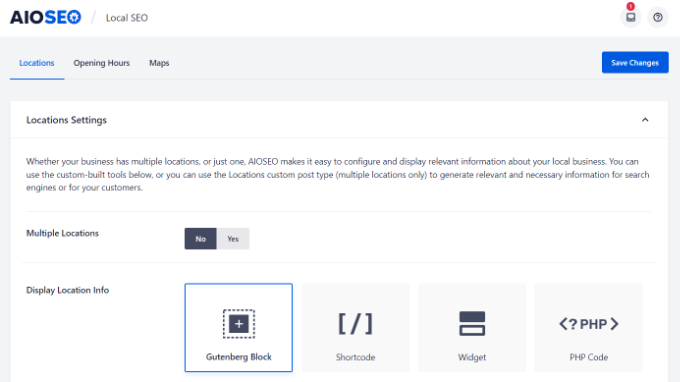
După aceea, derulați în jos la secțiunea „Hărți” pentru a fixa locația dvs. exactă.
Pur și simplu începeți să introduceți adresa dvs. în câmpul de căutare al hărții, iar Google Maps o va localiza pentru dvs.
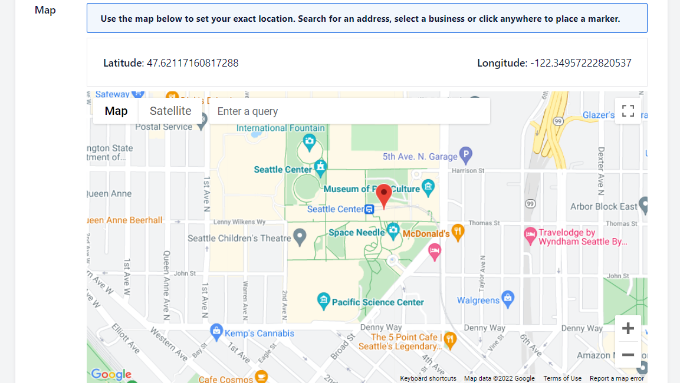
După ce ați introdus locația, nu uitați să faceți clic pe butonul „Salvare modificări”.
Adăugarea mai multor locații
Dacă aveți mai mult de o locație fizică, atunci va trebui să activați setarea „Mai multe locații” din fila „Locație” din Local SEO.
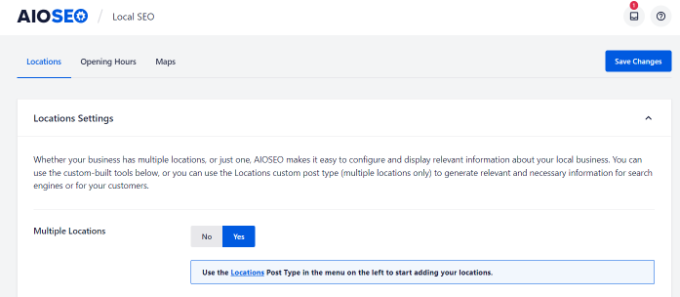
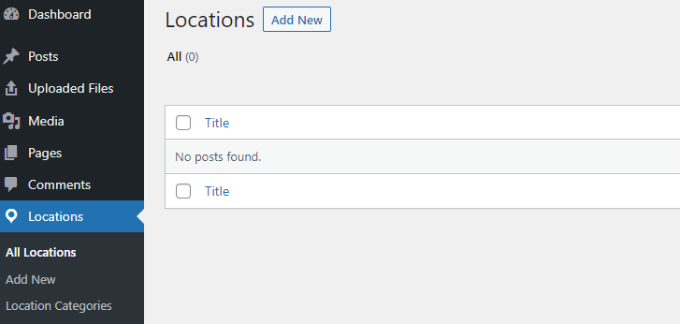
După aceea, un nou meniu Locații va apărea în panoul de administrare WordPress.
Continuați și navigați la Locații, apoi faceți clic pe butonul „Adăugare nouă”.
Odată ce sunteți în editorul WordPress, derulați în jos la secțiunea „Hartă”.
Aici puteți introduce adresa dvs. în caseta de căutare a hărții.
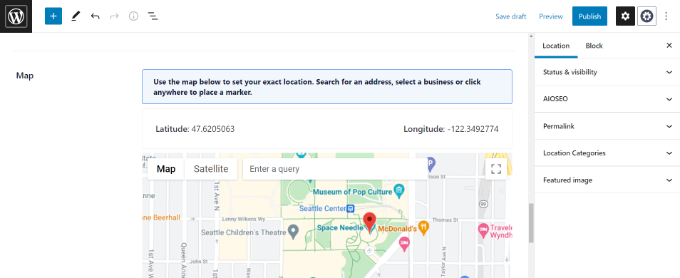
După ce ați introdus locația pe hartă și ați adăugat informații despre locație, continuați și faceți clic pe butonul „Publicare”.
Acum puteți repeta acest pas și puteți adăuga oricâte locații doriți pentru afacerea dvs.
După ce ați terminat de adăugat locațiile, puteți accesa fila „Hărți” înapoi în meniul All in One SEO » Local SEO.
Aici va trebui să introduceți o cheie API Google Maps.
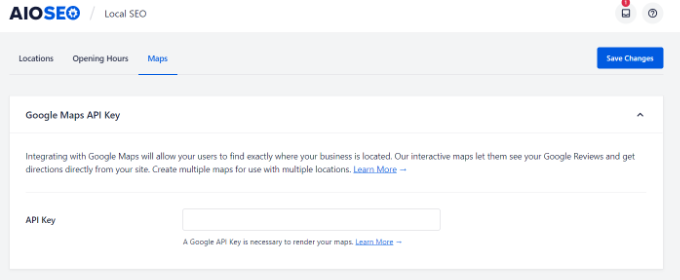
Acum, să vedem cum să creăm o cheie API pentru Google Maps.
Crearea unei chei API Google Maps
Pentru a începe, va trebui să vizitați site-ul web Google Maps Platform și să faceți clic pe butonul „Începeți”.
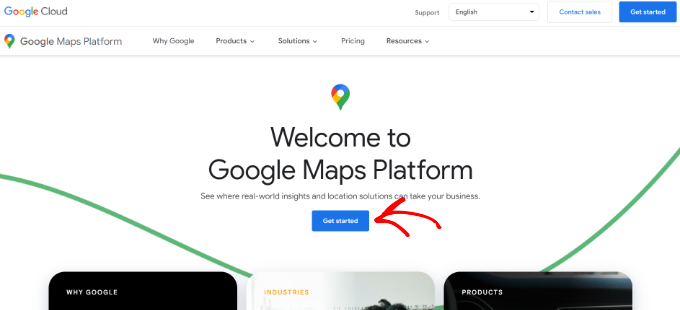
După ce v-ați autentificat cu contul dvs. Google, va trebui să configurați un cont de facturare.
Google Maps Platform are prețuri de tip pay-as-you-go și oferă primii 200 USD de utilizare lunară gratuit pentru toți utilizatorii. Pentru majoritatea site-urilor web, acest lucru va acoperi cu ușurință o simplă încorporare de hartă, cum ar fi cea pe care o creăm în acest tutorial.
Nu vă faceți griji, nu vă vor percepe nicio taxă decât dacă faceți upgrade manual la un cont plătit.
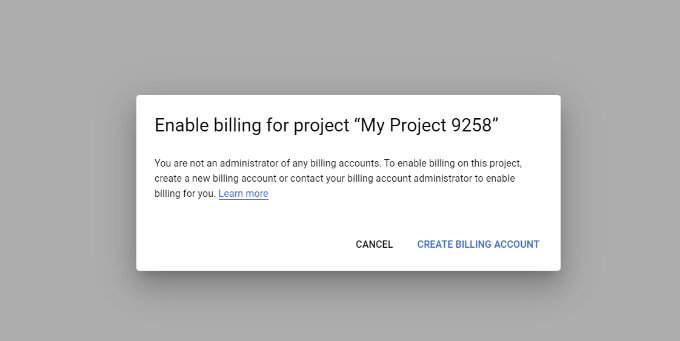
Pentru a începe, faceți clic pe butonul „Creați un cont de facturare”.
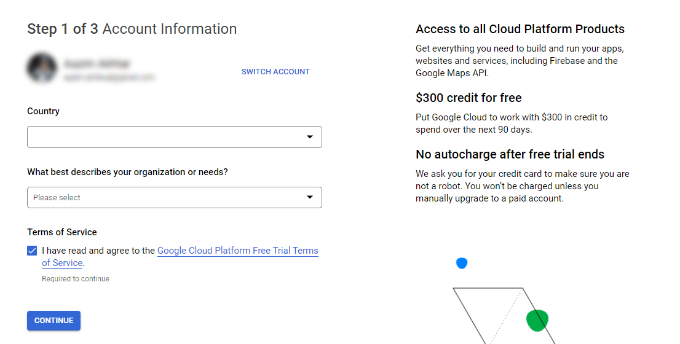
Apoi, puteți selecta țara și alege ce descrie cel mai bine organizația dvs. din meniul derulant.
Odată ce ați selectat aceste informații, faceți clic pe caseta de selectare pentru Termenii și condițiile de utilizare, apoi faceți clic pe butonul „Continuare”.
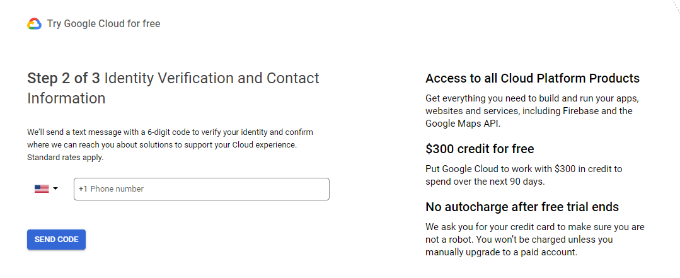
Pe ecranul următor, va trebui să introduceți numărul dvs. de telefon pentru verificare.
Odată ce ați făcut acest lucru, faceți clic pe butonul „Trimite cod”.
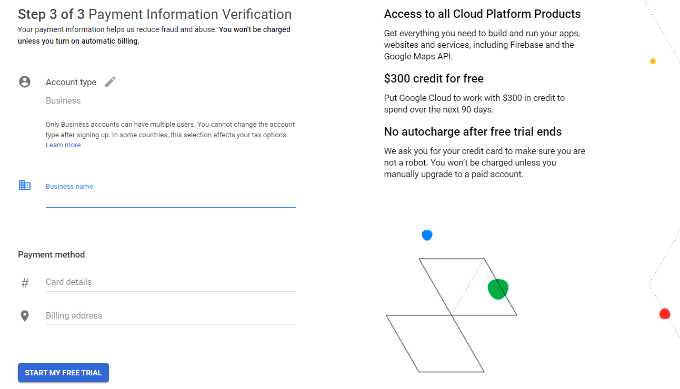
După verificarea codului, următorul pas este să introduceți numele afacerii, detaliile metodei de plată și adresa de facturare.
După ce ați introdus aceste detalii, faceți clic pe butonul „Începeți trialul gratuit”.
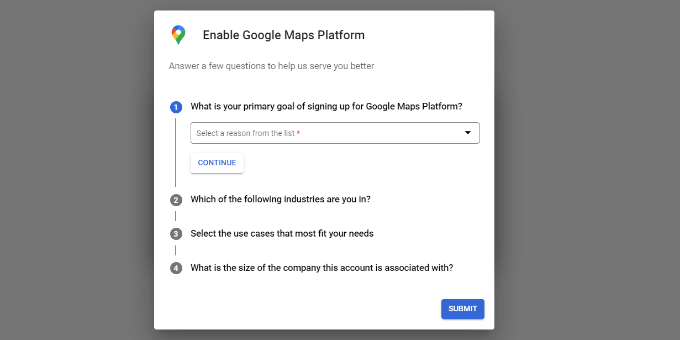
Apoi, vi se va adresa o serie de 4 întrebări despre organizația dvs. și despre cum veți utiliza platforma Google Maps.
Google Maps vă va întreba despre obiectivul principal pentru utilizarea platformei, industria în care vă aflați, selectați un caz de utilizare și dimensiunea companiei dvs.
După ce ați răspuns la aceste întrebări, faceți clic pe butonul „Trimite”.
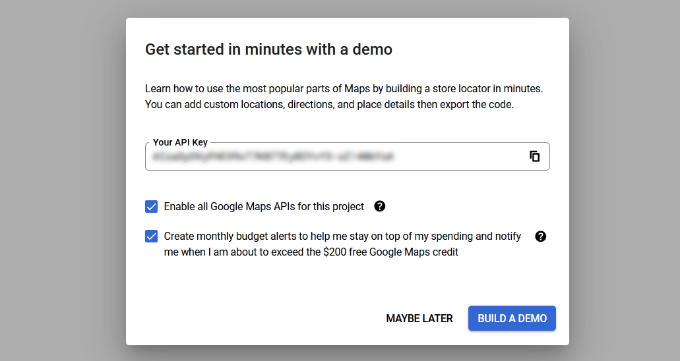
Veți vedea acum o fereastră pop-up cu cheia dvs. API Google Maps.
Puteți copia și salva această cheie într-un fișier text pentru utilizare ulterioară. De asemenea, recomandăm restricționarea cheii API la domeniul site-ului dvs. web pentru a preveni utilizarea neautorizată.
Acum că ați creat o cheie API Google Maps, va trebui să reveniți la tabloul de bord WordPress pentru a o introduce în setările AIOSEO Local SEO.
Configurarea setărilor Google Maps în WordPress
Acum puteți reveni la All in One SEO » Local SEO din tabloul de bord WordPress și apoi navigați la fila „Hărți”.
Continuați și introduceți cheia API Google Maps în câmpul „API Key”. Veți vedea o previzualizare a hărții în AIOSEO imediat ce adăugați cheia.
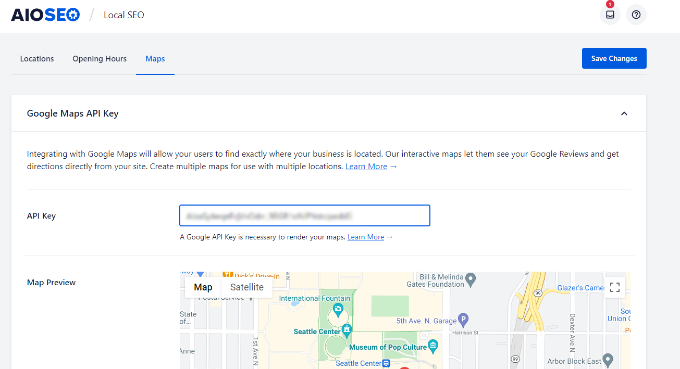
Apoi, puteți derula în jos pentru a edita setările hărții.
AIOSEO vă permite să afișați Google Maps folosind un bloc Gutenberg, un shortcode, un widget sau cod PHP. De asemenea, vă permite să alegeți diferite stiluri de hartă și să adăugați un marcator personalizat pe harta dvs.
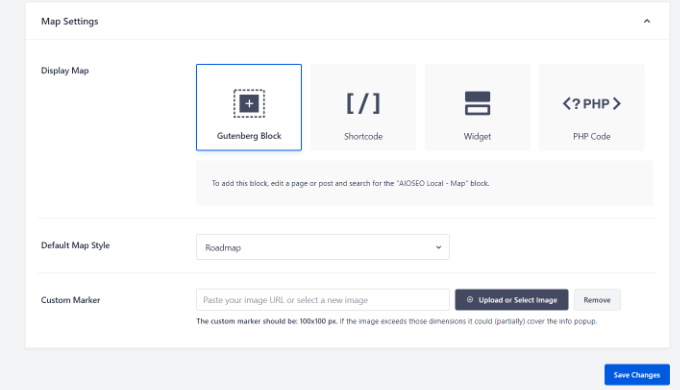
Nu uitați să faceți clic pe butonul „Salvați modificările” când ați terminat.
Afișarea Google Maps în WordPress
Apoi, puteți adăuga Google Maps la orice postare sau pagină WordPress. Pentru a începe, pur și simplu editați sau adăugați o pagină nouă pe site-ul dvs.
Odată ce sunteți în editorul de blocuri, faceți clic pe butonul „+” din partea de sus și adăugați blocul AIOSEO Local – Map oriunde pe pagină.
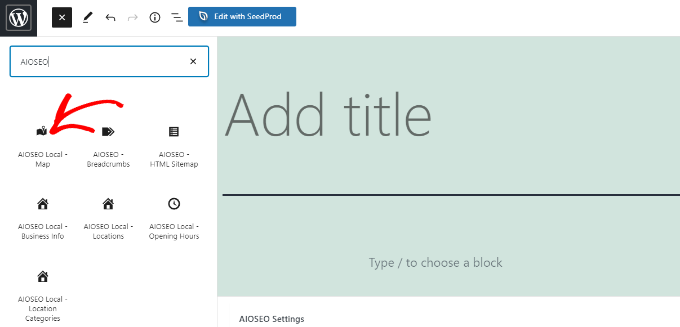
După aceea, harta dvs. Google va fi adăugată pe pagină.
AIOSEO vă permite, de asemenea, să editați setările hărții din opțiunile din dreapta. De exemplu, puteți afișa etichete și pictograme, puteți adăuga un marcator personalizat și puteți edita lățimea și înălțimea hărții.
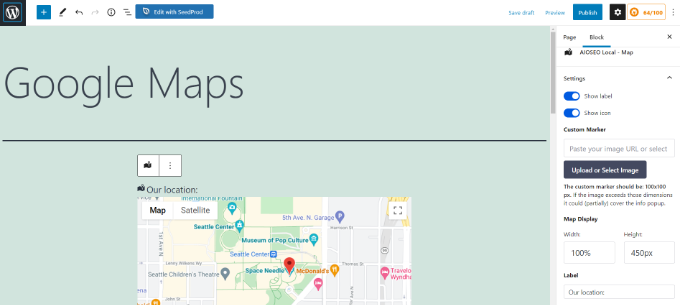
Dacă aveți mai multe locații, atunci puteți selecta ce locație să evidențiați alegând din opțiunile oferite în meniul din dreapta.
Pur și simplu faceți clic pe meniul derulant „Locație” și selectați locația preferată pe care doriți să o afișați pe site-ul dvs.
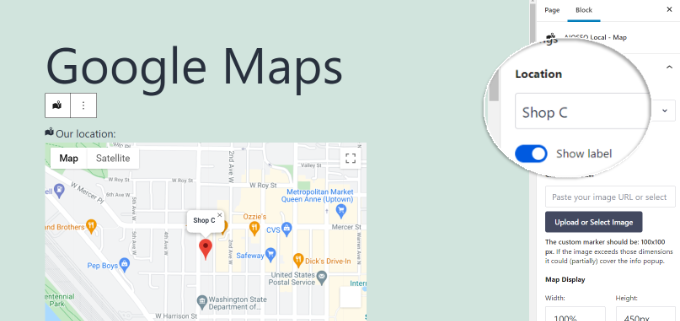
Odată ce sunteți mulțumit de setările dvs., continuați și publicați pagina.
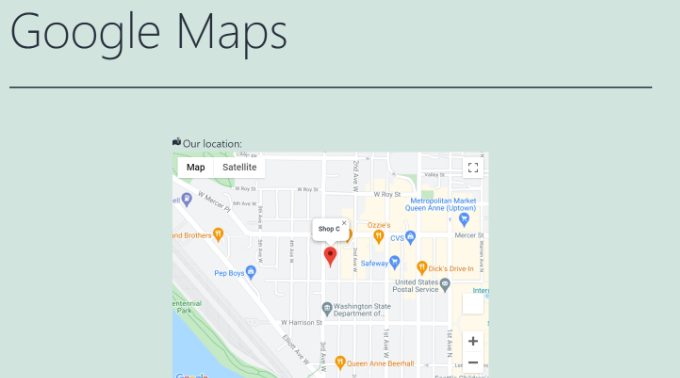
Acum puteți vizita site-ul dvs. pentru a vedea Google Maps în acțiune.
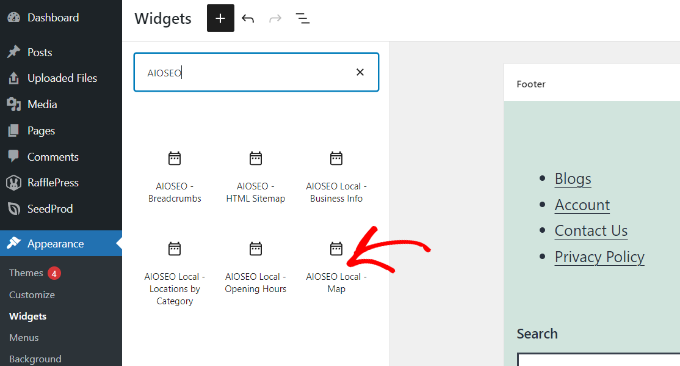
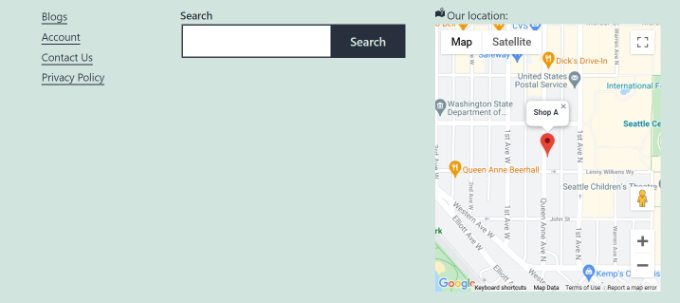
Puteți adăuga, de asemenea, Google Maps în secțiunea de widget-uri a site-ului dvs., cum ar fi bara laterală sau subsol.
Pentru a începe, accesează Aspect » Widgeturi din panoul de administrare WordPress. Apoi, apasă butonul „+” și adaugă blocul widget „AIOSEO Local – Hartă” unde dorești să afișezi locația ta.
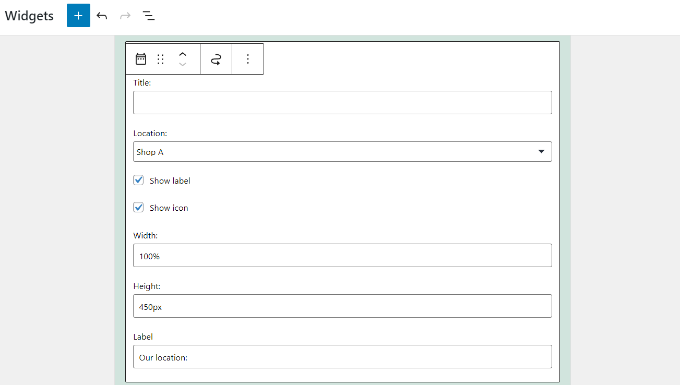
După aceea, puteți edita setările widget-ului.
De exemplu, puteți adăuga un titlu, puteți modifica lățimea și înălțimea hărții, puteți alege ce locație să afișați dacă aveți mai multe locații și puteți edita eticheta.
Asta e tot!
Acum, când actualizați site-ul dvs., veți vedea Google Maps în zona dvs. de widget-uri.
Întrebări frecvente despre hărțile Google
Iată câteva dintre cele mai frecvente întrebări pe care le primim despre adăugarea hărților Google pe site-uri WordPress. Acestea ar trebui să clarifice orice confuzie și să vă ofere încrederea necesară pentru a adăuga hărți pe propriul site web.
1. Am nevoie de o cheie API Google pentru a încorpora hărți Google în WordPress?
Depinde de metoda pe care o utilizați. Dacă încorporați pur și simplu o hartă folosind codul de partajare iFrame manual (Metoda 1 din acest ghid), nu aveți nevoie de o cheie API. Cu toate acestea, dacă utilizați un plugin pentru a debloca funcționalități avansate de SEO local (Metoda 2), va trebui să creați o cheie API gratuită.
2. Va încetini adăugarea Google Maps site-ul meu WordPress?
Hărțile Google pot afecta viteza site-ului dvs. dacă nu sunt implementate corect. Cu toate acestea, atunci când urmați metodele corecte pe care le prezentăm, impactul este minim. Majoritatea temelor și plugin-urilor moderne gestionează eficient încărcarea hărților și puteți utiliza, de asemenea, încărcarea leneșă pentru a vă asigura că hărțile se încarcă doar atunci când vizitatorii derulează la acea secțiune.
3. Pot personaliza aspectul hărții mele Google pe WordPress?
Absolut! Puteți personaliza culorile, elimina anumite elemente, adăuga markere personalizate și chiar crea stiluri de hartă complet personalizate. Multe plugin-uri WordPress oferă opțiuni de personalizare încorporate sau puteți utiliza expertul de stilizare Google pentru a crea o hartă care se potrivește mărcii dvs.
4. Este mai bine să folosiți un plugin sau să încorporați direct Google Maps?
Pentru majoritatea utilizatorilor WordPress, recomandăm utilizarea unui plugin dedicat pentru hărți. Pluginurile oferă mai multe opțiuni de personalizare, o mai bună optimizare a performanței și o gestionare mai ușoară. Încorporarea directă funcționează, dar pluginurile oferă, de obicei, o experiență mai ușor de utilizat și funcționalități suplimentare, cum ar fi locații multiple și stilizare personalizată.
5. Cât costă să folosesc Google Maps pe site-ul meu WordPress?
Google Maps este gratuit pentru majoritatea site-urilor web mici și medii. Google oferă 200 USD în utilizare lunară gratuită, ceea ce acoperă aproximativ 28.000 de încărcări de hărți sau 40.000 de solicitări de direcții. Majoritatea site-urilor web ale afacerilor locale nu vor depăși aceste limite, făcându-l practic gratuit de utilizat.
6. Pot pot adăuga mai multe locații de afaceri pe o singură hartă Google?
Da, puteți adăuga cu siguranță mai multe locații pe o singură hartă. Acest lucru este perfect pentru afacerile cu mai multe sucursale sau zone de servicii. Majoritatea plugin-urilor de hărți WordPress facilitează adăugarea mai multor markere și puteți personaliza fiecare locație cu informații, culori și pictograme diferite.
Resurse suplimentare despre utilizarea hărților în WordPress
Acum că știți cum să adăugați Google Maps pe site-ul dvs., s-ar putea să doriți să vedeți alte ghiduri legate de hărți și locație în WordPress.
- Cum să încorporați hărți Bing în WordPress (pas cu pas)
- Cum să adăugați o hartă interactivă în WordPress
- Cum să încorporați o hartă Google în formulare de contact (cu pin pe hartă)
- Cele mai bune pluginuri Google Maps pentru WordPress (majoritatea sunt gratuite)
- Cum să adăugați un localizator de magazine Google Maps în WordPress
- Cele mai bune pluginuri de localizare a magazinelor WordPress pentru a crește SEO local
- Cum să adăugați schema pentru locații multiple pentru afaceri locale în WordPress
- How to Add Autocomplete for Address Fields in WordPress
- Cele mai bune plugin-uri WordPress pentru geolocație și GeoIP
Sperăm că acest articol v-a ajutat să învățați cum să adăugați Google Maps pe site-ul dvs. WordPress. De asemenea, ați putea dori să vedeți selecția noastră de cele mai bune plugin-uri Mapbox WordPress pentru afaceri mici și să învățați cum să adăugați un localizator de magazine Google Maps în WordPress.
Dacă ți-a plăcut acest articol, te rugăm să te abonezi la canalul nostru de YouTube pentru tutoriale video WordPress. Ne poți găsi, de asemenea, pe Twitter și Facebook.




Maria Eugenia Velasco
Foarte util. La prima mea încercare am reușit să pun harta mea.
Mulțumesc mult
Suport WPBeginner
Cu plăcere!
Admin
Dennis Muthomi
Mulțumesc pentru acest ghid bine explicat! Am o problemă cu care am nevoie de ajutor. Unul dintre site-urile mele are un design de culori în modul întunecat, deoarece așa a fost conceput și codat tema. Folosesc și hărți Google destul de des și știu că există o versiune în modul întunecat disponibilă.
există o modalitate de a adăuga versiunea în modul întunecat a Google Maps pe site-ul meu în loc de versiunea obișnuită? Vreau doar ca harta să se potrivească cu designul temei întunecate a site-ului meu.
Suport WPBeginner
În acest moment nu avem o metodă ușoară recomandată pentru a schimba harta în varianta sa în mod întunecat în embed-uri. Dacă se va schimba, vom fi siguri să împărtășim!
Admin
Moinuddin Waheed
Acesta este un post care economisește timp și resurse pentru mine, deoarece căutam o modalitate minimă de a adăuga o adresă pe Google Maps pe site-ul unuia dintre clienții mei și nu eram sigur cum să fac.
Ambele metode, fără plugin și cu AIOSEO, sunt bune și îmi satisfac nevoia.
Dar aș opta pentru AIOSEO pentru a implementa această funcție, deoarece va ajuta și la SEO local.
Mulțumesc pentru acest ghid util pentru încorporarea Google Maps.
melanie bund
Salut, știi cum să ascund spațiul alb de 13px din partea de jos a hărții Google încorporate?
Mulțumesc anticipat
Melanie
Suport WPBeginner
Pentru ajustarea CSS, ar depinde de încorporarea specifică, dar puteți găsi CSS-ul necesar pentru a schimba folosind Inspect Element. Avem un ghid despre Inspect Element pe care s-ar putea să îl găsiți util aici:
https://www.wpbeginner.com/wp-tutorials/basics-of-inspect-element-with-your-wordpress-site/
Admin
Donata
Am o hartă Google pe site-ul meu, dar pin-ul adăugat pe hartă nu este clicabil. Pin-ul arată doar adresa, dar nu direcționează dacă dai clic pe el. Este posibil să fac iconița clicabilă?
Suport WPBeginner
Pentru ceea ce doriți, ar trebui să consultați articolul nostru de mai jos:
https://www.wpbeginner.com/plugins/how-to-add-interactive-travel-maps-in-wordpress/
Admin
Sharon
Nu trebuie să obțineți un API de la Google înainte de a putea folosi un plugin de hartă și a-l insera în plugin? Aceasta a fost experiența mea recentă.
Mark
Salut, încerc să inserez o hartă Google pe site-ul meu (Wordpress) și continuă să dispară, am înțeles corect că Google acum cere 200 USD pe lună pentru asta sau cât costă, sau pot încă să inserez o hartă gratuit?
Suport WPBeginner
Google percepe acum taxe pentru utilizări mari ale API-ului său de hărți, pe care se bazează pluginul; cei 200 USD pe care probabil i-ați văzut au fost creditul lunar gratuit pe care Google îl oferă celor care folosesc API-ul său, astfel încât site-urile mai mici să nu fie taxate.
Admin
Kamil
Da, este adevărat, dar există o alternativă pentru API-ul Google Maps. OSMapper este pluginul care folosește API-ul Open Street Maps, care nu necesită chei API și nu are limită de utilizare. Îl puteți instala de pe Wordpress.org.
Suport WPBeginner
Deși nu l-am testat încă, vom fi siguri să îl analizăm.
Blessy
Am încercat primul pas: copierea codului HTML după ce am mers la butonul de embed și l-am lipit în versiunea text a postării. Am mers la cea vizuală și am văzut harta Google încorporată. Am salvat-o, dar site-ul scoate harta. Textele modificate rămân, totuși, dar harta continuă să dispară. Se repetă la fiecare încercare. De ce se întâmplă asta?
Miranda Olding
Mulțumesc – atât de clar x
Sara C
Tutorial excelent – scurt și la obiect. Încercasem alte două pluginuri care nu i-au plăcut clientului meu. Vă mulțumesc pentru informațiile despre încorporarea manuală. A funcționat perfect și rapid.
Mulțumesc mult pentru acest tutorial.
Sara
Denny Png
Stimate Domn/Stimată Doamnă,
Aș dori să schimb adresa Google Maps & nu sunt sigur unde să găsesc acest link încorporat pentru a actualiza backend-ul WP. Nu l-am putut găsi în meniul de contact pentru a-l localiza.
Caut sfatul dvs. cu privire la asta!
Mulțumesc!
Rdgs,
Denny Png
Kathy
Mulțumesc! Acesta este ceea ce căutam! Perfect pentru postarea mea de călătorie pe blogul meu! Videoclipul este grozav și foarte util!
divi
Super treabă, frate!!!!
Andy Kramer
Mi-ar plăcea să fac asta, dar când intru pe Google Maps și tastez adresa, nu există absolut nicio pictogramă de rotiță, așa că nici măcar nu pot obține un link de copiat pentru WordPress. Aveți idei sau sugestii?
Karen
Am exact aceeași problemă. Nu mai există nicio floare pe Google Maps! Deci, cum funcționează asta?
Mari
Salut!
Nu pot găsi codul.. Nu există nicio „iconiță cu floare” sau alte linkuri în partea dreaptă jos a hărții. Este posibil ca locul pe care încerc să-l adaug să nu aibă o adresă stradală, ci doar coordonate?
Mulțumesc anticipat.
Andy Meuleman
O lecție grozavă, ușor de urmărit și implementat.
Mulțumesc mult, Andy
Karthik
Există vreo modalitate de a obține această hartă ca fundal pentru o pagină, cu lățime 100% și înălțime 100%, ceva de genul acesta??
Parmod
Puteți fi mai specific cu privire la ceea ce aveți nevoie exact?
Inspirat de Bigg Tobias
Deci, mi-a plăcut tutorialul despre hărți, dar ce se întâmplă dacă vreau să o plasez într-o anumită zonă a paginii... Sau în bara laterală? Poate cineva să mă ajute?
Carla Spacher
Mulțumesc mult! De ce s-ar deranja cineva cu un plugin care ar putea încetini în cele din urmă site-ul lor, când ați oferit instrucțiuni atât de ușoare pentru a prelua codul de la Google Maps?
Apropo, dacă cineva are probleme în a găsi codul. Odată ce vedeți harta, mergeți în colțul din dreapta jos și faceți clic pe pictograma cu floare și apoi pe „Partajați și încorporați harta”. Apoi faceți clic pe „Încorporați harta” și introduceți-o în pagina/postarea dvs. WP.
WRC
Mulțumesc. Postare foarte utilă.
Rory
Salut, mă întrebam dacă este posibil ca Google Maps să afișeze locația Grupurilor (Buddypress)?
Mulțumesc pentru ajutor.
aamir
salut domnule,
Doresc să folosesc un plugin care oferă locația exactă. Îmi puteți recomanda ceva? Folosesc plugin-uri precum Map Press, Leaflet Market, WP Google Map etc., dar tot nu am reușit. Toate aceste plugin-uri afișează o locație apropiată, dar nu exactă, de locația mea. Vreau locația exactă unde se află magazinul meu. Vă rog să mă ajutați. Sau există vreo modalitate de a dezvolta o hartă personalizată și de a o introduce pe un site WordPress? Vă rog să oferiți un ghid pas cu pas.
Mulțumiri și
regarde,
aamir
Trang Tran
Mulțumesc că ți-ai făcut timp să scrii acest articol. Este foarte util. Este posibil să adăugați o hartă Google care este legată de Google Places?
Guilherme
Foarte frumos. Dar când folosim coordonate, harta lightbox nu funcționează corect. Arată doar un loc din SUA. Cum pot remedia acest lucru?
Mulțumesc
Bongo
Lucruri puternice, om. Mulțumesc
Erwin
Instrucțiuni clare și directe. Am postat un truc drăguț despre cum să scapi de bula de informații zilele trecute (http://goodwebsites.co.nz/how-to-remove-info-bubble-for-embedded-google-maps). Ar putea fi util.
Christopher Rose
Mulțumesc pentru toate articolele informative despre WP pe care le postați.
Este posibil să adăugați o hartă Google pe un site care
1. adaugă automat locația tuturor vizitatorilor site-ului sau comentatorilor pe o hartă
și
2. permite adăugarea tuturor clienților, probabil manual, deși o opțiune automată ar fi bună și ea. Am un mic site de comerț electronic care are clienți din toată lumea și m-am gândit că ar fi distractiv să arăt unde am trimis lucruri.
Widdershins
That is so cool! … thanks
zakaria
Mulțumesc foarte mult!
Am fondat deja (MapPress Easy Google Maps) și este un plugin bun.
Și, desigur, atenția dumneavoastră este un suport foarte bun. MULȚUMESC!!!
Încă un lucru, vă rog.
Aș dori să folosesc aceste hărți în file, dar singurul plugin de (shortcode) pentru file pe care l-am găsit până acum și care afișează hărți este (Jshortcode). (Mă refer la faptul că apare în a doua sau a treia filă. Celelalte nu apar în a doua sau a treia filă.) Este și acesta un plugin bun, dar are file foarte colorate.
Poate ați fi amabil să recomandați alte pluginuri pentru a rezolva această problemă.
Mulțumesc anticipat
Cu stimă
Zakaria