


Doriți să personalizați bara de administrare WordPress?
Bara de administrare conține linkuri utile către unele dintre cele mai utilizate pagini de administrare. Cu toate acestea, ați putea dori să adăugați propriile scurtături la paginile pe care le utilizați cel mai mult atunci când lucrați la site-ul dvs.
În acest articol, vă vom arăta cum să adăugați linkuri rapide personalizate la bara de administrare WordPress.
De ce să adăugați linkuri personalizate de scurtătură în bara de instrumente de administrare WordPress?
Ori de câte ori sunteți conectat la site-ul dvs. WordPress, veți observa o bară de instrumente în partea de sus a ecranului. Aceasta este bara de instrumente de administrare WordPress sau bara de administrare.
Există câteva modalități de a prelua controlul asupra barei de administrare WordPress, cum ar fi dezactivarea acesteia atunci când vizualizați site-ul dvs. și dezactivarea acesteia pentru toți utilizatorii, cu excepția administratorilor.
În mod implicit, bara de administrare afișează un set de linkuri către anumite ecrane de administrare care se găsesc în bara laterală de administrare. Aceste linkuri vă permit să efectuați rapid sarcini administrative comune.
Dar fiecare are propria listă de linkuri favorite pe care le vizitează des atunci când scrie postări sau lucrează la site-ul său. Acestea pot fi pagini din zona dvs. de administrare sau linkuri către o resursă externă, un serviciu sau un site web.
Le puteți adăuga la bara de instrumente WordPress ca linkuri rapide personalizate. Astfel, dvs. și utilizatorii dvs. le puteți accesa cu ușurință de pe site-ul dvs. web sau din zona de administrare. Acest lucru este deosebit de util dacă aveți un site web aglomerat cu mai mulți autori.
Acestea fiind spuse, să aruncăm o privire la cum să adăugăm linkuri rapide personalizate la bara de administrare WordPress. Vom acoperi trei metode:
Adăugarea de linkuri scurtătură personalizate la bara de instrumente cu un plugin
Primul lucru pe care trebuie să îl faceți este să instalați și să activați pluginul WP Custom Admin Interface. Pentru mai multe detalii, consultați ghidul nostru pas cu pas despre cum să instalați un plugin WordPress.
După activare, trebuie să vizitezi pagina Interfață de administrare personalizată » Bara de administrare pentru a configura pluginul. Această pagină afișează tot ce apare pe bara de instrumente și îți permite să adaugi elemente noi.
Pentru a adăuga un link scurt personalizat în bara de instrumente de administrare, trebuie să faceți clic pe butonul „+ Adăugare element de meniu” din partea de sus a ecranului.
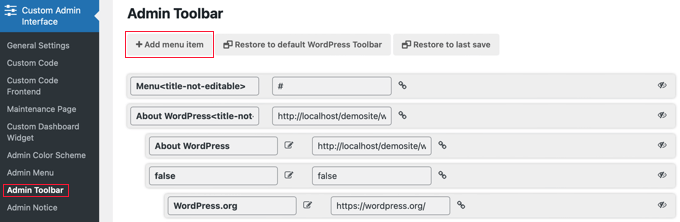
Un element nou este adăugat în partea de sus a listei și conține două câmpuri.
Unul este pentru titlul elementului și celălalt pentru link.

Pentru a adăuga un titlu, trebuie să faceți clic pe elementul caiet pentru a plasa câmpul de titlu în modul de editare. Puteți apoi să tastați titlul și apoi să faceți clic pe pictograma de bifă pentru a-l salva.
Pentru acest tutorial, vom tasta „Widgets”.

Similar, pentru a adăuga linkul, trebuie să dai clic pe pictograma de link și apoi să introduci linkul. Când ai terminat, poți da clic pe pictograma de bifă pentru a salva linkul.
Pentru acest tutorial, vom lipi linkul către pagina de widgeturi. Ar trebui să arate ca http://example.com/wp-admin/widgets.php. Nu uitați să înlocuiți „example.com” cu propriul dvs. nume de domeniu.

Asigurați-vă că schimbați „example.com” cu propriul nume de domeniu și nu uitați să faceți clic pe pictograma de bifă pentru a salva linkul.
Deoarece noul element este în partea de sus a listei, acesta va fi adăugat în partea stângă a barei de instrumente de administrare. Pentru a-l muta mai spre dreapta, trebuie să muți elementul mai jos în listă folosind glisare și fixare.
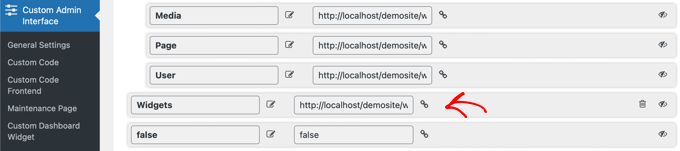
Doriți să adăugați mai mult de un link de scurtătură personalizat? Dacă da, repetați aceiași pași pentru a crea un alt element.
Dacă faceți o greșeală în timp ce personalizați bara de administrare, puteți face clic pe butonul „Restaurare la bara de instrumente WordPress implicită” din partea de sus pentru a elimina toate personalizările dvs. sau pe butonul „Restaurare la ultima salvare” pentru a elimina orice modificări de la ultima salvare.
În cele din urmă, trebuie să derulați în josul paginii. Aici puteți decide ce roluri de utilizator pot vedea noul element și apoi să salvați setările.
Dacă doriți ca toți utilizatorii conectați să vadă noul dvs. link, atunci trebuie să selectați „Toată lumea” din meniul derulant, astfel încât setarea să fie „Implementați acest lucru pentru toată lumea, cu excepția”. Dacă nu adăugați excepții, atunci toți utilizatorii vor putea vedea elementul.
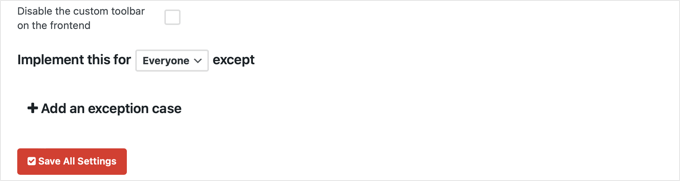
Cu toate acestea, dacă nu doriți ca utilizatorii cu rolul de abonat sau contributor să vadă elementul, atunci va trebui să selectați acele roluri ca excepții.
Mai întâi, ar trebui să faceți clic pe linkul „+ Adăugați un caz de excepție”. Acesta va afișa un meniu derulant unde puteți selecta „Rol: Abonat”. Apoi, faceți clic pe pictograma + și adăugați „Rol: Colaborator”.
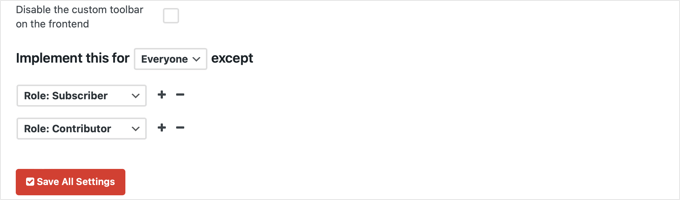
Un alt exemplu este dacă doriți ca linkul să fie vizibil doar pentru dvs. sau pentru un singur utilizator.
În acest caz, alegeți opțiunile din meniurile derulante, astfel încât setarea să fie „Implementați acest lucru pentru Nimeni, cu excepția Utilizatorului: Numele Persoanei”.
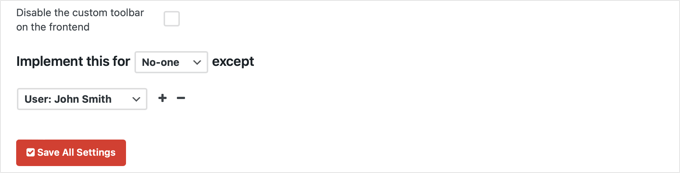
Aproape ai terminat. Dacă nu dorești să vezi linkul personalizat atunci când vizualizezi site-ul tău, asigură-te că bifezi și căsuța etichetată „Dezactivează bara de instrumente personalizată pe frontend”.
Apoi, odată ce ați terminat de configurat bara de administrare, nu uitați să faceți clic pe butonul „Salvează toate setările”.
După ce reîmprospătați pagina sau faceți clic pe o altă pagină din bara laterală de administrare, veți putea vedea linkul scurt personalizat.
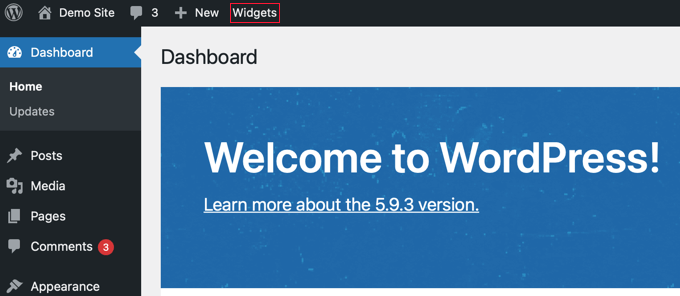
Adăugarea unui singur link scurt personalizat în bara de instrumente cu cod
Iată o altă modalitate de a adăuga un link scurt personalizat la bara de instrumente WordPress. Această metodă este pentru cei care se simt confortabil copiind fragmente de cod în WordPress.
Trebuie să copiezi și să lipești următorul cod în fișierul functions.php al temei tale, un plugin specific site-ului sau un plugin de fragmente de cod.
// add a link to the WP Toolbar
function custom_toolbar_link($wp_admin_bar) {
    $args = array(
        'id' => 'wpbeginner',
        'title' => 'Search WPBeginner',
        'href' => 'https://www.google.com:443/cse/publicurl?cx=014650714884974928014:oga60h37xim',
        'meta' => array(
            'class' => 'wpbeginner',
            'title' => 'Search WPBeginner Tutorials'
            )
    );
    $wp_admin_bar->add_node($args);
}
add_action('admin_bar_menu', 'custom_toolbar_link', 999);
Acest cod de exemplu adaugă un link către un motor de căutare personalizat Google, care va căuta tutoriale WordPress pe WPBeginner. Folosește funcția add_node cu argumentele descrise în matrice.
Trebuie să înlocuiți elementele id, title, href și meta cu valorile pentru propriul dvs. link personalizat.
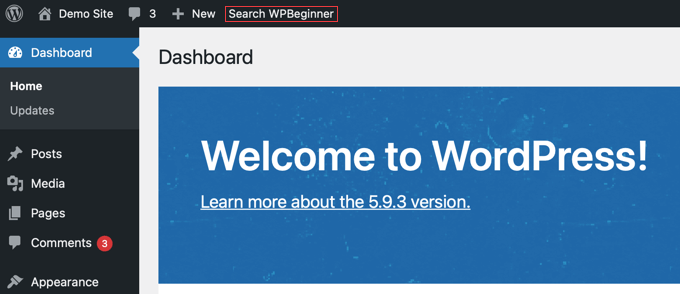
Recomandăm adăugarea acestui cod în WordPress cu WPCode. Este cel mai bun plugin pentru fragmente de cod care facilitează adăugarea de cod personalizat fără a edita fișierul functions.php al temei. Astfel, nu trebuie să vă faceți griji că veți strica site-ul.
Pentru a începe, va trebui să instalați și să activați pluginul gratuit WPCode. Pentru instrucțiuni detaliate, consultați acest ghid despre cum să instalați un plugin WordPress.
Odată ce pluginul este activat, un nou element de meniu etichetat „Fragmente de cod” va fi adăugat în tabloul de bord WordPress. Făcând clic pe el, veți vedea o listă cu toate fragmentele de cod personalizate pe care le-ați salvat pe site-ul dvs. Deoarece tocmai ați instalat pluginul, lista dvs. va fi goală.
De aici, faceți clic pe butonul „Adăugare nou” pentru a adăuga primul fragment de cod.

Apoi, navighează la opțiunea „Adaugă codul tău personalizat (Fragment nou)” și dă clic pe butonul „Utilizează fragmentul” de sub acesta.
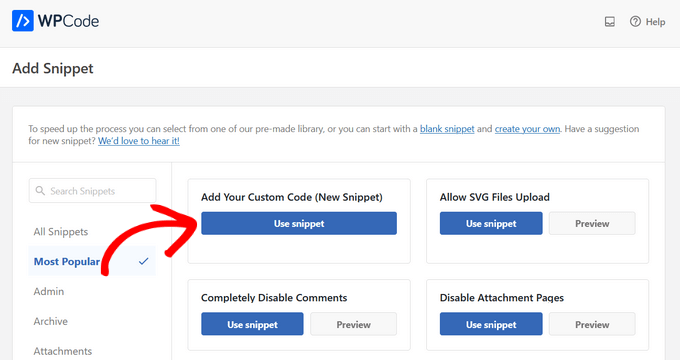
Pe pagina „Creați un fragment personalizat”, puteți începe prin a adăuga un titlu pentru fragmentul dvs. Acesta poate fi orice pentru a vă ajuta să vă amintiți la ce servește fragmentul.
Apoi, pur și simplu lipiți codul de mai sus în caseta „Previzualizare cod” și selectați „Fragment PHP” ca tip de cod din meniul derulant.
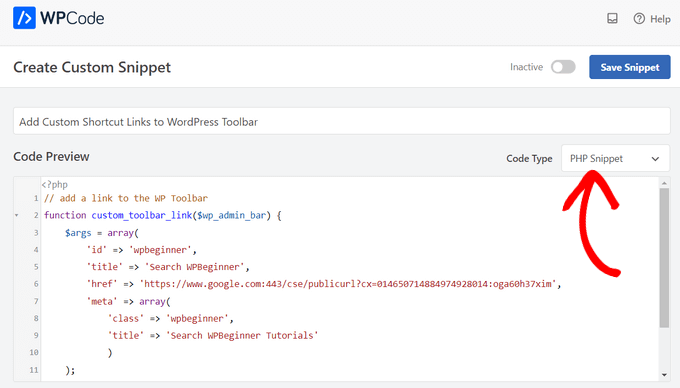
După aceea, comutați comutatorul de la „Inactiv” la „Activ” și faceți clic pe butonul „Salvare fragment”.

Adăugarea unui grup de linkuri scurte personalizate la bara de instrumente cu cod
Ultima metodă v-a arătat cum să adăugați un link personalizat în bara de instrumente folosind cod. Dar ce se întâmplă dacă doriți să creați un meniu personalizat cu o mână de scurtături proprii?
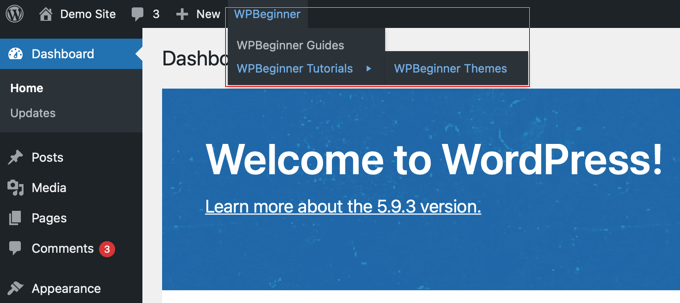
Pentru a face acest lucru, puteți grupa mai multe scurtături sub un singur element părinte. Nodurile copil sub linkul părinte vor apărea atunci când un utilizator trece cu mouse-ul peste linkul părinte.
Iată un exemplu despre cum să adăugați un grup de linkuri personalizate în bara de instrumente WordPress. La fel ca metoda anterioară, ar trebui să copiați și să lipiți acest fragment de cod în fișierul functions.php al temei dvs., un plugin specific site-ului sau un plugin pentru fragmente de cod precum WPCode.
/*
* add a group of links under a parent link
*/

// Add a parent shortcut link

function custom_toolbar_link($wp_admin_bar) {
    $args = array(
        'id' => 'wpbeginner',
        'title' => 'WPBeginner',
        'href' => 'https://www.wpbeginner.com',
        'meta' => array(
            'class' => 'wpbeginner',
            'title' => 'Visit WPBeginner'
            )
    );
    $wp_admin_bar->add_node($args);

// Add the first child link

    $args = array(
        'id' => 'wpbeginner-guides',
        'title' => 'WPBeginner Guides',
        'href' => 'https://www.wpbeginner.com/category/beginners-guide/',
        'parent' => 'wpbeginner',
        'meta' => array(
            'class' => 'wpbeginner-guides',
            'title' => 'Visit WordPress Beginner Guides'
            )
    );
    $wp_admin_bar->add_node($args);

// Add another child link
$args = array(
        'id' => 'wpbeginner-tutorials',
        'title' => 'WPBeginner Tutorials',
        'href' => 'https://www.wpbeginner.com/category/wp-tutorials/',
        'parent' => 'wpbeginner',
        'meta' => array(
            'class' => 'wpbeginner-tutorials',
            'title' => 'Visit WPBeginner Tutorials'
            )
    );
    $wp_admin_bar->add_node($args);

// Add a child link to the child link

$args = array(
        'id' => 'wpbeginner-themes',
        'title' => 'WPBeginner Themes',
        'href' => 'https://www.wpbeginner.com/category/wp-themes/',
        'parent' => 'wpbeginner-tutorials',
        'meta' => array(
            'class' => 'wpbeginner-themes',
            'title' => 'Visit WordPress Themes Tutorials on WPBeginner'
            )
    );
    $wp_admin_bar->add_node($args);

}

add_action('admin_bar_menu', 'custom_toolbar_link', 999);
În acest cod de exemplu, am adăugat mai întâi un link scurtătură personalizat. Apoi, am adăugat un al doilea link personalizat și l-am făcut copil al primului link. Am adăugat ID-ul linkului părinte adăugând argumentul 'parent' => 'wpbeginner'.
Am repetat acest lucru pentru a adăuga un alt link sub același părinte. De asemenea, am folosit un link copil ca link părinte pentru a vă arăta cum să adăugați sub-elemente la un sub-element în meniul dvs. de linkuri personalizate.
Sperăm că acest tutorial v-a ajutat să învățați cum să adăugați linkuri rapide personalizate la bara de instrumente de administrare WordPress. De asemenea, ați putea dori să învățați cum să creați fluxuri de lucru automate în WordPress, sau să consultați lista noastră cu cele mai bune pluginuri și instrumente SEO pentru a vă dezvolta site-ul.
Dacă ți-a plăcut acest articol, te rugăm să te abonezi la canalul nostru de YouTube pentru tutoriale video WordPress. Ne poți găsi, de asemenea, pe Twitter și Facebook.




Rick Rottman
Mulțumesc pentru postare!
Întotdeauna mi-am dorit un link direct în bara de administrare către ecranul meu CSS simplu. Datorită acestui tutorial, am unul.
Suport WPBeginner
Mă bucur să aud că ghidul nostru a fost util!
Admin
Edward Bonthrone
Salutare tuturor..
Totul funcționează excelent pentru vizualizarea pe PC – dar pictogramele/meniurile elementelor barei de instrumente personalizate dispar la vizualizarea pe mobil cu tema responsivă.
Am văzut această întrebare pusă de multe ori, dar fără exemple de cod pe care să le pot insera ca test care funcționează atât pe PC, cât și pe mobil?
Cineva îmi poate oferi un fragment de meniu care să rămână vizibil pe telefonul mobil?
Mulțumesc
Suport WPBeginner
CSS-ul dvs. ar ascunde-o pentru vizualizarea pe mobil, dacă ați dori ca aceasta să apară pe mobil, ar trebui să adăugați următorul CSS pentru exemplele noastre.
#wpadminbar li#wp-admin-bar-wpbeginner {
    display: block;
}
Pentru propriile linkuri de scurtătură, ați schimba -wpbeginner cu ID-ul widgetului dvs., ca exemplu: -yourid
Admin
dan
De ce acest cod nu funcționează pentru vizualizarea pe mobil?
Suport WPBeginner
S-ar putea să doriți să încercați să dezactivați celelalte plugin-uri pentru a vă asigura că nu există un plugin care suprascrie bara implicită pe mobil.
Admin
Tayyab Roy
Mulțumesc.
Suport WPBeginner
You’re welcome
Admin
Mohammad Kashif
Salut
Cum pot adăuga meniul utilizatorului din bara de instrumente în navigarea temei?
Și de ce nu primesc notificări prin e-mail când primesc un răspuns? În timp ce selectez (Răspunsuri la comentariile mele).
Mulțumesc
Suport WPBeginner
Salut Kashif,
Nu suntem siguri ce meniu de utilizator al barei de instrumente doriți să adăugați. Vă rugăm să consultați ghidul nostru despre cum să adăugați meniuri de navigare în WordPress, poate vă va ajuta.
Admin
Court
Acest lucru funcționează excelent, întrebarea mea este, cum adăugați un al doilea element părinte de meniu la acest cod?
Detalii Mici
Nu știu dacă acest lucru este recomandat, dar căutam o soluție pentru „fereastră nouă” (vezi comentariul lui Yassin). Nu a funcționat singur, dar funcționează bine atunci când este combinat cu „meta”:
add_action( ‘admin_bar_menu’, ‘toolbar_link_to_mypage’, 999 );
function toolbar_link_to_mypage( $wp_admin_bar ) { $args = array( ‘id’ => ‘my_page’, ‘title’ => ‘MANAGEMENTUL PRODUSULUI’, ‘href’ => ‘http://www.mexample.com’, ‘meta’ => array( ‘class’ => ‘my-toolbar-page’, ‘target’ => ‘_blank’ ) ); $wp_admin_bar->add_node( $args ); }
Mel
Mulțumesc!! M-a ajutat enorm!
Frederic
Mulțumesc! Foarte util!
Yassin
Sfaturi grozave
Cum putem face ca aceste linkuri personalizate să se deschidă într-o filă nouă?
Am încercat să adaug ‘target’ => ‘_blank’ dar nu a funcționat
Henry E.
Pentru a adăuga un ‘target’ => ‘_blank’ trebuie să îl adăugați la ‘meta’ => array()
Drutech
Mulțumesc mult! Super util!
Gary Cook
Este grozav. Mulțumesc. Totuși, am adăugat mai multe meniuri personalizate și vreau să le centrez pe toate într-un grup folosind CSS, dacă este posibil? Vă rog.
Marc
Este posibil să adăugați o pictogramă?
Rosendo Cuyasen
Super! Cred că aceasta este o funcție grozavă pentru Wordpress dacă veți folosi această bară de instrumente deasupra paginilor dvs. web. Mulțumesc pentru distribuire.
adolf witzeling
Căutam ceva de genul acesta. Mulțumesc pentru acest sfat grozav.