


În mod implicit, fluxul RSS WordPress afișează doar postările recente de pe blogul dvs. Cu toate acestea, dacă utilizați tipuri de postări personalizate pentru alt conținut, atunci este posibil să doriți să le includeți și în fluxul RSS principal.
Tipurile de postări personalizate vă permit să vă extindeți conținutul dincolo de postările și paginile obișnuite, oferind o mai mare flexibilitate în ceea ce distribuiți. Afișarea lor în fluxul RSS este importantă pentru ca abonații dvs. să nu rateze nicio actualizare valoroasă.
La WPBeginner, folosim tipuri de postări personalizate pentru a ne organiza conținutul mai eficient. De asemenea, le-am adăugat la fluxul nostru RSS pentru a facilita cititorilor descoperirea întregului nostru conținut într-un singur loc. Această abordare ne-a ajutat să eficientizăm experiența utilizatorului și să creștem vizibilitatea.
În acest articol, vă vom arăta cum să adăugați cu ușurință tipuri de postări personalizate la fluxul RSS principal WordPress.
De ce să adăugați tipuri de postări personalizate la fluxul RSS principal în WordPress?
În mod implicit, WordPress vine cu două tipuri de conținut utilizate frecvent: postări și pagini. Cu toate acestea, puteți, de asemenea, crea tipuri de postări personalizate pentru a adăuga mai multe tipuri de conținut, dacă este necesar.
De exemplu, un site web de recenzii de filme ar putea dori să creeze un tip de postare personalizat folosind taxonomii personalizate potrivite pentru acel tip de conținut particular.
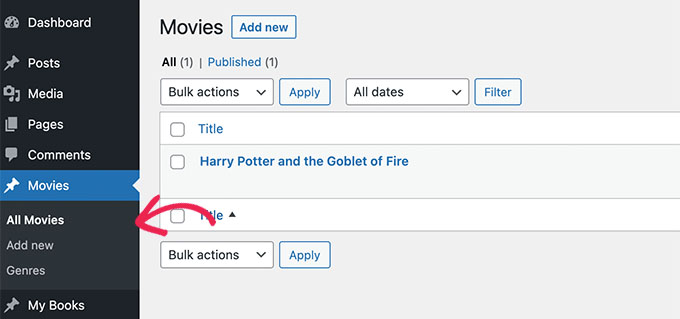
Acum, tipurile dvs. de postări personalizate pot avea propriul flux RSS, la care utilizatorii pot accesa adăugând /feed/ la sfârșitul URL-ului arhivei tipului de postare personalizată.
https://example.com/custom-post-type/feed/
https://example.com/movies/feed/
Cu toate acestea, aceste fluxuri de tipuri de postări personalizate nu sunt ușor de descoperit.
De exemplu, atunci când un utilizator introduce URL-ul site-ului dvs. web în cititorul său de fluxuri, i se va afișa doar opțiunea de abonare pentru fluxul RSS WordPress principal, iar tipurile de postări personalizate nu vor fi incluse.
Prin adăugarea acestor tipuri de postări la fluxul dvs. RSS, facilitați utilizatorilor să se aboneze la tot conținutul site-ului dvs. WordPress.
În plus, poate ajuta, de asemenea, la îmbunătățirea SEO-ului site-ului dvs. web, permițând tipurilor de postări personalizate din fluxul RSS principal să fie indexate de motoarele de căutare.
Acestea fiind spuse, să vedem cum să adăugăm cu ușurință un tip de postare personalizat la fluxul RSS principal WordPress. Vom acoperi două metode, astfel încât să puteți folosi linkurile de mai jos pentru a sări la metoda dorită:
Metoda 1: Adăugați toate tipurile de postări personalizate la fluxul RSS WordPress
Această metodă este pentru tine dacă vrei să adaugi toate tipurile de postări personalizate la fluxul RSS WordPress.
Dacă utilizați un plugin de eCommerce precum WooCommerce, atunci utilizarea acestei metode vă va permite, de asemenea, să includeți tipul de postare personalizat al produsului în fluxul RSS principal.
Puteți face acest lucru cu ușurință adăugând cod personalizat în fișierul functions.php al temei dvs.
Cu toate acestea, rețineți că cea mai mică eroare la introducerea codului vă poate face site-ul web inaccesibil.
De aceea, recomandăm utilizarea WPCode pentru a adăuga cod pe site-ul dvs. web. Este cel mai bun plugin de fragmente de cod personalizate de pe piață și este cea mai ușoară modalitate de a adăuga cod personalizat fără a vă defecta site-ul.
Mai întâi, trebuie să instalați și să activați pluginul gratuit WPCode. Pentru mai multe instrucțiuni, consultați ghidul nostru pentru începători despre cum să instalați un plugin WordPress.
Notă: Pluginul gratuit WPCode este tot ce aveți nevoie pentru acest tutorial. Cu toate acestea, actualizarea la pluginul WPCode premium vă va oferi acces la o bibliotecă de fragmente bazată pe cloud, logică condițională inteligentă, revizuiri de cod și multe altele.
La activare, accesați pagina Code Snippets » + Add Snippet din bara laterală de administrare WordPress.
De aici, faceți clic pe butonul „Utilizați fragmentul” sub opțiunea „Adăugați codul dvs. personalizat (Fragment nou)”.

Acest lucru te va duce la pagina „Creare fragment de cod personalizat”, unde poți începe prin a introduce un nume pentru fragmentul de cod.
După aceea, pur și simplu selectați „Fragment PHP” ca „Tip cod” din meniul derulant din dreapta.
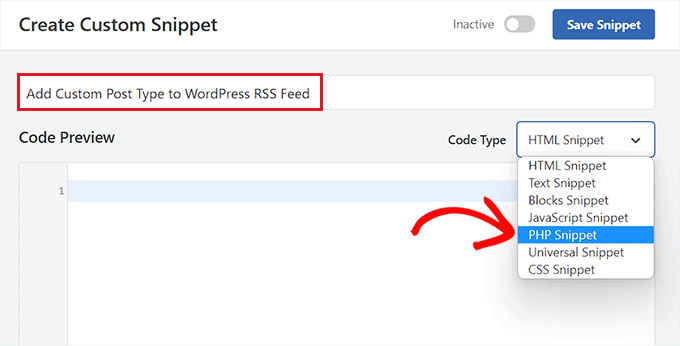
Apoi, trebuie să copiați și să lipiți următorul cod în caseta „Previzualizare cod”.
Acest cod vă va permite să adăugați toate tipurile de postări disponibile public la fluxul dvs. principal RSS WordPress.
function myfeed_request($qv) {
if (isset($qv['feed']))
$qv['post_type'] = get_post_types();
return $qv;
}
add_filter('request', 'myfeed_request');
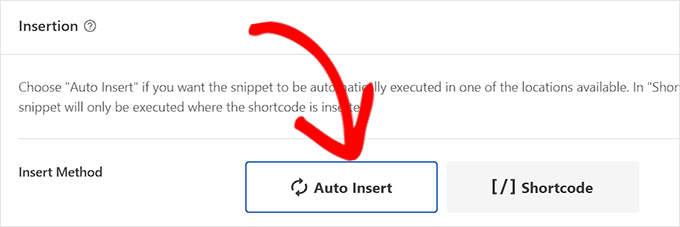
Odată ce ai făcut acest lucru, derulează în jos la secțiunea „Inserare” și alege „Inserare automată” ca metodă de inserare.
Acum, codul va fi executat automat pe site-ul dvs. web odată ce ați activat și salvat fragmentul.
După aceea, derulați înapoi în partea de sus a paginii și comutați comutatorul „Inactiv” la „Activ”.
În final, pur și simplu faceți clic pe butonul „Salvează fragment” pentru a salva și a executa codul personalizat pe site-ul dvs.
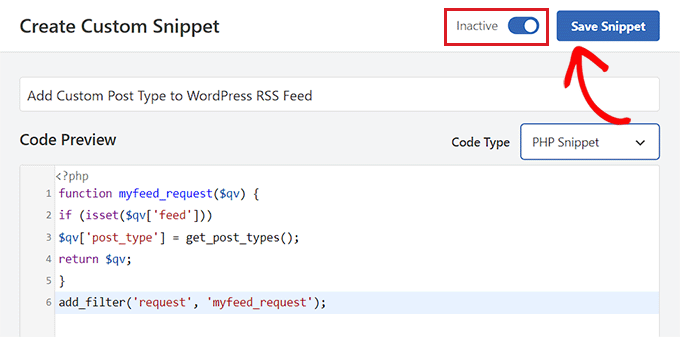
Toate tipurile de postări personalizate vor fi acum adăugate la fluxul dvs. principal RSS WordPress.
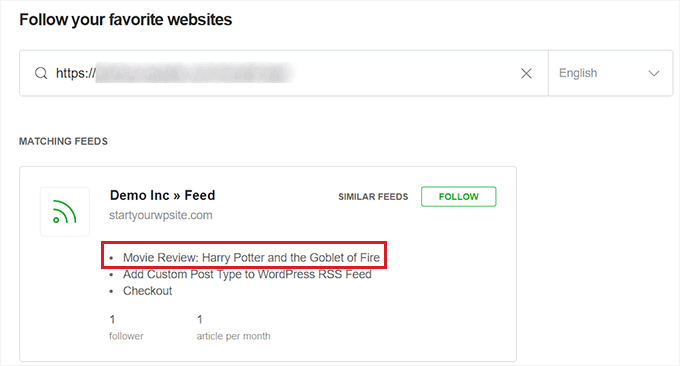
Pentru a vă asigura că codul funcționează, puteți verifica fluxul RSS vizitând un cititor de fluxuri.
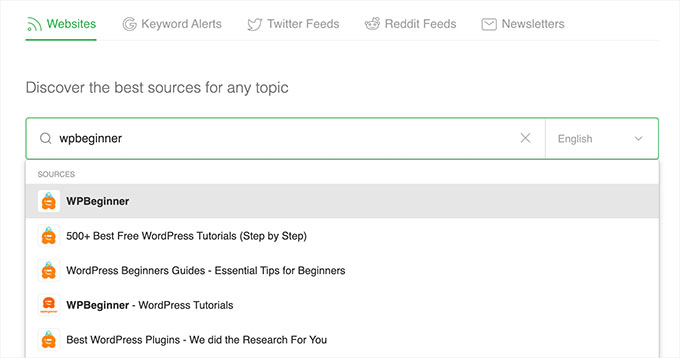
Pentru acest tutorial, vom folosi Feedly, care este un instrument online care permite utilizatorilor să adauge fluxuri RSS și site-uri web în contul lor Feedly, să-și organizeze cu ușurință conținutul și să primească actualizări în timp real.
Odată ajuns acolo, pur și simplu tastați URL-ul site-ului dvs. web sub opțiunea „Urmăriți site-urile web preferate”.
Conținutul tipului de postare personalizată va fi acum afișat în fluxul RSS WordPress.
Metoda 2: Adăugați un tip de postare personalizat specific în fluxul RSS WordPress
Dacă dorești să adaugi un tip de postare personalizat specific la fluxul RSS principal WordPress, atunci această metodă este pentru tine.
Pentru a face acest lucru, va trebui să adăugați cod personalizat în fișierul functions.php al temei dvs. Dar țineți cont de faptul că cea mai mică eroare la introducerea codului poate defecta site-ul dvs. web.
De aceea, recomandăm utilizarea WPCode în schimb. Este pluginul de fragmente de cod WordPress numărul 1 de pe piață. Utilizarea WPCode este cea mai ușoară și mai sigură modalitate de a adăuga cod personalizat pe site-ul dvs. WordPress.
Mai întâi, trebuie să instalați și să activați pluginul gratuit WPCode. Pentru mai multe instrucțiuni, consultați ghidul nostru pentru începători despre cum să instalați un plugin WordPress.
Notă: Puteți utiliza pluginul gratuit WPCode pentru acest tutorial. Cu toate acestea, actualizarea la pluginul WPCode premium vă va oferi acces la o bibliotecă de fragmente bazată pe cloud, logică condițională inteligentă, revizuiri de cod și multe altele.
Odată ce pluginul este activat, vizitați pagina Code Snippets » + Add Snippet din bara laterală de administrare WordPress.
De aici, faceți clic pe butonul „Utilizați fragmentul” sub opțiunea „Adăugați codul dvs. personalizat (Fragment nou)”.
Veți fi acum direcționat către pagina „Creați un fragment personalizat”, unde puteți începe prin a introduce un nume pentru fragmentul dvs. de cod.
Acest nume nu va fi afișat nicăieri și este utilizat doar în scopuri de identificare.
Apoi, alegeți opțiunea „PHP Snippet” din meniul derulant „Code Type” din dreapta.
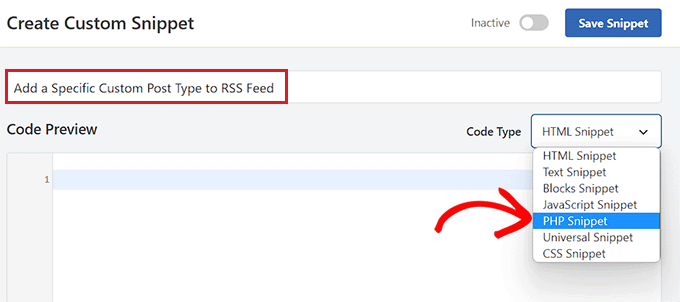
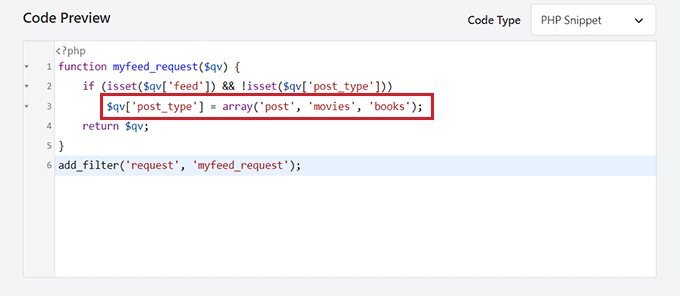
Odată ce ați făcut acest lucru, copiați și lipiți următorul cod în caseta „Previzualizare cod”.
function myfeed_request($qv) {
    if (isset($qv['feed']) && !isset($qv['post_type']))
        $qv['post_type'] = array('post', 'movies', 'books');
    return $qv;
}
add_filter('request', 'myfeed_request');
După ce adăugați codul, tastați numele tipului de postare personalizat lângă locul unde este scris '['post_type']' în cod. În exemplul nostru, avem „post”, „filme” și „cărți”.
Acest tip de postare personalizată va fi adăugat la fluxul RSS principal al WordPress.
Acum, derulați în jos la secțiunea „Inserare” și selectați setarea „Inserare automată”.
Codul personalizat va fi acum executat automat pe site-ul dvs. WordPress la activare.

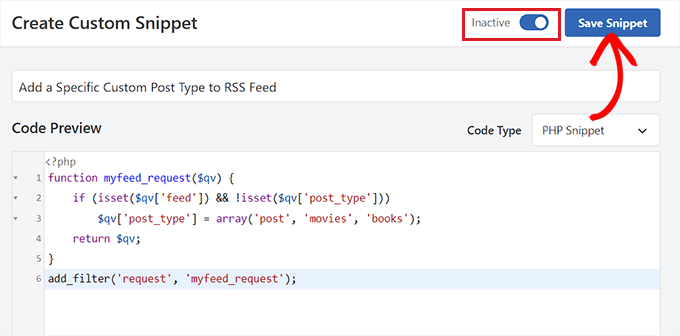
Apoi, trebuie să derulați înapoi în partea de sus a paginii și să comutați comutatorul „Inactiv” la „Activ”.
În final, nu uitați să faceți clic pe butonul „Salvează fragmentul” pentru a salva și a executa codul pe site-ul dvs. WordPress.
Pentru a vă asigura că tipul de postare personalizat a fost adăugat, va trebui să vizitați un cititor de fluxuri precum Feedly.
Odată ajuns acolo, pur și simplu introduceți URL-ul site-ului dvs. web pentru a căuta fluxul RSS.
Conținutul tipului de postare personalizată va fi acum afișat în fluxul RSS WordPress.
Bonus: Creați o hartă RSS pentru un clasament mai bun în motoarele de căutare
Odată ce ai adăugat tipuri de postări personalizate la fluxul RSS principal, trebuie să creezi o hartă a site-ului RSS pentru a atrage mai mulți vizitatori și a direcționa trafic către site-ul tău.
Această hartă a site-ului va conține cel mai recent conținut al dvs., ajutând Google să vă mențină conținutul mai proaspăt în rezultatele căutării și să vă sporească traficul pe site. Pentru a face acest lucru, puteți utiliza AIOSEO, care este cel mai bun plugin SEO WordPress de pe piață.
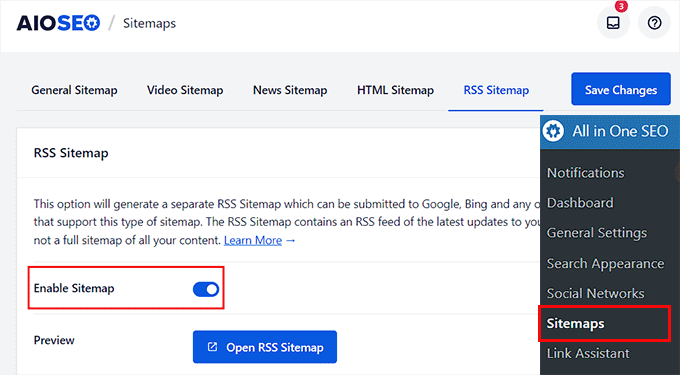
După activare, vizitați pagina All in One SEO » Sitemap din tabloul de bord WordPress și comutați la fila „RSS Sitemap”.
Aici, veți vedea că comutatorul „Activare hartă site” a fost deja activat.
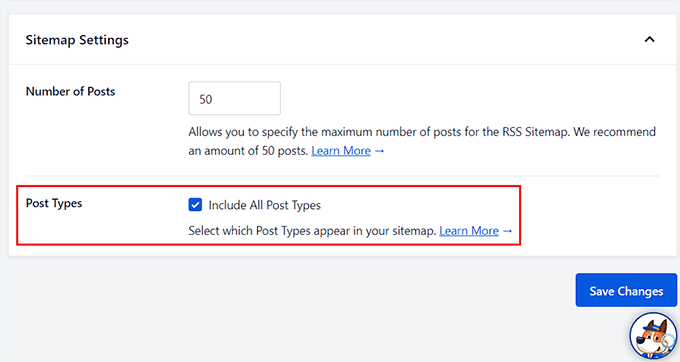
Acum, derulați în jos la secțiunea „Setări Sitemap”, unde puteți adăuga numărul de postări și tipurile de postări pe care doriți să le includeți în Sitemap-ul RSS.
După aceea, bifați căsuța „Includeți toate tipurile de postări” pentru a crea o hartă a site-ului pentru toate tipurile de postări ale site-ului dvs. Apoi, faceți clic pe butonul „Salvați modificările” pentru a salva setările.
Acum ați creat cu succes o hartă a site-ului RSS pentru blogul dvs. WordPress. Pentru mai multe informații, consultați tutorialul nostru despre cum să adăugați o hartă a site-ului RSS în WordPress.
Sperăm că acest articol v-a ajutat să învățați cum să adăugați tipuri de postări personalizate la fluxul RSS principal WordPress. De asemenea, ați putea dori să consultați ghidul nostru despre cum să publicați o pagină WordPress și selecțiile noastre de top pentru cele mai bune pluginuri de flux RSS WordPress pentru a crește traficul pe site.
Dacă v-a plăcut acest articol, atunci vă rugăm să vă abonați la Canalul nostru de YouTube pentru tutoriale video despre WordPress. Ne puteți găsi, de asemenea, pe Twitter și Facebook.




Ralph
Oh, nu! Nici măcar nu știam că postările personalizate nu intră în fluxul RSS... Mulțumesc pentru acest ghid. Voi remedia acest lucru imediat.
Suport WPBeginner
Glad we could bring that to your attention
Admin
Aidan
Salut,
Acest lucru nu pare să funcționeze cu tipuri de postări personalizate care nu folosesc o taxonomie personalizată. Folosim un CPT cu taxonomia „categorie”. Este acesta motivul pentru care nu funcționează?
de ex. mysite.com/feed?post_type=news&category=economy
Suport WPBeginner
Ar trebui să funcționeze în continuare pentru acele tipuri de postări personalizate, s-ar putea să doriți să vă asigurați că adăugați numele corect pentru tipul dvs. de postare personalizată
Admin
Amar
Mi-a funcționat. Mulțumesc!
Suport WPBeginner
Glad our article was helpful
Admin
Arijit Biswas
A funcționat pentru mine! Mulțumesc.
Renier Delport
Util ca întotdeauna!
ReZa
Salut
Mulțumesc pentru învățătura ta.
folosesc edd pe site-ul meu, când vreau să văd fluxul edd, categoria de descărcare și eticheta de descărcare nu sunt afișate într-un flux rss.
deloc: într-un tip de postare personalizată, cum pot adăuga categoria tipului de postare, eticheta tipului de postare la un feed?
fluxul WordPress implicit pentru tipul de postare implicit, categoria și eticheta apar frumos.
aștept răspunsul tău.
Samuel
Fluxurile sunt adăugate automat în secțiunea dedicată tipului de postare personalizat example.com/feed/?post_type=books. Puteți adăuga pur și simplu o pictogramă RSS care face legătura către linkul anterior.
Gary
Codul nu funcționa pentru mine până când nu am creat cel puțin o postare de tip „postare implicită”.
Trieu To
Vreau să exclud postări dintr-un tip de postare în flux. Cum?
Ruben
Am vrut să includ TOATE Tipuri de Postări Personalizate, așa că am folosit acest prim fragment.
Acesta a inclus trimiteri la formularul meu de contact Jetpack!
Din păcate, mi-a luat ceva timp să observ!
Utilizarea celui de-al doilea fragment pentru a defini fiecare tip de postare din matrice a rezolvat problema.
whoaloic
Salut,
Am întâmpinat o problemă cu un CPT.
Am adăugat un CPT „cpt1” la fluxul meu printre alte CPT-uri, dar cpt1 nu apare în flux.
Când pun cpt1 singur în flux, funcționează.
orice ajutor ar fi foarte apreciat.
Cu stimă.
whoaloic
Am dezactivat apoi am reactivat WPML și funcționează.
JMarqz
Vreau doar să vă întreb ceva, ați putea vedea CPT-ul dvs. pe your-site.com/feed? Folosesc CPT și WPML, dar CPT-ul meu nu apare niciodată pe your-site.com/feed, doar postările mele normale.
Urmăresc acest comentariu:
Și toate CPT-urile pe care le aleg apar în cititorul de fluxuri, dar niciodată pe your-site.com/feed. Am dezactivat și reactivat WPML, tot nu apar în URL. Apreciez mult dacă ați putea să-mi spuneți dacă CPT-urile dvs. apar în URL pentru flux (your-site.com/feed).
Chuck Whelon
Ce se întâmplă dacă nu știți numele tipurilor de postări personalizate pe care doriți să le includeți în fluxul dvs. (în exemplul 2) – adică am un webcomic și știu că tipul de postare personalizată pentru acesta este „webcomic_post”, dar vreau să includ și postări în portofoliul meu și produse din magazinul woo commerce. Când folosesc prima versiune a codului, aceste elemente apar toate în flux, plus alte câteva lucruri pe care vreau să le exclud. Problema este că nu știu numele tipurilor de postări personalizate utilizate și nu știu cum să le aflu? Am încercat „product” și „portfolio”, dar acestea nu au funcționat. Sunt un pic începător la Wordpress, așa că îmi cer scuze dacă aceasta este o întrebare stupidă — Orice ajutor este mult apreciat!
Nathan
Când sunteți în WordPress, treceți cu mouse-ul peste linkul „Portfolio”, de exemplu, în navigarea din stânga. Acest lucru ar trebui să vă direcționeze către un URL unde puteți vedea toate elementele din Portofoliul dvs. Accesați acea pagină și uitați-vă în bara de adrese, veți vedea acolo numele tipului de postare listat.
Ziacinzia
Bună ziua, ați putea, vă rog, să-mi spuneți unde anume ar trebui să introduc codul? Mulțumesc
Hasan Shahzad
Codul trebuie plasat la sfârșitul fișierului functions.php al temei.
Alex Leonard
Thanks for this – set me in the right direction for a couple of things
Kasey
Salut, mulțumesc pentru asta! unde în pagină trebuie adăugat acest cod? Sus? Jos? Mulțumesc mult!
Moaz
worked like a charm ! thnx
Neil Curtis
Salutări, un sfat rapid și ușor care a funcționat imediat pentru mine. Practic nu am 'postări', ci două tipuri de postări personalizate, așa că nu aveam nimic afișat în fluxul meu înainte de a edita functions.php.
Mulțumesc din nou, Neil
Mike
MULȚUMESC!!!
Sussie T
Foarte drăguț! Mulțumesc! Era exact ce aveam nevoie. Și atât de simplu.
Pranjal
Sfat excelent, funcționează ca prin magie!
Vreau să fuzionez fluxul WooCommerce cu fluxul principal al blogului, mulțumesc din nou!
Colin
Boom. This just worked perfectly for me, thankyou thankyou thankyou
Juergen
Mulțumesc
exact ce îmi trebuia
Luke Rumley
Realizez că această postare este mai veche, dar mi-a fost de ajutor astăzi, deci mulțumesc! Un sfat pentru cei care folosesc Jetpack și nu vor să-și facă de rușine vizitatorii, folosiți a doua metodă, nu prima! Prima metodă publică CPT-ul „feedback-uri” în fluxul RSS, care sunt toate trimiterile din formularul de contact de pe site-ul dvs. Ups!
Ami
+1 aici, a funcționat excelent, mulțumesc!
MoiMM
Ultimele mele modificări în fișierul meu function.php :
/*———————————————————————————–*//* Adaugă formatul postării în RSS/*———————————————————————————–*/ function myfeed_request($qv) { if (isset($qv[‘feed’])) $qv[‘post_type’] = get_post_types(array( ‘public’ => true ) ); return $qv;}add_filter(‘request’, ‘myfeed_request’);
navjotjsingh
Ar trebui să folosiți get_post_types( array( ‘public’ => true ) ) în loc de get_post_types() deoarece este posibil să nu doriți ca tipurile de postări care sunt setate să nu fie interogabile public să fie incluse în flux.
Luke Rumley
Ah, asta e o observație excelentă! Vedeți greșeala mea aici: http://wordpress.org/support/topic/plugin-jetpack-by-wordpresscom-feedback-custom-post-type-is-created-after-activating-jetpack?replies=3#post-3799791
closemarketing
Frumos hack!
Zeeshan Hamid
Mulțumesc!
Am încercat fiecare permutare a acestuia în ultimele săptămâni și nimic nu funcționează. Folosesc feedburner, ar putea fi asta problema?
Yotsugi
Verifică asta:
http://wordpress.org/support/topic/update-not-show-a-feed-after-publish-a-custom-post-type?replies=3
Anton
acest tutorial vă arată o modalitate similară de a realiza acest lucru și unde nu trebuie să specificați fiecare tip de postare – http://www.ballyhooblog.com/add-custom-post-types-wordpress-main-feed/
m
Ați putea adăuga „pagină” și astfel să aveți și pagini în flux?
Personal editorial
DA. Paginile sunt propriul lor tip de postare personalizat – „page”. Deci, adăugați acest lucru împreună cu celelalte tipuri de postări personalizate.
Admin
Adam W. Warner
Tocmai am găsit această funcție și am implementat acest cod (primul pentru adăugarea tuturor tipurilor de postări personalizate) și funcționează excelent pentru a adăuga tipurile mele de postări personalizate la fluxul meu principal.
Cu toate acestea, mi-a adăugat și paginile la fluxul meu. Credeam că ar trebui să adauge doar postări, nu pagini?
Cum exclud pagini?
ahmed sayed
puteți să-mi oferiți mai multe sfaturi sau cod pentru pagini
mulțumesc
Chuck
rularea acelui cod în functions a cauzat un ecran alb al morții. Caut motivul...