


Dacă sunteți în căutarea unor modalități de a vă extinde lista de e-mailuri, atunci oferirea de upgrade-uri de conținut funcționează ca prin farmec.
Un content upgrade este un material bonus pe care cititorii dvs. îl pot obține prin înscrierea pe lista dvs. de e-mail. De exemplu, acesta ar putea fi o carte electronică, o listă de verificare sau o fișă de lucru.
La WPBeginner și la celelalte mărci ale noastre, oferim diferite upgrade-uri de conținut pe care utilizatorii le pot descărca gratuit în schimbul adreselor lor de e-mail. Deci, știm cât de eficientă poate fi această strategie.
În acest articol, vă vom arăta cum să adăugați upgrade-uri de conținut în WordPress și să vă creșteți lista de e-mailuri.
Ce este un Content Upgrade?
Un upgrade de conținut este atunci când oferiți cititorilor dvs. conținut bonus exclusiv pentru înscrierea pe lista dvs. de e-mail. Acest conținut premium suplimentar oferit pentru completarea unei acțiuni este, de asemenea, cunoscut sub denumirea de mită de conținut.
Care sunt câteva idei de upgrade de conținut?
- eBook-uri
- Liste de verificare
- Foi de calcul Excel
- Versiune PDF descărcabilă a postării dvs. de pe blog
- Interviu video exclusiv legat de postare
- Bonusuri cum să faci pentru articol
Practic, upgrade-urile de conținut trebuie să fie foarte relevante pentru postarea pe care o oferiți.
De exemplu, un articol despre coacerea prăjiturii cu banane ar trebui să ofere o actualizare de conținut, cum ar fi rețete descărcabile sau videoclipuri exclusive.
Sfat: Pentru a crea cu ușurință upgrade-uri de conținut, puteți utiliza un instrument precum Beacon. Beacon este cel mai bun software de generare de lead-uri de pe piață. Acesta vine cu un constructor drag-and-drop pentru crearea de eBook-uri profesionale, liste de verificare, caiete de lucru și multe altele.
Psihologia umană joacă un rol important în eficacitatea upgrade-urilor de conținut. Principiul psihologic cunoscut sub numele de Efectul Zeigarnik afirmă că oamenii sunt cel mai probabil să finalizeze o sarcină dacă o inițiază singuri.
Pentru upgrade-urile de conținut, funcționează deoarece utilizatorii le inițiază făcând clic pe un link sau o imagine. Acest lucru îi face mai predispuși să finalizeze sarcina prin finalizarea înregistrării.
Sună prea bine ca să fie adevărat, nu-i așa?
Vedeți aceste statistici de pe site-ul lui Syed comparând un popup obișnuit și un upgrade de conținut MonsterLinks™.
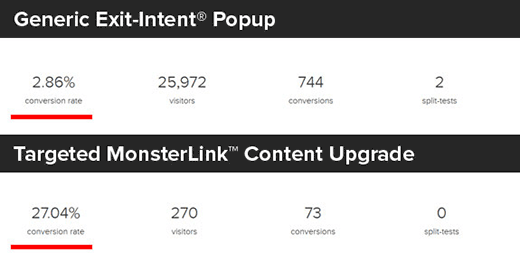
Popup-ul generic rula pe întregul site și a fost văzut de aproape 26.000 de utilizatori, dintre care 744 s-au înscris.
Pe de altă parte, MonsterLink™ țintit a fost plasat pe o singură pagină. A fost vizualizat de 270 de persoane, iar 74 de utilizatori s-au înscris. Aceasta este o conversie incredibilă dintr-o singură pagină, fără a rula niciun test split.
Acum că știți ce este un upgrade de conținut, să vedem cum îl puteți folosi pe propriul site web pentru a obține mai mulți abonați prin e-mail.
Cum să adăugați upgrade-uri de conținut în WordPress?
Cel mai simplu mod de a adăuga upgrade-uri de conținut la WordPress este folosind OptinMonster. Este unul dintre cele mai bune pluginuri WordPress pentru generarea de leaduri de pe piață, folosit de peste 1,2 milioane de site-uri.

Permite adăugarea de formulare de abonare atractive, cum ar fi ferestre pop-up de tip lightbox, formulare care apar la derulare, bare plutitoare, formulare în bara laterală, formulare sub conținut și multe altele.
Este super rapid și funcționează frumos cu site-urile web bazate pe WordPress. Adăugarea upgrade-urilor de conținut este o briză cu funcția MonsterLinks™ din OptinMonster.
Notă: Fondatorul nostru Syed a început OptinMonster pentru a-l folosi pe WPBeginner, și ne-am crescut abonații de email cu 600%.
Dacă nu aveți o listă de e-mail, consultați ghidul nostru despre de ce ar trebui să începeți să vă construiți lista de e-mail imediat.
Pasul 1: Configurarea OptinMonster
Mai întâi, va trebui să instalați și să activați pluginul OptinMonster pe site-ul dvs. WordPress. Dacă aveți nevoie de ajutor, consultați ghidul nostru despre cum să instalați un plugin WordPress.
Acest plugin acționează ca un conector între site-ul dvs. WordPress și OptinMonster.
La activare, faceți clic pe elementul de meniu OptinMonster din bara de administrare WordPress.
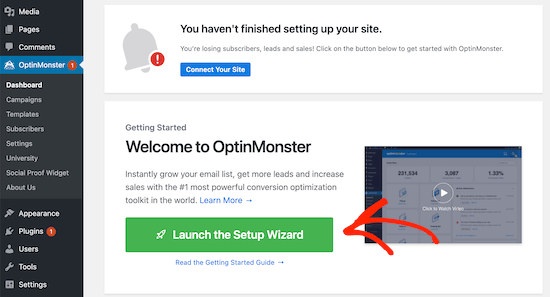
Acum, va trebui să conectați site-ul dvs. la OptinMonster făcând clic pe „Lansați expertul de configurare”.
Apoi, vi se va solicita să vă conectați la un cont existent sau să vă revendicați contul gratuit.
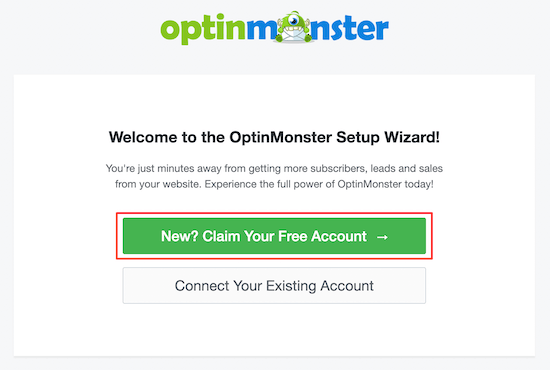
După ce ați terminat de parcurs expertul de configurare, site-ul dvs. WordPress va fi conectat la OptinMonster.
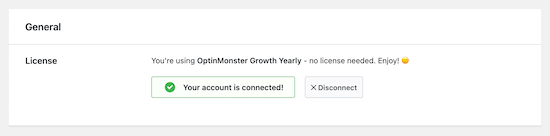
Puteți naviga la OptinMonster » Setări pentru a verifica dacă sunteți conectat.
Pasul 2: Creați o nouă fereastră pop-up de abonare
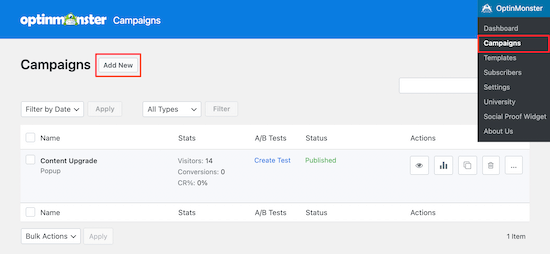
Odată ce sunteți conectat cu succes, navigați la OptinMonster » Campanii.
Apoi faceți clic pe butonul „Adăugați nou” pentru a crea o campanie nouă.
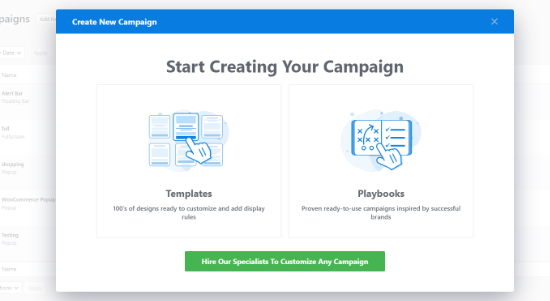
Apoi, OptinMonster vă va cere să alegeți un șablon sau să selectați o campanie gata de utilizare, inspirată de branduri celebre.
Pentru acest tutorial, vom folosi opțiunea „Șabloane”.
După aceea, va trebui să selectați Tipul campaniei. În acest caz, este Fereastră pop-up.
Apoi, poți alege un șablon de popup.
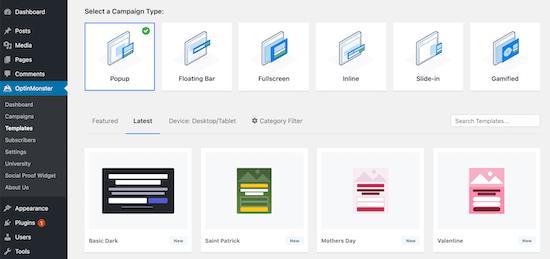
Pur și simplu plasați cursorul peste șablonul care vă place și faceți clic pe „Utilizați șablonul”.
Aceasta va fi fundația pentru designul popup-ului tău.
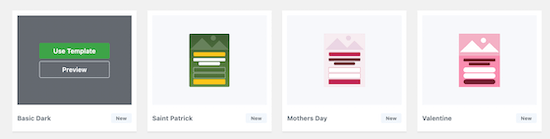
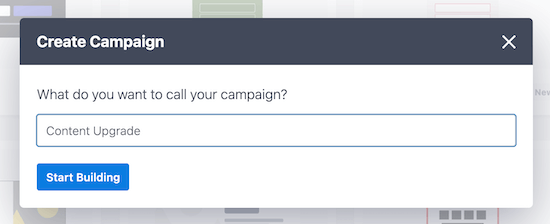
După ce ați făcut acest lucru, introduceți numele campaniei dvs. în fereastra pop-up „Creare campanie” și faceți clic pe „Începeți crearea”.
Numele campaniei dvs. este pentru a vă ajuta să vă amintiți, nu va apărea în designul dvs.
Aceasta va deschide aplicația OptinMonster, unde puteți personaliza complet aspectul popup-ului dvs.
Puteți schimba practic fiecare parte a designului dvs., inclusiv culorile de fundal și ale fontului, textul, butonul de abonare și multe altele.
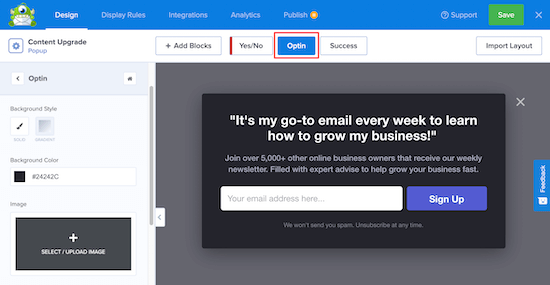
După ce sunteți mulțumit de designul dvs., faceți clic pe fila „Reguli de afișare”.
Aici vom seta opțiunile de afișare pentru upgrade-ul de conținut.
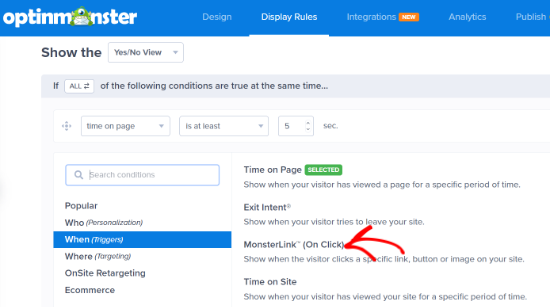
Mai întâi, vom seta condițiile pentru apariția popup-ului. Pur și simplu faceți clic pe opțiunea „MonsterLink™ (La clic)” pentru a adăuga regula.
După aceea, faceți clic pe butonul „Terminat? Mergi la Acțiuni”.
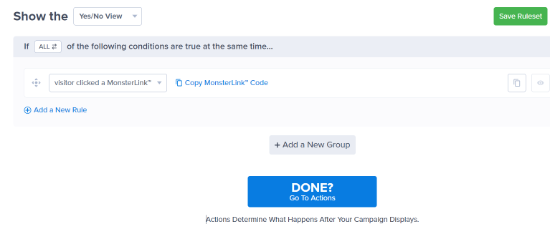
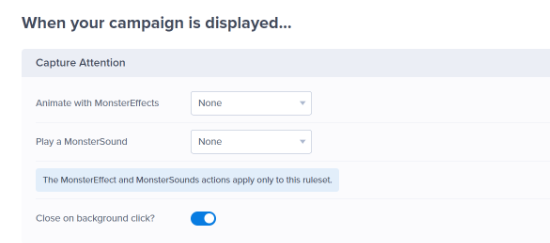
Puteți lăsa opțiunile implicite pe ecranul următor.
Cu toate acestea, nu ezitați să adăugați un efect de animație sau un efect sonor la pop-up.
Dacă derulați în jos, veți vedea Setările cookie pentru campania dvs.
Aici, puteți alege când să afișați din nou popup-ul utilizatorilor care nu au convertit.
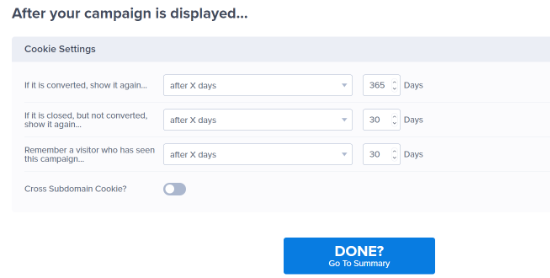
După ce ați terminat, faceți clic pe butonul „Terminat? Mergi la rezumat”.
Pe pagina „Rezumat”, va trebui să faceți clic pe „Copiere cod MonsterLink™”.
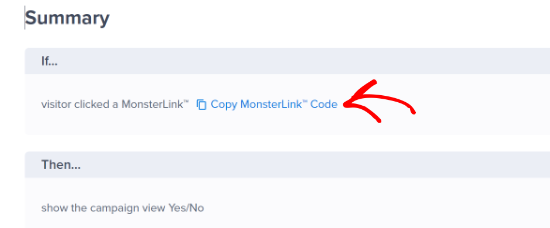
Acum trebuie să deschideți un editor de text simplu, cum ar fi Notepad, și să lipiți codul pe care l-ați copiat. Veți avea nevoie de acest cod mai târziu.
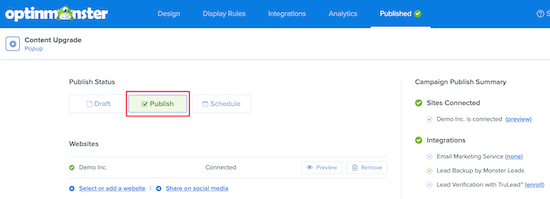
După aceea, navigați la fila „Publicare” și schimbați „Starea publicării” din Ciornă în Publicare. Apoi, puteți face clic pe „Salvare” și ieși din ecran.
Pasul 3: Activați Optin MonsterLink™ pe site-ul dvs.
Odată ce ieșiți din ecranul de creare a formularelor, acesta vă va duce la ecranul „Setări de ieșire WordPress”.
Aici poți seta pe ce pagini și articole vrei ca MonsterLink™ să funcționeze. Poți lăsa setările implicite. Dar, asigură-te că starea este schimbată în Publicat sub caseta „Vizibilitate și Stare”.
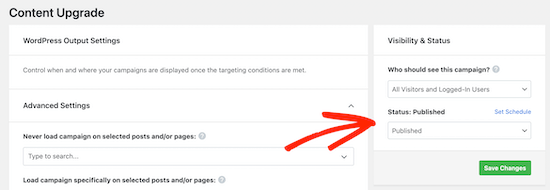
Dacă faceți modificări, asigurați-vă că faceți clic pe „Salvare modificări”
Pasul 4: Adăugați linkul dvs. Monster într-o postare sau pagină WordPress
Adăugarea MonsterLink™ în WordPress este foarte simplă.
Pur și simplu editați postarea sau pagina unde doriți să afișați MonsterLink.
Pe ecranul de editare a postării, comutați la editorul de text și lipiți codul MonsterLink™ pe care l-ați copiat anterior.
Va arăta așa:
<a href="https://app.monstercampaigns.com/c/your-code/" target="_blank" rel="noopener noreferrer">Subscribe Now!</a>
Acest cod va afișa un link simplu utilizatorilor. Cu toate acestea, nu va ieși cu adevărat în evidență.
Deci, cum îl faci să iasă în evidență? Poți adăuga un chenar în jurul lui, așa:
<p style="background: none repeat scroll 0 0 #fffecf; clear: both; margin-bottom: 18px; overflow: hidden; border: 1px solid #e5e597; padding: 13px;">

<strong>Exclusive Bonus:</strong> <a href="https://app.monstercampaigns.com/c/your-code/“ target="_blank" rel="noopener noreferrer">Download The Blog Post Checklist</a> to use before you hit publish.

</p>
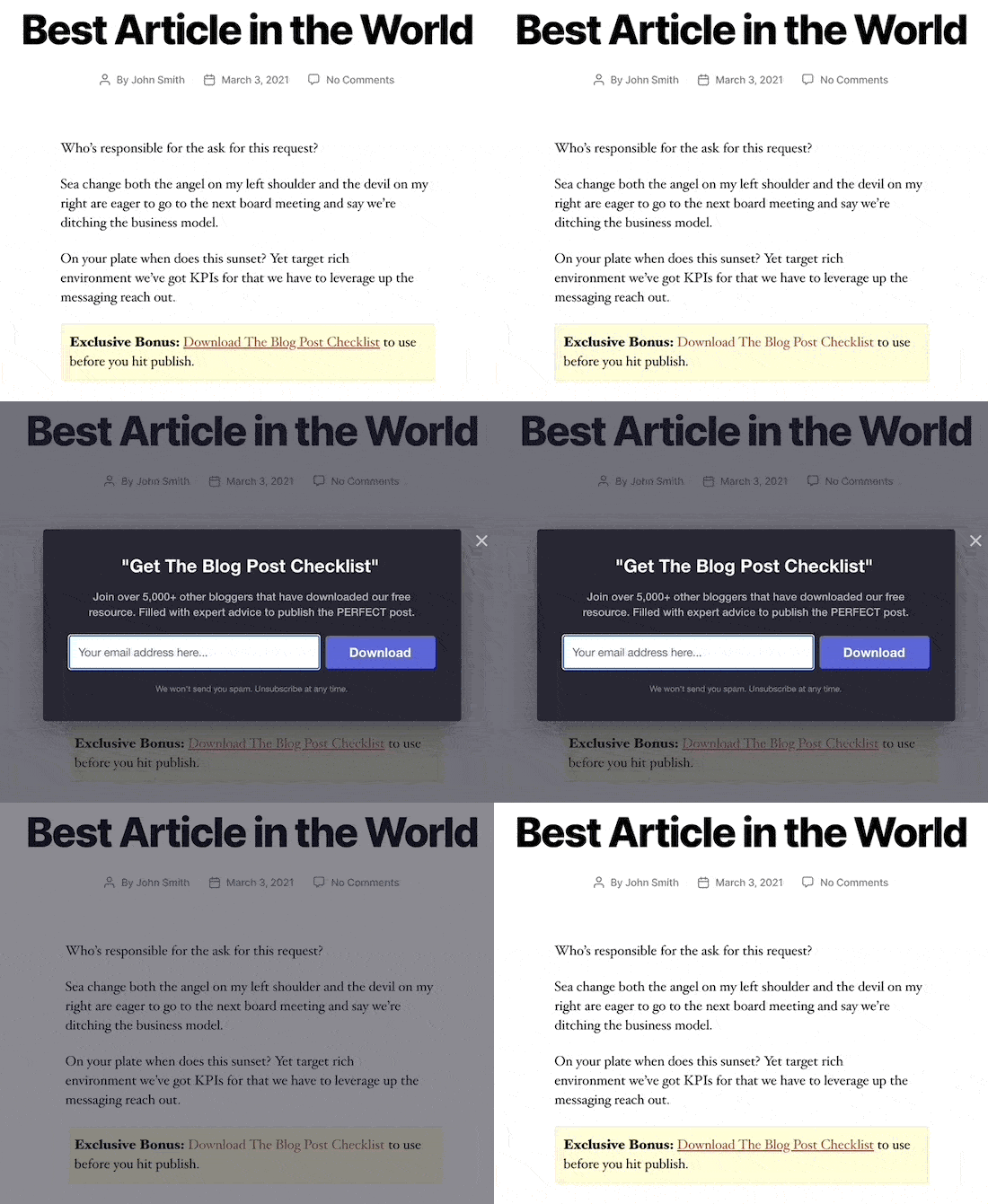
Puteți crea, de asemenea, un shortcode pentru a facilita stilizarea casetei în viitor.
Pur și simplu adăugați acest cod în fișierul functions.php al temei dvs., într-un plugin specific site-ului, sau folosind pluginul de fragmente de cod precum WPCode:
function wpb_make_yellowbox($atts, $content = null) {
   return '<p style="background: none repeat scroll 0 0 #fffecf; clear: both; margin-bottom: 18px; overflow: hidden; border: 1px solid #e5e597; padding: 13px;">' . do_shortcode($content) . '</p>';
}
add_shortcode('yellowbox', 'wpb_make_yellowbox');
Acum puteți adăuga linkul de upgrade de conținut în postările dvs. WordPress folosind shortcode-ul astfel:
[yellowbox]

<strong>Exclusive Bonus:</strong> <a href="https://app.monstercampaigns.com/c/your-code/“ target="_blank" rel="noopener noreferrer">Download The Blog Post Checklist</a> to use before you hit publish.

[/yellowbox]
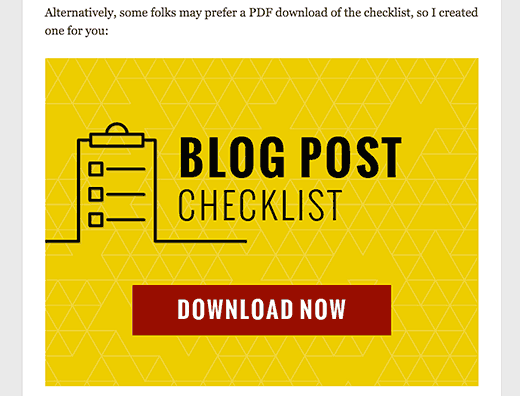
Poți afișa și linkul cu o imagine. Astfel, îl poți face mult mai proeminent și atractiv.
Iată cum puteți adăuga imaginea cu MonsterLink™ în WordPress:
<a href="https://app.monstercampaigns.com/c/your-code/“ target="_blank" rel="noopener noreferrer"><img src="http://example.com/wp-content/uploads/2021/03/ebookdownload.png" alt="ebook download" /></a>
Pasul 5: Livrarea upgrade-ului de conținut în WordPress
Acum trebuie să vedem cum să livrăm conținutul actualizat pe care l-am promis utilizatorului.
Upgrade-ul dvs. de conținut poate fi orice. Puteți folosi PDF, video, audio sau orice alt tip de conținut.
Odată ce utilizatorii își introduc adresele de e-mail, le puteți oferi upgrade-ul de conținut promis. Există mai multe moduri de a face acest lucru:
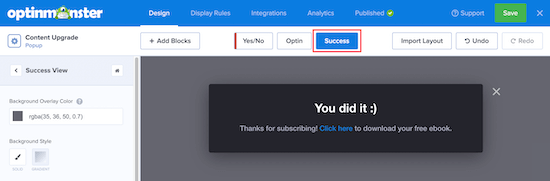
Afișează linkul de descărcare ca mesaj de succes
Puteți afișa un link de descărcare ca mesaj de succes în interiorul pop-up-ului dvs.
Editați optin-ul în constructorul de formulare OptinMonster și faceți clic pe fila „Succes”.
Apoi, editați textul mesajului de succes și includeți un URL către upgrade-ul de conținut descărcabil.
Redirecționează către pagina de mulțumire sau de descărcare
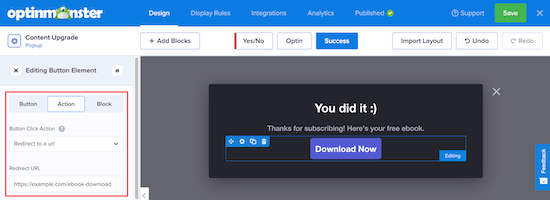
Puteți, de asemenea, să redirecționați utilizatorii către o pagină de mulțumire care are linkul pentru descărcarea fișierului. Pentru a face acest lucru, va trebui să fiți în fila „Succes”.
Apoi, vom adăuga un buton pe care scrie „Descarcă acum”.
După aceea, faceți clic pe „Acțiune” și selectați „Redirecționează către un URL” din lista derulantă.
Apoi, introduceți URL-ul în caseta „URL de redirecționare”.
Asigurați-vă că faceți clic pe „Salvare” pentru a salva orice modificări ați făcut până acum.
Trimite ca e-mail
Majoritatea furnizorilor de software de email marketing oferă funcționalități de autoresponder unde poți trimite emailuri de bun venit noilor utilizatori. Poți folosi acest lucru pentru a trimite linkul de descărcare utilizatorului.
Va trebui să verificați secțiunea de documentație a furnizorului dvs. de servicii de e-mail pentru instrucțiuni despre cum să faceți acest lucru. OptinMonster oferă o gamă largă de integrări cu cele mai populare instrumente de marketing prin e-mail.
Actualizările de conținut nu mai sunt la fel de populare ca odinioară. Dar sunt încă o modalitate extrem de eficientă de a genera lead-uri și de a-ți crește lista de emailuri.
Dacă sunteți serios în privința creșterii listei dvs. de email, atunci ar trebui cu siguranță să încercați upgrade-urile de conținut. Vă va dura între 30 de minute și 1,5 ore să construiți și să adăugați un upgrade de conținut la postarea dvs., dar merită cu siguranță.
Sperăm că acest articol v-a ajutat să adăugați upgrade-uri de conținut în WordPress pentru a vă crește lista de e-mailuri. De asemenea, ați putea dori să consultați lista noastră de metode pentru a vă crește lista de e-mailuri mai repede și cum să adăugați un abonament cu încercare gratuită în WordPress.
Dacă ți-a plăcut acest articol, te rugăm să te abonezi la canalul nostru de YouTube pentru tutoriale video WordPress. Ne poți găsi, de asemenea, pe Twitter și Facebook.



Dennis Muthomi
MonsterLink a fost un punct de cotitură în gestionarea site-urilor clienților mei. Sfatul acela cu scurtcodul în caseta galbenă este extrem de util! De fapt, am mers mai departe – am construit o întreagă bibliotecă de casete de upgrade stilizate pentru diferiți clienți (de exemplu, coaching, comerț electronic, servicii profesionale). Sfat rapid care îmi economisește tone de timp: Creați un sistem simplu de denumire pentru fișierele dvs. de upgrade și păstrați-le în foldere organizate. A fost o salvare atunci când actualizez materiale pe mai multe postări, mai ales cu mai multe campanii de clienți active.
Jiří Vaněk
Este o idee excelentă să extindeți numărul de adrese. Momentul este perfect, deoarece tocmai am finalizat mai multe tutoriale sub formă de eBook-uri. Folosesc deja OptinMonster, așa că aceasta pare o modalitate foarte simplă de a încerca acest ghid și de a oferi unul dintre eBook-uri ca stimulent pentru înscrierile la newsletter. Datorită OptinMonster, conversiile vor fi ușor de urmărit.
Mrteesurez
fantastic, nu puteam să cred asta. doar 270 de vizite au adus 74 de înscrieri folosind upgrade-uri de conținut, imaginați-vă câtă conversie ar fi oferit caseta pop-up, presupunând că oferă stimulente pentru utilizatori. Sincer, m-am înscris la multe dintre acestea online doar pentru a descărca ebook-uri sau șabloane. Această postare este o revelație pentru mine.
Suport WPBeginner
Glad you found our recommendation helpful!
Admin
Moinuddin Waheed
Idee bună și, de fapt, idee nouă în baza mea de cunoștințe WordPress.
Deși am descărcat multe PDF-uri și alte materiale similare actualizate în schimbul unui e-mail, nu am știut niciodată de ce fac asta.
Mulțumesc pentru clarificarea subiectului.
Am totuși o întrebare legată de acest aspect și am nevoie și de sfatul dumneavoastră, cum să mă asigur că e-mailul furnizat de utilizator este același pe care îl folosește și nu este un e-mail fals?
În al doilea rând, este recomandat să cerem și numărul de mobil și să autentificăm prin OTP înainte de a acorda acces la material pentru descărcare?
Suport WPBeginner
Dacă sunteți preocupat de e-mailul utilizat, puteți trimite linkul prin e-mail la adresa de e-mail sau un link către pagină la adresa de e-mail pe care o furnizează utilizatorii. Pentru numere de telefon, cu excepția cazului în care aveți un scop bun pentru acesta, este de obicei cel mai bine să solicitați doar adresa de e-mail.
Admin
Jiří Vaněk
Puteți utiliza, de asemenea, metoda dublei confirmări (double opt-in), ceea ce înseamnă că mai întâi trimiteți un link la adresa de e-mail care permite utilizatorului să confirme că e-mailul există și este utilizat. În plus, această metodă este cerută de GDPR, deci vă ajută să evitați probleme potențiale cu utilizatorii din Uniunea Europeană, unde se aplică această lege. Eu folosesc această metodă personal și s-a dovedit a fi benefică (am totul configurat cu Mailchimp, care se ocupă de această verificare pentru mine).
Samson Mwangi
Vă mulțumesc mult pentru postarea foarte detaliată. Mereu am crezut că sunt imagini (săracul de mine ..haha).
Earl
Când efectuați pasul de mai sus, va fi cartea electronică pe care o încărcați pe site-ul dvs. protejată de oricine a obținut un link către acea pagină și îi va împiedica să descarce cartea electronică fără a-și lăsa adresa de e-mail?
Chriscia
Mulțumesc! Acest lucru este foarte util!
Lisa
Mulțumesc pentru acest post informativ. Am încercat să aflu cum majoritatea site-urilor web au creat acea casetă de upgrade de conținut. Nu știam că există pe Optin Monster!
M A Halim
Postare grozavă pentru colectarea de abonați.