


Oferirea mai multor metode de contact încurajează vizitatorii să ia legătura cu afacerea dumneavoastră. Cu toate acestea, a ține clienții în așteptare la telefon poate duce rapid la frustrare și la pierderea vânzărilor.
Un formular de „solicitare apel” rezolvă această problemă, permițând vizitatorilor să aleagă cel mai bun moment pentru ca dumneavoastră să îi contactați. Am constatat că această strategie îmbunătățește experiența utilizatorului, capturând în același timp lead-uri de înaltă calitate.
În acest articol, vă vom arăta cum să adăugați cu ușurință un formular de solicitare apel în WordPress.

De ce să adăugați un formular de solicitare apel înapoi în WordPress?
Vizitatorii interesați de produsul sau serviciul dvs. ar putea dori să vă contacteze pentru mai multe informații. În timp ce unii oameni preferă chatul live sau e-mailul, alții preferă să vorbească la telefon.
Puteți adăuga un buton „Apelare la clic” pe site-ul dvs. WordPress, care permite utilizatorilor să formeze numărul dvs. de telefon de afaceri.

Cu toate acestea, nu toate micile afaceri își permit un serviciu telefonic 24/7 cu personal de vânzări sau suport care să răspundă la toate apelurile. Un formular de cerere de apel înapoi vă ajută să rezolvați această problemă.
În loc să vorbească imediat cu un reprezentant, clienții pot lăsa numerele lor de telefon cu alte informații, inclusiv cel mai bun moment pentru a-i suna, prin trimiterea unui formular. După aceea, îi puteți suna în timpul programului de lucru.
Acest lucru vă permite să oferiți un suport mai bun clienților, să capturați mai multe lead-uri și să convertiți mai mulți vizitatori în clienți.
Acestea fiind spuse, să aruncăm o privire la cum să adăugați cu ușurință un formular de solicitare de apel înapoi în WordPress. Puteți folosi linkurile rapide de mai jos pentru a sări la diferite secțiuni ale tutorialului nostru:
- Cum să adăugați un formular de solicitare apel în WordPress
- Personalizarea setărilor formularului de solicitare de apel înapoi
- Cum să vizualizați trimiterile formularului de solicitare apel în WPForms
- Promovarea formularului de solicitare apel înapoi pe site-ul dvs.
- Bonus: Găsiți un serviciu telefonic de afaceri fiabil
- Întrebări frecvente despre formularele de solicitare apel
- Resurse suplimentare
Cum să adăugați un formular de solicitare apel în WordPress
Cea mai simplă modalitate de a adăuga un formular de solicitare de apel în site-ul dvs. WordPress este prin utilizarea WPForms.
Este cel mai bun plugin de creare de formulare WordPress de pe piață, care vă permite să adăugați cu ușurință orice tip de formular pe site-ul dvs. WordPress, inclusiv un formular de cerere de apel înapoi.
Folosim chiar și pe WPBeginner pentru a gestiona toate nevoile noastre de formulare online, despre care puteți citi în recenzia noastră despre WPForms.
Mai întâi, trebuie să instalați și să activați pluginul WPForms. Pentru mai multe detalii, consultați ghidul nostru pas cu pas despre cum să instalați un plugin WordPress.
Notă: Dacă aveți un buget limitat, puteți folosi WPForms Lite pentru a crea gratuit un formular de solicitare apel. Cu toate acestea, veți avea nevoie de versiunea premium pentru a accesa câmpurile Telefon și Dată/Oră.
La activare, vizitați pagina WPForms » Setări pentru a introduce cheia de licență.
Puteți găsi aceste informații în contul dvs. pe site-ul WPForms.

Odată ce ați făcut acest lucru, accesați pagina WPForms » Adăugare nou din bara laterală de administrare WordPress.
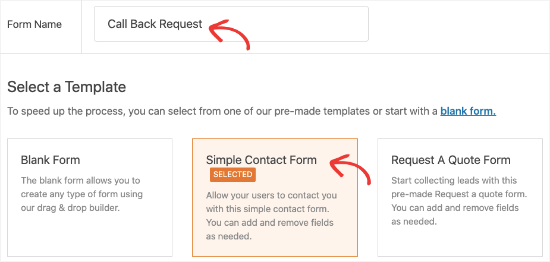
Acest lucru vă va direcționa către pagina „Selectați un șablon”, unde puteți începe prin a introduce un nume pentru formular.
După aceea, continuați și selectați șablonul „Formular de contact simplu” pentru a începe să construiți formularul de solicitare apel.
Aceasta va lansa constructorul de formulare WPForms, unde veți vedea câmpurile formularului în coloana din stânga și o previzualizare live a formularului dvs. în dreapta.
De aici, puteți pur și simplu să trageți și să plasați orice câmp doriți din coloana din stânga pentru a-l adăuga la formularul dvs.
Sugerăm să folosiți câmpurile Nume, Email, Telefon și Dată/Oră în formularul dumneavoastră de solicitare apel. Dacă folosiți versiunea gratuită, puteți utiliza câmpuri text standard pentru numărul de telefon și detaliile de timp.
În acest fel, veți putea colecta toate informațiile importante necesare pentru a contacta un utilizator.
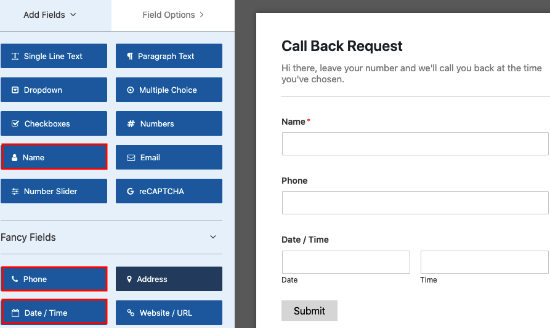
După ce ați adăugat toate câmpurile formularului dorite, le puteți edita, de asemenea, făcând clic pe câmpuri.
Aceasta va deschide fila „Opțiuni câmp” în coloana din stânga a ecranului.
De aici, puteți schimba eticheta și descrierea câmpului. Puteți schimba, de asemenea, formatul, dimensiunea câmpului și textul placeholder.
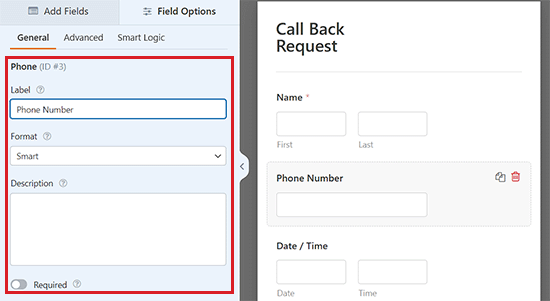
Puteți chiar să comutați comutatorul „Obligatoriu” din coloană la activ, astfel încât utilizatorii să nu poată trimite un formular fără a completa acel câmp specific.
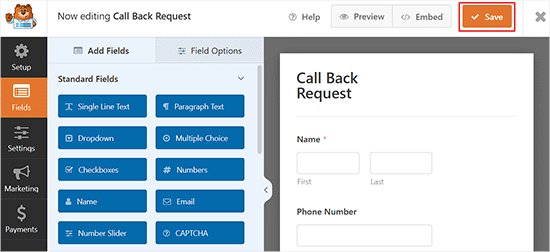
După ce ați terminat, nu uitați să faceți clic pe butonul „Salvare” din partea de sus pentru a stoca setările formularului.
Apoi, trebuie să adăugați formularul de solicitare de apel pe site-ul dvs.
WPForms face extrem de ușor să adăugați formulare la orice pagină sau postare WordPress de pe site-ul dvs. Mai întâi, trebuie să deschideți o pagină/postare existentă sau nouă din bara laterală de administrare WordPress.
Odată ce sunteți acolo, faceți clic pe butonul „Adăugare bloc” (+) din colțul din stânga sus al ecranului pentru a deschide meniul de blocuri.
De aici, localizați și adăugați blocul WPForms în editorul de blocuri.
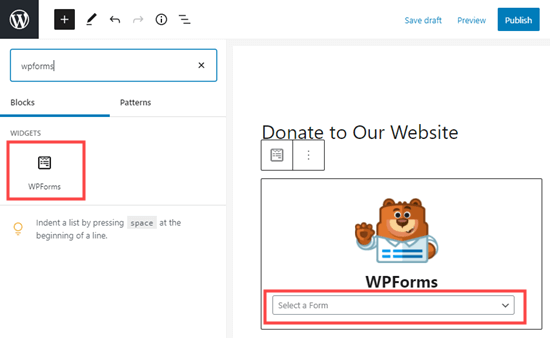
Apoi, selectați formularul pe care l-ați creat anterior din meniul derulant. WPForms va încărca acum automat o previzualizare a formularului dumneavoastră în zona de conținut.
În cele din urmă, faceți clic pe butonul „Actualizare” sau „Publicare” pentru a salva setările.
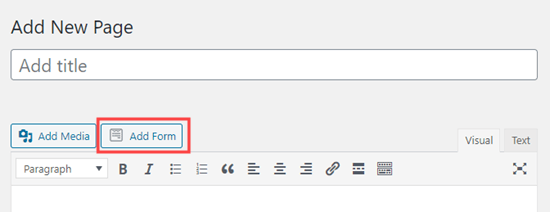
Notă: Dacă utilizați vechiul editor clasic pe site-ul dvs. WordPress, atunci puteți adăuga formularul făcând clic pe butonul „Adăugați formular” deasupra editorului de postări.
Aceasta va deschide fereastra „Inserare formular”, unde puteți alege un formular de adăugat din meniul derulant.
Odată ce ați terminat, nu uitați să faceți clic pe butonul „Actualizare” sau „Publicare” pentru a salva setările.
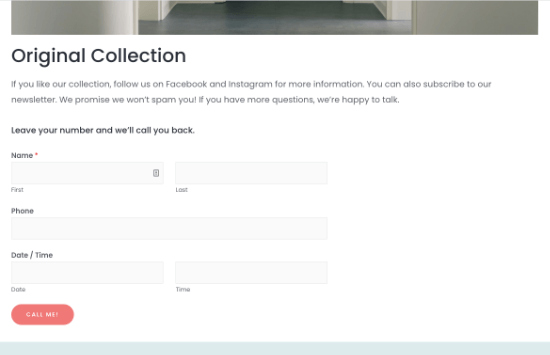
Acum, puteți vizita site-ul dumneavoastră WordPress pentru a vedea formularul de solicitare apel în acțiune.
Personalizarea setărilor formularului de solicitare de apel înapoi
Acum că ați adăugat un formular de solicitare de apel înapoi pe site-ul dvs., îl puteți edita oricând și îl puteți personaliza pentru a se potrivi nevoilor dvs.
Pentru a face acest lucru, pur și simplu vizitați pagina WPForms » Toate formularele din tabloul de bord WordPress și faceți clic pe linkul „Editare” sub formularul pe care l-ați creat anterior.
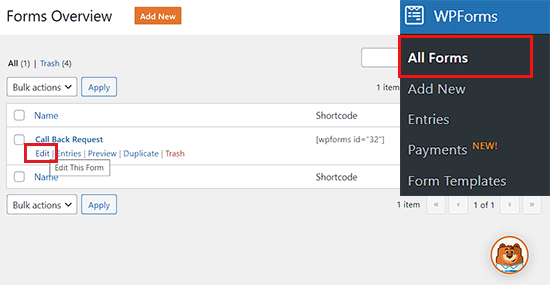
Aceasta deschide interfața de construire a formularului, unde puteți edita formularul, adăuga sau elimina câmpuri, schimba etichetele și multe altele.
Acum puteți comuta la fila „Setări” din coloana din stânga. De aici, puteți modifica setările formularului, cum ar fi numele formularului, descrierea, eticheta butonului, notificările și multe altele.
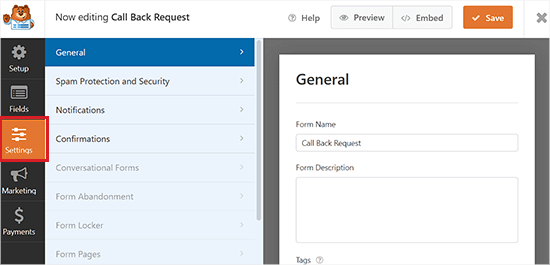
Configurați notificările pentru formularul de solicitare apel
În mod implicit, WPForms folosește e-mailul administratorului site-ului dvs. pentru a vă notifica atunci când un utilizator trimite formularul.
Cu toate acestea, puteți trimite cu ușurință aceste notificări la orice altă adresă de e-mail dacă doriți sau să configurați e-mailuri de notificare de confirmare pentru utilizatori.
Pentru a face acest lucru, pur și simplu comutați la fila „Notificări” din coloana din stânga pentru a configura setările implicite de notificare.
De aici, asigurați-vă că comutatorul „Activare notificări” este pornit. Dacă dezactivați acest comutator, atunci nu veți putea primi nicio notificare la adresa dvs. de e-mail.
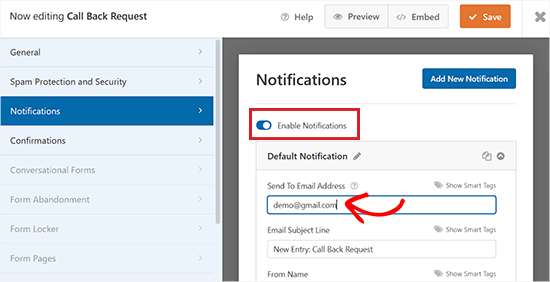
Odată ce ați făcut acest lucru, puteți schimba cu ușurință adresa de e-mail unde sunt trimise notificările, tastând o altă adresă de e-mail în caseta „Trimite la adresa de e-mail”.
Puteți, de asemenea, să faceți clic pe butonul „Adăugați o notificare nouă” pentru a crea notificările dvs. personalizate.
Acest lucru este util atunci când doriți, de asemenea, să notificați utilizatorul că ați primit solicitarea sa de apel înapoi.
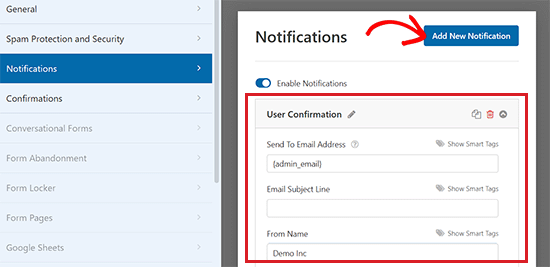
După ce faceți clic pe butonul „Adăugare notificări noi”, WPForms vă va solicita să furnizați un nume pentru noua notificare și apoi vă va afișa setările notificării.
Acum puteți face clic pe etichetele inteligente pentru a introduce valoarea trimisă de utilizator în câmpurile formularului, cum ar fi Nume sau E-mail.
Puteți, de asemenea, să introduceți corpul unui e-mail în secțiunea „Mesaj”. Pentru instrucțiuni detaliate, poate doriți să consultați ghidul nostru pentru începători despre cum să trimiți notificări către mai mulți destinatari în WPForms.
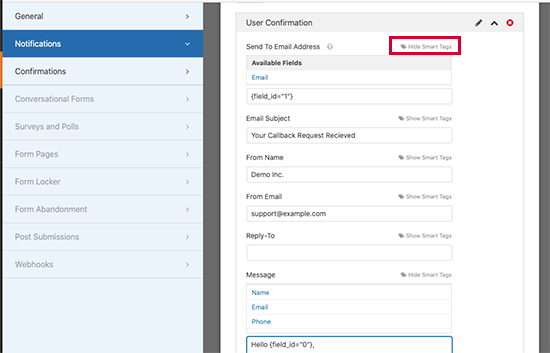
Când ați terminat, nu uitați să faceți clic pe butonul „Salvare” pentru a stoca setările formularului.
Personalizați mesajul de trimitere a formularului pentru vizitatori
De asemenea, puteți personaliza mesajul de trimitere a formularului care apare pe ecranul vizitatorului după trimiterea formularului de solicitare de apel.
Când vizitatorii își introduc detaliile și trimit formularul, este afișată un mesaj implicit. Puteți schimba acest mesaj pentru a afișa un mesaj de succes personalizat sau pentru a redirecționa utilizatorii către orice postare sau pagină de pe site-ul dvs.
Pentru a face acest lucru, pur și simplu comutați la fila „Confirmări” din setările formularului din coloana din stânga.
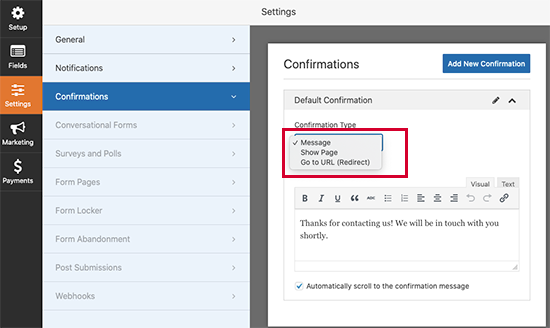
Apoi, puteți alege ce se întâmplă atunci când un utilizator trimite formularul din meniul derulant „Tip de confirmare”.
Dacă alegeți opțiunea „Mesaj”, atunci va trebui să introduceți un mesaj de succes în caseta de text „Mesaj de confirmare”.
Cu toate acestea, la alegerea opțiunii „Mergi la URL (Redirecționare)”, puteți introduce URL-ul paginii către care doriți ca utilizatorii dvs. să fie redirecționați după completarea formularului.
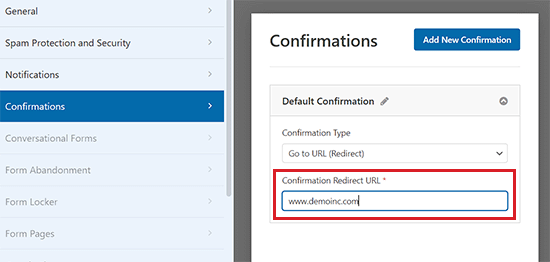
După ce ați terminat, nu uitați să faceți clic pe butonul „Salvare” pentru a vă stoca setările.
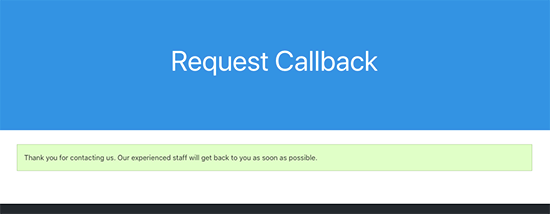
Acum puteți continua și testa formularul completându-l. Pe baza setărilor dvs. de confirmare, WPForms vă va afișa apoi mesajul de succes sau vă va redirecționa.
Cum să vizualizați trimiterile formularului de solicitare apel în WPForms
Dacă utilizați versiunea premium, cel mai bun lucru la utilizarea WPForms este că salvează automat toate trimiterile formularului în baza de date WordPress.
Acest lucru înseamnă că puteți vizualiza cu ușurință intrările formularului chiar dacă nu primiți notificări prin e-mail.
Pentru a face acest lucru, vizitați pagina WPForms » Intrări din zona de administrare WordPress și faceți clic pe formularul pe care l-ați creat anterior.
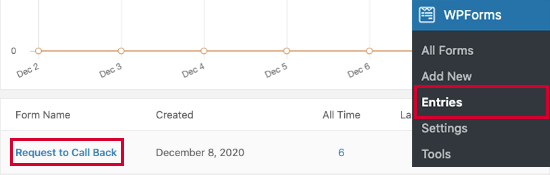
Acest lucru vă va direcționa către o nouă pagină, unde veți vedea o listă de intrări trimise de utilizatorii dvs. împreună cu detaliile acestora.
De aici, puteți chiar să vă organizați înregistrările folosind pictograma stea pentru a evidenția înregistrările importante. Puteți folosi, de asemenea, cercul verde pentru a marca înregistrările ca „Citite”.
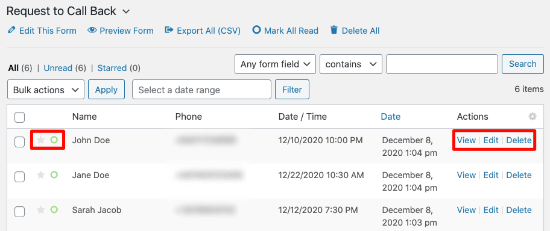
Apoi, puteți vizualiza, edita și șterge detaliile fiecărei înregistrări, de asemenea, făcând clic pe linkurile din colțul din dreapta al rândurilor de înregistrări.
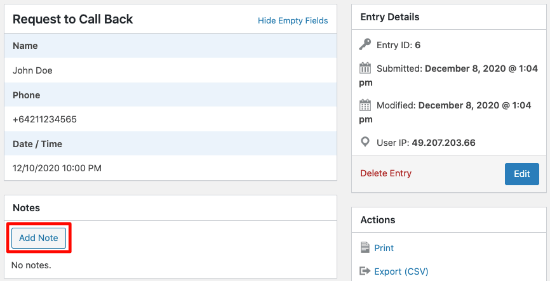
Puteți adăuga, de asemenea, note la intrările individuale ale formularului, ceea ce vă ajută să urmăriți lead-urile și să creați note pentru solicitările de urmărire.
Promovarea formularului de solicitare apel înapoi pe site-ul dvs.
Acum că ați creat un formular de solicitare de apel pentru site-ul dvs. web, s-ar putea să doriți să îl promovați, astfel încât utilizatorii să poată găsi și beneficia cu ușurință de acest serviciu.
Aici intervine OptinMonster. Este cel mai bun instrument de generare de lead-uri de pe piață, care vă permite să convertiți cu ușurință vizitatorii site-ului web în lead-uri și clienți plătitori.
La WPBeginner, am folosit pluginul de multe ori pentru a derula campanii de lead-uri de succes. Pentru detalii despre experiența noastră, consultați recenzia noastră despre OptinMonster.
Funcționează bine și cu WPForms și vă permite să încorporați formularele în ferestre pop-up, slide-in-uri, pop-up-uri pe ecran complet și multe altele.
Pentru instrucțiuni suplimentare, vă rugăm să consultați tutorialul nostru despre cum să creați un popup cu formular de contact în WordPress.
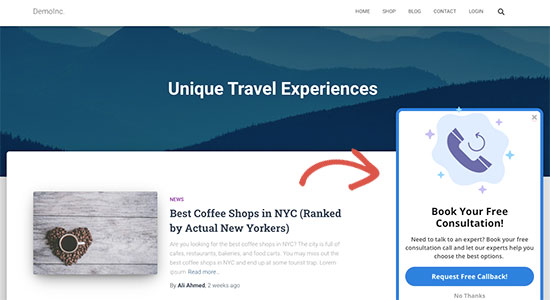
Mai mult, OptinMonster vine cu reguli de afișare puternice, care vă permit să afișați formularul de apel utilizatorilor atunci când este cel mai eficient, făcându-l cel mai bun plugin de capturare a e-mailurilor.
De exemplu, puteți afișa un formular de apel înapoi doar utilizatorilor dintr-o anumită regiune sau țară sau atunci când vizitatorii vizualizează o anumită pagină de pe site-ul dvs.
Bonus: Găsiți un serviciu telefonic de afaceri fiabil
Odată ce ați creat un formular de solicitare de apel, va trebui, de asemenea, să găsiți un serviciu telefonic de afaceri fiabil care poate contribui la îmbunătățirea experienței utilizatorului.
Multe afaceri își folosesc numerele de telefon fix sau mobil pentru a desfășura activități și a răspunde la apelurile telefonice ale clienților. Cu toate acestea, aceasta nu este cea mai eficientă soluție.
Serviciile telefonice convenționale nu dispun de funcții avansate de gestionare a apelurilor, care sunt esențiale pentru ca afacerile să ofere o experiență mai bună clienților.
Acesta este motivul pentru care folosim Nextiva în afacerea noastră. Ei sunt cel mai bun furnizor de servicii telefonice pentru afaceri de pe piață și vă permit să vă gestionați apelurile de afaceri folosind VoIP (Voice over Internet Protocol).

Îl puteți folosi cu orice dispozitiv, inclusiv telefonul mobil, telefonul fix, laptopul sau tableta. De asemenea, puteți alege numărul din orice regiune și îl puteți partaja cu diferiți membri ai echipei. Nextiva include, de asemenea, funcții inteligente precum redirecționarea apelurilor, mesaje vocale, răspunsuri automate, tonuri de apel și multe altele.
Calitatea vocii este, de asemenea, mai bună și este mult mai ieftină decât serviciile telefonice tradiționale.
Mai multe dintre mărcile noastre partenere folosesc Nextiva și au raportat o comunicare îmbunătățită cu clienții lor ca urmare. Pentru a afla mai multe, vizualizați recenzia noastră despre Nextiva.
Întrebări frecvente despre formularele de solicitare apel
După ce am ajutat mii de utilizatori să configureze formulare de contact, am observat câteva întrebări recurente. Iată răspunsuri la cele mai frecvente întrebări despre formularele de solicitare de apel.
1. Care este cel mai bun plugin pentru un formular de solicitare de apel?
Recomandăm WPForms ca fiind cel mai bun plugin pentru această sarcină. Oferă un șablon preconstruit și un câmp dedicat Telefon cu formatare inteligentă. Este, de asemenea, ușor de utilizat pentru începători și nu necesită codare.
2. Pot crea un formular de apel gratuit?
Da, puteți utiliza versiunea gratuită a WPForms. Cu toate acestea, câmpul „Telefon” este o funcție premium. Ca soluție alternativă, utilizatorii gratuiti pot folosi pur și simplu un câmp „Text pe o singură linie” și îl pot eticheta „Număr de telefon” pentru a colecta informațiile.
3. De ce nu primesc notificări pentru solicitările de apel?
E-mailurile WordPress sunt adesea marcate ca spam sau blocate de furnizorii de găzduire. Pentru a vă asigura că nu ratați niciodată un client potențial, vă recomandăm să utilizați WP Mail SMTP. Acesta autentifică e-mailurile dvs., astfel încât acestea să ajungă direct în inbox.
4. Cum pot preveni trimiterile spam pe formularul meu?
Formularele de apel pot atrage uneori spammeri. Puteți activa cu ușurință protecția anti-spam încorporată în setările WPForms. Pentru protecție avansată, puteți integra, de asemenea, Google reCAPTCHA sau Cloudflare Turnstile.
5. Pot conecta formularul la serviciul meu CRM sau de email marketing?
Da. Când un utilizator solicită un apel, îl puteți adăuga automat la lista dvs. de email sau la CRM. WPForms se integrează cu furnizori populari precum Constant Contact, HubSpot, Drip și Salesforce.
Resurse suplimentare
Sperăm că acest articol v-a ajutat să învățați cum să adăugați cu ușurință un formular de solicitare de apel înapoi în WordPress. S-ar putea să doriți să consultați și aceste alte ghiduri despre creșterea afacerii dvs.:
- Cele mai bune servicii telefonice de afaceri pentru afaceri mici
- Cum să adăugați un buton Click-to-Call în WordPress
- Cum să blocați spam-ul formularelor de contact în WordPress
- Cum să urmăriți parcursul utilizatorului pe formularele de lead-uri WordPress
- Cele mai bune pluginuri WordPress pentru programări și rezervări
Dacă ți-a plăcut acest articol, te rugăm să te abonezi la canalul nostru de YouTube pentru tutoriale video WordPress. Ne poți găsi, de asemenea, pe Twitter și Facebook.


Jiří Vaněk
Avem un număr de telefon listat pe site-ul nostru, dar este disponibil doar în timpul programului normal de lucru. Din păcate, în afara acestor ore, nu poate fi contactat. Aceasta este o modalitate genială și totuși foarte simplă de a acoperi momentul în care telefonul nu este răspuns și totuși să nu pierdeți un client. Grozav, voi implementa cu siguranță acest lucru pe site.