


Linkurile de descărcare sunt o modalitate simplă de a oferi PDF-uri, șabloane, ghiduri și alte fișiere direct de pe site-ul dvs. WordPress.
Sunt perfecte pentru a construi încredere, a vă crește lista de e-mailuri și a oferi valoare reală audienței dvs.
Vestea bună este că adăugarea de linkuri de descărcare în WordPress este mult mai ușoară decât cred majoritatea oamenilor. Nu trebuie să fii expert în tehnologie sau să angajezi un dezvoltator.
Am adăugat de-a lungul anilor o mulțime de linkuri de descărcare către resurse gratuite pe propriile noastre site-uri web și am găsit multiple metode care funcționează fiabil pentru diferite situații.
În acest ghid, vă vom arăta exact cum să configurați linkuri de descărcare folosind 3 abordări diferite.
Fiecare metodă durează doar câteva minute pentru a fi adăugată și puteți alege pe cea care se potrivește cel mai bine nevoilor și nivelului dvs. de confort tehnic.
💡Răspuns rapid: 3 moduri de a adăuga linkuri de descărcare
Dacă sunteți în grabă, iată o prezentare rapidă a metodelor pe care le acoperim în acest ghid:
- Metoda 1 (Cea mai ușoară): Folosiți blocul încorporat WordPress File. Cel mai bun pentru adăugarea de linkuri simple, publice de descărcare la orice postare sau pagină.
- Metoda 2 (Cea mai bună pentru marketing): Folosiți OptinMonster. Cel mai bun pentru creșterea listei dvs. de e-mail, solicitând utilizatorilor să se aboneze înainte de a descărca un fișier.
- Metoda 3 (Cea mai bună pentru vânzări): Folosiți MemberPress sau Easy Digital Downloads. Cel mai bun pentru restricționarea descărcărilor la membrii plătitori sau pentru vânzarea de fișiere digitale.
De ce să adăugați un link de descărcare pentru fișiere în WordPress?
Adăugând un link de descărcare pentru fișierele dvs. WordPress, facilitați vizitatorilor descărcarea de cărți electronice, videoclipuri, imagini, pluginuri și alte medii și documente pe care le încărcați pe blogul dvs. WordPress.
Acest lucru facilitează crearea de conținut exclusiv pentru vizitatorii dvs. și construirea listei dvs. de e-mail.
De asemenea, puteți oferi unele dintre aceste descărcări ca bonus pentru cititorii dvs. cei mai valoroși pentru a vă îmbunătăți relația și a vă consolida marca.
În plus, puteți crea un site de membri simplu unde puteți plasa ghidurile dvs. exclusive pentru membri și alt conținut în spatele unui paywall.
Acestea fiind spuse, haideți să vă arătăm cum să adăugați cu ușurință un link de descărcare în WordPress. Pur și simplu folosiți linkurile rapide de mai jos pentru a sări direct la metoda pe care doriți să o utilizați:
- Method 1. Add a Simple Download Link With Built-in WordPress Settings
- Metoda 2. Adăugați un link de descărcare pop-up în WordPress folosind OptinMonster
- Metoda 3. Adăugați un link pentru descărcări exclusive pentru membri premium în WordPress
- Bonus: Construiți o listă de e-mailuri cu descărcări de fișiere
- Tutorial video
- Întrebări frecvente despre descărcările WordPress
Metoda 1. Adăugați un link simplu de descărcare cu setările încorporate WordPress
Cel mai simplu mod de a adăuga un link de descărcare în WordPress este utilizând editorul de blocuri Gutenberg.
Pentru a începe, vizitați Postări » Toate postările în tabloul de bord WordPress și deschideți postarea sau pagina pe care doriți să o editați.
Odată ce sunteți în editor, faceți clic pe butonul „Adăugare bloc” (+) din colțul din stânga sus al ecranului pentru a deschide meniul de blocuri. De aici, adăugați blocul „Fișier”.
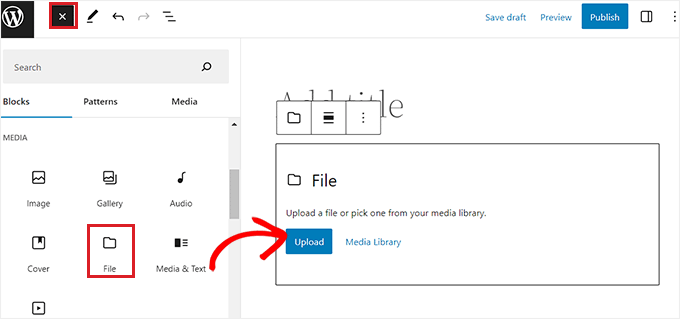
După aceea, puteți încărca un fișier de pe computer, făcând clic pe butonul „Încărcare”.
De asemenea, puteți alege un fișier pe care l-ați încărcat deja, făcând clic pe butonul „Bibliotecă media”.
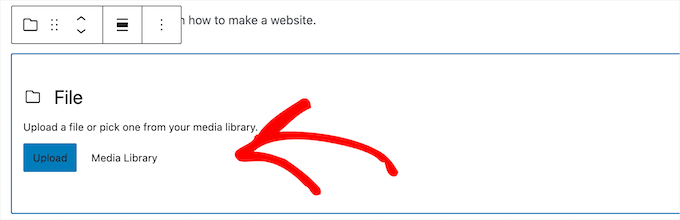
Odată ce adăugați fișierul, acesta va afișa automat URL-ul de descărcare. Utilizatorii pot face clic cu ușurință pe acest link pentru a descărca fișierul.
Pentru a schimba numele linkului, pur și simplu faceți clic pe text și editați-l.

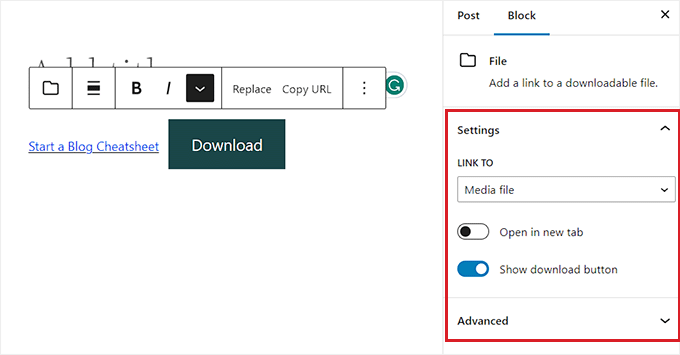
Există diferite opțiuni de afișare pe care le puteți personaliza în panoul blocului din partea dreaptă a ecranului.
Pentru cea mai bună experiență a utilizatorului, recomandăm selectarea Fișier media din meniul derulant „Link către”. Acest lucru asigură că fișierul se descarcă direct sau se deschide în browser, în loc să direcționeze utilizatorul către o pagină separată de atașament.
Puteți, de asemenea, să faceți ca descărcarea să se deschidă într-o filă nouă, făcând clic pe comutator.
Sub aceasta, puteți adăuga un buton de descărcare lângă link-ul dvs. făcând clic pe comutatorul „Afișați butonul de descărcare”.
După ce ați terminat de făcut modificări, faceți clic pe butonul „Salvare” sau „Publicare” pentru a face ca linkul dvs. de descărcare să fie activ.
Acum, puteți vizita site-ul dvs. WordPress pentru a vedea linkul de descărcare în acțiune.
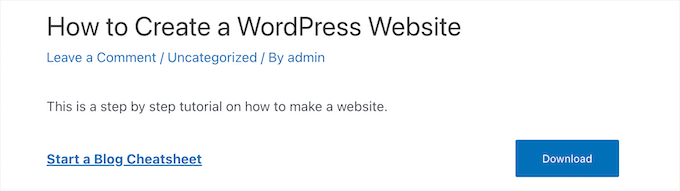
Adăugați un link simplu de descărcare prin încărcarea fișierelor în biblioteca media
Această metodă este utilă dacă doriți să transformați un anumit cuvânt sau o frază din paragraful dvs. într-un link de descărcare, în loc să folosiți un buton separat.
Pentru a face acest lucru, vizitați pagina Media » Adăugare Nou din bara laterală de administrare WordPress și apoi încărcați fișierul dvs.
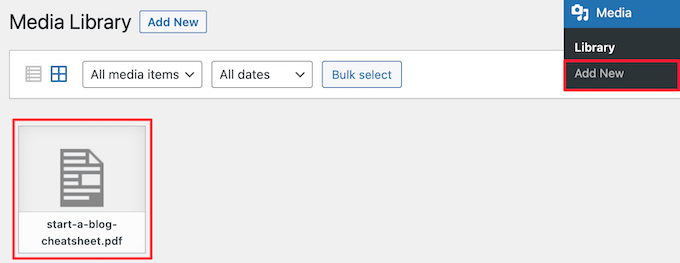
Apoi, trebuie să faceți clic pe fișier pentru a-l deschide.
Apoi, copiați URL-ul din caseta „URL fișier”.
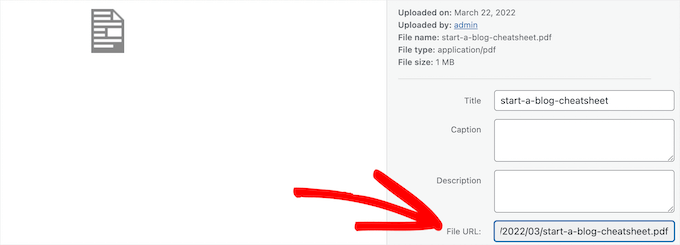
Acum, puteți naviga la postarea sau pagina unde doriți să adăugați linkul de descărcare.
Evidențiați textul pe care doriți să îl folosiți ca ancoră pentru link. Apoi, faceți clic pe pictograma „Link” din bara de instrumente a blocului. După aceea, lipiți URL-ul pe care tocmai l-ați copiat în casetă.
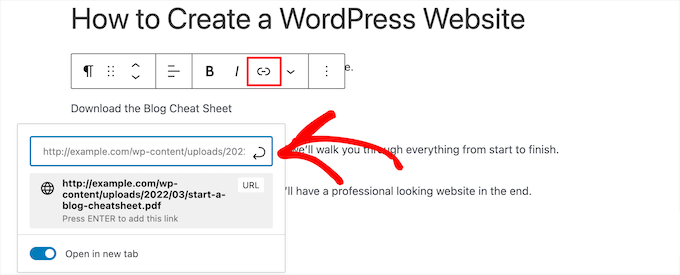
Puteți, de asemenea, să faceți ca linkul să se deschidă într-un nou tab făcând clic pe comutatorul „Deschide în tab nou”.
Partea dreaptă a ecranului vă permite să schimbați culoarea linkului, dimensiunea, tipografia și multe altele.

Când ați terminat de făcut modificări, faceți clic pe butonul „Actualizare” sau „Publicare” pentru a face ca linkul dvs. de descărcare să fie activ.
Acum, puteți accesa site-ul dvs. WordPress pentru a vedea noul dvs. link de descărcare.

Alternativă: Dacă doriți mai multă personalizare și control asupra fișierelor PDF și a linkurilor de descărcare, vă recomandăm să utilizați pluginul PDF Embedder.
Acesta vine cu un vizualizator PDF foarte configurabil, legături interne PDF, gestionarea filigranului, urmărirea vizualizărilor și descărcărilor și multe altele.
Există, de asemenea, o versiune gratuită a PDF Embedder cu care puteți începe. Pentru mai multe detalii, consultați ghidul nostru despre cum să adăugați un vizualizator PDF în WordPress.
Metoda 2. Adăugați un link de descărcare pop-up în WordPress folosind OptinMonster
O altă modalitate prin care puteți adăuga linkuri de descărcare pe site-ul dvs. este prin utilizarea pluginului OptinMonster. Este cel mai bun plugin WordPress pentru popup-uri de pe piață și este utilizat de peste 1,2 milioane de site-uri web.
La WPBeginner, l-am folosit de multe ori pentru a crea bannere și ferestre pop-up pentru a genera lead-uri. A fost o modalitate fiabilă de a ne crește audiența și de a stimula implicarea. Pentru mai multe detalii, consultați recenzia noastră completă OptinMonster.

Are o tehnologie unică care vă permite să creați ferestre pop-up cu un singur clic care se deschid atunci când un utilizator face clic pe un link. Acestea pot fi folosite pentru a livra upgrade-uri de conținut, descărcări digitale și multe altele.
Acest stil de popup se bazează pe puternicul efect Zeigarnik. Acest principiu psihologic afirmă că utilizatorii care încep o acțiune sunt mai predispuși să o finalizeze.
Deoarece utilizatorii dvs. arată deja interes, este mai probabil să folosească descărcarea dvs. sau să își introducă adresele de e-mail.
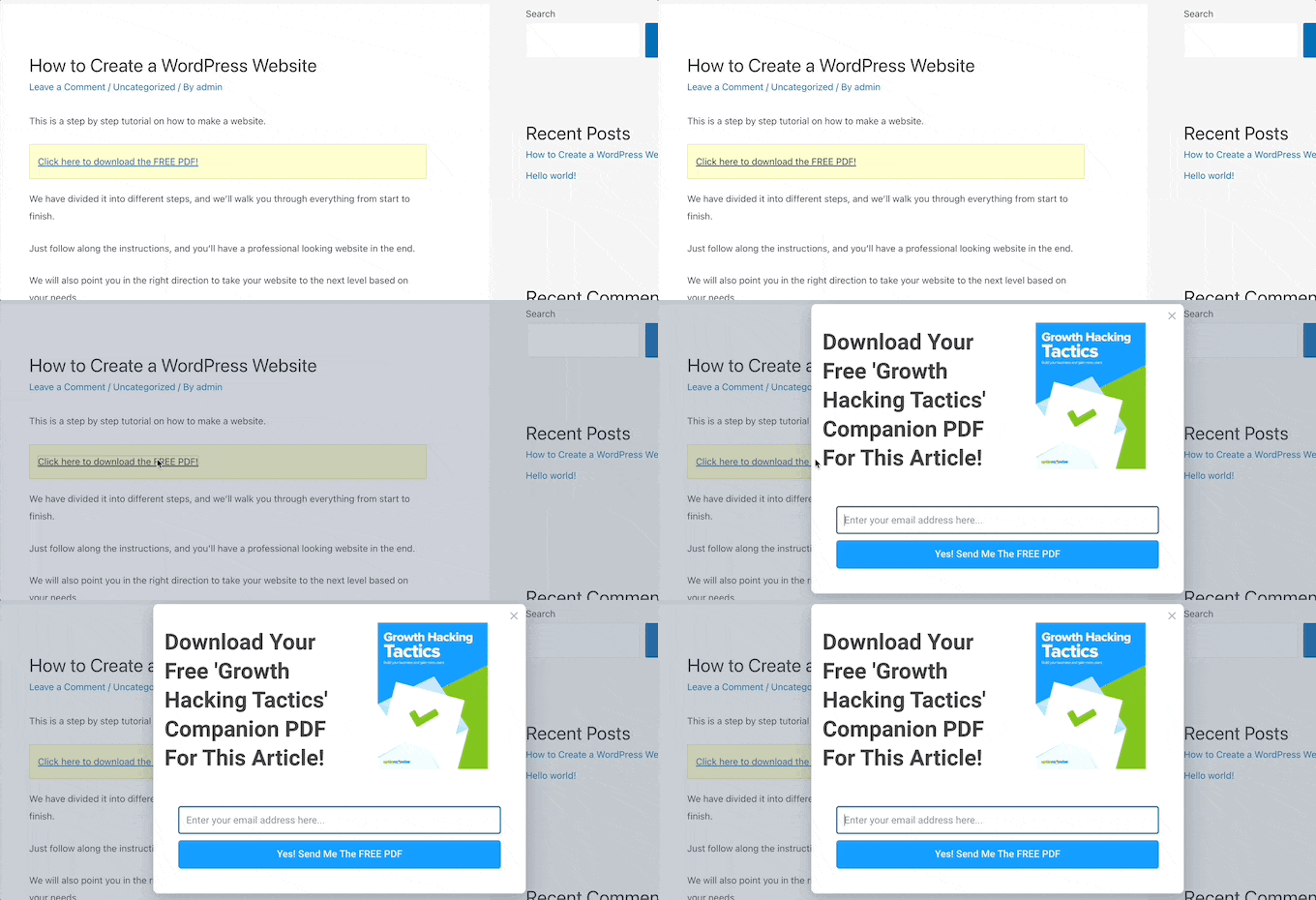
Pentru a afla mai multe, consultați ghidul nostru despre cum să deschideți un formular pop-up WordPress la clic pe un link sau o imagine.
Puteți, de asemenea, să vă gestionați și să vă urmăriți descărcările de fișiere pentru a vedea pe ce clică și ce descarcă cel mai mult utilizatorii dvs.
Pentru a afla mai multe, consultați ghidul nostru despre cum să gestionați, să urmăriți și să controlați descărcările de fișiere în WordPress.
Metoda 3. Adăugați un link pentru descărcări exclusive pentru membri premium în WordPress
Dacă doriți să vindeți fișiere descărcabile pe site-ul dvs. WordPress sau doriți să creați o zonă exclusivă pentru membri, atunci aveți câteva opțiuni diferite.
Pentru a crea un site de membru sau pentru a vinde cursuri online, puteți utiliza pluginul MemberPress.
În opinia noastră, este cel mai bun plugin de abonament WordPress. Acesta vă permite să configurați niveluri de abonament, să adăugați descărcări protejate doar pentru membri, să creați cursuri, să adăugați lecții și multe altele.
Am folosit chiar și MemberPress pentru a construi site-ul nostru de abonament video gratuit. Pentru mai multe informații, consultați recenzia noastră despre MemberPress.
Alternativ, puteți utiliza Easy Digital Downloads, care este cel mai bun plugin WordPress pentru vânzarea de descărcări digitale premium, cum ar fi eBook-uri, muzică, software și multe altele.
Vine cu abonamente recurente, suport pentru licențiere, descărcări protejate și multe altele. Îl folosim pentru a vinde plugin-urile noastre și ne place. Pentru a citi despre experiența noastră, consultați recenzia noastră EDD.
Pentru a începe, utilizați planul de găzduire SiteGround EDD, care facilitează configurarea, sau descărcați pluginul de pe site-ul Easy Digital Downloads.
După aceea, puteți configura descărcările ca produse individuale pe care oamenii le pot achiziționa sau descărca gratuit în schimbul unei adrese de e-mail.
Pur și simplu vizitează pagina Descărcări » Adaugă Nou din panoul de administrare WordPress.
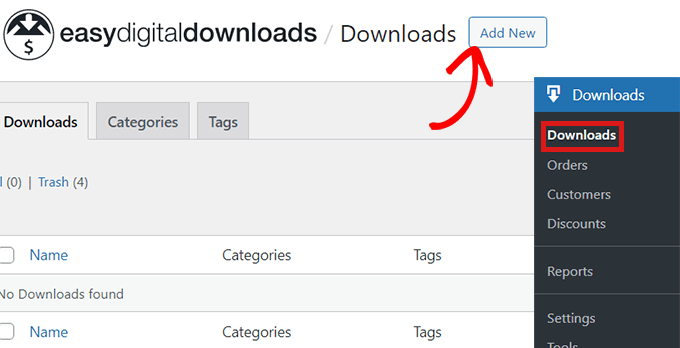
Aceasta va deschide editorul de conținut unde puteți începe prin a adăuga un nume pentru fișierul pe care urmează să îl încărcați.
După aceea, puteți adăuga și etichete, categorii și imagini pentru fișierul încărcat.
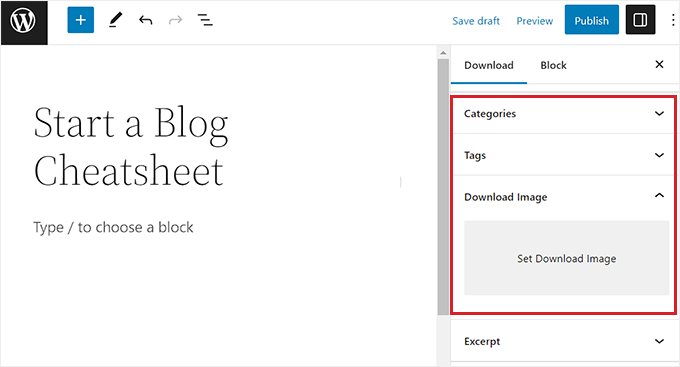
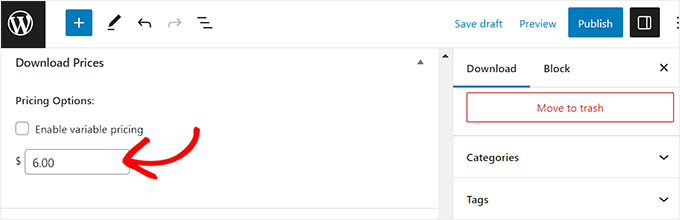
Acum, trebuie să derulați în jos la secțiunea „Prețuri de descărcare”.
De aici, puteți introduce pur și simplu prețul pentru produsul descărcabil pe care doriți să îl vindeți pe site-ul dvs. web.
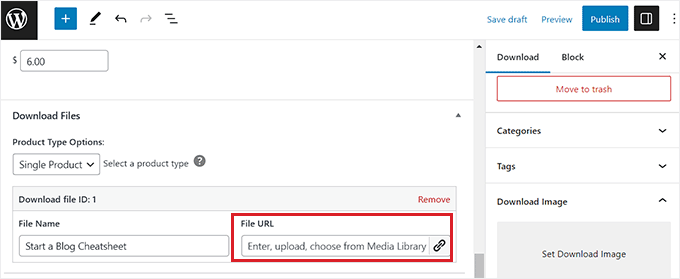
Apoi, derulați în jos la secțiunea „Fișiere de descărcare” și adăugați un nume pentru fișierul pe care doriți să îl încărcați.
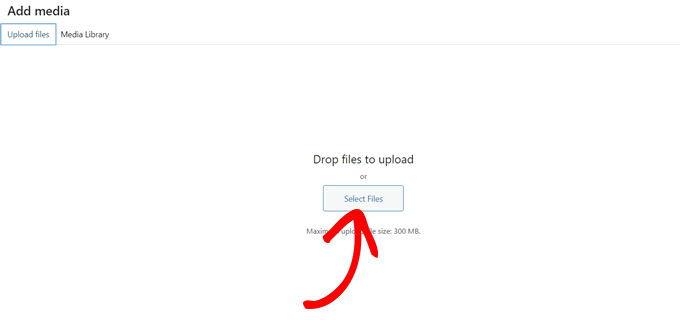
După aceea, faceți clic pe butonul de link din câmpul „URL fișier” pentru a deschide biblioteca media WordPress.
Notă importantă: Easy Digital Downloads include protecție integrată a fișierelor pentru fișierele încărcate prin acest manager.
Cu toate acestea, aveți grijă să nu lipiți pur și simplu un URL public din biblioteca media standard dacă doriți să restricționați accesul doar clienților plătitori. Fișierele din biblioteca media standard sunt adesea accesibile public oricui are link-ul.
De aici, puteți selecta fișiere pentru descărcare din biblioteca media sau de pe computerul dvs.
După ce ați făcut acest lucru, nu uitați să faceți clic pe butonul „Publicare” pentru a salva setările.
Pentru instrucțiuni detaliate, este posibil să doriți să consultați ghidul nostru pentru începători despre cum să vinzi foi de calcul Excel sau Google în WordPress.
Bonus: Construiți o listă de e-mailuri cu descărcări de fișiere
Puteți utiliza linkuri de descărcare pentru a construi o listă de e-mailuri solicitând o adresă de e-mail de la utilizator înainte de a permite descărcarea fișierelor. Acest lucru vă va ajuta să vă extindeți lista de e-mailuri și să generați mai mulți potențiali clienți, permițându-vă să trimiteți e-mailuri de campanie de marketing utilizatorilor.
Puteți solicita cu ușurință o adresă de e-mail pentru descărcări de fișiere folosind OptinMonster, care este cel mai bun instrument de generare de lead-uri de pe piață.
La activare, tot ce trebuie să faci este să vizitezi pagina OptinMonster » Templates , să alegi un șablon care îți place și să oferi un nume campaniei tale.
Pluginul oferă numeroase șabloane pentru descărcări de fișiere și folosim un șablon de descărcare de carte electronică pentru acest tutorial.
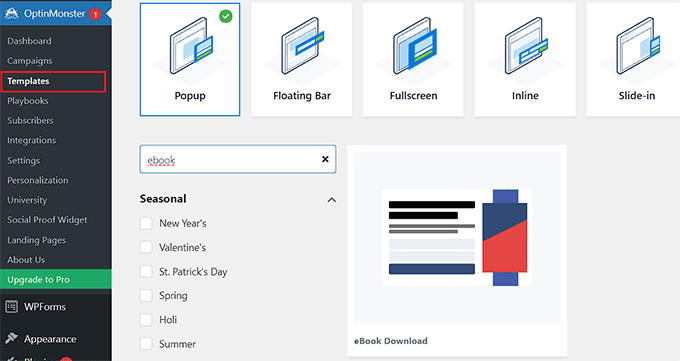
Odată ce ați făcut acest lucru, șablonul se va deschide în constructorul OptinMonster, unde trebuie să editați textul și să adăugați un link de descărcare pentru fișier.
După aceea, puteți comuta la fila „Integrări” din partea de sus pentru a conecta fereastra pop-up la serviciile dvs. de marketing prin e-mail.
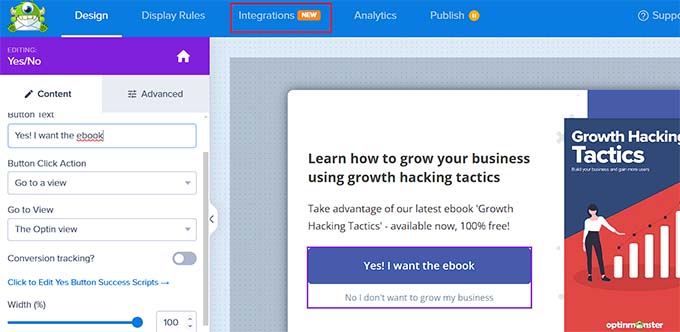
Apoi, pur și simplu comutați la fila „Publicare” și faceți ca fereastra pop-up să fie activă.
Acum, utilizatorii dvs. vor trebui să furnizeze o adresă de e-mail înainte de a putea descărca fișierul pe care îl oferiți în fereastra pop-up. Pentru instrucțiuni mai detaliate, consultați tutorialul nostru despre cum să solicitați o adresă de e-mail pentru a descărca un fișier în WordPress.
Tutorial video
Dacă nu preferați tutoriale scrise, puteți viziona tutorialul nostru video în schimb:
Întrebări frecvente despre descărcările WordPress
Iată câteva întrebări frecvente adresate de cititorii noștri despre adăugarea unui link de descărcare în WordPress:
Ce tipuri de fișiere pot încărca și folosi pentru descărcări în WordPress?
WordPress suportă o varietate de tipuri de fișiere pentru linkuri de descărcare, inclusiv:
- Documente: PDF, DOC, DOCX, PPT, PPTX
- Media: MP3, MP4, WAV
- Fișiere comprimate: ZIP, RAR (cu suport de la anumite gazde sau pluginuri)
- Imagini: JPG, PNG, GIF
Dacă încercați să încărcați un tip de fișier nesuportat, va trebui fie să arhivați fișierul mai întâi (zip), fie să utilizați un plugin precum File Upload Types pentru a permite formate suplimentare.
Dacă sunteți curios, puteți urma ghidul nostru despre adăugarea de tipuri suplimentare de fișiere pentru încărcare în WordPress.
Cum pot urmări de câte ori a fost descărcat un fișier?
Pentru a urmări descărcările, veți avea nevoie de un plugin care oferă această funcționalitate. Câteva opțiuni populare includ:
- MonsterInsights – permite urmărirea descărcărilor de fișiere prin Google Analytics.
- Easy Digital Downloads – grozav dacă oferiți produse digitale.
Aceste instrumente vă ajută să vedeți ce fișiere sunt cele mai populare și cât de des sunt descărcate, ceea ce este ideal pentru optimizarea strategiei dvs. de conținut.
Pot restricționa accesul la linkurile de descărcare?
Absolut. Dacă doriți ca doar anumiți utilizatori (cum ar fi membrii conectați sau clienții) să acceseze descărcările dvs., puteți utiliza un plugin de abonament sau de restricție.
Recomandăm următoarele opțiuni, deoarece sunt cele mai puternice și prietenoase cu începătorii:
- MemberPress – pentru acces avansat la abonamente.
- Restrict Content Pro – pentru a ascunde linkurile de descărcare de non-membri.
- Easy Digital Downloads – pentru descărcări restricționate legate de achiziții.
Acest lucru este excelent dacă oferiți resurse exclusive sau gestionați un site cu abonament plătit.
Sperăm că acest articol v-a ajutat să învățați cum să adăugați un link de descărcare în WordPress. De asemenea, ați putea dori să consultați ghidul nostru pentru începători despre cum să vindeți descărcări digitale în WordPress și selecțiile noastre de top pentru cele mai bune pluginuri de gestionare a descărcărilor WordPress.
Dacă ți-a plăcut acest articol, te rugăm să te abonezi la canalul nostru de YouTube pentru tutoriale video WordPress. Ne poți găsi, de asemenea, pe Twitter și Facebook.




DigiRuns
Puteți să-mi sugerați cum să creez butoane de descărcare individuale pentru abonați.
Suport WPBeginner
Vă recomandăm să consultați articolul nostru de mai jos!
https://www.wpbeginner.com/wp-tutorials/how-to-show-personalized-content-to-different-users-in-wordpress/
Admin
Larry Barry
Acest lucru a fost super util! Am învățat multe din asta și intenționez să folosesc acest lucru pe site-ul meu.
Suport WPBeginner
Mă bucur să aud că ghidul nostru a fost util!
Admin
Karla
Tutorialele tale sunt grozave. De fiecare dată când am o întrebare, tu ai răspunsul! Apreciez enorm că împărtășești toată cunoștința ta despre WP pe site-ul tău!
Mulțumesc!!!
Suport WPBeginner
Cu plăcere! Mă bucur că ai găsit articolele noastre utile!
Admin
Pirooz Rahimi
A fost grozav, mi-am putut aranja descărcările gratuite cu ușurință. MULȚUMESC
Dacă pot să pun o întrebare aici? Este posibil să am aceleași linkuri de descărcare după finalizarea plăților? Mă refer nu la descărcările gratuite, ci la cele plătite?
Mulțumesc
Suport WPBeginner
For selling digital downloads, you would want to take a look at our guide below
https://www.wpbeginner.com/plugins/how-to-sell-digital-downloads-on-wordpress-beginners-guide/
Admin