


Dacă vindeți clienților din Țările de Jos, oferirea iDEAL la finalizarea comenzii nu este opțională – este așteptată.
Am aflat acest lucru în timp ce ne ajutam clienții să se extindă pe piețele europene și am văzut cum adăugarea iDEAL a îmbunătățit instantaneu conversiile de la utilizatorii olandezi.
Acest lucru ne-a determinat să testăm diferite modalități de integrare a iDEAL cu WordPress, fără a adăuga fricțiuni sau a crea probleme tehnice.
În acest ghid, vom împărtăși două metode fiabile pe care le puteți utiliza pentru a începe să acceptați plăți iDEAL pe site-ul dvs.
Indiferent dacă folosești WooCommerce sau o altă configurație, vei putea selecta opțiunea care se potrivește cel mai bine nevoilor tale și vei facilita procesul de checkout pentru clienții tăi olandezi.
💡Răspuns rapid: Cum să acceptați plăți iDEAL
Există două modalități fiabile de a adăuga iDEAL pe site-ul dvs. WordPress:
- WP Simple Pay: Aceasta este cea mai bună opțiune pentru formulare de plată simple, donații sau vânzarea de articole unice. Vă permite să acceptați plăți fără a configura un coș de cumpărături complex.
- WooCommerce Stripe Gateway: Aceasta este cea mai bună opțiune dacă aveți un magazin eCommerce complet. Vă permite să adăugați iDEAL ca opțiune de finalizare a comenzii pentru catalogul dvs. de produse.
De ce să acceptați plăți iDEAL în WordPress?
Dacă doriți să vindeți produse sau servicii în Țările de Jos, acceptarea iDEAL este esențială. Este cel mai popular sistem de plată din țară, permițând clienților să plătească direct din conturile lor bancare, fără a avea nevoie de un card de credit.
Iată cele mai mari beneficii ale adăugării iDEAL la finalizarea comenzii:
- Construiește încredere: Aproape fiecare bancă majoră olandeză suportă iDEAL. Oferirea acestuia semnalează că afacerea dvs. este legitimă și gata să deservească clienții locali.
- Securitate îmbunătățită: Când clienții selectează iDEAL, aceștia sunt redirecționați către platforma propriei bănci pentru a finaliza plata. Aceasta înseamnă că nu trebuie să partajeze informații bancare sensibile cu site-uri terțe.
- Confirmare instantanee: Spre deosebire de transferurile bancare tradiționale, iDEAL oferă confirmare instantanee a plății, astfel încât să puteți procesa comenzile imediat.
- Costuri mai mici: Taxele de tranzacție pentru iDEAL sunt competitive și adesea mai mici decât taxele pentru cardurile de credit, ajutându-vă să economisiți la costurile de procesare.
Să aruncăm o privire asupra modului de a accepta cu ușurință plăți iDEAL în WordPress. Vom acoperi două metode în acest tutorial. Puteți folosi linkurile de mai jos pentru a sări la abordarea preferată:
Metoda 1: Crearea unui formular de plăți iDEAL în WordPress
Dacă doriți să creați un formular de plată iDEAL în WordPress, atunci această metodă este pentru dvs. Vă va permite să acceptați plăți iDEAL pentru donații, abonamente, servicii sau produse fără a fi nevoie să creați un magazin online complet funcțional.
Pentru a configura acest lucru, recomandăm WP Simple Pay, un instrument pe care l-am testat extensiv pe site-urile noastre. Este pluginul nostru preferat pentru Stripe pentru WordPress datorită constructorului său intuitiv, protecției eficiente împotriva spamului și integrării ușoare cu o varietate de opțiuni de plată.
Ceea ce ne-a impresionat cel mai mult este șablonul său predefinit pentru plățile iDEAL, făcând procesul de configurare o joacă de copil. Pentru o analiză mai aprofundată a funcționalităților sale, consultați recenzia noastră completă WP Simple Pay.
Pasul 1: Instalează și activează WP Simple Pay
Pentru a începe, instalați și activați pluginul WP Simple Pay. Pentru detalii, consultați ghidul nostru pentru începători despre cum să instalați un plugin WordPress.
Notă: WP Simple Pay are o versiune gratuită. Cu toate acestea, veți avea nevoie de planul Pro pentru a debloca șablonul formularului de plată iDEAL.
Pasul 2: Configurați expertul de configurare
La activare, veți vedea un expert de configurare pe ecran. Continuați și faceți clic pe butonul „Să începem”.

Pe pagina următoare, va trebui să introduceți cheia de licență a pluginului dvs.
Puteți obține aceste informații din contul dvs. de pe site-ul WP Simple Pay. Apoi, faceți clic pe butonul „Activați și continuați”.

După aceea, trebuie să vă conectați contul Stripe cu WP Simple Pay. Stripe este un gateway de plată popular care procesează tranzacțiile iDEAL.
Faceți clic pe butonul „Conectați-vă cu Stripe” pentru a vă autentifica în contul dvs. Stripe existent sau pentru a crea unul nou.

Pentru instrucțiuni mai detaliate, consultați tutorialul nostru despre cum să acceptați plăți Stripe în WordPress.
După conectarea Stripe, expertul vă va solicita să vă configurați e-mailurile. Activați opțiunile pentru a primi notificări pentru chitanțele de plată și facturile viitoare, apoi introduceți adresa dvs. de e-mail preferată.

În final, faceți clic pe butonul „Salvare și continuare”. Acum puteți finaliza ceilalți pași și puteți ieși din expertul de configurare.
Pasul 3: Creați un formular de plată
Acum, accesați WP Simple Pay » Payment Forms în tabloul de bord WordPress și faceți clic pe butonul „Create Your Payment Form”.

Acest lucru vă va direcționa către pagina „Selectați un șablon”, unde veți vedea o listă de opțiuni de formulare de plată predefinite.
Pur și simplu găsiți șablonul „Formular de plată iDEAL” și faceți clic pe butonul „Utilizează șablonul” de sub acesta.
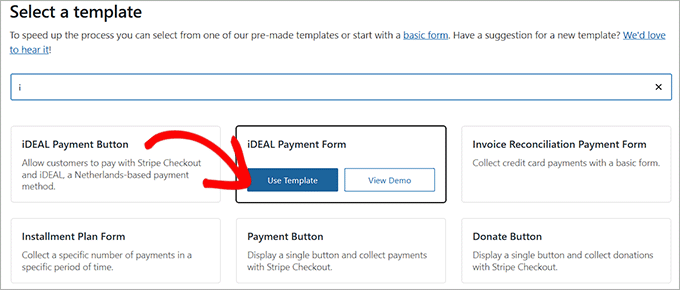
Aceasta va deschide editorul de formulare.
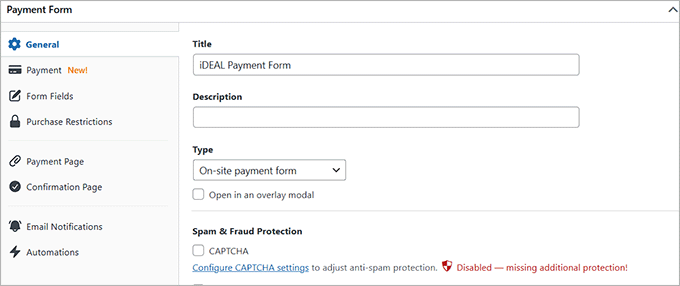
În fila „General”, puteți edita titlul și descrierea și puteți alege „On-site payment form”
Pasul 4: Alegeți iDEAL ca Opțiune de Plată
După aceea, comutați la fila „Plată” din meniul din stânga. Apoi, selectați ratele preferate de colectare a taxelor sub opțiunea „Colectare taxe”.
Odată ce acest lucru este gata, adăugați un preț pentru produsul sau serviciul pe care doriți să îl vindeți prin intermediul formularului. Dacă oferiți un serviciu bazat pe abonament, alegeți opțiunea „Abonament” și faceți clic pe butonul „Adaugă preț” pentru a include diferite niveluri de abonament.
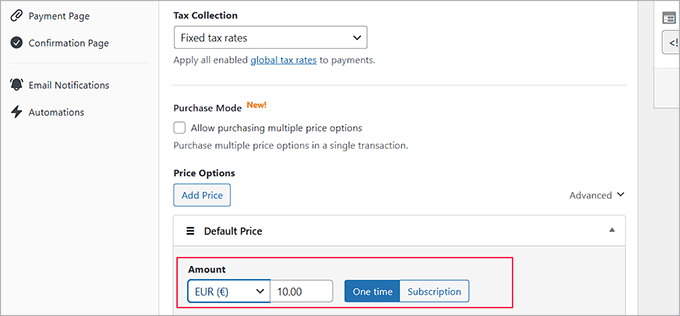
Important: Trebuie să setați moneda la Euro (EUR) în această secțiune. Dacă o lăsați ca USD, opțiunea de plată iDEAL nu va apărea pe formularul dvs.
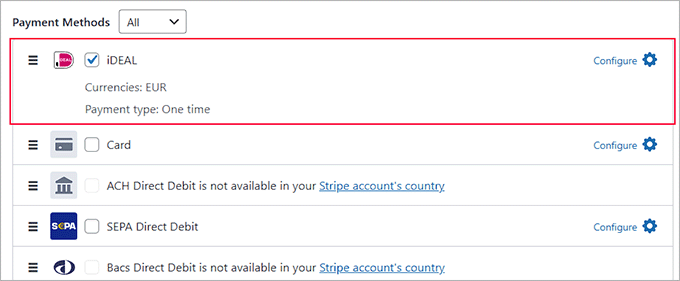
În continuare, derulați în jos la secțiunea „Metode de plată” și alegeți opțiunea „Toate” din meniul derulant.
Veți observa că iDEAL a fost deja selectat din listă. Cu toate acestea, puteți adăuga și alte opțiuni de plată, cum ar fi Klarna, AliPay, SEPA, CashApp, Debit direct Bacs și altele.
Pasul 5: Personalizați Câmpurile Formularului
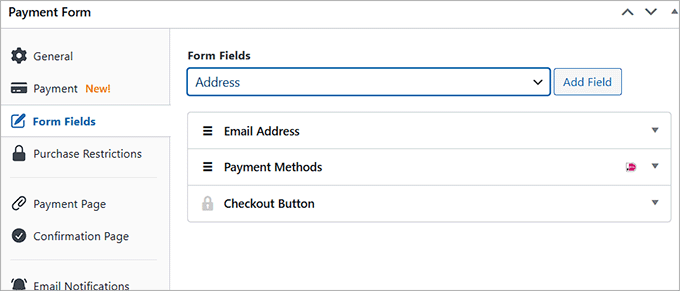
Odată ce ați făcut acest lucru, comutați la fila „Câmpuri formular” pentru a adăuga un câmp de formular din meniul derulant. Puteți, de asemenea, să extindeți fila pentru a configura setările fiecărui câmp și să le rearanjați folosind editorul drag-and-drop.
De exemplu, poți adăuga un câmp pentru adresă în formularul tău dacă vrei să vinzi un produs fizic sau să oferi servicii în persoană. Astfel, clienții pot furniza cu ușurință adresa lor atunci când fac o achiziție sau rezervă o întâlnire.
Pasul 6: Publicați formularul de plată
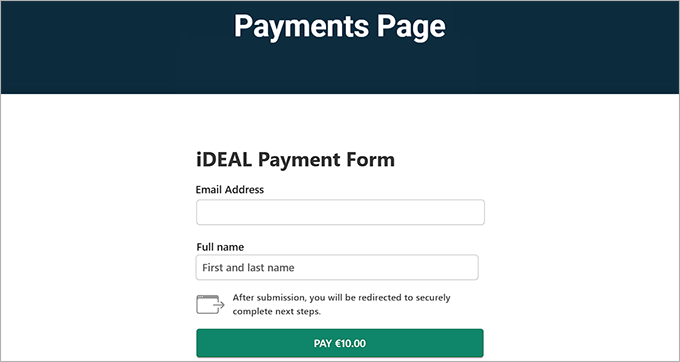
Acum, accesați fila „Pagina de plată” și bifați caseta „Activați o pagină de plată dedicată”. Acest lucru vă va permite să creați o pagină personalizată fără a adăuga manual o pagină nouă pe site-ul dvs.
WP Simple Pay vă permite să personalizați formularul prin setarea unui permalink, a schemei de culori, a imaginii, a textului din subsol și multe altele.

În final, faceți clic pe butonul „Publicare” pentru a salva modificările.
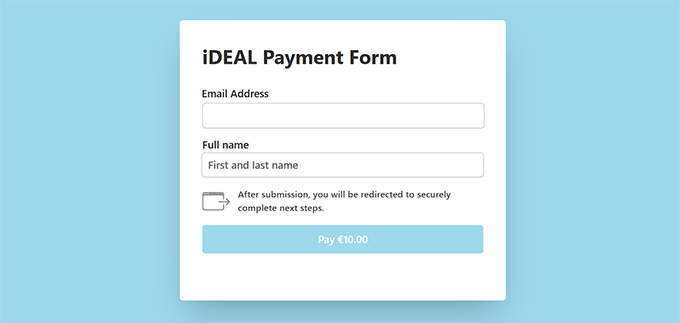
Acum puteți vizita site-ul dvs. WordPress pentru a vedea formularul de plată iDEAL în acțiune.
Acum, dacă doriți să adăugați formularul iDEAL la o pagină existentă, puteți face și acest lucru. După adăugarea câmpurilor formularului, faceți clic pe butonul „Publicare”.
Apoi, deschideți pagina sau postarea pe care doriți să o utilizați din tabloul de bord WordPress și faceți clic pe butonul „Adăugare bloc” (+). Utilizați funcția de căutare pentru a localiza blocul „WP Simple Pay”, apoi adăugați-l la pagină.
Odată ce ați făcut acest lucru, alegeți formularul de plată iDEAL din meniul derulant din cadrul blocului.

În final, faceți clic pe butonul ‘Update’ sau ‘Publish’ pentru a salva modificările.
Acum, vizitați site-ul dvs. pentru a vedea pagina personalizată a formularului de plată iDEAL.
Metoda 2: Acceptați plăți iDEAL în WooCommerce
Dacă doriți să adăugați iDEAL ca opțiune de plată în magazinul dvs. WooCommerce, atunci această metodă este pentru dvs.
Pasul 1: Instalați și Activați Gateway-ul de Plată Stripe Pentru WooCommerce
Mai întâi, va trebui să instalați și să activați pluginul gratuit Stripe Payment Gateway for WooCommerce. Pentru instrucțiuni detaliate, consultați tutorialul nostru despre cum să instalați un plugin WordPress.
Pasul 2: Configurați Stripe ca Gateway de Plată
După activare, accesați pagina WooCommerce » Settings din tabloul de bord WordPress și comutați la fila „Payments”.
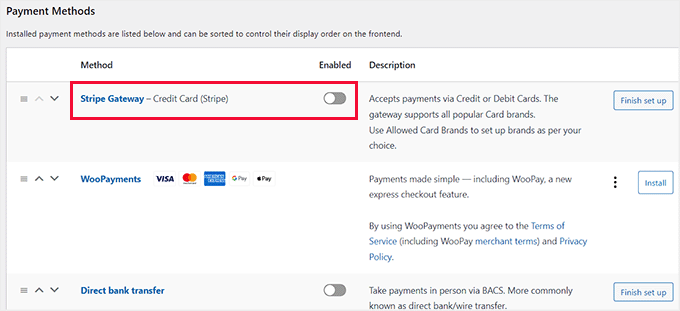
Găsește ‘Stripe’ în lista metodelor de plată și apasă butonul ‘Finalizează configurarea’ (sau ‘Gestionează’ dacă l-ai conectat deja).
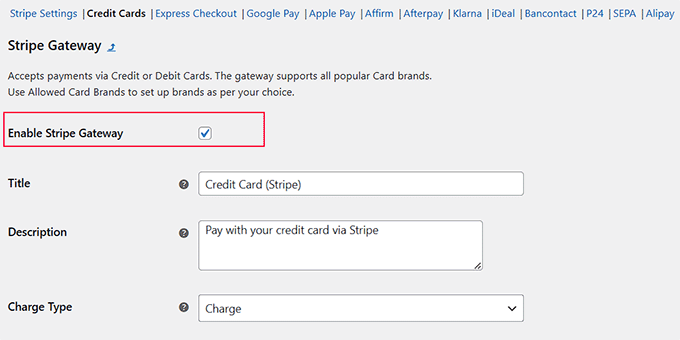
Vei fi acum direcționat către o nouă pagină, unde va trebui să bifezi căsuța „Activează gateway-ul Stripe”.
Va trebui, de asemenea, să adăugați un titlu și o descriere pentru gateway-ul de plată.
Apoi, faceți clic pe butonul „Salvează modificările” pentru a stoca setările.
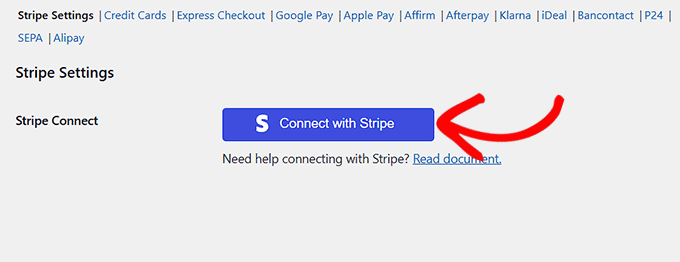
După ce ați făcut acest lucru, faceți clic pe linkul „Setări Stripe” din partea de sus a paginii.
Aici, faceți clic pe butonul „Conectare cu Stripe” pentru a lega gateway-ul de plată de magazinul dvs. online. Acest lucru vă va direcționa către o nouă pagină unde va trebui să vă conectați la contul dvs. Stripe. Dacă nu aveți unul, îl puteți crea de aici.
Pentru mai multe detalii, consultați tutorialul nostru despre cum să acceptați plăți cu Stripe în WordPress.
Pasul 3: Activează iDEAL în WooCommerce
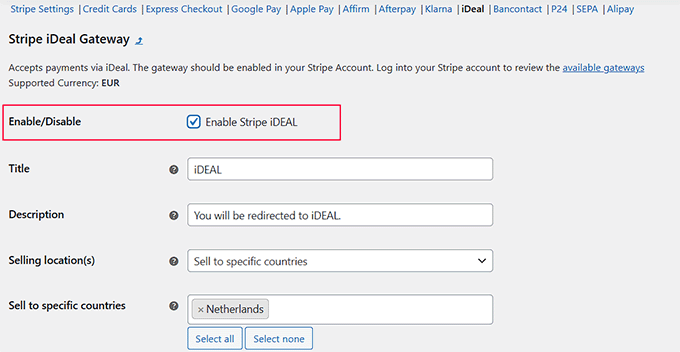
După ce ați conectat cu succes Stripe la magazinul dvs. WooCommerce, reveniți la fila „Plăți” din tabloul de bord WordPress. Apoi, faceți clic pe linkul „iDEAL” din partea de sus.
De aici, bifați căsuța de lângă „Activați Stripe iDEAL”. Apoi, adăugați un titlu, o descriere, numele companiei și locațiile de vânzare unde doriți să afișați această metodă de plată.
💡Sfat Pro: iDEAL va apărea ca opțiune de plată la finalizarea comenzii doar dacă clientul este din Țările de Jos. Asigură-te că ai adăugat Țările de Jos la lista ‘Vinde către țări specifice’ din WooCommerce » Setări » General.
În final, faceți clic pe butonul „Salvează modificările” pentru a stoca setările.
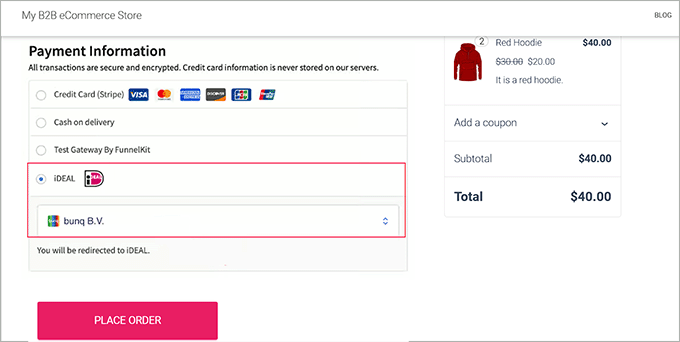
Acum puteți vizita magazinul dvs. online pentru a vedea opțiunea de plată iDEAL.
Bonus: Acceptați plăți Affirm în WordPress
Cu WP Simple Pay, puteți accepta și plăți Affirm în WordPress.
Affirm este un serviciu „cumpără acum, plătește mai târziu” (BNPL) care permite clienților să achiziționeze produse sau servicii în rate. Cumpărătorii pot plăti fie în 4 rate egale, fără dobândă, pe parcursul a 8 săptămâni, fie pot alege rate lunare pe o perioadă de până la 36 de luni.
Oferind această opțiune de plată pe site-ul dvs., facilitați clienților achiziționarea articolelor mai scumpe, îmbunătățind experiența lor de cumpărături.
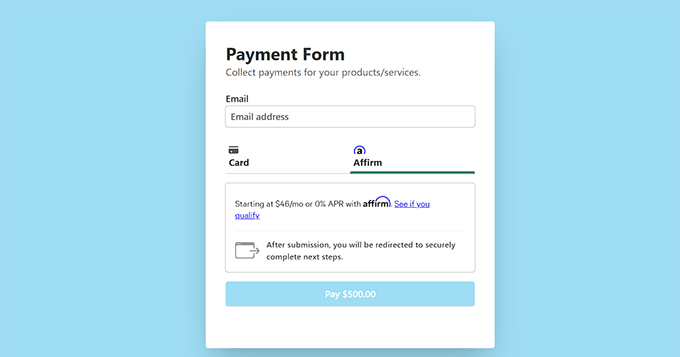
Pentru detalii, consultați tutorialul nostru despre cum să acceptați plăți Affirm în WordPress.
Întrebări frecvente despre plățile iDEAL
Iată câteva întrebări pe care cititorii noștri le-au adresat frecvent înainte de a adăuga iDEAL ca opțiune de plată pe site-ul lor:
Care este cel mai bun gateway de plată pentru WordPress?
Din experiența noastră, Stripe este cel mai bun gateway de plată pentru majoritatea site-urilor WordPress. Oferă o configurare ușoară, comisioane competitive și suportă metode de plată locale populare precum iDEAL, SEPA și Apple Pay, fără a necesita procese complexe de verificare.
Ce metodă de plată folosește WordPress?
WordPress nu vine cu un sistem de procesare a plăților încorporat implicit. Pentru a accepta plăți, trebuie să instalezi un plugin precum WP Simple Pay sau WooCommerce, care apoi conectează site-ul tău la procesatori de plăți precum Stripe sau PayPal.
Pentru mai multe opțiuni, poți consulta selecția noastră de top pentru cele mai bune pluginuri de plată pentru WordPress.
Stripe acceptă iDEAL?
Da, Stripe suportă pe deplin plățile iDEAL. Acționează ca o punte securizată între site-ul tău WordPress și banca clientului, gestionând tranzacția și oferind confirmare instantanee a plății.
Este iDEAL ca PayPal?
iDEAL este similar cu PayPal prin faptul că facilitează plățile online, dar funcționează diferit în backend. În timp ce PayPal acționează ca un portofel digital unde stochezi fonduri, iDEAL te conectează direct la mediul tău bancar online personal pentru a aproba un transfer securizat.
Ce bănci suportă iDEAL?
Aproape toate băncile olandeze majore pentru consumatori suportă iDEAL. Acestea includ ABN AMRO, ASN Bank, Bunq, ING, Knab, Rabobank, RegioBank, Revolut, SNS, Triodos Bank și Van Lanschot.
Sperăm că acest articol v-a ajutat să învățați cum să acceptați plăți iDEAL în WordPress. De asemenea, ați putea dori să consultați ghidul nostru pentru începători despre cum să permiteți utilizatorilor să aleagă o metodă de plată pe formularele WordPress și selecțiile noastre de top pentru cele mai bune pluginuri WordPress Authorize.net.
Dacă ți-a plăcut acest articol, te rugăm să te abonezi la canalul nostru de YouTube pentru tutoriale video WordPress. Ne poți găsi, de asemenea, pe Twitter și Facebook.




Ai o întrebare sau o sugestie? Te rugăm să lași un comentariu pentru a începe discuția.