


Site-ul tău alungă vizitatorii înainte ca aceștia să citească un singur cuvânt? Adesea, problemele ascunse de performanță sunt ucigașii tăcuți ai experienței utilizatorului, cauzând rate mari de respingere.
De aceea recomandăm întotdeauna Google Lighthouse. Este același instrument gratuit pe care l-am folosit pentru a optimiza performanța WPBeginner și pentru a ne ajuta să obținem timpi de încărcare fulgerători.
În acest articol, vom explica ce este Google Lighthouse și cum îl poți folosi pentru a-ți îmbunătăți instantaneu experiența utilizatorului (UX) și SEO-ul site-ului tău.
Ce este Google Lighthouse?
Vizitatorii site-ului se așteaptă la performanță WordPress rapidă, cu conținut care le captează atenția și încurajează navigarea fără a provoca frustrare. Aceasta include pagini web care se încarcă rapid, dar și alți factori pot îmbunătăți experiența utilizatorului pe site-ul dvs.
Aici intervine Google Lighthouse.
Google Lighthouse este un instrument open-source conceput pentru a îmbunătăți experiența utilizatorului și calitatea paginilor dvs. web. Prin remedierea problemelor pe care le identifică, puteți menține vizitatorii mai implicați, puteți îmbunătăți numărul de vizualizări ale paginilor și chiar puteți crește SEO WordPress.
Puteți utiliza Lighthouse pentru a efectua un audit UX cuprinzător pentru site-ul dvs. web, pentru a vă ajuta să îmbunătățiți experiența utilizatorului pe site-ul dvs.:
- Mai întâi analizează performanța, accesibilitatea, SEO și alte bune practici ale site-ului tău web.
- Apoi generează rapoarte detaliate cu informații acționabile pentru a vă ajuta să faceți îmbunătățiri.
- De asemenea, poate simula cum performează site-ul tău pe diferite dispozitive și condiții de rețea, ajutându-te să optimizezi performanța pe dispozitive mobile și desktop.
- Oferă linkuri către documentație care te poate ajuta să înveți cum să remediezi problemele.
Cum îmbunătățește Google Lighthouse experiența utilizatorului pe site-ul dvs.
Utilizând Google Lighthouse și acționând conform recomandărilor sale, vă puteți îmbunătăți semnificativ site-ul web.
Să aruncăm o privire rapidă la câteva moduri specifice în care Lighthouse vă poate ajuta să creați o experiență de utilizare mai bună a site-ului.
Timpi de încărcare mai rapizi pentru a menține vizitatorii implicați
Lighthouse identifică probleme de performanță, cum ar fi imaginile cu încărcare lentă, codul ineficient și caching-ul slab. Prin optimizarea acestor elemente, puteți accelera dramatic paginile dvs..
Acest lucru duce la o experiență mai bună pentru utilizator și este important, deoarece utilizatorii sunt mult mai predispuși să părăsească un site web dacă acesta se încarcă prea greu.
Dincolo de satisfacția utilizatorului, viteza site-ului este, de asemenea, esențială pentru SEO. Motoarele de căutare prioritizează site-urile cu încărcare rapidă, așa că accelerarea site-ului tău WordPress te poate ajuta să-ți îmbunătățești poziția în rezultatele căutării.
Accesibilitate îmbunătățită pentru a face site-ul dvs. incluziv
Lighthouse vă ajută să identificați problemele de accesibilitate, asigurându-vă că site-ul dvs. web este utilizabil pentru persoanele cu dizabilități.
A face site-ul dvs. web mai accesibil deschide conținutul dvs. unui public mai larg și îmbunătățește experiența utilizatorului pentru toți utilizatorii. Dacă aveți un magazin online, acest lucru poate crește, de asemenea, potențialul pentru mai multe vânzări.
În plus, accesibilitatea este importantă pentru SEO. Motoarele de căutare prioritizează site-urile web ușor de utilizat atunci când decid ce site-uri să claseze, iar accesibilitatea este un element cheie al unui site ușor de utilizat.
Experiență mobilă îmbunătățită pentru a ajunge la mai mulți utilizatori
Lighthouse verifică dacă site-ul dvs. este prietenos cu dispozitivele mobile și ajută la identificarea problemelor care ar putea afecta experiența pe mobil.
Deoarece majoritatea oamenilor petrec acum un timp considerabil pe telefoanele lor în fiecare zi, trebuie să vă asigurați că conținutul dvs. este perfect optimizat pentru dispozitive mobile.
De fapt, deoarece motoarele de căutare folosesc acum indexarea mobile-first, experiența dvs. pe mobil joacă, de asemenea, un rol în modul în care conținutul dvs. este indexat corect de către motoarele de căutare.
SEO îmbunătățit pentru a face site-ul tău mai vizibil
Lighthouse verifică cele mai bune practici SEO comune și vă ajută să îmbunătățiți cât de ușor motoarele de căutare vă pot găsi și înțelege site-ul web.
Acest lucru, combinat cu beneficiile de performanță și experiență a utilizatorului, face din Lighthouse un instrument incredibil de util pentru îmbunătățirea optimizării motorului de căutare a site-ului dvs. web.
Angajament mai bun al utilizatorilor
În cele din urmă, toate aceste îmbunătățiri funcționează împreună pentru a crea o experiență mai bună pentru utilizator.
Având timpi de încărcare mai rapizi, o accesibilitate mai bună și o experiență mobilă mai bună, veți putea crește implicarea utilizatorilor, veți reduce ratele de respingere și veți obține mai multe conversii pe site-ul dvs. web.
Cum să folosești Google Lighthouse
Google Lighthouse poate fi accesat în diverse moduri, astfel încât să puteți alege metoda cea mai convenabilă pentru dvs.
1. Chrome DevTools (integrat)
Dacă utilizați browserul web Chrome de la Google, cea mai rapidă modalitate de a accesa Lighthouse este prin utilizarea Chrome DevTools încorporat.
Pur și simplu deschide o fereastră de incognito și navighează la pagina web pe care dorești să o testezi. Acest lucru previne ca extensiile active ale browserului să distorsioneze scorul de performanță.
Acum, puteți deschide Chrome DevTools selectând Vizualizare » Dezvoltator » Inspectați elementele din meniu. Puteți, de asemenea, să faceți clic dreapta pe pagină și să selectați „Inspectați” sau pur și simplu să apăsați tasta F12 de pe tastatură.
Instrumentele pentru dezvoltatori se vor deschide într-un panou în dreapta sau în partea de jos a paginii. Acum poți face clic pe fila „Lighthouse” din partea de sus.
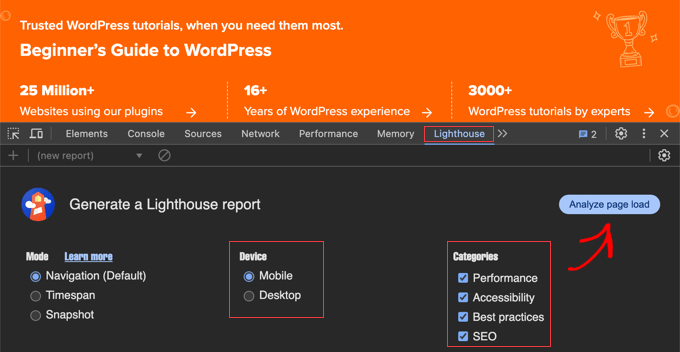
Apoi, pur și simplu selectează opțiunile pe care dorești să le testezi, cum ar fi tipul de dispozitiv (Mobil sau Desktop) și categoriile de audit.
Apoi, puteți rula testul făcând clic pe butonul „Analizează încărcarea paginii”.
2. Extensie Chrome (Opțional)
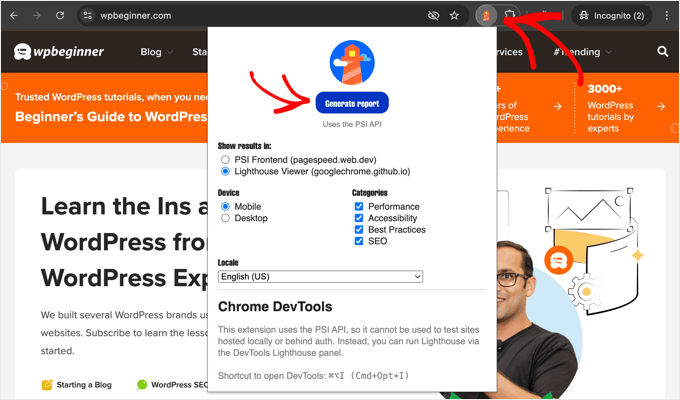
Pentru acces mai ușor la Lighthouse, puteți instala extensia oficială Lighthouse pentru Chrome. Va trebui să configurați setările extensiei pentru a-i permite să funcționeze într-o fereastră de incognito.
Puteți apoi deschide Google Lighthouse făcând clic pe pictograma extensiei. Puteți selecta opțiunile dorite și afișa rezultatele într-un vizualizator Lighthouse sau le puteți exporta în Google PageSpeed Insights (mai jos).
3. PageSpeed Insights (bazat pe web)
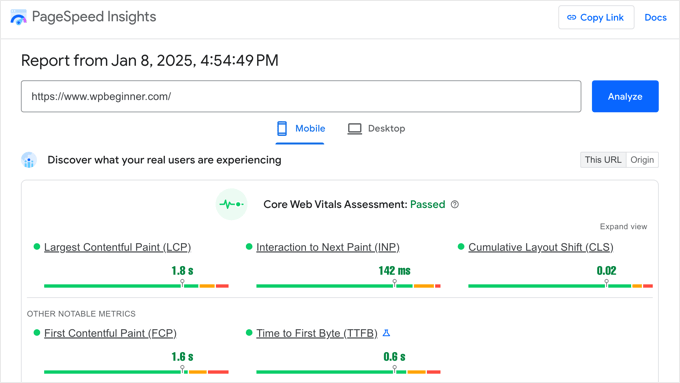
Instrumentul PageSpeed Insights de la Google este o modalitate simplă de a testa performanța site-ului dvs. folosind Google Lighthouse. Este, de asemenea, o modalitate bună de a vă testa scorul Google Core Web Vitals.
Îl folosim aici la WPBeginner pentru a crește viteza de încărcare a paginilor noastre.
Pur și simplu accesați site-ul PageSpeed Insights și introduceți URL-ul paginii web pe care doriți să o analizați. Rezultatele pe care le vedeți după ce faceți clic pe butonul „Analizați” includ rezultatele Google Lighthouse.
4. WebPageTest (Opțiune avansată)
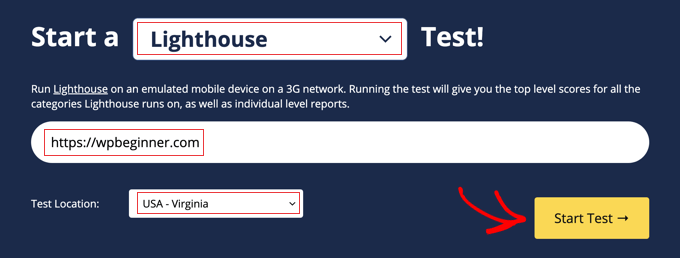
Dacă doriți opțiuni de testare mai avansate, cum ar fi testarea din diferite locații geografice, atunci puteți utiliza WebPageTest. Acest instrument este recomandat pentru utilizatorii intermediari de WordPress și dezvoltatori.
Pur și simplu selectați „Lighthouse” din meniul derulant și introduceți URL-ul site-ului web pe care doriți să îl testați. Puteți selecta, de asemenea, locația geografică în care doriți să fie efectuat testul.
Când sunteți gata, pur și simplu faceți clic pe butonul „Start Test”.
Cum să auditezi experiența utilizatorului site-ului tău folosind Google Lighthouse
Pentru a efectua un audit complet al experienței utilizatorului (UX) al site-ului dvs. web folosind Google Lighthouse, trebuie mai întâi să accesați instrumentul folosind una dintre metodele menționate anterior.
Odată ce ai deschis Lighthouse, va trebui să configurezi setările înainte de a rula auditul.
Sfat Pro: Vă recomandăm să configurați un site web de staging pentru a depana problemele pe baza raportului Google Lighthouse. Astfel, performanța site-ului dvs. web nu va fi afectată.
Mai întâi, alegeți ce tipuri de audituri doriți să efectuați.
Puteți audita performanța, accesibilitatea și SEO-ul site-ului dvs., și, de asemenea, puteți verifica alte bune practici. Puteți selecta o singură categorie sau o combinație, dar pentru un audit complet al experienței utilizatorului, probabil veți dori să bifați toate căsuțele.
În al doilea rând, selectează dacă dorești să testezi versiunea mobilă sau desktop a site-ului tău. Deoarece Google folosește indexarea mobilă-first, recomandăm să te concentrezi pe scorul mobil pentru a te asigura că te clasezi bine în rezultatele căutării.
În funcție de instrumentul pe care îl utilizați, este posibil să aveți și alte opțiuni, cum ar fi selectarea unei locații geografice de testare.
Odată ce sunteți gata, faceți clic pe butonul „Analizează încărcarea paginii” (sau un buton similar) pentru a începe auditul.
Lighthouse vă va oferi apoi un scor de 100 pentru fiecare audit. Aceste scoruri sunt codificate pe culori pentru a face informațiile ușor de înțeles:
- Verde (90-100): Site-ul dvs. performează excepțional de bine în această zonă.
- Portocaliu (50-89): Site-ul dvs. web necesită îmbunătățiri în această zonă. Verificați recomandările pentru a vă îmbunătăți scorul.
- Roșu (0-49): Site-ul dvs. web are performanțe slabe în această zonă și necesită îmbunătățiri semnificative. Prioritizați aceste probleme.
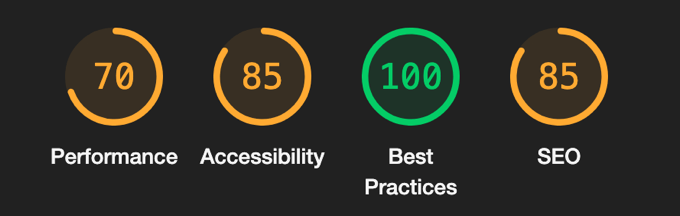
După ce scorurile sunt afișate, puteți revizui rapoartele detaliate pentru fiecare categorie.
Audit de performanță
Secțiunea Performanță din raportul Lighthouse îți oferă un scor și oferă linkuri către resurse cu mai multe informații despre optimizarea performanței.
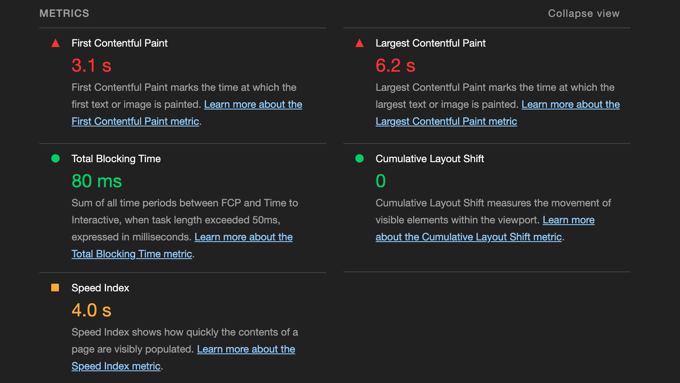
Vei vedea, de asemenea, metrici cheie de performanță, cum ar fi Speed Index, împreună cu Core Web Vitals.
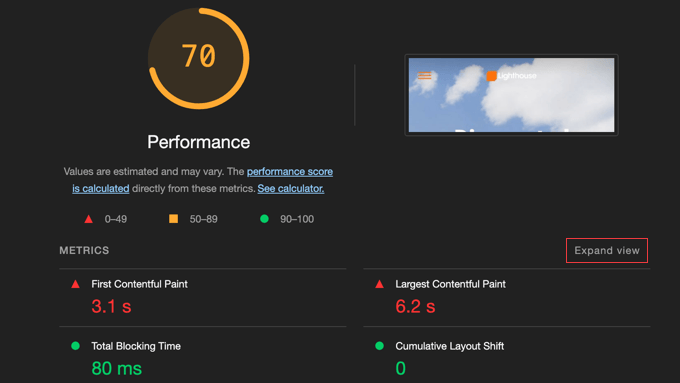
Acești indicatori sunt, de asemenea, codificați în culori pentru a facilita vizualizarea a ceea ce trebuie remediat.
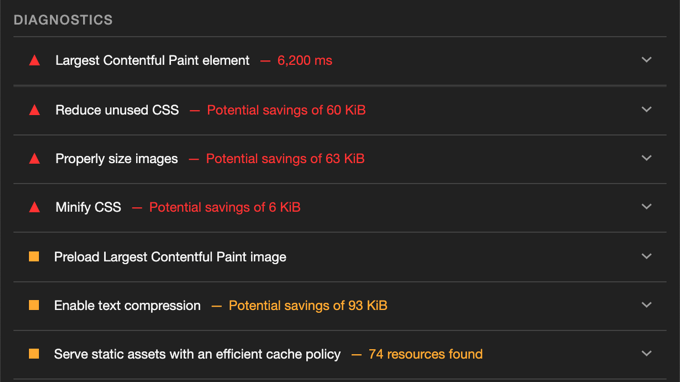
Poți verifica valorile acestor metrici în secțiunea „Metrici” sau poți derula în jos la secțiunea „Diagnostic” pentru a descoperi zone specifice de îmbunătățire.
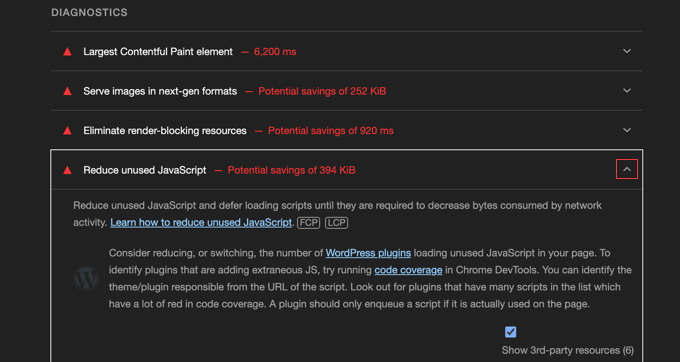
Lighthouse identifică blocajele de performanță care încetinesc site-ul tău și oferă recomandări despre cum să îl optimizezi. Ar trebui să te concentrezi pe recomandările evidențiate cu roșu, deoarece acestea vor avea cel mai mare impact.
Poți face clic pe săgeata de lângă fiecare recomandare pentru a vedea mai multe detalii.
Iată câteva articole utile care îți arată cum să abordezi recomandările comune de performanță de la Google Lighthouse:
- Cum să optimizați Core Web Vitals pentru WordPress (Ghid complet)
- Cum să optimizați imaginile pentru performanța web fără a pierde calitatea
- Cum să remediați JavaScript și CSS care blochează redarea în WordPress
- Cum să eliminați CSS-ul neutilizat în WordPress (Modul corect)
- Cum să minimizați fișierele CSS / JavaScript în WordPress
- Cele mai bune pluginuri de cache pentru WordPress pentru a-ți accelera site-ul web
- Cum să rezolvi ușor avertismentul Leverage Browser Caching în WordPress
- Cum să eviți sarcini de rețea enorme în WordPress (8 sfaturi de la experți)
- Cum să încarci imagini leneș în WordPress cu ușurință
- Ghidul complet pentru creșterea vitezei și performanței WordPress
Audit de accesibilitate
Secțiunea Accesibilitate a raportului evidențiază problemele care ar putea împiedica persoanele cu dizabilități să acceseze conținutul dvs.
Lighthouse verifică dacă site-ul dvs. web respectă cele mai bune practici de accesibilitate. Acestea includ utilizarea atributelor ARIA (care fac tehnologiile de asistență să funcționeze mai bine), culori cu contrast ridicat (care sunt ușor de citit) și navigare prin tastatură (care permite utilizatorilor să vă folosească site-ul fără mouse).
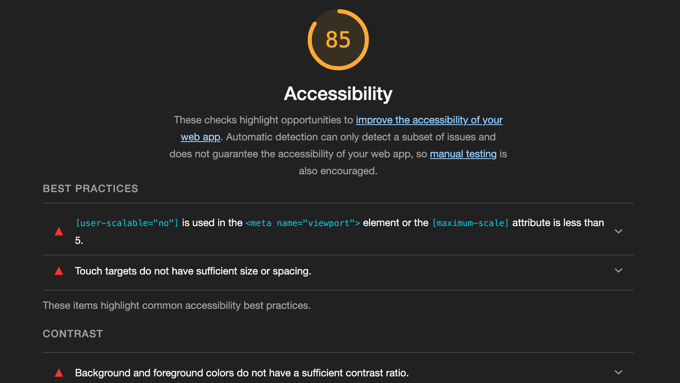
Poți extinde fiecare recomandare pentru a afla mai multe și pentru a vedea ce elemente specifice ale paginii sunt afectate.
Pentru ajutor în a face site-ul dvs. web mai accesibil, consultați acest ghid pas cu pas:
Cele mai bune practici
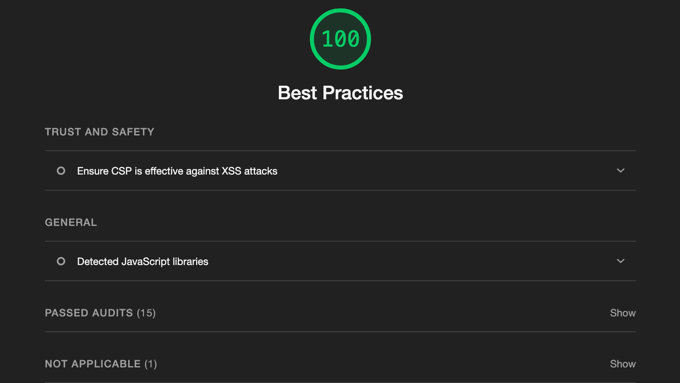
Secțiunea Cele mai bune practici examinează dacă site-ul dvs. web este construit într-un mod sigur și modern, urmând cele mai recente standarde de dezvoltare web. Verifică dacă utilizați tehnici actualizate care îmbunătățesc experiența utilizatorului și securitatea.
Poți folosi aceste informații pentru a face site-ul tău mai sigur și mai ușor de utilizat.
Iată câteva articole utile care vă arată cum să abordați problemele comune legate de cele mai bune practici:
- Cum să muți corect WordPress de la HTTP la HTTPS (Ghid pentru începători)
- Cum să scanezi site-ul tău WordPress pentru cod potențial malițios
- Modalități de a crea un site WordPress prietenos cu dispozitivele mobile (Sfaturi de la experți)
- Ghidul complet de securitate WordPress – Pas cu Pas
- Cum să efectuezi un audit de securitate WordPress (Listă completă)
Audit SEO
Secțiunea SEO a raportului Lighthouse evidențiază modalități prin care puteți îmbunătăți vizibilitatea site-ului dvs. web pe Google și pe alte motoare de căutare.
Verifică problemele care pot face mai dificilă găsirea site-ului dvs. web, inclusiv textul alternativ lipsă pentru imagini, linkurile care nu au text descriptiv sau paginile pe care motoarele de căutare nu le pot indexa.
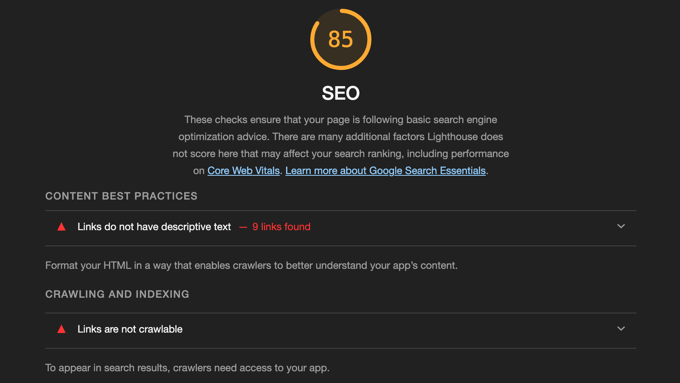
Este important să abordați aceste probleme, deoarece facilitează motoarelor de căutare înțelegerea conținutului dvs. și acest lucru va ajuta oamenii să îl găsească.
Iată câteva articole utile care vă arată cum să abordați recomandările comune SEO:
- Cum să adăugați cuvinte cheie și meta descrieri în WordPress
- Link-uri interne pentru SEO: Ghidul complet al celor mai bune practici
- Cum să adăugați marcaje Schema în WordPress și WooCommerce
- Ghidul Suprem de SEO pentru WordPress pentru Începători (Pas cu Pas)
- Lista de verificare SEO WordPress pentru începători
- Ghidul începătorului pentru SEO-ul imaginilor – optimizați imaginile pentru motoarele de căutare
Întrebări frecvente despre Google Lighthouse
Iată răspunsuri scurte la întrebările pe care le primim cel mai des despre Google Lighthouse:
1. Ce este exact Google Lighthouse?
Google Lighthouse este un instrument automatizat, open-source, care auditează performanța, accesibilitatea, SEO și multe altele ale site-ului dvs. web. Generează rapoarte detaliate cu informații acționabile pentru a vă ajuta să vă îmbunătățiți site-ul web.
Gândiți-vă la el ca la un auditor gratuit al calității site-ului web pe care îl puteți utiliza imediat.
2. Cum poate Google Lighthouse să ajute la experiența utilizatorului (UX) site-ului meu?
Lighthouse vă ajută să îmbunătățiți experiența utilizatorului pe site, identificând problemele care ar putea afecta viteza, accesibilitatea și utilizabilitatea site-ului dvs. Prin remedierea problemelor pe care Lighthouse le semnalează, veți crea o experiență mult mai bună pentru vizitatorii dvs.
Aceasta ar putea include îmbunătățirea timpilor de încărcare, creșterea accesibilității site-ului, îmbunătățirea performanței mobile și creșterea SEO.
3. Trebuie să fiu dezvoltator pentru a folosi Google Lighthouse?
Nu, nu trebuie să fiți dezvoltator pentru a utiliza Google Lighthouse. Puteți rula un audit Lighthouse utilizând instrumentul încorporat în browserul Chrome sau vizitând site-ul web Google PageSpeed Insights.
Ambele instrumente sunt ușor de utilizat pentru utilizatorii de toate nivelurile de calificare. Cu toate acestea, cu cât știți mai multe despre dezvoltarea web, cu atât poate fi mai ușor să înțelegeți rezultatele.
4. Unde pot accesa Google Lighthouse?
Puteți accesa Google Lighthouse în mai multe moduri diferite, cum ar fi fila „Lighthouse” din Instrumentele pentru dezvoltatori Google Chrome, utilizând extensia oficială Lighthouse Chrome, prin Google PageSpeed Insights sau de pe site-ul WebPageTest.
5. Ce fel de audituri efectuează Google Lighthouse?
Google Lighthouse efectuează mai multe tipuri de audituri. Acestea includ audituri de performanță care verifică viteza site-ului și timpii de încărcare, audituri de accesibilitate care se asigură că site-ul dvs. este ușor de utilizat pentru persoanele cu dizabilități și audituri SEO pentru a garanta că site-ul dvs. respectă bunele practici de optimizare pentru motoarele de căutare.
6. Cum remediez problemele pe care le identifică Google Lighthouse?
Google Lighthouse oferă recomandări și linkuri către documentație pentru a vă ajuta să remediați orice probleme găsește. Aceste recomandări includ optimizarea imaginilor, minificarea codului și asigurarea utilizării unei rețele de livrare de conținut (CDN).
Am enumerat câteva tutoriale WPBeginner care abordează aceste probleme mai sus și este posibil să aveți nevoie de un dezvoltator pentru a vă ajuta să remediați cele mai complexe probleme.
7. Cât de des ar trebui să rulez un audit Google Lighthouse?
Vă recomandăm să rulați un audit Lighthouse în mod regulat, de exemplu, o dată pe lună. Ar trebui să îl rulați și după ce faceți modificări semnificative pe site-ul dvs.
Verificările regulate vor ajuta la asigurarea faptului că site-ul dvs. rămâne cât mai rapid, accesibil și ușor de utilizat posibil.
8. Îmbunătățirea scorului meu Lighthouse garantează clasamente mai bune în căutare?
Deși îmbunătățirea scorului Lighthouse nu garantează clasări mai înalte în căutare, este o parte importantă a celor mai bune practici SEO.
Un site web rapid, accesibil și ușor de utilizat oferă o experiență mai bună pentru utilizator, ceea ce poate îmbunătăți indirect clasamentul dvs. în timp. De asemenea, abordează metrici cheie de clasament, cum ar fi viteza site-ului.
9. Este Google Lighthouse un instrument gratuit?
Da, Google Lighthouse este complet gratuit de utilizat.
Resurse suplimentare
Sperăm că acest articol te-a ajutat să înțelegi ce este Google Lighthouse și cum îți poate îmbunătăți experiența utilizatorului pe site. S-ar putea să dorești să vezi și celelalte ghiduri ale noastre despre îmbunătățirea site-ului tău WordPress:
- Ghidul complet pentru creșterea vitezei și performanței WordPress
- Ghidul Suprem de SEO pentru WordPress pentru Începători (Pas cu Pas)
- Cum să optimizați Core Web Vitals pentru WordPress (Ghid complet)
- Ghidul complet de securitate WordPress – Pas cu Pas
- Cele mai frecvente erori WordPress și cum să le remediați
Dacă ți-a plăcut acest articol, te rugăm să te abonezi la canalul nostru de YouTube pentru tutoriale video WordPress. Ne poți găsi, de asemenea, pe Twitter și Facebook.





Ai o întrebare sau o sugestie? Te rugăm să lași un comentariu pentru a începe discuția.