


Vedem adesea site-uri web care uită să dezactiveze navigarea prin directoare. La prima vedere, s-ar putea să nu pară o problemă majoră, dar această mică omisiune poate expune informații sensibile și vă poate pune site-ul în pericol.
Când navigarea în directoare este activată, oricine poate vizualiza fișierele și folderele de pe serverul dvs. Hackerii pot folosi aceste informații pentru a identifica vulnerabilități în plugin-urile, temele sau chiar în mediul dvs. de găzduire.
Din fericire, rezolvarea acestei probleme este rapidă și ușoară. Dezactivând navigarea în director, adaugi un strat suplimentar de protecție și faci mult mai dificil pentru atacatori să-ți vizeze site-ul.
În acest ghid, vă voi prezenta pașii simpli pentru a dezactiva navigarea în directoare în WordPress, astfel încât să vă puteți proteja site-ul și să vă păstrați datele în siguranță.
Iată o prezentare generală rapidă a subiectelor pe care le voi aborda în acest ghid:
Ce face dezactivarea navigării prin directoare în WordPress?
Dezactivarea navigării în directoare împiedică vizitatorii să vadă o listă de fișiere și foldere de pe site-ul dvs. atunci când nu este disponibil un fișier index. În loc să afișeze acel director brut, serverul va afișa o pagină goală sau un mesaj de eroare.
Când cineva vizitează site-ul dvs. web, serverul livrează în mod normal un fișier index (cum ar fi index.html sau index.php) browserului său. Dacă acel fișier lipsește, multe servere vor recurge la afișarea tuturor fișierelor din acel folder.
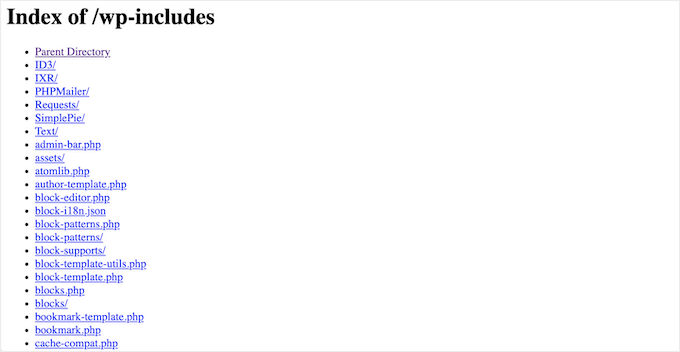
Acest comportament se numește navigare în directoare și este adesea activat implicit pe serverele de găzduire.
Problema este că acest lucru expune detalii sensibile despre structura site-ului dvs. Hackerii îl pot folosi pentru a căuta vulnerabilități în plugin-uri, teme sau chiar în mediul dvs. de găzduire.
În unele cazuri, navigarea prin directoare poate dezvălui, de asemenea, conținut privat sau plătit, cum ar fi descărcări de ebook-uri sau cursuri online, care ar putea fi apoi copiate fără permisiune.
De aceea subliniem întotdeauna acest risc atunci când ajutăm începătorii. Dezactivarea navigării prin directoare este o modificare rapidă care vă poate proteja site-ul și poate preveni pierderi de venituri inutile.
Cum să verificați dacă navigarea prin directoare este activată în WordPress
Un mod ușor de a verifica dacă navigarea în director este activată pe site-ul tău WordPress este să vizitezi direct folderul /wp-includes/.
De exemplu, introdu pur și simplu o adresă URL de genul: https://example.com/wp-includes/ în browserul tău.
Asigurați-vă că înlocuiți example.com cu numele domeniului real al site-ului dvs. web. Acest test simplu funcționează pe majoritatea instalărilor WordPress.
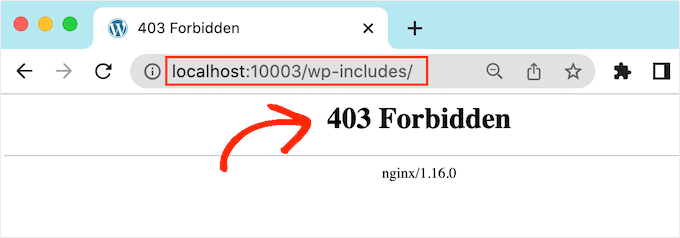
Dacă vedeți un mesaj 403 Forbidden sau o eroare similară, atunci navigarea în directoare este deja dezactivată. Acesta este un semn bun, deoarece înseamnă că site-ul dvs. este mai sigur.
Dacă apare o listă de fișiere și foldere, atunci navigarea în director este activată.
Permiterea navigării în director face site-ul dvs. vulnerabil la atacuri malițioase.
Din experiența noastră, activarea navigării în directoare expune informații sensibile și crește riscurile de securitate. Din acest motiv, este cel mai bine să dezactivați navigarea în directoare în WordPress pentru a vă menține site-ul în siguranță.
Cum să dezactivați navigarea în directoare în WordPress
Puteți dezactiva navigarea prin directoare adăugând o singură linie de cod în fișierul .htaccess al WordPress-ului dvs.
Acesta este un fișier de configurare puternic al serverului, deci este foarte important să faceți un backup al fișierului dvs. .htaccess înainte de a face orice modificări. O editare incorectă ar putea face site-ul dvs. inaccesibil.
Sfat: Folosim Duplicator pentru a face backup automat tuturor site-urilor noastre WordPress. Vă permite să creați backup-uri programate, precum și la cerere. Mai important, puteți restaura cu ușurință site-ul dvs. web cu un singur clic. Consultați recenzia noastră completă Duplicator pentru mai multe detalii.
Puteți accesa acest fișier folosind două metode principale:
Metoda 1: Editați fișierul .htaccess folosind Managerul de fișiere din cPanel
Cea mai ușoară metodă pentru majoritatea utilizatorilor este să folosiți aplicația File Manager furnizată în panoul de control al contului dvs. de găzduire WordPress (cPanel).
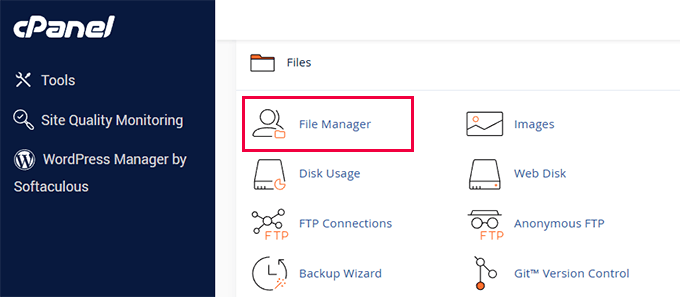
Mai întâi, conectați-vă la contul dvs. de găzduire și deschideți Managerul de fișiere.
Navigați la folderul rădăcină al site-ului dvs. web, care este adesea numit public_html.
Acum, localizați fișierul .htaccess.
Dacă nu îl puteți vedea, asigurați-vă că ați activat „Afișați fișierele ascunse” în setările managerului dvs. de fișiere.
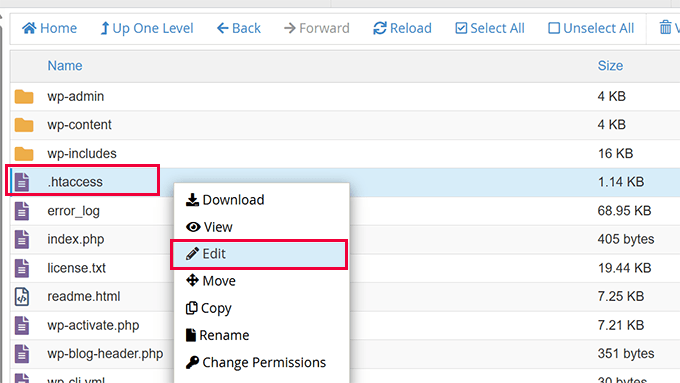
Faceți clic dreapta pe fișier și selectați „Editare” sau „Editor de cod”.
Metoda 2: Editarea fișierului .htaccess folosind un client FTP
Alternativ, puteți folosi un client FTP pentru a vă conecta la fișierele site-ului dvs.
Dacă este prima dată când vizitați, puteți urma ghidul nostru complet despre cum să vă conectați la site-ul dvs. folosind FTP.
- Odată conectat prin FTP, navighează la directorul rădăcină al site-ului tău (de ex.,
public_html). - Găsiți fișierul
.htaccess. - Descarcă fișierul pe computer, apoi deschide-l într-un editor de text simplu, cum ar fi Notepad sau TextEdit.
Adăugarea codului în .htaccess
Odată ce ați deschis fișierul .htaccess pentru editare, folosind oricare dintre metode, pur și simplu adăugați următoarea linie de cod la sfârșitul fișierului:
Options -Indexes
Va arăta cam așa:
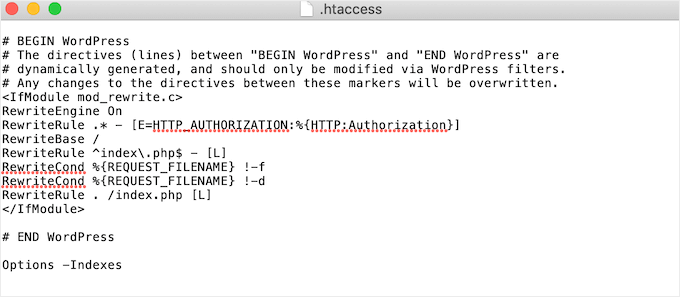
Acum, salvează modificările. Dacă ai folosit un client FTP, trebuie să reîncarci fișierul .htaccess editat pe serverul tău, suprascriind-l pe cel original.
Notă pentru utilizatorii Nginx 📝: Această metodă .htaccess se aplică site-urilor web care rulează pe un server web Apache. Dacă site-ul dvs. web este pe un server Nginx, această setare este de obicei gestionată la nivel de server de către furnizorul dvs. de găzduire, iar navigarea prin directoare este, de obicei, dezactivată în mod implicit. Pentru a afla mai multe, consultați comparația noastră între serverele web Apache vs Nginx vs LiteSpeed.
Acum, dacă vizitați aceeași adresă URL http://example.com/wp-includes/, veți primi un mesaj 403 Forbidden sau similar.
Sfat bonus: Preferi un plugin în schimb?
Dacă nu vă simțiți confortabil editând codul, un plugin bun de securitate pentru WordPress îl poate face pentru dvs.
Majoritatea plugin-urilor de securitate WordPress includ o opțiune de un clic pentru a dezactiva navigarea în directoare ca parte a funcțiilor lor de întărire a securității site-ului web, astfel încât să nu fie nevoie să atingeți niciodată un singur fișier.
Întrebări frecvente despre dezactivarea navigării în directoare
Ce este navigarea prin directoare și de ce reprezintă un risc de securitate?
Navigarea în director este o funcție a serverului care listează toate fișierele și folderele dintr-un director dacă lipsește un fișier index (cum ar fi index.php). Este un risc de securitate, deoarece expune structura site-ului dvs., inclusiv ce teme și pluginuri utilizați, potențialilor atacatori.
Dezactivarea navigării în directoare afectează SEO-ul site-ului meu?
Nu, dezactivarea navigării prin directoare nu vă afectează negativ SEO-ul. Motoarele de căutare sunt interesate de conținutul dvs., nu de structura fișierelor. De fapt, îmbunătățirea securității site-ului dvs. web este un semnal pozitiv pentru motoarele de căutare.
Este mai bine să folosesc un plugin sau să editez fișierul .htaccess?
Ambele metode obțin același rezultat. Editarea fișierului .htaccess este o soluție rapidă, unică. Utilizarea unui plugin de securitate precum Sucuri este excelentă pentru începători, deoarece gestionează aceasta și multe alte setări de securitate cu un singur clic, fără a fi nevoie să editați codul.
Ce se întâmplă dacă site-ul meu WordPress folosește un server Nginx?
Fișierul .htaccess este specific serverelor web Apache. Pe serverele Nginx, listarea directoarelor este de obicei dezactivată implicit în configurația principală a serverului. Dacă suspectați că este activată, ar trebui să contactați furnizorul dvs. de găzduire pentru a o dezactiva.
Lecturi suplimentare pentru securitatea WordPress
Doriți să vă mențineți site-ul WordPress securizat și fără erori? S-ar putea să găsiți utile următoarele articole:
- Ghidul începătorului pentru structura fișierelor și directoarelor WordPress
- Cele mai frecvente erori WordPress și cum să le remediați
- Cum să remediați eroarea de permisiuni fișiere și foldere în WordPress
- Cum să protejați cu parolă directorul de administrare WordPress (wp-admin)
Sperăm că acest articol v-a ajutat să învățați cum să dezactivați navigarea în directoare în WordPress. De asemenea, ați putea dori să consultați ghidul nostru complet de securitate WordPress sau selecția noastră de experți a celor mai bune plugin-uri de securitate WordPress.
Dacă ți-a plăcut acest articol, te rugăm să te abonezi la canalul nostru de YouTube pentru tutoriale video WordPress. Ne poți găsi, de asemenea, pe Twitter și Facebook.





Deepak Kumar
Funcționează ca prin magie. Articol pe wpbeginners ca o soluție gata de utilizare. Continuați așa.
Ayo
Cum rezolv acum eroarea 404 care apare ulterior?
Pradip Singh
Sunt îndrăgostit de acest site web. În fiecare zi sunt surprins când citesc un articol nou de pe acest site web. Din fericire, am citit acest articol astăzi și am implementat imediat sfatul.
Suport WPBeginner
Glad you found our content helpful
Admin
Sourabh
Va bloca CDNs-urile să acceseze site-ul meu pentru conținut static?
Suport WPBeginner
Nu, nu va afecta.
Admin
sami
Această metodă afectează indexarea Google .. este prietenoasă cu SEO?
Suport WPBeginner
Nu ar trebui să afecteze motoarele de căutare care scanează site-ul dvs.
Admin
Meera Shaikh
Mulțumesc, s-a rezolvat
Suport WPBeginner
You’re welcome
Admin
Pradeep
Mulțumesc prietene, tocmai am încercat asta și a funcționat.
Ești un geniu.
Suport WPBeginner
Glad our guide was helpful
Admin
mousam
Mulțumesc. Am aplicat și a funcționat.
Sunteți cea mai bună sursă pentru a învăța WordPress.
Suport WPBeginner
You’re welcome, glad our guide was helpful
Admin
Kevine
Vă mulțumesc foarte mult pentru asta. Mi-a rezolvat problema.
Mulțumesc din nou.
Suport WPBeginner
You’re welcome, glad our guide was helpful
Admin
malika
Mulțumesc pentru informațiile împărtășite!
Suport WPBeginner
You’re welcome
Admin
Jonthan
Deci este în regulă să aveți acest cod în fișierul .htaccess chiar și atunci când un fișier index.php este prezent în folderul rădăcină.
Vă rugăm să răspundeți.
Suport WPBeginner
Yes
Admin
Teresa Cuervo
Ai nevoie de Filezilla pentru a face asta sau poți accesa FTP-ul prin Cpanel și să faci asta?
Mulțumesc
Suport WPBeginner
You can use either, not all hosts have a file manager is why we show Filezilla
Admin
michael
Bună ziua
această acțiune afectează indexarea paginilor în motoarele de căutare?
și creează probleme pentru paginile indexate ale site-ului meu WordPress?
Mulțumesc
Suport WPBeginner
Nu, nu ar afecta negativ acest lucru.
Admin
Rhen Castrodes
Mulțumesc. funcționează
Suport WPBeginner
Glad our recommendation was able to help you
Admin
John
Mulțumesc! Funcționează chiar și acum în 2020.
Suport WPBeginner
You’re welcome
Admin
Shams
Postare uimitoare,
Am o întrebare simplă, am adăugat acest cod și funcționează, întrebarea este dacă Google indexează acele pagini, de exemplu sitecom/wp-contents/2019/2, va elimina Google acele pagini automat acum, deoarece sunt 404. Sau ar trebui să le elimin în Search Console?
Mulțumesc
Suport WPBeginner
Acest cod nu ar trebui să facă ca linkurile dvs. directe către imagini și fișiere să devină 404.
Admin
Bill
Salut!
Am aplicat recent această regulă
și în aceeași zi pagina principală a blogului meu
a dispărut din indexul Google.
Vezi vreo legătură?
Suport WPBeginner
Adăugarea acestuia în htaccess nu ar trebui să afecteze indexarea dvs., există multiple motive și ar trebui să verificați Google Search Console pentru ce spune despre pagina dvs. de pornire.
Admin
Ionel G
Mulțumesc pentru toate sfaturile pe care le oferi!
Încă mă întreb cum poți ascunde folderul wp-content & wp-include din surse? Urăsc când cineva dă click dreapta și vede sursa și poate vedea toate pluginurile mele :). Ai un script pentru asta?
Mulțumesc anticipat!
Suport WPBeginner
În acest moment nu avem o metodă recomandată pentru asta, cel mai frecvent motiv pentru care nu puteți vedea acele foldere în instrumentele pentru dezvoltatori este cache-ul site-ului.
Admin
Mayur
Ați putea, vă rog, să-mi spuneți cum pot dezactiva WordPress într-un subfolder, cum ar fi instalarea mea WordPress pe [www.mydomain.com] și vreau să dezactivez WordPress în [www.mydomain.com/customscript]?
Suport WPBeginner
Poate doriți mai întâi să aruncați o privire la crearea unui șablon de pagină personalizat: https://www.wpbeginner.com/wp-themes/how-to-create-a-custom-page-in-wordpress/
Altfel, ar trebui să creați un folder cu acel nume și în interiorul acelui folder să adăugați un fișier index.html pentru ca o pagină non-WordPress să apară.
Admin
Rafael
Mulțumesc. A funcționat perfect pentru toate browserele.
Dipankar
dar wp-content este afișat. cum îl elimin și pe acesta.
Deatram
Am dezactivat navigarea prin directoare, dar cineva îmi poate vedea directorul când folosește instrumentele pentru dezvoltatori în browserul Chrome. Cum dezactivez și asta?
Faeze
Am adăugat linia pe care ai spus-o în .htaccess, dar tot îmi arată directoarele.
Ce ar trebui să fac acum??
Nathan
Când fac clic pe „Salvează modificările” pe pagina Setări permalink, fișierul .htaccess este actualizat, ștergând codul „Options -Indexes” pe care l-am introdus. Codul funcționează bine, dar sunt îngrijorat că îl voi șterge inconștient în timp ce efectuez o altă sarcină. Există alte modificări ale setărilor din tabloul de bord despre care ar trebui să știu și care ar putea afecta fișierul .htaccess și să șteargă codul? Mulțumesc
Tôi Sống
Grozav, funcționează foarte bine!
Baggio
Fan uriaș al wpbeginner, Optin Monster – am primit atât de multe sfaturi și trucuri utile despre WP – și trebuie să spun că designul site-ului este pur și simplu genial. Și, desigur, conținutul de aici este epic de util.
Mulțumesc, băieți!
daniel
Hei! Nu pare să funcționeze. dacă trag o imagine pe altă pagină, aceasta se deschide cu un link de genul: example.com/wp-content/uploads/…
Ai vreo idee? mulțumesc!
Suport WPBeginner
Salut Daniel,
Imaginile și fișierele dvs. din directoare pot fi în continuare accesate direct. Cu toate acestea, serverul nu va permite cuiva să navigheze direct într-un director și să îi vadă conținutul.
Admin
Axel Jebens
Aș aprecia dacă ați putea dezvolta acest subiect. Mi-a fost greu să găsesc o soluție pentru această problemă. Există câteva idei bazate pe un htaccess care redirecționează către un fișier php care verifică mai întâi dacă utilizatorul este conectat. Există vreun plugin care oferă o astfel de funcție?
Ünal Hoca
Mulțumesc
Khalid Mahmud
Mulțumesc. Funcționează.......
Kim
Îmi pare rău că întreb târziu. Vreau să știu, aceste tehnici sunt sigure de utilizat în ceea ce privește scorul SEO? Sper să răspundeți!
Suport WPBeginner
Da, sunt.
Admin
Kimmy
Încă funcționează destul de bine. Grozav, simplu și funcționează. Mulțumesc!
Charles
Scriu același cod de săptămâni întregi, dar directorul meu rămâne vizibil pentru utilizatori. Vă rog, ce fac greșit? Sau ar putea fi faptul că site-ul meu se încarcă încă din conținutul cache-ului? Toată lumea spune că funcționează, dar experiența mea este diferită. Orice ajutor va fi apreciat! Mulțumesc anticipat pentru răspunsul dvs.
Kimmy
Cu ce parte aveți probleme? Care este furnizorul dvs. de găzduire, apropo?
Lily
Mulțumesc. A funcționat ca prin farmec!
Prakash
Acest truc de mai sus nu funcționează, om...
Mike
Există o modalitate de a permite vizualizarea unui director, dar de a ascunde doar linkul Director Părinte pentru o anumită pagină? Acesta ar fi un folder partajat în rețea la care mai multe persoane ar accesa și ar avea subfoldere care ar necesita în continuare o listă a directorului părinte. Pur și simplu nu vreau ca nimeni să meargă deasupra folderului partajat.
Christian Nastari
Acest lucru nu a funcționat pentru mine. Am încercat înainte și după #END WordPress și nu a funcționat. Am încercat și „Options All -Indexes”, dar nici asta nu a funcționat
hrwhisper
foarte util, mulțumesc mult
nitai
Foarte grozav. astăzi tocmai m-am confruntat și mă gândeam cum pot interzice ca joomla și am găsit soluția exactă.
Rob Myrick
A fost foarte util și rapid – mulțumesc
Anita in SD
Mulțumesc mult, am fost dezamăgit să văd imagini de pe site-ul meu ajungând într-un director părinte :0. Acest lucru a fost foarte util și a funcționat bine.
Binecuvântări – A
Heather Jacobsen
Thanks for this tutorial. It worked great for hiding my uploads from anyone just wanting to browse that directory. One question, though. Does this by chance turn off the ability of search engines to browse my website. Sorry if it seems like a dumb question. I am a newbie, after all.
Wasil Burki
Am adăugat codul Options -Indexes în fișierul htaccess, însă acum nu pot accesa site-ul, primesc un eroare 503. Fac ceva greșit? Am nevoie urgentă de ajutor!! Mulțumesc
Ted
Problema pe care o am este că pot vedea directorul acestui site WordPress, deci dacă folosiți această soluție, atunci nu funcționează… (tema wpbv4)
Rahul
Vă mulțumesc mult pentru tutorial!
Eram foarte îngrijorat când am descoperit că unele dintre directoarele temei mele puteau fi vizualizate. Totul este în regulă acum, datorită tutorialului tău. Nu știam că .htaccess are atâta putere.
KeelAha
Salut Syed Balkhi
Tocmai am observat că unul dintre site-urile dvs., list25.com, are activată navigarea prin directoare pe următorul folder.
Nu sunt sigur dacă asta este important pentru tine.
http://list25.com/wp-includes/
Să ai un weekend minunat și continuă să faci treaba bună.
cu stimă
KeelAha
Suport WPBeginner
Disabled it, thanks
Admin
Logan
De ce primesc o pagină goală și nu o eroare când încerc să accesez ../wordpress/wp-content/ sau ../wordpress/wp-content/plugins/ ?
Suport WPBeginner
Poate depinde de tema ta sau de mediul tău de găzduire. Încearcă să activezi navigarea în directoare și apoi accesează acele directoare. Dacă încă primești o pagină goală, înseamnă că acele directoare au un fișier index.php gol în ele.
Admin
Charlie Sasser
Am testat acest lucru înainte de a face orice modificări, cu o locație care nu avea un fișier index.php sau .htm și da, puteți vedea toate fișierele. Am adăugat linia sugerată la sfârșitul fișierului .htaccess. Locația creează acum o eroare 403 de la gazdă și nu o eroare 404 de la WordPress. Rulez WP 3.8. Este acesta comportamentul așteptat?
Bern
Am aceeași problemă, îmi arată eroarea 403, nu 404. Ați rezolvat această problemă?
Christian
Apare aceeași problemă, ce fac acum? folosesc cea mai recentă versiune de WordPress.
Abhisek
Pluginul Better WordPress Security se ocupă de asta.
Govinda
Cum fac asta în Better Wp security.
Am instalat plugin-ul, dar nu pot găsi această funcționalitate
Costin
Salut,
Ați putea să-mi spuneți dacă „Options All -Indexes” este același lucru sau mai bun?
Mulțumesc!
Suport WPBeginner
Este același lucru.
Admin
David Trees
Mulțumesc pentru această informație importantă.
Vrei să spui;
Aici
Opțiuni -Indexuri
# SFÂRȘIT WordPress
SAU
# END WordPress
Options -Indexes
Mulțumesc pentru răspuns.
Noroc
David
Suport WPBeginner
Ambele ar trebui să funcționeze la fel, dar ne-am referit la cea de după END WordPress
Admin
Ivan R Linares
Mulțumesc, a funcționat ca prin minune!