


Vizitatorii decid dacă donează sau nu în câteva secunde. Dacă pot vedea că alții contribuie deja și obiectivul este la îndemână, este mult mai probabil să acționeze.
Un termometru de strângere de fonduri te poate ajuta cu asta, arătând progresul strângerii de fonduri vizual. Când donatorii văd cât de aproape ești de obiectivul tău, se simt motivați să te ajute să-ți atingi ținta.
Am testat mai multe pluginuri WordPress pentru strângere de fonduri care pot adăuga această funcționalitate, iar câteva o fac incredibil de ușor. Ele urmăresc donațiile totale în timp real și funcționează cu orice formular sau pagină de donație existentă.
În acest ghid, vă voi arăta cea mai rapidă modalitate de a adăuga un termometru de strângere de fonduri pe site-ul dvs. WordPress, astfel încât să puteți obține mai multe donații pentru organizația dvs. non-profit.
💡Răspuns rapid: Cum să adăugați un termometru de strângere de fonduri în WordPress
Dacă doriți doar să găsiți soluția rapid, iată o prezentare simplă a opțiunilor dvs.:
- Pluginul Charitable (Recomandat): Ideal pentru organizațiile non-profit care doresc un sistem complet de donații. Are termometre de strângere de fonduri integrate, urmărirea donatorilor și integrări de plată.
- Pluginul Donation Thermometer (Gratuit): Excelent pentru un termometru simplu, independent. Folosește shortcode-uri, este complet personalizabil, dar va trebui să actualizați sumele manual.
- Formidable Forms (Avansat): Ideal pentru formulare complexe de donații cu termometre de strângere de fonduri. Include un șablon Charity Tracker, suportă multiple gateway-uri de plată și vă permite să creați multiple bare de progres pentru campaniile dvs.
Această prezentare rapidă vă ajută să decideți ce metodă se potrivește nevoilor dvs. înainte de a intra în detaliile de configurare pas cu pas pentru fiecare opțiune.
Ce este un termometru de strângere de fonduri?
Un termometru de strângere de fonduri este un instrument vizual simplu care arată cât de aproape sunteți de atingerea obiectivului dvs. de donații. Arată ca un termometru obișnuit, iar bara se umple pe măsură ce sosesc mai multe donații.
Este o modalitate ușoară și distractivă de a arăta susținătorilor progresul campaniei dvs.
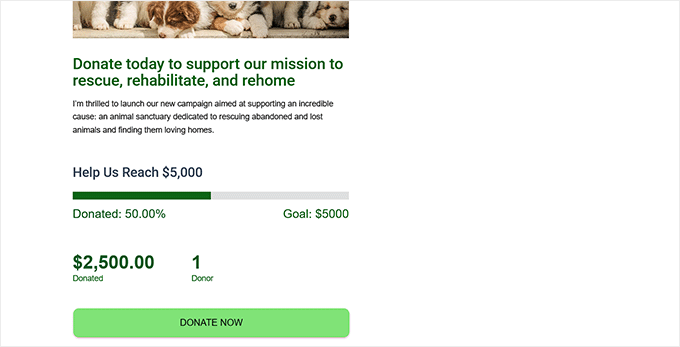
De exemplu, dacă obiectivul dvs. este de 5.000 USD și ați strâns 2.500 USD, termometrul va arăta că ați ajuns la jumătatea drumului.
Puteți afișa un termometru de strângere de fonduri pe pagina principală, pe pagina de donații sau într-un widget de campanie în bara laterală.
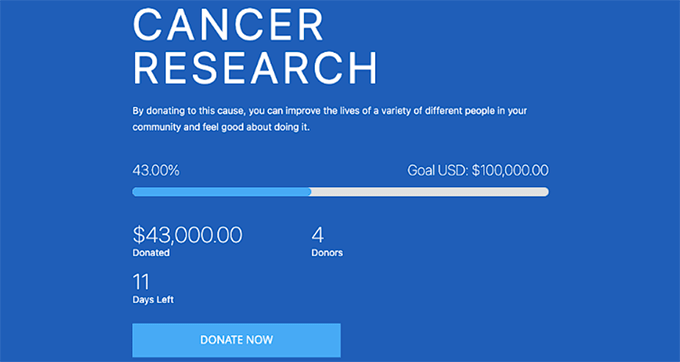
Puteți chiar să o adăugați direct în formularul dvs. de donații, astfel încât donatorii să vadă progresul în timp ce donează. Sau o puteți afișa pe o pagină separată pe site-ul dvs. pentru a încuraja mai multe donații.
În funcție de pluginul pe care îl utilizați, acesta se poate actualiza automat pe măsură ce se primesc donații, ajutând vizitatorii să vadă progresul în timp real.
Cum un termometru de strângere de fonduri stimulează donațiile?
Un termometru de strângere de fonduri nu este doar un element vizual. Este un instrument dovedit care crește donațiile. Am văzut acest lucru funcționând pe multe site-uri web nonprofit, și există câteva motive pentru care:
- Efectul pantei obiectivului: Oamenilor le place să vadă progres. De aceea, atunci când o campanie se apropie de obiectivul său, susținătorii se simt mai motivați să doneze. Acest principiu psihologic explică de ce campaniile văd adesea o activitate crescută pe măsură ce se apropie de finalizare.
- Dovada socială: Când vizitatorii văd că și alții donează, acest lucru le construiește încrederea. Ei se gândesc: *„Dacă alții donează, trebuie să merite.”* Aceasta este dovada socială în acțiune.
- Motivație instantanee: Un termometru oferă donatorilor motivație rapidă. Văzând bara urcând după fiecare donație se simte recompensator și încurajează mai mulți oameni să ajute. De fapt, studiile arată că indicatorii vizuali de progres, cum ar fi termometrele de strângere de fonduri, pot crește donațiile cu 15–30%.
Acum, vă voi arăta 3 modalități eficiente de a adăuga termometre de strângere de fonduri în WordPress.
Puteți folosi linkurile de mai jos pentru a sări la metoda aleasă de dumneavoastră:
Metoda 1: Adăugați un termometru de strângere de fonduri cu Charitable (cea mai bună opțiune generală pentru organizațiile non-profit)
Dacă sunteți în căutarea celei mai bune modalități de a accepta donații, de a desfășura campanii de strângere de fonduri și de a afișa un termometru de strângere de fonduri în WordPress, atunci vă recomand să folosiți Charitable.
Este un plugin de donații all-in-one creat pentru organizațiile non-profit și vine cu tot ce aveți nevoie pentru a crea și urmări campaniile de strângere de fonduri.

Iată câteva caracteristici cheie care fac Charitable să iasă în evidență:
- Urmărire încorporată a progresului: Vedeți exact cât de aproape sunteți de obiectivul dvs.
- Actualizări automate: Termometrul se umple pe măsură ce se primesc donații.
- Instrumente de gestionare a donatorilor: Urmăriți toți donatorii într-un singur loc.
- Opțiuni de automatizare: Trimiteți e-mailuri de mulțumire, gestionați donațiile recurente și multe altele.
Cu toate aceste funcționalități, instrumentul vă economisește timp, menținând în același timp campaniile dvs. de strângere de fonduri vizual atractive. Dacă doriți mai multe detalii, consultați recenzia noastră completă Charitable.
Pasul 1: Instalați Charitable pe site-ul dvs. WordPress
Mai întâi, trebuie să instalați și să activați pluginul gratuit Charitable. Pentru detalii, urmați tutorialul nostru despre instalarea unui plugin WordPress.
Notă: Charitable oferă un plan gratuit, care vă permite să adăugați un termometru de strângere de fonduri (bară de progres) la formularele de donații.
Cu toate acestea, dacă doriți acces la mai multe șabloane de campanii, gateway-uri de plată suplimentare și funcționalități avansate precum strângerea de fonduri peer-to-peer, vă recomandăm să faceți upgrade la versiunea Pro.
Dacă alegeți pluginul Pro, va trebui, de asemenea, să introduceți cheia de licență. Pentru a face acest lucru, accesați pagina Charitable » Setări din tabloul de bord WordPress și lipiți-o în câmpul „Cheie de licență”.
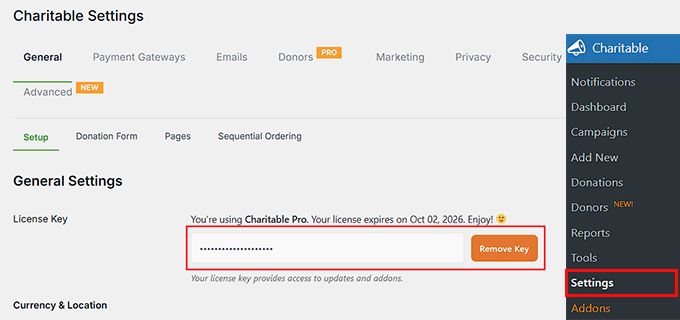
Puteți obține aceste informații din contul dvs. de pe site-ul Charitable.
Pasul 2: Adăugați o nouă campanie de donații
Acum este momentul să creați prima campanie de strângere de fonduri. Pentru aceasta, accesați pagina Caritabil » Adăugare Nouă din tabloul de bord WordPress.
Începeți prin a da un nume campaniei dumneavoastră. Sugerez să alegeți ceva scurt și clar, cum ar fi „Ajutați la construirea bibliotecii comunitare” sau „Susțineți adăpostul local pentru animale”.
Acest nume va apărea pe formularul de donație și pe pagina campaniei, așa că asigurați-vă că este ceva ce vizitatorii dumneavoastră pot recunoaște cu ușurință.
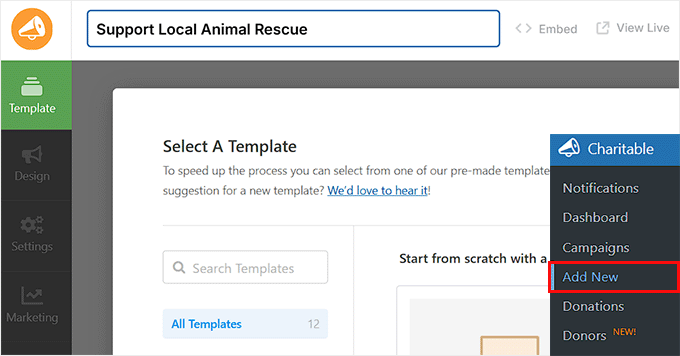
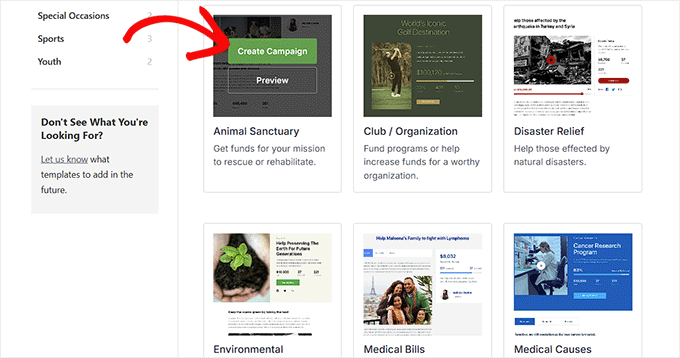
Apoi, alegeți un șablon de campanie. Charitable oferă mai multe opțiuni predefinite, iar fiecare dintre ele are un aspect și un stil de obiectiv diferit.
De exemplu, ați putea vedea Sanctuar pentru animale, Ajutor în caz de dezastru, Cauze medicale sau Mediu.
Pentru a afla dacă un șablon include deja un termometru de strângere de fonduri încorporat, pur și simplu faceți clic pe butonul „Previzualizare” înainte de a-l selecta. Acest lucru vă ajută să alegeți designul care se potrivește cel mai bine campaniei dumneavoastră.
Dar dacă șablonul ales de dumneavoastră nu include un termometru, nu vă îngrijorați. Puteți adăuga cu ușurință unul la orice șablon folosind constructorul drag-and-drop.
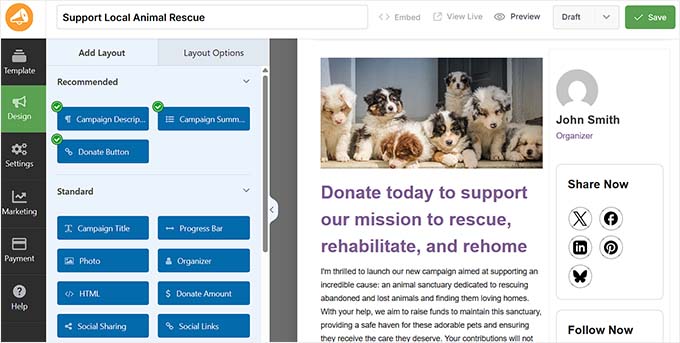
Odată ce se deschide Constructorul de Campanii, veți vedea o previzualizare a formularului în dreapta, cu câmpurile formularului în coloana din stânga. Pur și simplu trageți și plasați aceste câmpuri pentru a le rearanja, edita sau elimina.
De asemenea, puteți adăuga imagini, videoclipuri și o scurtă descriere pentru a vă spune povestea și a inspira oamenii să doneze.
În plus, puteți personaliza câmpuri precum suma donației, numele donatorului, emailul și opțiunile de plată pentru a se potrivi campaniei dumneavoastră. Totul este editabil, astfel încât să puteți proiecta formularul exact așa cum doriți.
Pentru mai multe detalii, consultați tutorialul nostru complet despre cum să creați un formular de donații recurente în WordPress. Acesta explică cum să adăugați câmpuri și opțiuni avansate pentru a face formularele dumneavoastră mai flexibile.
Pasul 3: Adăugați și personalizați termometrul de strângere de fonduri
Charitable face parte din ușor de adăugat un termometru de strângere de fonduri la oricare dintre formularele dvs. de donații. Vine cu un câmp încorporat pentru bara de progres pe care îl puteți trage și plasa în previzualizarea formularului.
Îl puteți plasa oriunde doriți — în partea de sus a formularului (excelent pentru vizibilitate), chiar deasupra butonului de donație (pentru a motiva donatorii înainte de a dona) sau în partea de jos (pentru a încheia formularul cu un sentiment de progres).
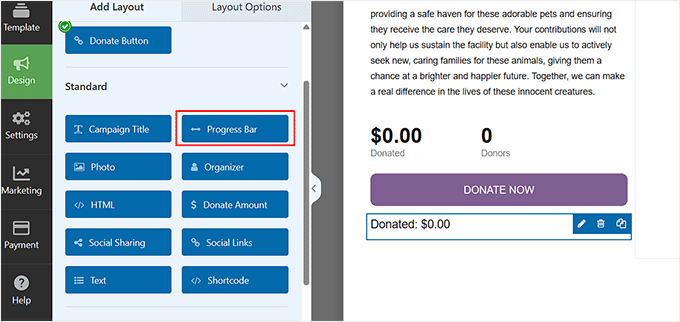
Odată ce adăugați câmpul pentru bara de progres, faceți clic pe el pentru a deschide setările sale în coloana din stânga.
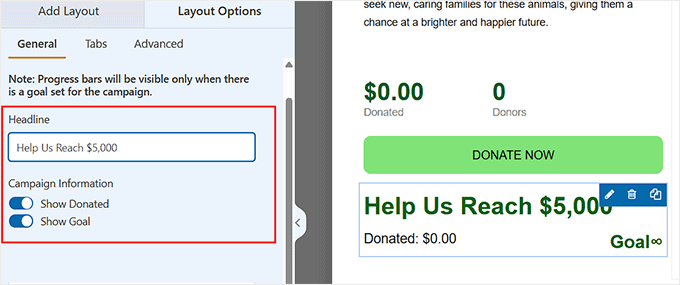
Aici puteți începe prin a adăuga un titlu pentru termometrul dvs. de strângere de fonduri. Acest text apare chiar deasupra barei de progres, așa că folosiți ceva clar, cum ar fi „Obiectivul nostru până acum” sau „Ajutați-ne să atingem 5.000 USD”.
Acest lucru îi ajută pe donatori să înțeleagă imediat ce reprezintă bara.
Apoi, activați comutatoarele pentru „Afișați suma donată” și „Afișați obiectivul”. Aceste opțiuni afișează suma totală strânsă și obiectivul general.
Când donatorii pot vedea atât suma curentă strânsă, cât și obiectivul țintă, ei obțin o imagine completă a progresului dvs. și înțeleg exact cum contribuția lor vă va ajuta să atingeți ținta de strângere de fonduri.
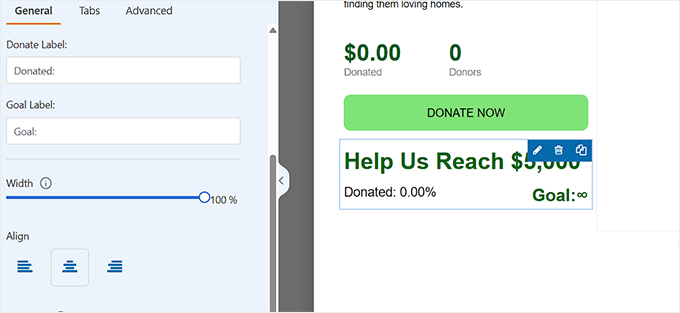
După aceea, derulați în jos la câmpul „Etichetă obiectiv”. Acesta este textul care apare lângă termometrul dumneavoastră de strângere de fonduri pentru a arăta donatorilor ce anume încercați să realizați.
De exemplu, ați putea scrie Obiectiv: sau Ținta noastră:
Suma reală a obiectivului (cum ar fi 5.000 USD) va apărea automat lângă această etichetă odată ce o veți configura mai târziu în setări.
Mai jos, veți vedea câmpul „Etichetă donație”. Acest text apare lângă suma pe care campania dumneavoastră a strâns-o deja. Îl puteți personaliza pentru a spune ceva de genul Strâns până acum: sau Donații colectate:, în funcție de tonul sau stilul dumneavoastră.
Suma de lângă această etichetă se va actualiza automat de fiecare dată când se primește o donație, deci nu este nevoie să o editați manual.
Puteți, de asemenea, să ajustați opțiunile de lățime și aliniere pentru a vă asigura că termometrul dumneavoastră de strângere de fonduri se integrează perfect în aspectul formularului dumneavoastră.
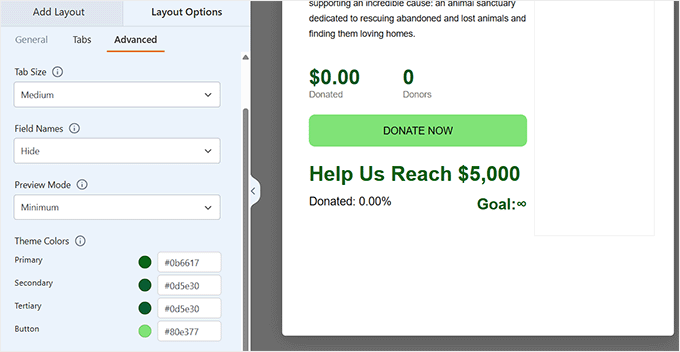
În cele din urmă, comutați la fila „Avansat” din partea de sus pentru a personaliza aspectul termometrului dumneavoastră.
Aici, puteți alege stilul, dimensiunea și culorile temei pentru a se potrivi cu designul site-ului dumneavoastră web sau cu brandingul campaniei.
Pasul 4: Stabiliți un obiectiv pentru termometrul dumneavoastră de strângere de fonduri
Acum că termometrul dumneavoastră a fost adăugat la formularul de donații, este timpul să stabiliți obiectivul de strângere de fonduri și să configurați alte setări importante ale campaniei.
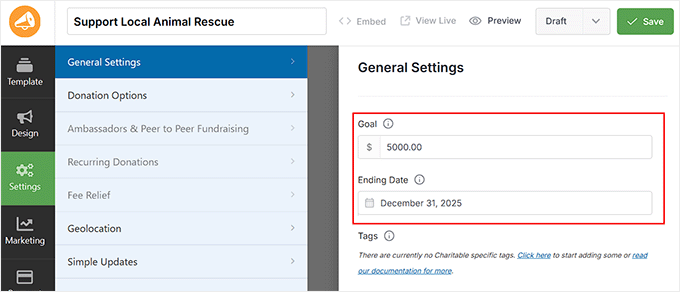
Comutați la fila Setări » Setări generale din coloana din stânga. Aici, puteți stabili obiectivul de strângere de fonduri în câmpul „Obiectiv”.
Aceasta stabilește ținta față de care va măsura termometrul dumneavoastră. Se actualizează automat pe măsură ce intră donațiile, astfel încât donatorii să vadă progresul în timp real.
De asemenea, sugerez stabilirea unei date de încheiere pentru campania dumneavoastră. Adăugarea unui termen limită clar ajută la crearea unui sentiment de urgență, deoarece oamenii sunt mai predispuși să doneze atunci când știu că timpul se scurge.
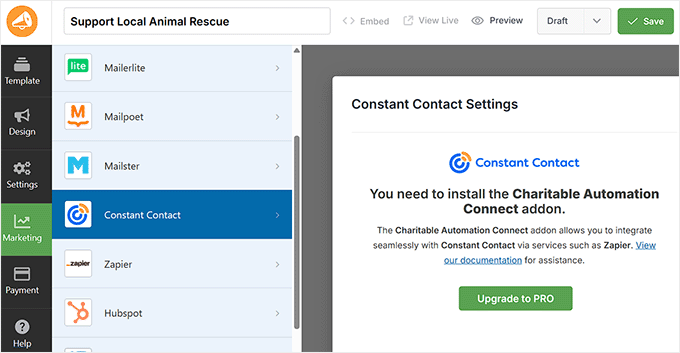
Apoi, accesați fila Marketing pentru a conecta campania dvs. cu serviciul dvs. preferat de email marketing, cum ar fi Constant Contact.
Acest lucru vă permite să urmăriți automat donatorii, să trimiteți e-mailuri de mulțumire sau să partajați actualizări despre progresul campaniei dvs.
💡 Sfat Pro: Asigurați-vă că notificările dvs. prin e-mail ajung în inbox-ul donatorilor, configurând WP Mail SMTP. Acesta îmbunătățește livrarea e-mailurilor, astfel încât e-mailurile de confirmare, chitanțele și actualizările să nu ajungă în spam.
Pentru a începe, consultați tutorialul nostru despre cum să vă configurați corect setările de e-mail.
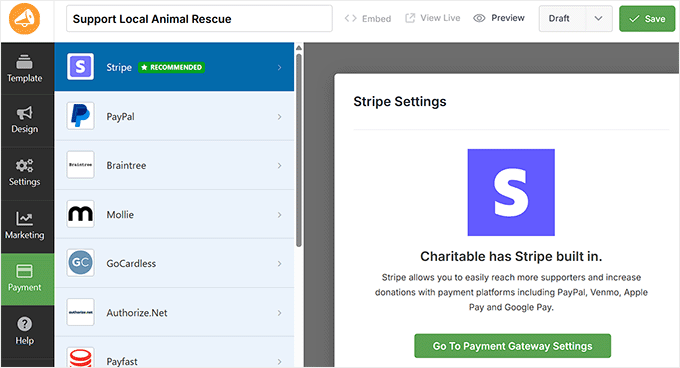
În final, comutați la fila Plăți pentru a conecta gateway-urile de plată preferate – cum ar fi Stripe, PayPal sau Braintree. Odată conectate, donatorii pot dona în siguranță pe site-ul dvs. prin intermediul formularului de donații.
Pentru instrucțiuni pas cu pas, consultați ghidul nostru despre cum să acceptați donații internaționale în WordPress.
Pasul 5: Lansați campania de strângere de fonduri
Odată ce campania dvs. arată bine, este timpul să o faceți publică.
Pentru a face acest lucru, comutați formularul la „Publicare” și faceți clic pe butonul „Salvare” pentru a stoca modificările.
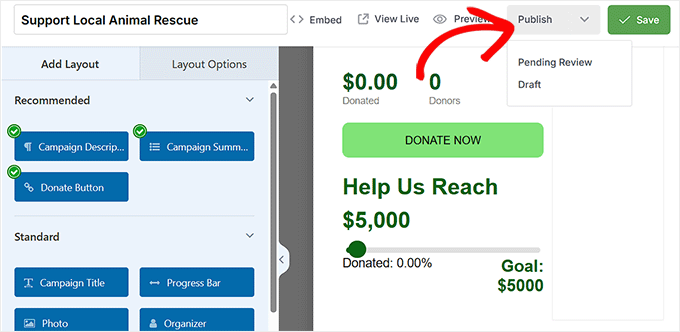
După aceea, puteți încorpora formularul de strângere de fonduri oriunde, folosind blocul Charitable în editorul de blocuri.
Deschideți orice pagină sau postare, adăugați blocul „Charitable Campaign” și selectați campania dvs. din meniul derulant.
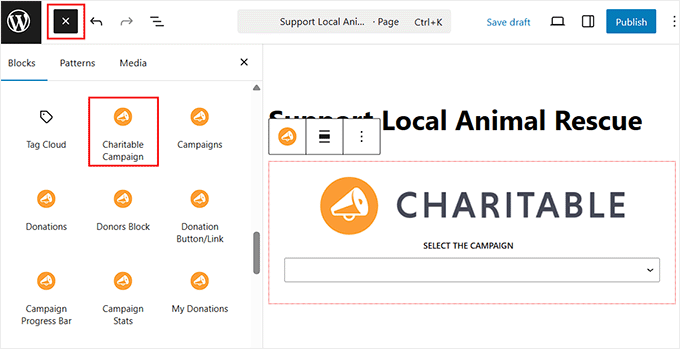
Când ați terminat, faceți clic pe butonul „Update” sau „Publish” pentru a salva setările.
Iată o previzualizare rapidă a modului în care termometrul dvs. de strângere de fonduri ar putea arăta pe site-ul dvs.:
Pasul 6: Gestionați și urmăriți termometrul dvs. de strângere de fonduri
De asemenea, puteți monitoriza cu ușurință performanța campaniei dvs. direct din tabloul de bord WordPress.
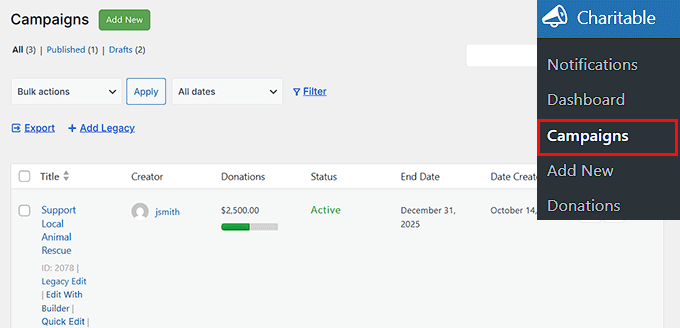
Accesați Charitable » Donations, unde veți vedea fiecare campanie listată împreună cu termometrul său de strângere de fonduri, afișând progresul în timp real.
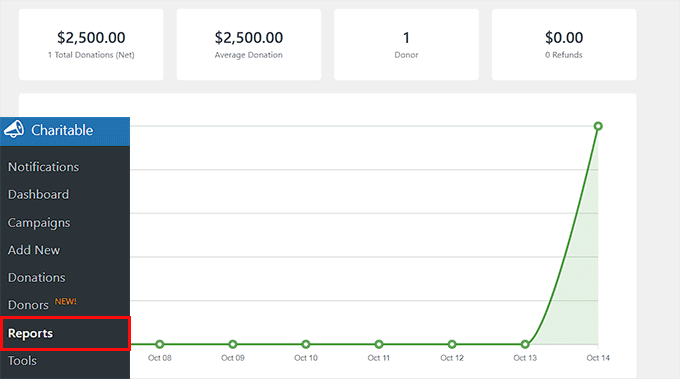
Puteți, de asemenea, să vizitați pagina Reports pentru a obține o imagine de ansamblu detaliată a performanței campaniei dvs. de strângere de fonduri, după adăugarea termometrului.
Aici veți găsi grafice și statistici cheie, cum ar fi donații totale, donatori totali, suma medie a donațiilor și multe altele – oferindu-vă o imagine clară a modului în care funcționează campania dvs.
Dacă aveți vreodată nevoie să faceți modificări, puteți actualiza obiectivul de strângere de fonduri sau puteți extinde data de încheiere a campaniei din setările campaniei.
Această flexibilitate vă ajută să mențineți ritmul și să vă ajustați obiectivele pe măsură ce strângerea dvs. de fonduri crește.
Metoda 2: Adăugați un Termometru de Strângere de Fonduri cu Pluginul Donation Thermometer (Cea mai bună opțiune gratuită)
Dacă doriți doar o modalitate rapidă și gratuită de a afișa progresul strângerii de fonduri, atunci pluginul Donation Thermometer este o alegere excelentă.
Este ușor și foarte simplu de utilizat. Rețineți doar că va trebui să actualizați manual suma strânsă pe măsură ce donațiile dvs. intră.
Recomand această metodă pentru strângeri de fonduri comunitare mici, proiecte școlare sau campanii caritabile personale care nu necesită funcționalități precum urmărirea donatorilor sau integrări de plată.
Pasul 1: Instalați și activați pluginul Donation Thermometer
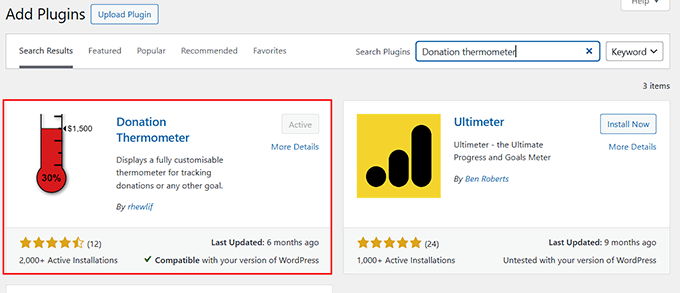
Puteți începe prin a instala și activa pluginul Donation Thermometer.
Pentru a face acest lucru, accesați pagina Plugins » Add New și căutați „Donation Thermometer”.
Pentru instrucțiuni detaliate, puteți consulta și ghidul nostru despre cum să instalați un plugin WordPress.
Pasul 2: Stabiliți obiectivele de strângere de fonduri
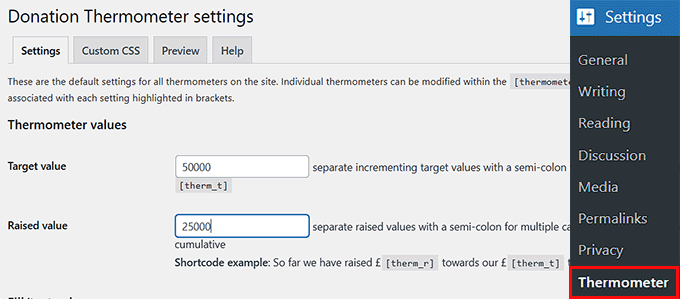
După activarea pluginului, accesați pagina Settings » Thermometer din tabloul de bord WordPress. Aici veți configura obiectivul pentru termometrul dvs. de strângere de fonduri.
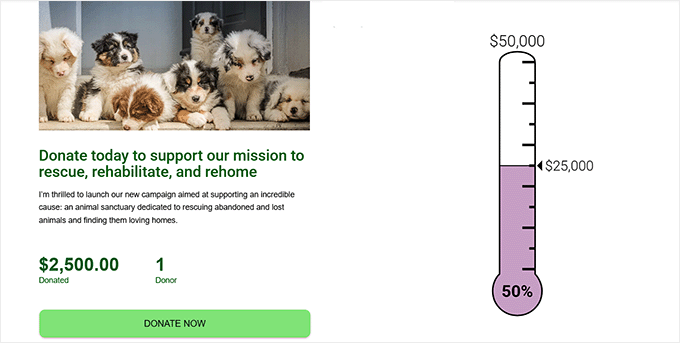
În secțiunea „Thermometer Values”, începeți prin a introduce „Target Value” (Valoarea țintă). Aceasta este suma totală pe care doriți să o strângeți pentru campania dvs. (de exemplu, 50000).
Apoi, introduceți „Raised Value” (Valoarea strânsă), care arată cât s-a colectat deja (de exemplu, 25000). Dacă nu ați strâns încă niciun ban, puteți lăsa acest câmp necompletat deocamdată.
Rețineți doar că acest plugin nu actualizează automat suma strânsă.
De fiecare dată când primiți o donație, va trebui să reveniți la pagina de setări. Apoi, actualizați manual câmpul „Raised Value” pentru a reflecta progresul dvs. curent.
Pasul 3: Personalizați aspectul termometrului dvs. de strângere de fonduri
După stabilirea obiectivului de strângere de fonduri și a sumei strânse, este timpul să ajustați câteva setări cheie care fac termometrul dvs. ușor de citit și atrăgător vizual.
Începeți cu orientarea termometrului.
Puteți alege portret (vertical) sau peisaj (orizontal). Portretul este, de obicei, alegerea mai bună, deoarece seamănă cu designul clasic al termometrului pe care donatorii îl recunosc și îl așteaptă instantaneu.
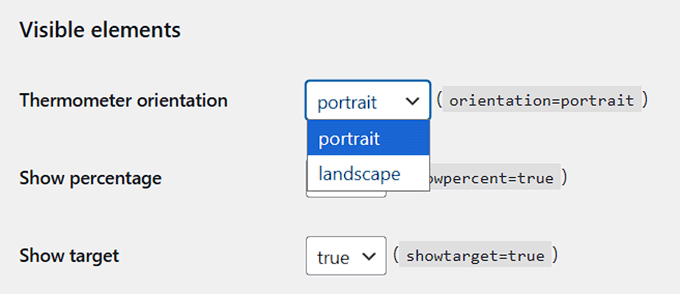
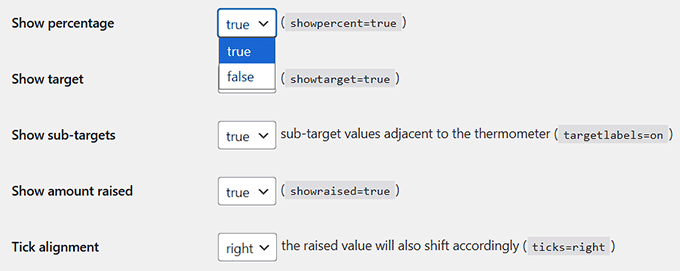
În continuare, asigurați-vă că afișați procentajul, ținta și suma strânsă selectând „True” din meniul derulant.
Procentajul oferă donatorilor o privire vizuală rapidă asupra cât de aproape sunteți de obiectivul dvs., în timp ce sumele țintă și cele strânse oferă transparență și ajută la construirea încrederii.
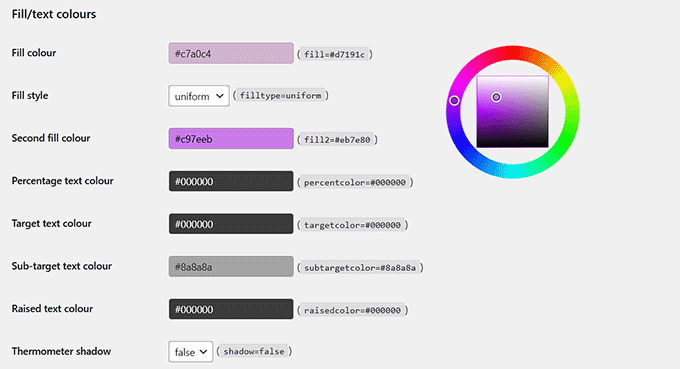
După aceea, alegeți o culoare de umplere pentru termometru, astfel încât să iasă în evidență pe pagina dvs.
Puteți adăuga și o a doua culoare de umplere dacă doriți un efect subtil de gradient.
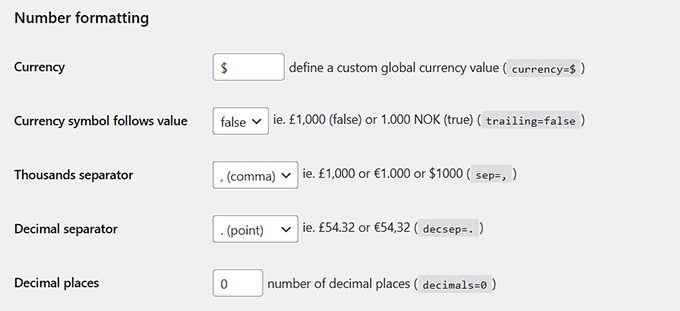
În final, ajustați formatarea numerelor pentru a păstra sumele curate și ușor de citit.
Aceasta include setarea simbolului monedei dvs. (cum ar fi $), alegerea unui separator de mii (, este cel mai ușor de citit) și setarea zecimalelor (de obicei 0 pentru numere întregi).
Aceste ajustări simple sunt suficiente pentru a crea un termometru cu aspect profesional care comunică clar progresul strângerii de fonduri. Dar vă recomand să aruncați o privire la celelalte setări și să le personalizați după gustul dvs.
Odată ce sunteți mulțumit de tot, faceți clic pe butonul „Salvare modificări” pentru a stoca setările.
Pasul 4: Adăugați Termometrul pe Site-ul dvs.
Acum este momentul să plasați termometrul de strângere de fonduri acolo unde vizitatorii dvs. îl pot vedea. Deoarece acest plugin afișează doar un termometru și nu include un formular de donație, vă recomand să îl adăugați în bara laterală pentru un angajament maxim.
Barele laterale sunt afișate, de obicei, pe majoritatea paginilor, astfel încât vizitatorii să vă poată urmări progresul cu ușurință în timp ce navighează pe site-ul dvs.
Pentru a face acest lucru, accesați Aspect » Widget-uri din tabloul de bord WordPress. Odată ajuns acolo, extindeți secțiunea Bara laterală și adăugați blocul „Shortcode” din meniul din stânga.
Apoi, lipiți următorul shortcode pentru a afișa termometrul dvs.
[thermometer]
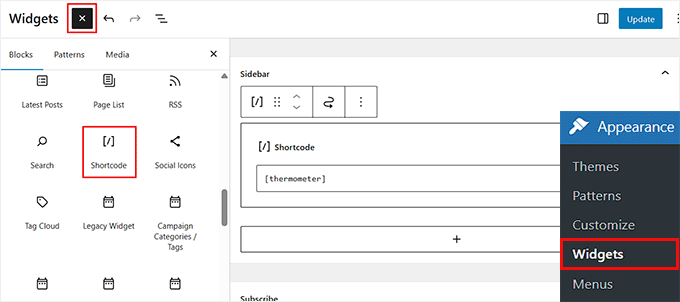
După aceea, faceți clic pe butonul „Actualizare” pentru a stoca setările.
Așa va apărea termometrul dvs. de strângere de fonduri pe site-ul dvs. web.
Rețineți că dacă utilizați o temă de bloc, meniul clasic Widgeturi nu va apărea în tabloul de bord. În acest caz, accesați Aspect » Editor și deschideți șablonul Paginii de pornire.
Aceasta va deschide Editorul Complet al Site-ului pe ecranul dvs. Aici, faceți clic pe pictograma + pentru a deschide meniul de blocuri și glisați și fixați blocul „Shortcode” oriunde doriți să apară termometrul dvs.
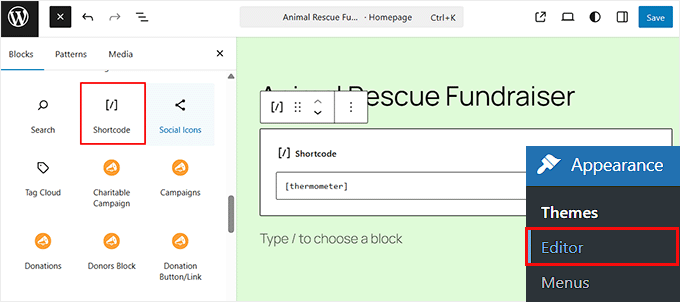
Inserați următorul shortcode în bloc și faceți clic pe „Salvează” în partea de sus.
[thermometer]
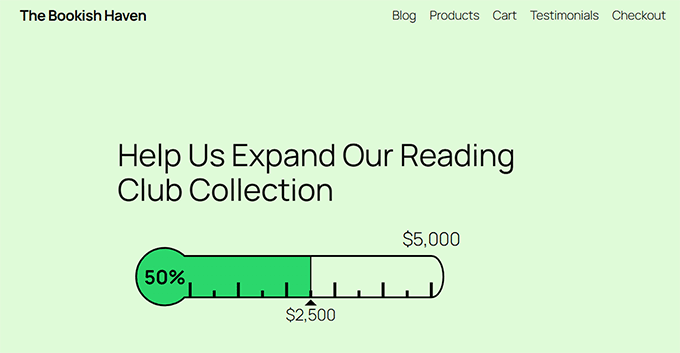
Acum, puteți vizita site-ul dvs. pentru a vedea cum arată termometrul dvs. de strângere de fonduri.
Metoda 3: Adăugați un termometru de strângere de fonduri folosind Formidable Forms (Cel mai bun pentru formulare de donații complexe și personalizabile)
Dacă doriți să creați formulare de donații mai complexe și personalizabile cu termometre de strângere de fonduri, atunci Formidable Forms este soluția potrivită.
Este un constructor de formulare avansat care vă permite să creați tot felul de formulare — de la formulare de donații la înregistrări la evenimente, înscrieri pentru organizații non-profit și multe altele.
Vine chiar cu un șablon Charity Tracker, făcând rapid și ușor să configurați un termometru de strângere de fonduri, oferindu-vă în același timp control complet asupra personalizării.

Spre deosebire de pluginurile dedicate donațiilor, acesta nu se concentrează exclusiv pe strângerea de fonduri. Dacă scopul dvs. principal este doar un formular de donație, ar putea fi prea mult.
Cu toate acestea, este alegerea perfectă dacă aveți nevoie și de alte formulare complexe, cum ar fi aplicații de voluntariat sau înscrieri la evenimente, sau dacă căutați o soluție mai cuprinzătoare pentru crearea de formulare.
Pentru a afla mai multe despre funcționalitățile sale, consultați recenzia noastră detaliată despre Formidable Forms.
Pasul 1: Instalați și activați Formidable Forms
Mai întâi, va trebui să vă înregistrați pentru Formidable Forms (planul Business sau superior). Acesta deblochează funcționalități avansate, cum ar fi addon-ul Visual Views și șabloanele de aplicații, de care veți avea nevoie pentru a afișa termometrul de strângere de fonduri.
Odată ce v-ați înregistrat pentru un cont, trebuie să accesați tabloul de bord WordPress. Aici, trebuie să instalați și să activați pluginul gratuit Formidable Forms Lite. Această versiune gratuită este necesară ca plugin de bază pentru ca totul să funcționeze.
Pentru un ghid complet, consultați tutorialul nostru despre cum să instalați un plugin WordPress.
Apoi, accesați pagina Formidable » Setări globale și introduceți cheia de licență. Puteți găsi aceste informații în contul dvs. Formidable Forms de pe site-ul lor.

Apoi, accesați ecranul Formidable » Add-Ons din tabloul de bord WordPress. Aici, trebuie să găsiți addon-ul „Visual Views” și să comutați comutatorul pentru a-l activa.
Acest addon este cheia pentru afișarea donațiilor dvs. într-un termometru frumos de strângere de fonduri. Acesta preia datele formularului – inclusiv fiecare donație – și le afișează ca o bară de progres care se actualizează automat.
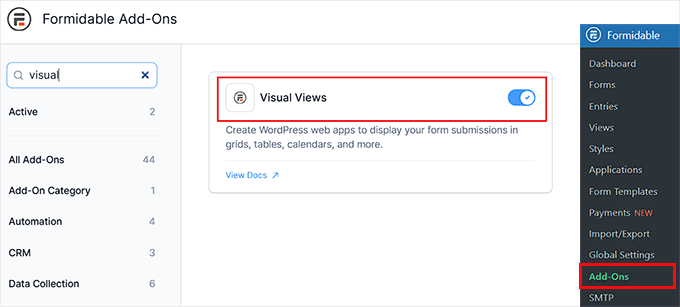
Cu Visual Views, puteți personaliza complet aspectul termometrului dvs. și unde apare pe site-ul dvs., oferindu-vă atât funcționalitate, cât și flexibilitate pentru strângerea dvs. de fonduri.
Pasul 2: Adăugați și configurați un gateway de plată
Deoarece sunteți deja în secțiunea Add-Ons, vă recomand, de asemenea, să instalați add-on-ul de plată preferat.
Acest pas este important, deoarece vă voi arăta cum să creați un formular de donații care vine cu un câmp de plată încorporat. Conectarea unei porți de plată asigură că oamenii pot dona efectiv prin intermediul formularului.
Formidable Forms suportă opțiuni populare precum Stripe și PayPal, astfel încât puteți alege ce funcționează cel mai bine pentru organizația dumneavoastră non-profit sau pentru strângerea de fonduri.
Pentru majoritatea utilizatorilor, Stripe este cea mai ușoară alegere. Acesta gestionează multiple tipuri de plăți, precum carduri de credit și debit, Apple Pay și Google Pay, și menține donațiile securizate.

După activarea add-on-ului, navigați la pagina Formidable » Setări globale » Plăți din tabloul de bord și faceți clic pe butonul „Conectare la Stripe”.
Acum puteți lega contul dumneavoastră la Formidable Forms.
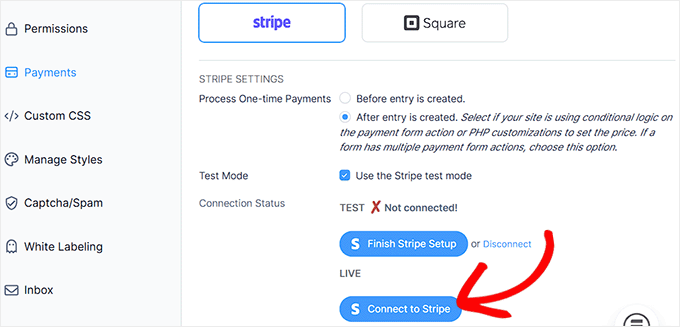
Odată finalizat, veți fi redirecționat înapoi la WordPress, iar o bifă verde va confirma că contul dvs. Stripe este conectat cu succes.
Acum, donațiile colectate prin șablonul dvs. de caritate vor actualiza automat termometrul dvs. de strângere de fonduri.
Pasul 3: Utilizați șablonul Charity Tracker
Acum este momentul să instalați șablonul Formidable Forms Charity Tracker Application. Am încercat acest șablon cu câteva campanii demo și reduce cu adevărat timpul de configurare.
Acesta creează automat toate componentele de care aveți nevoie pentru a începe rapid strângerea de fonduri:
- Formulare de donații și caritate – pentru a colecta informații despre donatori și a urmări donațiile.
- Vizualizări cu termometru, cerc și bară de progres orizontală – pentru a afișa vizual progresul strângerii de fonduri.
- Pagini pre-construite pentru donații și urmărirea progresului – gata de publicat sau personalizat.
Pentru a începe, accesați pagina Formidable » Applications și găsiți șablonul ‘Charity Tracker’.
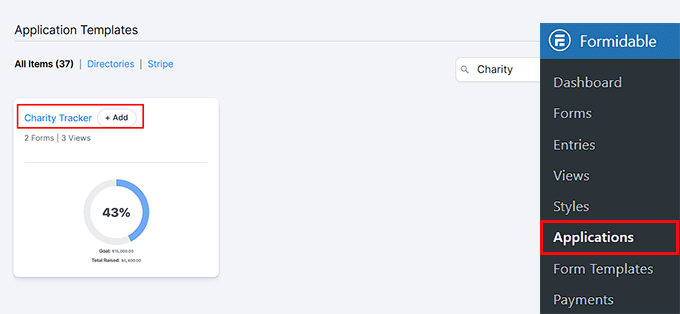
Aici, faceți clic pe butonul ‘Add’.
Aceasta va deschide o fereastră pop-up, unde va trebui să faceți clic pe ‘Install Application.’

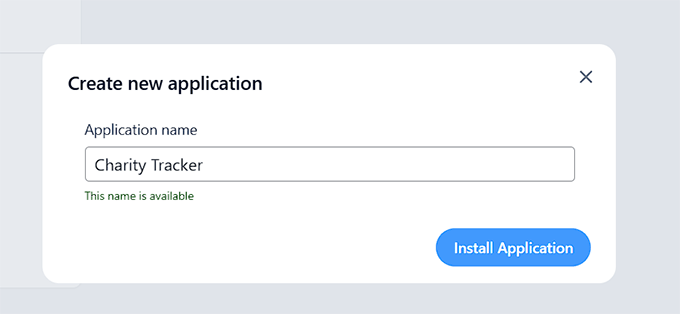
Odată ce faceți acest lucru, va apărea o altă fereastră pop-up care vă va cere să denumiți aplicația dvs.
Puteți folosi orice nume care vă ajută să recunoașteți campania ulterior, dacă doriți vreodată să o editați sau să o ștergeți. După aceea, faceți clic din nou pe butonul ‘Install Application’ pentru a confirma.
Formidable Forms va crea acum configurația completă de urmărire a carității, care include:
- Formular Detalii Caritate
- Formular Donație Caritate
- Bară de Progres Orizontală Donație Caritate
- Bară de Progres Cerc Donație Caritate
- Bară de Progres Termometru Donație Caritate
- Pagina Trimitere Donație Caritate
- Pagina Urmărire Progres Caritate
Fiecare dintre aceste componente este deja legată și gata de utilizare. De aici, pur și simplu faceți clic pe butonul ‘Open Application’.
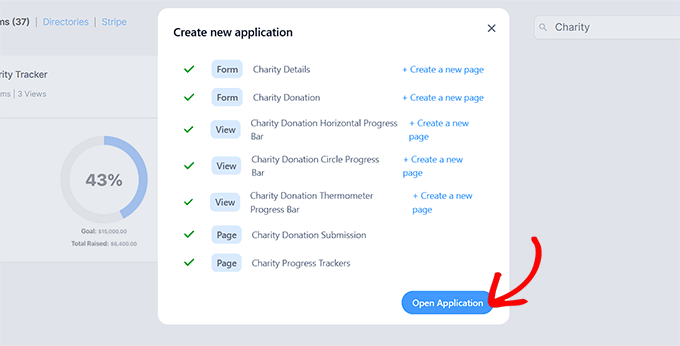
Aceasta vă va duce în interiorul aplicației dvs. nou create, unde puteți vedea formularele, paginile și vizualizările barei de progres.
Pasul 4: Stabiliți-vă Caritatea și Obiectivul de Strângere de Fonduri
Acum că șablonul dvs. este configurat, este timpul să configurați formularele care alimentează termometrul dvs. de strângere de fonduri.
Recomand să începeți cu formularul Detalii caritate, deoarece aici veți defini numele campaniei și obiectivul de strângere de fonduri.
Pentru a face acest lucru, accesați pagina Formidable » Intrări. Veți vedea deja create formularele Detalii caritate și Donație caritate.
Aici, faceți clic pe „Editare” sub formularul Detalii caritate pentru a-l deschide.
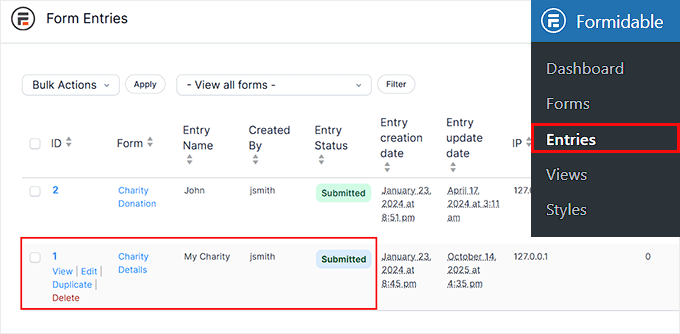
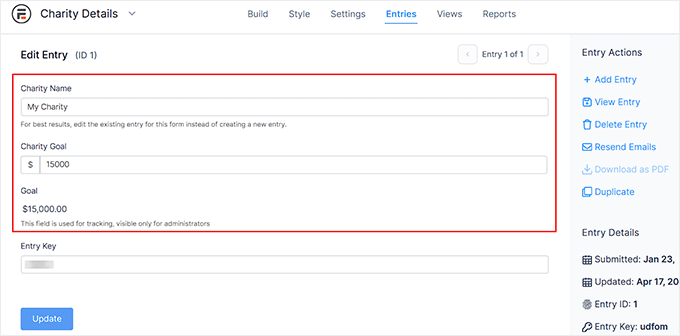
Acest lucru vă va duce la un nou ecran unde puteți introduce un Nume al carității – de exemplu, numele cauzei sau campaniei dvs. Puteți, de asemenea, să setați Obiectivul carității, care este suma totală pe care doriți să o strângeți.
Rețineți că acest formular este doar pentru uz intern. Vizitatorii nu îl vor vedea, deci este doar pentru dvs. sau echipa dvs. pentru a gestiona și actualiza.
După ce ați introdus detaliile, faceți clic pe butonul „Actualizare” pentru a salva setările.
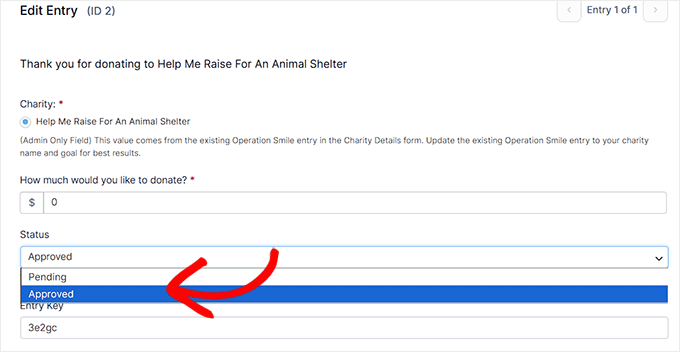
Apoi, va trebui să verificați intrarea pentru formularul de donație caritabilă. Pe aceeași pagină, faceți clic pe linkul „Editare” sub formularul „Donație caritabilă”.
Aici, asigurați-vă că câmpul „Stare” este setat la „Aprobat” din meniul derulant.
Acest lucru asigură că donațiile de testare sau în așteptare vor apărea corect pe termometrul dvs. de strângere de fonduri odată ce acestea intră.
Nu trebuie să ajustați nicio altă setare în acest formular, deoarece este deja configurat să funcționeze cu șablonul Charity Tracker.
Apoi, reveniți la pagina Formidable » Aplicații. Acum este momentul să personalizați bara de progres a termometrului de donații caritabile.
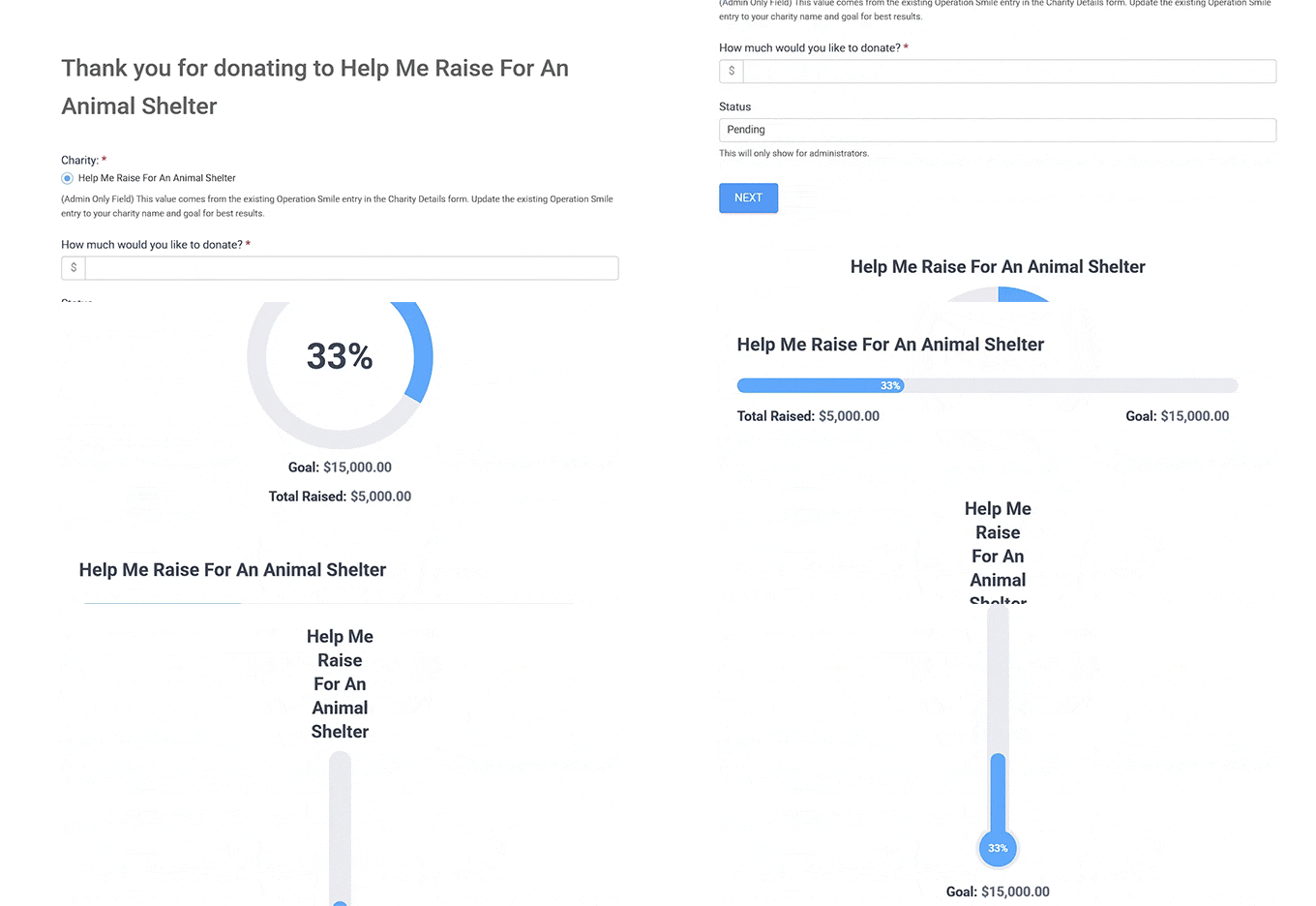
Formidable vă oferă trei stiluri din care puteți alege: un termometru, o bară orizontală sau o bară de progres circulară.
Prefer vizualizarea termometrului, deoarece este captivantă vizual și comunică instantaneu progresul către obiectivul dvs.
Faceți clic pe linkul „Editare” sub Bara de progres a termometrului de donații caritabile.
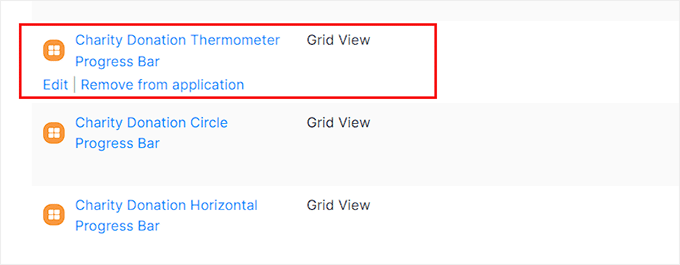
Aceasta va deschide constructorul Formidable Views, unde puteți ajusta aspectul termometrului.
Din panoul din stânga, puteți personaliza tipografia, culoarea de fundal, raza bordurii, spațierea și multe altele pentru a se potrivi cu marca site-ului dvs.
Partea cea mai bună? Termometrul este deja conectat la formularul dvs. de donații – deci nu trebuie să îl conectați manual sau să configurați setări suplimentare.
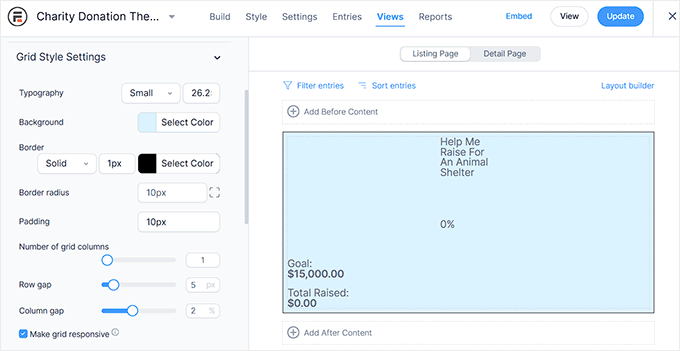
Odată ce sunteți mulțumit de aspectul său, faceți clic pe butonul „Actualizare” din partea de sus pentru a salva modificările.
Pasul 5: Afișarea formularului de donație și a termometrului
Acum este momentul să afișați formularul de donație și termometrul de strângere de fonduri pe site-ul dvs. web.
Pentru a face acest lucru, accesați pagina Formidable » Aplicații și faceți clic pe linkul „Editare” sub Trimiterea donației caritabile.
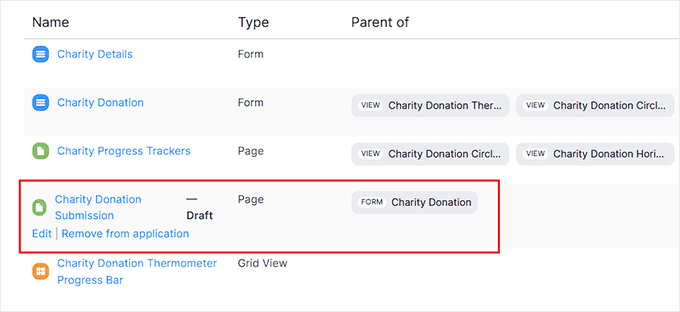
Aceasta va deschide editorul de blocuri, unde veți vedea că formularul dvs. de donație a fost deja adăugat automat.
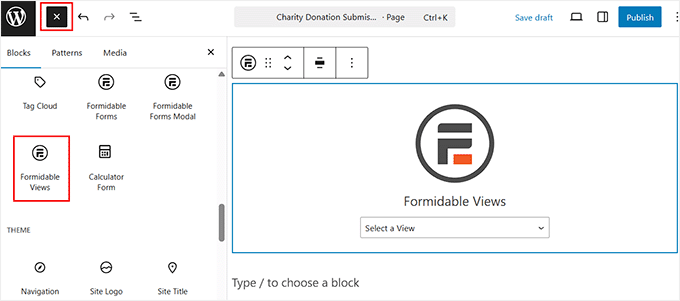
Apoi, deschideți meniul de blocuri din coloana din stânga și căutați blocul „Formidable Views”. Trageți-l și plasați-l pe pagina dvs.
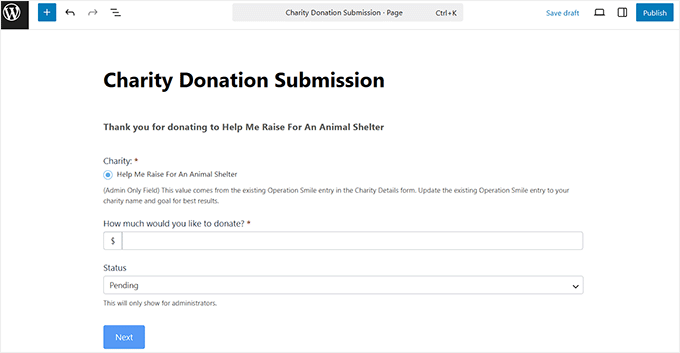
Odată adăugat, folosește meniul derulant din interiorul blocului pentru a selecta termometrul de strângere de fonduri pe care l-ai creat anterior.
Când ești mulțumit de aspect, apasă butonul „Publică” din partea de sus pentru a-ți salva modificările.
Atât – formularul tău de donații și termometrul de strângere de fonduri sunt acum live pe site-ul tău.
Recomand să vizitezi site-ul tău WordPress pentru a previzualiza pagina și a te asigura că totul arată așa cum dorești.
Ar trebui să vezi atât formularul de donații, cât și termometrul de strângere de fonduri afișate pe aceeași pagină, actualizându-se automat pe măsură ce sosesc noi donații.
💡 Sfaturi bonus pentru a-ți crește donațiile în WordPress
Acum că termometrul tău de strângere de fonduri este live, donatorii pot vedea progresul tău în timp real.
Cu toate acestea, există câteva lucruri suplimentare pe care le poți face pentru a încuraja și mai multe donații. Am constatat că aceste sfaturi ajută cu adevărat campaniile de strângere de fonduri să fie mai eficiente:
- Activează donațiile recurente: Încurajează donatorii să doneze automat în fiecare lună pentru a crea un flux de venituri constant.
- Activează opțiunile de recuperare a taxelor: Permite donatorilor să acopere taxele de tranzacție, astfel încât organizația ta non-profit să primească suma integrală a donației.
- Creează urgență cu termene limită pentru campanii: Folosește date clare de încheiere sau numărători inverse pentru a motiva donații mai rapide pe măsură ce se apropie obiectivul.
- Folosește strângeri de fonduri peer-to-peer: Încurajează susținătorii să creeze propriile mini-campanii și să le împărtășească cu prietenii și familia pentru a-ți extinde acoperirea.
Aceste sfaturi vă pot ajuta să profitați la maximum de eforturile de strângere de fonduri. Pentru mai multe idei, consultați ghidul nostru despre cum să obțineți mai multe donații pentru organizația dvs. non-profit.
Întrebări frecvente despre adăugarea termometrelor de strângere de fonduri în WordPress
Adăugarea unui termometru de strângere de fonduri pe site-ul dvs. este destul de simplă, dar mi-au fost adresate câteva întrebări despre cum funcționează și ce puteți face cu ele.
Iată câteva întrebări frecvente rapide pentru a clarifica lucrurile.
Bara de progres a strângerii de fonduri se actualizează automat atunci când se primesc donații?
Da! Majoritatea plugin-urilor WordPress pentru strângerea de fonduri, inclusiv Charitable și Formidable Forms, actualizează automat termometrul în timp real ori de câte ori se face o donație. Acest lucru înseamnă că donatorii dvs. văd întotdeauna progresul curent.
Cu toate acestea, dacă utilizați un instrument mai simplu, cum ar fi plugin-ul Donation Thermometer, va trebui să actualizați suma manual.
Pot avea mai multe termometre de strângere de fonduri pentru diferite campanii?
Absolut. Puteți crea câte termometre aveți nevoie pentru diferite campanii, fiecare cu propriul obiectiv, stil și plasare pe site-ul dvs.
Ce metode de plată suportă Charitable?
Charitable se integrează cu gateway-uri de plată populare precum Stripe și PayPal, facilitând acceptarea securizată a donațiilor direct pe site-ul dvs.
Pot urmări donațiile offline în termometrul meu de strângere de fonduri?
Da. Puteți adăuga manual donații offline, astfel încât termometrul dvs. să reflecte cu exactitate toate contribuțiile, nu doar pe cele online.
Există o limită la câte campanii de strângere de fonduri pot crea cu Charitable?
Nu. Puteți rula mai multe campanii simultan, permițându-vă să gestionați și să urmăriți diferite obiective de strângere de fonduri în același timp.
Sperăm că acest articol v-a ajutat să învățați cum să creați cu ușurință un termometru de strângere de fonduri în WordPress. De asemenea, ați putea dori să consultați ghidul nostru despre adăugarea unui buton de donație PayPal în WordPress sau tutorialul nostru despre crearea unui portal pentru donatori în WordPress.
Dacă ți-a plăcut acest articol, te rugăm să te abonezi la canalul nostru de YouTube pentru tutoriale video WordPress. Ne poți găsi, de asemenea, pe Twitter și Facebook.




Ai o întrebare sau o sugestie? Te rugăm să lași un comentariu pentru a începe discuția.