


A gestiona un site WordPress este ca și cum ai moșteni o casă – nu știi niciodată ce surprize te așteaptă. Poate proprietarul anterior a avut grijă de tot, sau poate urmează să descoperi niște probleme care necesită atenția ta.
De-a lungul anilor, am ajutat mulți oameni să preia site-uri WordPress și am observat un tipar clar. Persoanele care își iau timp să-și verifice cu atenție noul site de la început evită multe probleme pe parcurs.
Primii pași sunt cruciali pentru a vă asigura că site-ul este securizat, funcționează bine și este ușor de gestionat. Dar, fără un plan clar, este ușor să omiteți lucruri importante care ar putea afecta performanța site-ului dvs. sau modul în care apare în rezultatele căutării.
În acest ghid, vom împărtăși 11 lucruri importante pe care ar trebui să le faceți atunci când moșteniți un site WordPress. Să ne asigurăm că site-ul dvs. web este sigur, funcționează corect și este gata să vă ajute proiectul să crească. 🌱
Ce provocări ai putea întâmpina când moștenești un site?
Când moștenești un site WordPress, cele mai mari provocări implică de obicei configurări necunoscute, acces lipsă și riscuri potențiale de securitate.
Multe probleme nu sunt evidente atunci când te conectezi pentru prima dată.
S-ar putea să ai de-a face cu fluxuri de lucru necunoscute, teme sau pluginuri personalizate și setări care au fost configurate fără documentație. Dacă site-ul WordPress provine de la o altă afacere sau echipă, a te pune la curent poate dura timp.
Accesul este o altă problemă comună. Un site web rareori funcționează doar cu WordPress – vei avea adesea nevoie de credențiale de conectare pentru instrumente de marketing prin email, procesatori de plăți, platforme de analiză și servicii terțe.
Dacă lipsesc accesul de proprietate sau de administrator, chiar și modificările simple se pot transforma în blocaje.
Securitatea este, de asemenea, o preocupare. Nu știi întotdeauna cât de bine a fost întreținut site-ul înainte de a prelua. De aceea, unul dintre primii pași ar trebui să fie crearea unei copii de rezervă complete și rularea unei scanări de securitate.
Acest lucru te ajută să depistezi vulnerabilitățile devreme și să le remediezi înainte ca acestea să devină probleme mai mari.
În secțiunile următoare, vom împărtăși toate lucrurile pe care ar trebui să le faceți atunci când moșteniți un nou site WordPress. Puteți face clic pe linkurile de mai jos pentru a sări la secțiunea preferată:
- Obține toate parolele
- Schimbă toate parolele și e-mailurile de administrator
- Luați notițe și familiarizați-vă
- Configurați o soluție automată de backup
- Actualizați rolurile și permisiunile utilizatorilor
- Rulează scanări de securitate și performanță
- Verificați integrarea corectă a urmăririi și a SEO
- Implementați controlul versiunilor și/sau un site de staging
- Efectuați o curățare a site-ului web
- Revizuirea setărilor pluginului
- Actualizează-ți serviciul de găzduire
- Întrebări frecvente: Ce ar trebui să fac când moștenesc un site WordPress
- Pasul următor: Crește-ți site-ul WordPress
Să începem.
1. Obțineți toate parolele
Când moștenești un site WordPress, primul lucru pe care trebuie să-l faci este să aduni toate numele de utilizator, parolele și cheile de licență asociate cu site-ul.
Aceasta include:
- Găzduire web acces la panoul de control
- Credențiale FTP / SFTP
- Autentificare CDN
- Contul registratorului de domenii
- Autentificare serviciu de email marketing
- Autentificări gateway de plată sau platformă de magazin (dacă este cazul)
- Conturi premium pentru plugin-uri WordPress și teme, inclusiv chei de licență
Sugerăm programarea unei apel video cu dezvoltatorul anterior sau cu proprietarii site-ului, astfel încât aceștia să vă poată ghida prin locul unde este stocat totul, cum este implementat site-ul și ce fluxuri de lucru personalizate foloseau.
Acum, cea mai bună modalitate de a gestiona toate parolele site-ului dvs. web este să folosiți un manager de parole. Vă recomandăm să folosiți 1Password deoarece funcționează pe toate dispozitivele dvs. și vă permite să stocați parolele într-un grup, să le partajați în siguranță și să folosiți parole mai puternice.
2. Schimbați toate parolele și e-mailurile de administrator
Odată ce ați primit toate parolele, trebuie să le schimbați imediat, începând cu conturile de hosting, administrator WordPress și registrator de domenii.
Acest lucru asigură că dezvoltatorul anterior sau proprietarul site-ului nu poate schimba nimic. Un alt lucru pe care doriți să îl faceți este să actualizați toate e-mailurile de contact ale administratorilor, astfel încât doar dvs. să puteți reseta parolele în viitor.
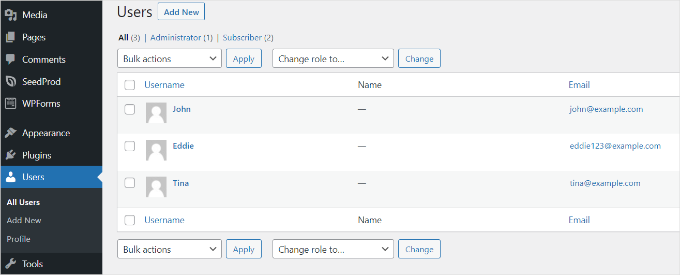
Pentru a începe, puteți accesa pagina Utilizatori » Toți utilizatorii din zona de administrare. De aici, ar trebui să editați toate profilurile utilizatorilor cu acces de Administrator (și alte roluri de utilizator precum Editor) pentru a le actualiza parolele și detaliile de contact.
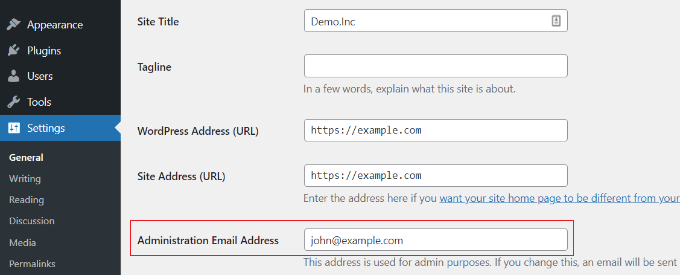
În continuare, trebuie să schimbați adresa de e-mail de administrator a site-ului WordPress. WordPress o folosește pentru a trimite notificări importante despre site, așa că doriți să vă asigurați că proprietarii anteriori ai site-ului nu au acces la aceasta.
Pur și simplu accesați pagina Setări » Generale și introduceți o nouă adresă de e-mail.
💡 Notă: Vă recomandăm să instalați WP Mail SMTP, cel mai bun plugin pentru livrarea fiabilă a e-mailurilor, înainte de a schimba adresa de e-mail, pentru a vă asigura că e-mailurile de notificare sunt livrate corect. Îl folosim și noi pe site-ul nostru; consultați recenzia noastră despre WP Mail SMTP pentru detalii.
WordPress va trimite apoi un e-mail de confirmare la noua adresă, așa că asigurați-vă că verificați inbox-ul și faceți clic pe linkul de confirmare pentru a finaliza modificarea.
3. Luați notițe și familiarizați-vă

Înainte de a face orice alte modificări pe site, este esențial să luați notițe și să vă familiarizați cu site-ul web. Pe măsură ce le revizuiți, puteți crea un document simplu de audit tehnic care include:
- Versiunea de bază WordPress
- Versiunea PHP pe server
- Orice fragmente de cod personalizate
Dacă aveți nevoie de ajutor, puteți consulta ghidul nostru pentru începători despre ce este WordPress, astfel încât să aveți o imagine clară asupra a ceea ce lucrați.
Este, de asemenea, foarte important să creați o listă cu toate plugin-urile și ce fac acestea. Este util să înțelegeți importanța și funcționalitatea fiecărui plugin WordPress utilizat pe site-ul web.
În plus, veți dori să enumerați temele WordPress active și inactive, să revizuiți setările temei și să verificați dacă site-ul are widget-uri.
Apoi, notițe despre diferite funcționalități, caracteristici pe care ați dori să le schimbați și orice lucru care pare confuz sau depășit.
💡 Notă: Este util să notați aceste informații în Google Docs, Dropbox Paper sau în altă parte, astfel încât să nu le pierdeți. Acestea vă vor ajuta să înțelegeți totul. Dacă aveți nevoie de ajutor, puteți încerca să contactați proprietarul anterior al site-ului sau dezvoltatorul.
4. Configurează o soluție automată de backup
Backup-urile sunt primul strat de apărare împotriva oricărui incident online. Proprietarul anterior al site-ului ar putea avea propriile plugin-uri de backup configurate, care ar putea stoca fișiere de backup în unul dintre conturile lor de stocare la distanță.
Va trebui să configurați propriile backup-uri. Există o mulțime de excelente plugin-uri de backup WordPress din care puteți alege, inclusiv Duplicator.
Folosim în prezent Duplicator pe mai multe site-uri web ale brandurilor partenere, așa că suntem siguri că este un plugin excelent de backup de luat în considerare. Pentru detalii, puteți consulta recenzia noastră completă despre Duplicator.
Trebuie să vă asigurați că vă configurați backup-urile într-o locație la distanță, cum ar fi Google Drive, Dropbox sau similare.
De asemenea, trebuie să creați un backup complet al WordPress înainte de a face modificări suplimentare pe site-ul dvs. web. Acest lucru vă va ajuta să reveniți la site-ul dvs. în cazul în care ceva nu merge bine.
5. Actualizați rolurile și permisiunile utilizatorilor
Dacă sunteți un dezvoltator care lucrează la un site web, atunci va trebui să colaborați cu clientul dvs. pentru a atribui roluri și permisiuni utilizatorilor echipei acestuia.
Scopul dvs. ar trebui să fie limitarea rolului de utilizator administrator la persoanele care au într-adevăr nevoie să efectueze sarcini administrative. Aceste sarcini includ lucruri precum schimbarea temei, instalarea de noi pluginuri sau adăugarea de noi utilizatori pe site.
Pentru a schimba un rol de utilizator, pur și simplu accesați Utilizatori » Toți utilizatorii din tabloul de bord WordPress și editați profilul unui utilizator. Apoi, derulați în jos la secțiunea „Rol” și selectați rolul de utilizator pe care doriți să îl atribuiți.
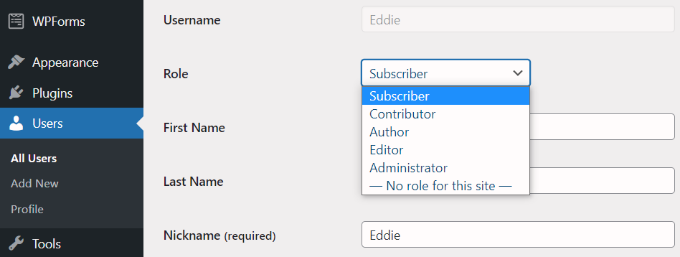
Dacă lucrați la propriul site, va trebui să revizuiți accesul utilizatorilor. Creați un cont de utilizator nou pentru autorii dvs., dacă este necesar.
Dacă există conturi mai vechi de autor și editor cu care nu veți lucra, atunci trebuie să editați acele conturi de utilizator și să le schimbați adresa de e-mail și parola. Consultați ghidul nostru despre cum să dezactivați conturile de utilizator fără a le șterge.
6. Rulați scanări de securitate și performanță
Apoi, trebuie să vă asigurați că noul dvs. site WordPress este securizat și funcționează bine.
Pentru scanări de securitate, recomandăm utilizarea Sucuri, cel mai bun plugin de securitate WordPress de pe piață. Acesta vă permite să scanați cu ușurință site-ul dvs. pentru coduri malițioase, amenințări de securitate și vulnerabilități.
Puteți consulta ghidul nostru complet de securitate WordPress pentru mai multe detalii.
Pentru performanță, puteți utiliza oricare dintre instrumentele online de testare a vitezei site-ului web.
Recomandăm utilizarea instrumentului de testare a vitezei site-ului IsItWP, care este ușor de utilizat și vă oferă o imagine de ansamblu detaliată a vitezei site-ului dvs.

Este, de asemenea, important să verificați dacă caching-ul este configurat corespunzător.
Multe companii de găzduire WordPress precum Bluehost și SiteGround oferă soluții de caching integrate pe care le puteți activa din contul dvs. de găzduire. Puteți folosi, de asemenea, un plugin de caching WordPress pentru a îmbunătăți instantaneu viteza site-ului dvs.
Dacă site-ul nu rulează un CDN, atunci ar trebui să iei în considerare utilizarea unui serviciu CDN. Te rugăm să vezi ghidul nostru despre de ce ar trebui să folosești un CDN pentru a afla mai multe.
Pentru mai multe sfaturi și trucuri, puteți consulta ghidul nostru complet pentru a crește viteza și performanța WordPress.
7. Verificați integrarea corectă a urmăririi și a SEO
Dacă ați moștenit proprietatea unui site web nou, atunci vechiul proprietar al site-ului web v-ar fi putut transfera proprietatea Google Analytics.
Mulți proprietari de site-uri web pur și simplu adaugă codul Google Analytics direct în fișierele temei WordPress (cum ar fi header.php). Acest cod dispare imediat ce actualizați tema sau instalați una nouă.
Asigurați-vă că Google Analytics este instalat corect pe site-ul web, fie utilizând MonsterInsights, fie adăugând codul de urmărire la tema WordPress.
Similar, proprietarul anterior al site-ului vă poate fi transferat și proprietatea Google Search Console.
Asigurați-vă că site-ul dvs. are hărți XML pregătite pentru Search Console. De asemenea, este posibil să doriți să consultați rapoartele Google Search Console pentru a vă asigura că nu există probleme de crawling sau erori pe site.
Vă recomandăm să folosiți All in One SEO (AIOSEO) deoarece este cel mai bun plugin SEO pentru WordPress. Puteți optimiza cu ușurință site-ul dvs. pentru motoarele de căutare fără a angaja un expert.
La WPBeginner, recomandăm cu tărie AIOSEO. Ne bazăm și pe el pentru multe sarcini, cum ar fi gestionarea hărților noastre XML, a meta descrierilor, a titlurilor și a setărilor OpenGraph pentru platforme precum Facebook și X. Dacă doriți mai multe detalii, consultați recenzia noastră completă AIOSEO.
8. Implementați controlul versiunilor și/sau un site de staging
Dacă sunteți dezvoltator, atunci este foarte recomandat să implementați controlul versiunilor pentru site. Este destul de ușor să folosiți GitHub sau BitBucket.
Dacă nu sunteți dezvoltator, atunci cel puțin, vă recomandăm configurarea unui site de testare WordPress, care asigură că aveți un mediu de testare stabil înainte de a publica conținutul. Recomandăm acest pas pentru toți utilizatorii.
Dacă nu vă simțiți confortabil să configurați singur acest lucru, atunci SiteGround, un furnizor de găzduire WordPress gestionată, oferă un mediu de staging și integrare cu controlul versiunilor git.
Alți furnizori de găzduire pentru afaceri mici, precum Bluehost, oferă, de asemenea, funcționalități de staging la prețuri accesibile.
9. Efectuați o curățare a site-ului web
Acum că v-ați familiarizat cu noul site web, este cel mai bine să curățați toate lucrurile inutile. Ștergeți toate pluginurile inactive și temele, împreună cu toate conturile de utilizator inutile.
De asemenea, trebuie să vă conectați la baza de date WordPress pentru a o curăța. Unele plugin-uri își lasă tabelele din baza de date în urmă chiar și după ce le ștergeți.
Dacă observați tabele numite după plugin-uri pe care tocmai le-ați eliminat, este cel mai bine să le ștergeți – dar numai după ce ați confirmat că aveți o copie de rezervă recentă disponibilă.
Puteți citi ghidul nostru pentru începători despre gestionarea bazei de date WordPress cu phpMyAdmin pentru a afla cum să optimizați baza de date WordPress în siguranță.
10. Revizuirea setărilor pluginurilor
Un site web WordPress tipic folosește mai multe pluginuri care ar putea încă face referire la proprietari vechi. Dacă ați preluat proprietatea unui site web, atunci veți dori să schimbați acest lucru.
De exemplu, plugin-ul de formulare de contact de pe site ar putea trimite în continuare notificări către adrese de e-mail vechi. Sau, plugin-urile SEO ar putea indica în continuare profilurile de rețele sociale, setările graficului de cunoștințe sau informațiile de afaceri ale proprietarilor anteriori.
Puteți descoperi unele dintre aceste lucruri examinând site-ul web și testând toate funcționalitățile sale. În plus, puteți revizui setările pluginurilor și le puteți actualiza dacă este necesar.
11. Actualizați-vă serviciul de găzduire
După rularea unui test de viteză a site-ului, dacă site-ul dvs. este încă lent, în ciuda utilizării caching-ului și a optimizărilor de bază (cum ar fi compresia imaginilor și un CDN), atunci este probabil momentul să vă actualizați găzduirea.
Dacă este un site web al unui client, atunci testele dvs. de performanță ar trebui să vă ajute să convingeți clientul să facă mutarea. Dacă dețineți singur site-ul web, atunci trebuie doar să alegeți gazda web potrivită.
Vă recomandăm să folosiți SiteGround sau Bluehost, deoarece sunt printre cele mai mari companii de găzduire și furnizori de găzduire WordPress recomandați oficial.
Dacă site-ul dvs. web a depășit găzduirea partajată, atunci ați putea lua în considerare utilizarea unui serviciu de găzduire WordPress gestionată precum Hostinger și Rocket.net.
Consultați ghidul nostru despre cum să mutați WordPress pe un nou gazdă pentru instrucțiuni pas cu pas despre cum să vă mutați site-ul web.
Întrebări frecvente: Ce ar trebui să fac când moștenesc un site WordPress
Încă aveți întrebări? Iată câteva preocupări comune pe care le au oamenii atunci când preiau un site WordPress:
Ce ar trebui să fac mai întâi când moștenesc un site WordPress?
Începeți prin a aduna toate credențialele importante de conectare, cum ar fi găzduirea web, domeniul, administratorul WordPress, e-mailul și așa mai departe. Apoi, actualizați toate parolele și asigurați-vă că e-mailurile de recuperare indică spre dvs. Acest lucru vă asigură controlul complet pe viitor.
Cum mă pot asigura că site-ul este securizat?
Efectuați o scanare completă de securitate utilizând un plugin de securitate. De asemenea, este o idee bună să revizuiți configurația existentă de securitate a site-ului, să actualizați totul (nucleul WordPress, pluginurile și temele) și să fiți atenți la orice este suspect.
Ce instrumente mă pot ajuta să gestionez site-ul mai ușor?
Veți dori să configurați câteva elemente esențiale:
- Backup-uri: Utilizați un instrument precum Duplicator sau UpdraftPlus
- SEO: Încercați All in One SEO pentru optimizare de căutare
- Performanță: Un gazdă fiabilă precum Bluehost sau SiteGround poate ajuta la menținerea vitezei și stabilității.
Aceste instrumente vor face gestionarea zilnică mult mai ușoară.
Cât de des ar trebui să fac backup la site-ul web?
Acest lucru depinde de cât de des este actualizat site-ul. Ca regulă generală, faceți backup cel puțin la fel de des cum publicați conținut nou, primiți comenzi noi sau trimiteri de formulare. Pentru majoritatea blogurilor și site-urilor de afaceri, backup-urile automate zilnice sau săptămânale funcționează bine.
Cum pot îmbunătăți performanța site-ului pe care l-am moștenit?
Începeți cu un test de viteză folosind instrumente precum PageSpeed Insights, GTmetrix sau instrumentul de testare a vitezei IsItWP, astfel încât să puteți vedea ce încetinește site-ul. Apoi, activați caching-ul, optimizați imaginile și luați în considerare trecerea la un plan de găzduire mai bun dacă cel actual încetinește lucrurile.
Pasul următor: Crește-ți site-ul WordPress
Sperăm că acest articol v-a oferit pași clari cu privire la ceea ce ar trebui să faceți atunci când moșteniți un site WordPress. În continuare, s-ar putea să doriți să consultați și alte ghiduri utile despre:
- Cum să-ți crești traficul pe blog (sfaturi dovedite)
- Cum să creșteți numărul de vizualizări ale paginilor și timpul de ședere în WordPress
- Metrici importante de măsurat pe site-ul WordPress
- Ghidul suprem de SEO pentru WordPress pentru începători
- Cum să configurați urmărirea formularelor WordPress în Google Analytics
Dacă ți-a plăcut acest articol, te rugăm să te abonezi la canalul nostru de YouTube pentru tutoriale video WordPress. Ne poți găsi, de asemenea, pe Twitter și Facebook.


Olaf
Ca dezvoltator, am moștenit multe site-uri web pe care le-am preluat pentru administrare. Uneori este simplu, alteori este un coșmar complet. Totul depinde de administratorul anterior și cât de diligent a fost în gestionarea site-ului. Această listă de elemente esențiale este destul de bună. Personal, încep întotdeauna prin a face backup la întregul site, astfel încât să am o imagine a stării sale în momentul în care l-am preluat. Acest lucru este crucial pentru mine, deoarece durează timp să înțelegi munca altcuiva și este ușor să faci o greșeală în timpul acestui proces. Având un backup și capacitatea de a reveni la punctul de plecare și de a începe din nou este prioritatea mea principală.
Jiří Vaněk
Moștenirea site-ului cuiva poate fi un coșmar. Această listă este într-adevăr foarte valoroasă ca o listă de sarcini de urmat. Un rezumat cu adevărat grozav. Vă mulțumesc foarte mult pentru această listă grozavă.
Deborah Penner
Aceasta este și o listă de verificare excelentă înainte de lansare! Mulțumesc!
Suport WPBeginner
You’re welcome, glad our checklist was helpful
Admin
Hilary
Tocmai am moștenit un site wp pentru un grup de B&B din care fac parte. Am verificat fișierele .css, am încercat să standardizez pagina principală, dar găsesc frustrant faptul că nu pot accesa fișierele html. Problema este că există un singur stil de paragraf, ceea ce îmi restricționează capacitatea de a obține o pauză [linie simplă] și, în schimb, sunt restricționat la o pauză [linie dublă]. Există vreo modalitate de a adăuga alte stiluri de paragraf cu foaia de stil .css actuală sau există o altă modalitate?
Suport WPBeginner
Bună Hilary,
Vă rugăm să consultați ghidul nostru despre cum să adăugați spațiere simplă/dublă în WordPress.
Admin
saymay
Mulțumesc,
Sunt pe cale să preiau un site acum și asta este exact ceea ce căutam! Probabil voi mai avea multe întrebări pe viitor!
Suport WPBeginner
Sigur, am dori să ajutăm.
Admin
adolf witzeling
Sfaturi foarte utile.
Connie
Acesta este într-adevăr un post bun. Nu am primit niciodată informații relevante de la webmasterii anteriori atunci când am preluat o instalare WordPress (și alte proiecte).
Obisnuiam sa scriu documente cu toate informatiile necesare si le trimiteam ca PDF proprietarului site-ului si noului webmaster (daca am informatii de contact)
cu asta, poți indica mereu acele informații când apar întrebări...
cu această politică câștig bani, deoarece orice ajutor, unde informația se află în document, aduce bani...
Penelope Cruz
Informații foarte reale și utile despre moștenirea site-urilor WP.. Am avut experiențe proaste. Mulțumesc mult!
Conrad
Aș genera imediat noi chei de securitate Wordpress, așa cum ați explicat aici: https://www.wpbeginner.com/beginners-guide/what-why-and-hows-of-wordpress-security-keys/
RW
Postare grozavă. Lucrurile pe care le observ cel mai des sunt cele evidente. Lăsând versiunea wp la vedere pentru toți, versiunea veche de wp și plugin-uri, și așa cum ați sugerat, având admin ca nume de utilizator pentru administrator. Recomand, de asemenea, scanarea temei pentru cod base64, link-uri către site-uri externe folosind plugin-ul TAC.