


A avea o prezență puternică pe rețelele sociale este mai important ca niciodată. Provocarea este că fiecare platformă de social media are cerințe diferite pentru fotografiile de copertă, imaginile de profil și coperțile articolelor. Acest lucru poate fi copleșitor!
Am configurat profiluri de rețele sociale pentru toate site-urile noastre web, așa că știm prea bine această provocare. De aceea, ne-am asumat sarcina de a simplifica procesul pentru dvs. Am creat o foaie de trucuri cuprinzătoare pentru rețelele sociale, adaptată special pentru utilizatorii WordPress.
În acest articol, vom partaja foaia noastră de trucuri social media definitivă pentru WordPress. Cu aceasta, puteți stabili cu ușurință o prezență online consecventă și de impact pe toate platformele sociale majore.
De ce aveți nevoie de o foaie de trucuri pentru social media pentru WordPress?
Dacă ați gestionat profiluri de rețele sociale pentru blogul dvs. WordPress sau site-ul web, atunci ați observa că fiecare platformă are cerințe diferite.
De exemplu, Facebook are cerințe specifice pentru dimensiunile imaginilor, în timp ce Pinterest necesită proporții complet diferite.
Poate fi dificil să rețineți toate aceste informații atunci când creați imagini pentru social media pentru articolele sau profilul dvs.
O foaie de parcurs vă ajută să căutați rapid toate aceste opțiuni. De asemenea, vă va asigura că nu ratați nimic important atunci când creați un profil pe rețelele sociale sau publicați un articol nou pe site-ul dvs. WordPress.
Acestea fiind spuse, să începem cu foaia noastră de trișare supremă pentru rețelele sociale pentru utilizatorii WordPress. Iată o prezentare rapidă a lucrurilor pe care le vom acoperi în acest articol:
Alegerea platformelor de social media
Există atât de multe site-uri de social media, dar nu toate sunt utile pentru dezvoltarea afacerii dvs. sau pentru a genera trafic pe site-ul dvs.
Pe lângă site-uri mai mari precum Facebook și Twitter, puteți alege platforme care funcționează cel mai bine cu publicul țintă și nișa site-ului dvs.
De exemplu, dacă ai un blog de modă, atunci s-ar putea să vrei să folosești Instagram pentru a-ți promova conținutul.
Un blog de mâncare și rețete ar putea dori să se concentreze pe YouTube și Yummly.
Site-urile web de decorare interioară sau DIY pot găsi Pinterest util în găsirea publicului potrivit.
Alegerea platformelor potrivite pentru publicul țintă vă va ajuta să creați o strategie eficientă de marketing pe rețelele sociale pentru a vă dezvolta afacerea.
Lista de verificare a dimensiunilor imaginilor pentru rețelele sociale
Pentru a vă promova blogul sau afacerea pe rețelele sociale, va trebui să configurați profiluri, să încărcați logo-ul site-ului dvs. și o fotografie de copertă, și să creați imagini care să însoțească articolele și linkurile dvs.
Puteți consulta articolul nostru despre cum să creați cu ușurință imagini pentru blogul dvs. WordPress pentru a învăța cum să faceți imagini frumoase fără a angaja un designer grafic.
Acum problema este că fiecare platformă de social media are cerințe specifice pentru aceste imagini. Nerespectarea dimensiunii corecte va face ca imaginile dvs. să pară distorsionate sau întinse.
Iată foaia noastră rapidă de referință pentru dimensiunile imaginilor de social media pe care o puteți folosi atunci când creați imagini pentru conturile dvs. sociale.
- Dimensiuni imagini Facebook
- Dimensiuni imagini X (Twitter)
- Dimensiuni imagini Instagram
- Dimensiuni imagini YouTube
- Dimensiuni imagini Pinterest
- Dimensiuni imagini LinkedIn
Dimensiuni imagini Facebook
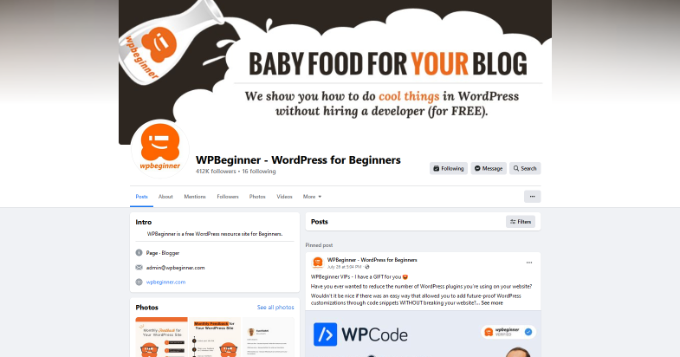
Facebook are recomandări specifice pentru imaginile care urmează să fie utilizate în diferite zone.
Imagine de copertă: Imaginile de copertă vor arăta cel mai bine la 851 x 315 pixeli și ar trebui să aibă o dimensiune a fișierului mai mică de 100 KB. Pot fi în format fișier JPEG sau PNG. Puteți crea o imagine mai mare, menținând același raport de aspect, iar Facebook va crea automat dimensiuni mai mici pentru a le afișa pe dispozitive mobile.
Imagine de profil: O imagine pătrată de cel puțin 170 x 170 pixeli. Pentru paginile de afaceri, aici ați afișa ideal logo-ul dvs. personalizat. Această imagine va fi decupată pentru a fi afișată ca un cerc.
Imagine partajată: 1200 x 630 pixeli. Această imagine va fi afișată pe pagina dvs. cu o lățime maximă de 470 pixeli și în flux cu o lățime maximă de 600 pixeli.
Imagine de copertă grup: 1640 x 856 pixeli.
Dimensiuni imagini X (Twitter)
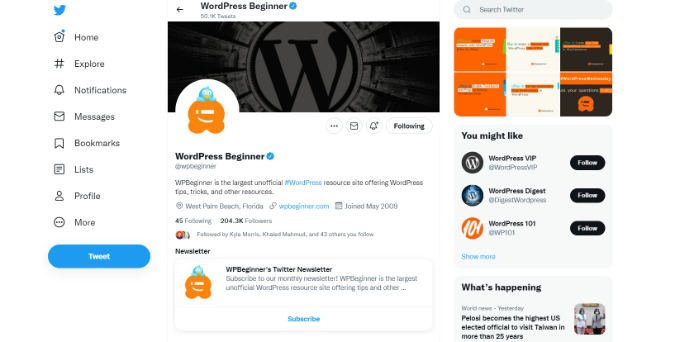
Twitter este centrul conversațiilor de pe internet. Urmează dimensiunile recomandate ale imaginilor pentru Twitter pentru a face profilul dvs. mai captivant și mai profesional.
Imagine antet: 1500 x 500 pixeli. Această imagine pe lățime completă apare ca imagine de copertă a paginii dvs. de profil Twitter.
Imagine de profil: 400 x 400 pixeli. Această imagine pătrată este decupată pentru a fi afișată într-un format circular. Twitter vă permite să încărcați formate JPG, PNG și GIF cu o dimensiune maximă a fișierului de 2 MB.
Imagine în flux: 1600 x 900 pixeli. Această imagine este afișată atunci când partajați un articol, retweetați, încorporați un tweet, încărcați imagini și multe altele. Dacă utilizați deja Carduri Twitter, atunci Twitter va putea selecta imaginea corectă pentru a o afișa împreună cu descrierea și titlul articolului dvs.
Dimensiuni imagini Instagram
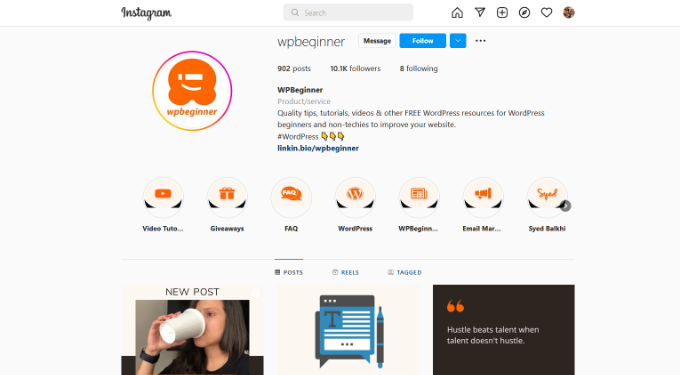
Conținutul principal al Instagram este deja într-un format vizual. Dacă încărcați fotografii direct de pe telefon folosind aplicația Instagram, aceasta va gestiona automat dimensiunile corespunzătoare ale imaginilor pentru dvs.
Pentru alte încărcări, puteți urma aceste recomandări privind dimensiunea imaginilor Instagram pentru cele mai bune rezultate.
Imagine profil: 320 x 320 pixeli. Puteți folosi dimensiuni mai mari ale imaginii atâta timp cât este o imagine pătrată.
Miniatură imagine: 161 x 161 pixeli. Această imagine este afișată ca miniatură pentru fotografiile dvs.
Fotografii pentru flux: Peisaj 1080 x 566 pixeli, portret 1080 x 1350 pixeli, pătrat 1080 x 1080 pixeli. Puteți folosi și imagini de rezoluție mai mare.
Videoclipuri în flux: 1080 pixeli lățime.
Povești Instagram: 1080 x 1920 pixeli. Dimensiunea fișierului nu poate depăși 4 GB, ceea ce este destul de mult pentru un videoclip de înaltă calitate.
Dimensiuni imagini YouTube
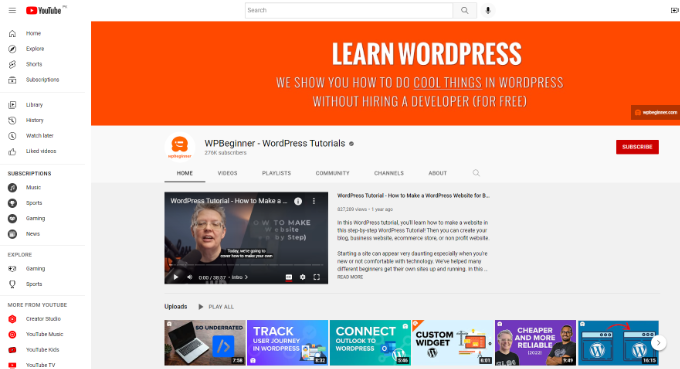
YouTube nu este doar a doua cea mai populară platformă de social media, cu aproximativ 2,5 miliarde de utilizatori la nivel mondial, ci și a doua cea mai populară motor de căutare. Imaginea canalului dvs. YouTube, imaginea de copertă și miniaturile videoclipurilor sunt cruciale pentru a obține mai multe vizualizări pentru videoclipurile dvs.
Imagine de copertă a canalului YouTube: 2560 x 1440 pixeli. Trebuie să vă asigurați că imaginea este centrată orizontal, astfel încât să arate bine pe dispozitivele mobile, unde YouTube poate decupa imaginea pentru a se potrivi cu dimensiunea ecranului utilizatorului.
Iconiță canal: 800 x 800 pixeli. Această imagine este afișată ca iconiță a canalului dvs. și uneori poate fi decupată ca o imagine circulară.
Miniatură video: 1280 x 720 pixeli. Întrebați orice creator de pe YouTube și vă vor spune că miniatura video este cea mai importantă parte a optimizării video pe YouTube. Aceasta este ceea ce utilizatorii YouTube vor vedea pe pagina lor de pornire, în căutare și în alte zone. O miniatură video foarte optimizată vă ajută să obțineți mai multe vizualizări și să vă dezvoltați canalul.
Dimensiuni imagini Pinterest
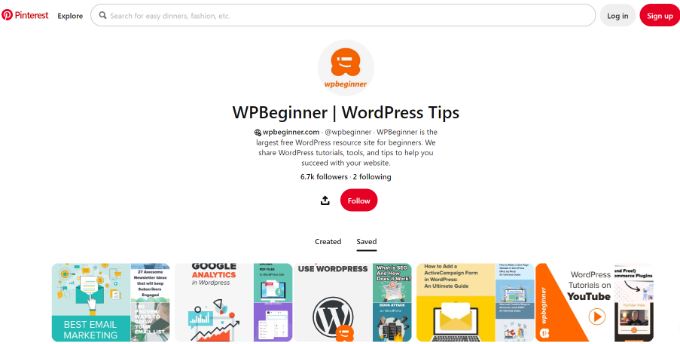
Pinterest este o platformă vizuală de partajare socială, ceea ce înseamnă că imaginile joacă cel mai important rol în creșterea audienței dvs. pe Pinterest.
Imagine profil: 180 x 180 pixeli. Puteți încărca o imagine cu rezoluție mai mare, cu o dimensiune maximă a fișierului de 10 MB.
Copertă profil: 800 x 450 pixeli. Selectați o tablă de afișare pentru a o prezenta ca și copertă a profilului dvs. Pinterest va prelua automat pinii de pe acea tablă pentru a crea coperta profilului dvs.
Imagine de copertă a panoului: 225 x 150 pixeli. Pinterest vă permite să alegeți imaginea de copertă dintre pinii pe care i-ați salvat pentru acel panou.
Previzualizare imagine fixată: 238 pixeli lățime. Pinterest redimensionează automat pin-urile pentru a se potrivi grilei lor. Pentru cele mai bune rezultate, trebuie să încărcați imaginile cu un raport de aspect de la 2:3 la 1:3.5.
Dimensiuni imagini LinkedIn
LinkedIn poate fi o sursă excelentă de trafic, conexiuni și de construire a imaginii de marcă. Este o platformă de rețea socială pentru profesioniști și companii, ceea ce o face un instrument puternic pentru a vă ajuta să vă dezvoltați afacerea.
Imagine profil personal: Un pătrat de cel puțin 400 x 400 pixeli cu o dimensiune maximă a fișierului imagine de 8 MB.
Imagine banner pentru profil personal: 1584 x 396 pixeli cu o dimensiune maximă a fișierului de 8 MB.
Imagine de copertă a companiei: 1128 x 191 pixeli.
Imagine partajată: 1200 x 627 pixeli.
Imagine profil companie/logo: 300 x 300 pixeli sau imagine cu rezoluție mai mare, cu un raport de aspect de 1:1.
Configurarea optimizării rețelelor sociale în WordPress
Acum că ați aflat despre dimensiunile corecte ale imaginilor pentru rețelele sociale, următorul pas este să vă asigurați că site-ul dvs. WordPress este optimizat pentru rețelele sociale.
Cel mai important aspect al acestei optimizări este configurarea includerii automate a metadatelor Open Graph. Metadatele Open Graph sunt o tehnologie care vă permite să includeți informații suplimentare pe paginile dvs. web, de care au nevoie rețelele sociale și motoarele de căutare.
Mai întâi, trebuie să instalați și să activați pluginul All in One SEO. Pentru mai multe detalii, consultați ghidul nostru pas cu pas despre cum să instalați un plugin WordPress.
AIOSEO este cel mai bun plugin SEO pentru WordPress care vă ajută să obțineți mai mult trafic din motoarele de căutare. Este, de asemenea, un instrument complet de optimizare a site-ului web, inclusiv suport pentru platformele de social media.
După activare, trebuie să vizitați pagina All in One SEO » Social Networks. De aici, trebuie mai întâi să adăugați URL-urile profilurilor dvs. de social media sub fila „Social Profiles”.

Nu este necesar să adăugați toate URL-urile, puteți pur și simplu să omiteți site-urile de socializare unde nu aveți un profil.
Apoi, trebuie să comutați la fila Facebook. De aici puteți vedea că AIOSEO activează metadatele Open Graph în mod implicit.
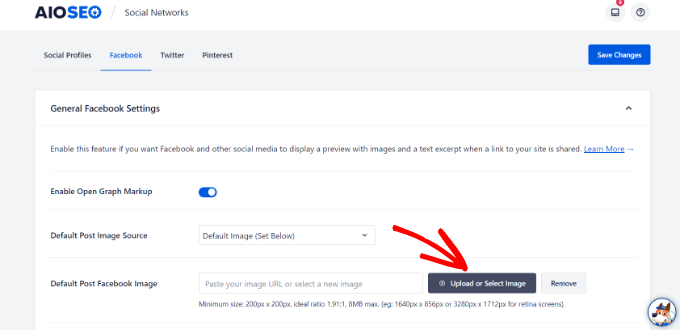
Mai jos trebuie să furnizați o imagine implicită pentru postarea Facebook pentru pagina principală a site-ului dvs. web. Imaginea pe care o furnizați aici va fi afișată atunci când cineva partajează pagina principală sau URL-ul rădăcină al site-ului dvs. pe Facebook.
Apoi, comutați la fila Twitter. Aici puteți alege afișajul cardului implicit pentru site-ul dvs. web.
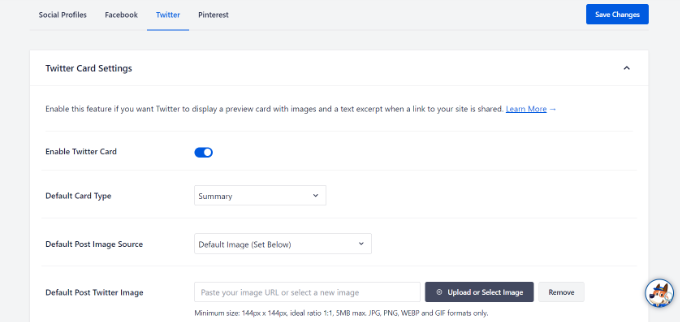
Opțiunea „rezumat cu imagine mare” va afișa imaginea de partajare de pe Twitter împreună cu un rezumat al articolului dvs.
Acum puteți trece la fila Pinterest. De aici puteți adăuga eticheta de confirmare Pinterest pe site-ul dvs.
Puteți face clic pe linkul de pe ecran pentru a vă revendica site-ul web și a obține codul de confirmare. Pentru mai multe detalii, puteți consulta ghidul nostru despre cum să vă verificați site-ul WordPress pe Pinterest.
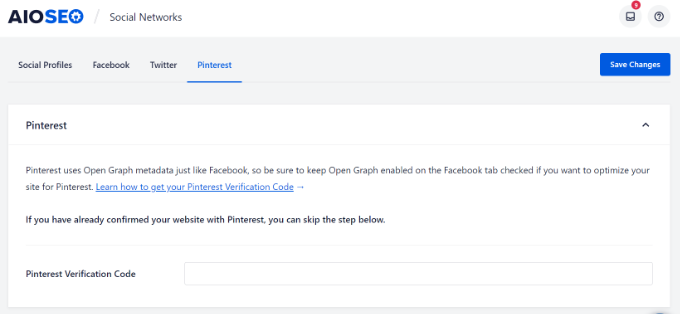
Nu uitați să faceți clic pe butonul „Salvează modificările” pentru a salva setările.
Setări pentru rețelele sociale pentru postările și paginile WordPress
La fel ca setările SEO pentru postări și pagini, le puteți optimiza și pentru site-urile de socializare.
Pluginul AIOSEO vă permite să setați cu ușurință opțiuni sociale pentru postările și paginile dvs. individuale.
Pur și simplu editați postarea sau pagina de blog pe care doriți să o optimizați, apoi derulați în jos la secțiunea „Setări AIOSEO” de sub editor.
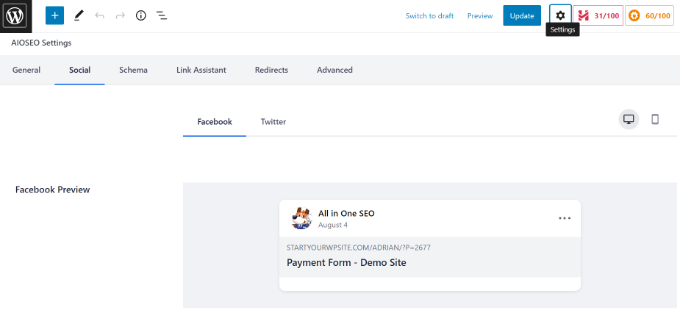
Comutați la fila „Social” și puteți încărca un titlu și o descriere personalizate, precum și o imagine pentru distribuiri pe Facebook și Twitter. Puteți vedea, de asemenea, o previzualizare a modului în care postarea dvs. va arăta atunci când este distribuită pe rețelele sociale.
După aceea, poți face clic pe „Publică” sau „Actualizează” pentru a salva postarea sau pagina ta.
Veți dori, de asemenea, să consultați ghidul nostru despre cum să adăugați butoane de partajare socială în WordPress.
Configurarea partajării automate pe rețelele sociale în WordPress
Platformele de social media sunt grozave pentru a construi o audiență și a genera mai mult trafic pe site-ul dvs. web. Cu toate acestea, poate deveni destul de consumator de timp să partajați conținut pe diferite platforme și să interacționați cu audiența dvs.
Din fericire, există mai multe instrumente online pe care le puteți folosi pentru a automatiza procesul.
- Uncanny Automator este cel mai bun plugin de automatizare WordPress care vă permite să conectați profilurile de social media cu WordPress. Folosind pluginul, puteți partaja automat postări noi de blog pe Facebook, le puteți tweeta pe Twitter și le puteți partaja pe Instagram.
- Smash Balloon este cel mai bun plugin pentru fluxuri de social media pentru WordPress și vă permite să creați fluxuri personalizate pe site-ul dvs. WordPress. Puteți încorpora cu ușurință postări de pe Instagram, Facebook, Twitter, TikTok și YouTube pe site-ul dvs. pentru a crește implicarea, a mări numărul de urmăritori pe rețelele sociale și a construi încredere cu utilizatorii.
- Revive Old Posts este un plugin gratuit care vă permite să redistribuiți automat postările vechi de pe blog pe profilurile dvs. de social media la intervale regulate. Aflați mai multe în tutorialul nostru despre cum să partajați automat postările vechi de pe WordPress.
- Buffer este o platformă care vă permite să configurați o coadă de actualizări pentru rețelele sociale și să le publicați la programul preferat.
- MonsterInsights vă ajută să urmăriți cu ușurință traficul din social media folosind Google Analytics. Acest lucru vă ajută să înțelegeți cum performează postările dvs. pe site-urile de social media. Pentru detalii, consultați acest ghid despre cum să urmăriți traficul din social media cu Google Analytics.
Sperăm că această foaie de trucuri pentru rețelele sociale pentru WordPress v-a ajutat să vă îmbunătățiți strategia de marketing pe rețelele sociale. De asemenea, ați putea dori să consultați ghidul nostru despre cum să adăugați un buton Like Facebook în WordPress sau selecția noastră de experți a celor mai bune pluginuri pentru rețelele sociale pentru WordPress.
Dacă ți-a plăcut acest articol, te rugăm să te abonezi la canalul nostru de YouTube pentru tutoriale video WordPress. Ne poți găsi, de asemenea, pe Twitter și Facebook.





Jiří Vaněk
Foarte util pentru rețelele sociale. Din punct de vedere al marketingului, este întotdeauna bine să ai astfel de informații la îndemână. Rețelele sociale sunt incredibil de importante în zilele noastre, mai ales pentru promovare și pentru a ajunge în principal la utilizatorii tineri de internet (deși nu exclusiv). Având acest tip de informații disponibile face munca mult mai ușoară. Din nou, un alt articol pe care îl voi salva la favorite, deoarece a avea aceste detalii toate într-un singur loc este rar, mai ales când vine vorba de dimensiunile imaginilor.
Moinuddin Waheed
Am deja salvat aceste postări pentru a reveni la ele foarte des.
Aceasta este o foaie de trișare obligatorie pentru gestionarea rețelelor sociale.
Dimensiunile diferite pentru toate platformele de social media de top sunt foarte utile.
Detalierea diferitelor dimensiuni pentru fotografia de copertă, profil și postări este foarte necesară.
Mulțumesc pentru acest ghid util.
Dennis Muthomi
Mulțumesc pentru crearea acestui ghid complet de social media pentru WordPress.
Detalierea dimensiunilor ideale ale imaginilor pentru fiecare platformă este extrem de utilă.
Ca cineva nou în marketingul pe rețelele sociale, ghiduri ca acesta îmi vor face mult mai ușor să creez resurse optimizate.
Suport WPBeginner
Glad our cheat sheet could be helpful!
Admin
Dayo Olobayo
Mulțumesc pentru crearea acestui ghid rapid pentru social media. Este o modalitate excelentă de a începe cu marketingul pe social media pentru WordPress. Sunt curios să știu cum vă urmăriți rezultatele pe social media. Aveți sfaturi pentru măsurarea succesului pe social media?
Comentarii WPBeginner
Vă recomandăm să consultați acest ghid despre urmărirea rețelelor sociale: https://www.wpbeginner.com/showcase/21-best-social-media-monitoring-tools-for-wordpress-users/
Ceri
Foarte util, mulțumesc
Suport WPBeginner
You’re welcome, glad our guide was helpful
Admin
Sharon Dreyer
Mulțumesc! Voi salva acest articol pentru referințe viitoare
Suport WPBeginner
You’re welcome, glad our article was helpful
Admin
Benita
Aceasta este o prezentare generală grozavă! Îmi plac articolele tale - mereu utile, nu prea lungi sau prea „tehnice!”
Suport WPBeginner
Glad our guides are helpful
Admin
Louis
Uau, exact asta am nevoie pentru noul meu site, momentul perfect!
Suport WPBeginner
Glad our guide was helpful
Admin
Kari
minunat!! articol uimitor, mulțumesc pentru distribuire.. O mulțime de informații valoroase!!!
Suport WPBeginner
You’re welcome, glad you found our content helpful
Admin
Kevin Gay
Acest lucru a fost util la momentul potrivit. Am făcut deja câteva ajustări pe site-ul meu cu aceste sugestii oferite. Mulțumesc.
Suport WPBeginner
Glad our cheat sheet was helpful
Admin
Adrianne
Aceste informații vor fi de mare ajutor pentru promovarea mea pe rețelele sociale pentru blogul meu. Mulțumesc mult pentru furnizarea de conținut relevant și actualizat. Chiar face o diferență. Noroc!
Suport WPBeginner
Glad you like our content and that it’s helpful for you
Admin
Phaevourgbemi
Uau… Ajută foarte mult
Abia aștept să folosesc aceste sfaturi cât mai curând posibil pentru o schimbare de site.
Suport WPBeginner
Glad you found our content helpful
Admin
Eldad
super util !
Suport WPBeginner
Thank you
Admin
Olospo
Articol foarte util, mulțumesc.
Craig Wann
Excelent! Mulțumesc!
Michael Clayton
Mulțumesc pentru că ați pus laolaltă acest mic resursă. Foarte util.
joyoge bookmark
wow, acest post este foarte util, mulțumesc mult..