


Editarea conținutului dvs. WordPress este mult mai rapidă atunci când o puteți face direct de pe site-ul dvs. web. Adăugând un simplu link de editare la postările și paginile dvs., puteți face aceste modificări rapid, fără a fi nevoie să treceți prin tabloul de bord WordPress.
Această mică ajustare vă poate îmbunătăți dramatic fluxul de lucru. Este o tehnică pe care o folosim la WPBeginner pentru a economisi timp prețios, permițând scriitorilor noștri să ajusteze și să actualizeze instantaneu articolele lor de pe partea frontală a site-ului.
În acest articol, vă vom arăta cum puteți adăuga un link de editare a postării la paginile și postările dvs. WordPress, pas cu pas.
De ce să adăugați un link de editare a postării la postările și paginile WordPress?
Adăugarea unui link „Editează postarea” la postările și paginile WordPress vă permite să faceți modificări rapide și ușoare la conținutul dvs. fără a naviga prin panoul de administrare.
În mod normal, dacă observați o greșeală de scriere sau trebuie să actualizați informații, trebuie să vă întoarceți la panoul de administrare, să găsiți meniul Postări, să căutați în lista dvs. și apoi să deschideți editorul. Sunt multe clicuri pentru o remediere simplă.
Cu un link de editare pe interfața publică, pur și simplu faceți clic pe „Editează” chiar acolo pe pagină, iar editorul postării se deschide imediat.
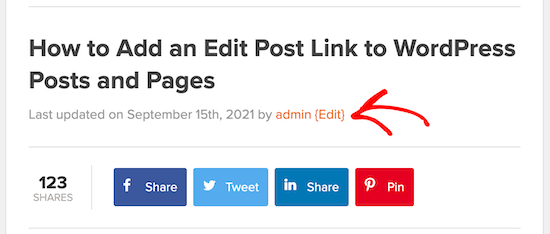
Iată cum arată pe site-ul nostru, WPBeginner:
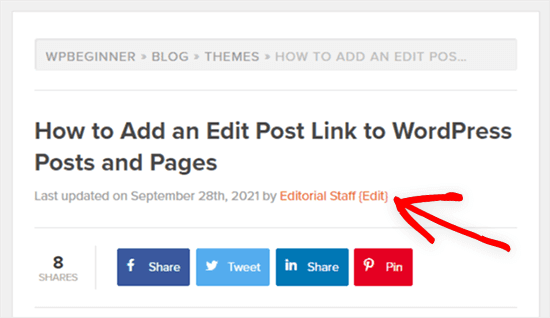
📍 Notă: Linkul de editare a postării va fi vizibil doar utilizatorilor care sunt conectați și au rolul și permisiunile de utilizator corespunzătoare.
Multe teme WordPress au această funcționalitate, dar uneori este eliminată de dezvoltatori. Dacă tema dvs. nu are această funcționalitate, atunci va trebui să o adăugați manual.
Cum să adăugați un link de editare a postării la postările și paginile WordPress
Pentru a adăuga un link de editare a postării în WordPress, va trebui să adăugați cod în fișierele WordPress.
Vă vom arăta două metode diferite pentru a adăuga codul pe site-ul dvs.:
Prima metodă este foarte ușoară și nu aveți nevoie de experiență în codare. Dar, nu funcționează cu toate temele și nu veți avea control asupra exact unde apare linkul.
A doua metodă este mai tehnică și veți avea nevoie de cunoștințe despre PHP pentru a ști unde să plasați codul. Cu toate acestea, vă va oferi control asupra exact unde apare linkul de editare.
Acestea fiind spuse, haideți să vă arătăm cum să adăugați un link de editare a postării la postările și paginile WordPress.
Metoda 1: Adăugați un link de editare a postării în WordPress folosind WPCode (Recomandat)
Pentru această metodă, va trebui să adăugați un snippet de cod editând fișierul functions.php al temei dvs. sau folosind un plugin pentru snippet-uri de cod.
Puteți consulta ghidul nostru despre cum să copiați fragmente de cod de pe web în WordPress pentru instrucțiuni mai detaliate.
Pentru acest tutorial, vom folosi pluginul WPCode în loc să edităm fișierul functions.php.

Recomandăm întotdeauna utilizarea WPCode deoarece este gratuit, ușor de utilizat și nu vă va strica site-ul web dacă ceva nu merge bine.
Pentru a începe, va trebui să instalați și să activați pluginul gratuit WPCode. Puteți consulta ghidul nostru despre cum să instalați un plugin WordPress pentru instrucțiuni pas cu pas.
Notă: Versiunea gratuită a WPCode are tot ce aveți nevoie pentru a adăuga cod personalizat la WordPress. Cu toate acestea, dacă doriți funcționalități mai avansate, cum ar fi fragmente programate, pixeli de conversie și multe altele, puteți face upgrade la WPCode Pro.
Odată ce pluginul este activat, un nou element de meniu etichetat „Fragmente de cod” va fi adăugat la bara de administrare WordPress. Când faceți clic pe el, vă va afișa o listă cu toate fragmentele de cod personalizate pe care le-ați salvat pe site-ul dvs. Deoarece tocmai ați instalat pluginul, lista dvs. va fi goală.
Continuați și faceți clic pe butonul „Adăugare nou” pentru a adăuga fragmentul de cod.

Acest lucru vă va duce la pagina Adăugare fragment. De aici, puteți alege un fragment de cod din biblioteca încorporată sau puteți adăuga propriul cod personalizat.
În acest caz, accesați opțiunea „Adaugă codul tău personalizat (Snippet nou)” și faceți clic pe butonul „+ Adaugă snippet personalizat” de sub acesta.

Apoi, selectați „Fragment PHP” ca tip de cod din lista de opțiuni care apar pe ecran.

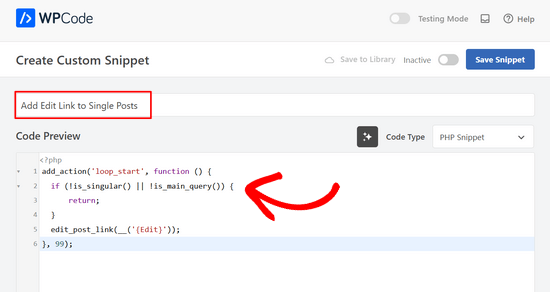
Apoi, va trebui să adăugați un nume pentru snippet-ul dvs. în partea de sus a paginii (noi am numit al nostru „Adaugă link de editare la postările unice”).
Apoi, copiați și lipiți următorul cod în caseta „Previzualizare cod”:
add_action('loop_start', function () {
  if (!is_singular() || !is_main_query()) {
      return;
  }
  edit_post_link(__('{Edit}'));
}, 99);
Acest fragment de cod va adăuga linkul de editare atât la postările individuale, cât și la pagini.
Acum, dacă derulați în secțiunea Inserare, asigurați-vă că Metoda de inserare este „Inserare automată” și Locația este „Rulează peste tot”.
După aceea, pur și simplu comutați comutatorul de la „Inactiv” la „Activ” și faceți clic pe butonul „Salvează fragmentul” din partea de sus a paginii.

Acum, când vizualizați o postare de blog, ar trebui să vedeți un link „Editare” în partea de sus.
Iată cum arată al nostru:
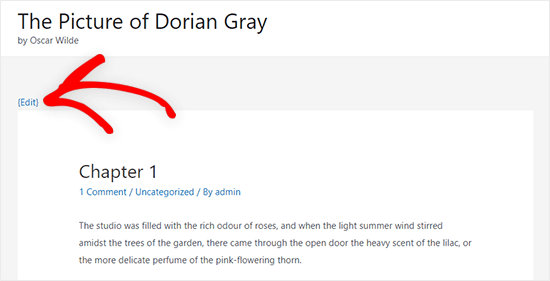
Folosim tema Astra pe site-ul nostru de test, iar aici apare linkul nostru de editare. Poate arăta diferit pe site-ul dvs. în funcție de tema WordPress.
Metoda 2: Adăugați un link de editare a postării prin editarea manuală a fișierelor temei dvs.
Puteți modifica fișierele individuale ale temei direct sau puteți crea o temă copil pentru a suprascrie aceste fișiere ale temei.
Recomandăm crearea unei teme copil, astfel încât să nu pierdeți modificările pe care le-ați făcut atunci când vă actualizați tema. Pentru mai multe detalii, consultați ghidul nostru pentru începători despre cum să creezi o temă copil WordPress.
Indiferent dacă editați fișierele temei direct sau creați o temă copil, trebuie să copiați și să lipiți următorul cod și să îl adăugați în fișierele temei dvs. single.php, post.php, index.php sau alte fișiere de șablon de conținut.
<?php edit_post_link(__('{Edit}')); ?>
Acest cod adaugă pur și simplu un link de editare a postării la postările și paginile dvs. WordPress. Puteți schimba textul „{Editare}” cu orice doriți să spună linkul.
Pentru majoritatea temelor, veți dori să adăugați acest cod în interiorul buclei postării, direct după metadatele postării.
De exemplu, iată cum ar arăta codul la sfârșitul metadatelor postării unei teme.
By <?php the_author_posts_link(); ?> on <?php the_time('F jS, Y'); ?> in <?php the_category(', '); ?> <?php edit_post_link(__('{Edit}'), ''); ?>
Puteți, de asemenea, să adăugați acest cod în orice parte a temei unde doriți să apară linkul de editare a postării. De exemplu, îl puteți adăuga la sfârșitul conținutului postării.
După ce ați adăugat codul și ați salvat fișierul, trebuie să îl încărcați în directorul temei dvs. în contul dvs. de găzduire WordPress.
Pentru a face acest lucru, puteți folosi un client FTP sau opțiunea de manager de fișiere din panoul de control al găzduirii dvs. WordPress.
Dacă nu ați mai folosit FTP înainte, atunci poate doriți să consultați ghidul nostru despre cum să utilizați FTP pentru a încărca fișiere pe WordPress.
Acum, când sunteți conectat la WordPress și vizualizați o postare sau o pagină pe partea frontală, puteți pur și simplu să faceți clic pe linkul „Editare” și veți fi direcționat către ecranul editorului de postări.
Resurse bonus pentru gestionarea paginilor și postărilor WordPress
Sperăm că acest articol v-a ajutat să învățați cum să adăugați un buton de editare rapidă la postările și comentariile WordPress.
Dacă doriți să aflați mai multe despre gestionarea paginilor și postărilor WordPress, s-ar putea să doriți să consultați și aceste ghiduri:
- Cum să reordonezi cu ușurință postările în WordPress (Pas cu Pas)
- Cum să gestionezi eficient seriile de postări în WordPress
- Cele mai bune pluginuri populare pentru postări pentru WordPress
- Cum să ștergi text în WordPress (Metoda ușoară)
- Cum să afișați o listă a postărilor actualizate cel mai recent în WordPress
Dacă ți-a plăcut acest articol, te rugăm să te abonezi la canalul nostru de YouTube pentru tutoriale video WordPress. Ne poți găsi, de asemenea, pe Twitter și Facebook.





kzain
Acesta este un sfat excelent pentru economisirea timpului! Opțiunea de a adăuga un buton de editare rapidă sună foarte utilă. Pentru cei dintre noi care nu sunt programatori, există o recomandare de plugin care realizează același rezultat ca metoda codului personalizat?
Suport WPBeginner
Nu avem o recomandare specifică în acest moment, dar dacă găsim una, cu siguranță o vom împărtăși!
Admin
DD
Am folosit Metoda 1, dar linkul de editare apare de trei ori la rând ca „EditEditEdit”
Suport WPBeginner
Asta e destul de ciudat, tema ta includea deja un link de editare în partea de sus a paginii pentru o posibilitate?
Admin
Seon Noh
Salut, Mulțumesc pentru distribuire. O întrebare de aici, este posibil ca butonul de editare de pe postare să ducă la un formular de editare de pe frontend? Vreau ca un utilizator care generează postarea să poată actualiza postarea folosind acest buton de pe postare, folosind formularul, nu în tabloul de bord WordPress.
Suport WPBeginner
Nu în acest moment, dacă găsim un plugin cu acea funcționalitate pe care l-am recomanda, cu siguranță îl vom împărtăși!
Admin
Josef Maria Wagner
Mulțumesc, funcționează la postări, dar nu la pagini. Tema mea este Blocksy. Cum să o activez la pagini?
Suport WPBeginner
Ar depinde de metoda utilizată, dacă este prima metodă, atunci veți dori să modificați șablonul pe care tema dvs. îl folosește pentru pagini. Puteți consulta ghidul nostru despre ierarhia șabloanelor pentru a vă ajuta să selectați șablonul corect în ghidul nostru de mai jos:
https://www.wpbeginner.com/wp-themes/wordpress-template-hierarchy-explained/
Admin
Josef Maria Wagner
Mulțumiri și salutări din München
Tosunkaya
Mulțumesc, a ajutat mult la economisirea timpului. După ce am folosit o temă nouă pe unul dintre site-urile mele, mi-a lipsit această funcționalitate care există în temele altor site-uri, am adăugat-o rapid.
Suport WPBeginner
Glad our guide was helpful
Admin
Armando E. Torre Puerto
Ce înseamnă „oriunde în buclă”? Sub ce linie este asta?
Tom Farrell
Ideea de a adăuga Editare rapidă la postări este grozavă, dar pot să o adaug și la Linkuri. Am un număr mare de linkuri care trebuie să fie recategorizate și editarea rapidă ar fi de mare ajutor.
SS Kuruganti
Știu că este o postare veche, dar chiar am vrut să vă mulțumesc pentru asta. Instrucțiunile dvs. au fost simple de urmat (și de înțeles) și mi-au rezolvat perfect problema! =)
melissa
Searched all over for instructions that made sense. Yours did. Thanks!
Matthias
Thank you for this post! I’ve accidentally deleted this code-snipplet from my WooThemes-Theme