


Temeile copil vă permit să faceți modificări și să personalizați tema WordPress fără a edita niciodată tema principală. Acest lucru vă permite să continuați să primiți actualizări ale temei fără a pierde modificările. Recent, unul dintre cititorii noștri ne-a întrebat cum ar putea folosi tema copil pe site-ul soției sale. În acest articol, vă vom arăta cum puteți folosi tema copil pe un alt site WordPress.

Tutorial video
Dacă nu îți place videoclipul sau ai nevoie de mai multe instrucțiuni, continuă să citești.
Introducere
Teme copil sunt cea mai sigură modalitate de a personaliza și de a face modificări la o temă WordPress. Consultați articolul nostru cum să creezi o temă copil WordPress pentru a afla mai multe despre temele copil.
Teme copil sunt complet portabile și le puteți folosi pe câte site-uri doriți. Le puteți descărca și instala pe un alt site WordPress. Puteți chiar să vă trimiteți tema copil în directorul de teme WordPress pentru ca alții să o folosească dacă îndeplinește anumite standarde.
Înainte de a muta tema copil, s-ar putea să doriți să consultați lista noastră de lucruri pe care trebuie să le faceți înainte de a schimba tema WordPress și cum să schimbați corect temele WordPress. Aceste articole vă vor oferi o idee generală despre setările specifice temei la care trebuie să fiți atenți.
Ultimul, dar cel mai important, asigurați-vă că aveți o copie de rezervă completă WordPress a ambelor site-uri înainte de a efectua orice acțiune.
Mutarea unei teme copil WordPress
Primul lucru pe care trebuie să îl faceți este să vă conectați la site-ul dvs. folosind un client FTP și să navigați la directorul /wp-content/themes. Apoi, descărcați pe computer atât folderul temei copil, cât și pe cel al temei părinte.
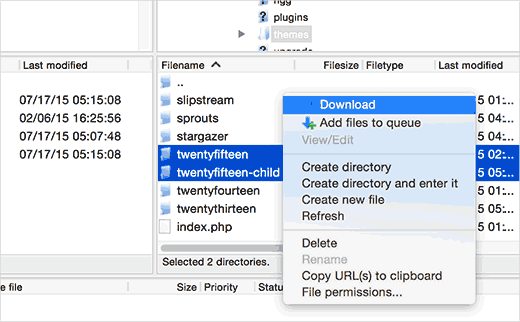
Următorul pas este să vă conectați la site-ul WordPress unde doriți să instalați tema copil folosind clientul FTP. Navigați la directorul /wp-content/themes/ și apoi încărcați ambele foldere ale temei copil și ale temei părinte pe care le-ați descărcat anterior pe noul site.
Acum conectați-vă în zona de administrare a site-ului unde doriți să instalați tema copil și accesați Aspect » Teme. Veți putea vedea acolo atât tema părinte, cât și tema copil instalate.
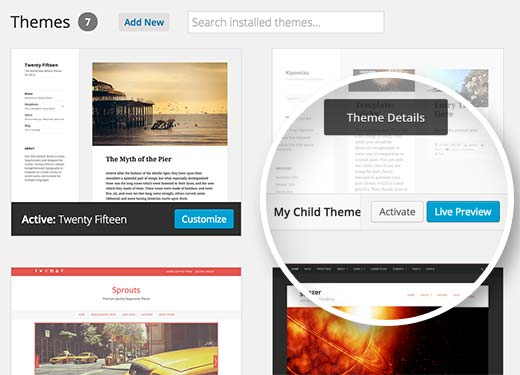
Apăsați pe butonul de previzualizare live de sub tema copil pentru a vă asigura că totul funcționează conform așteptărilor. Odată ce sunteți mulțumit, puteți activa în siguranță tema copil pe noul dvs. site WordPress.
Sperăm că acest articol v-a ajutat să învățați cum să folosiți tema copil pe un alt site WordPress. De asemenea, ați putea dori să vedeți lista noastră selectată de 43 de teme gratuite frumoase pentru bloguri WordPress.
Dacă ți-a plăcut acest articol, te rugăm să te abonezi la canalul nostru de YouTube pentru tutoriale video WordPress. Ne poți găsi, de asemenea, pe Twitter și Facebook.





Joshua Mad
Văd că așa se instalează o temă copil, dar nu reușesc să suprascriu codul temei părinte. Am instalat o temă neagră cu etichetele și numele corecte, dar totuși lucrurile nu se schimbă. Îmi lipsește ceva? Puteți să-mi arătați un exemplu de temă copil în uz, nu cum se instalează?
Ritul
Dacă export tema mea copil Divi, conținutul meu se va pierde?
cris pey
salut
mulțumesc pentru tutorial! întrebarea mea este, nu trebuie să schimbăm diverse URL-uri și linkuri pentru a corespunde noului site înainte de a-l încărca pe un domeniu diferit? deci ar putea beneficia de un fel de plugin de migrare?
Sunt pe punctul de a face asta și sunt blocat între idei conflictuale despre cea mai bună modalitate de a proceda. Îmi plac cel mai mult ideile tale, așa că sper că mă poți ajuta cu asta și totul va decurge fără probleme....
Mulțumesc mult!
cris
Suport WPBeginner
Dacă tema ta copil este codificată corespunzător, atunci nu ar trebui să aibă linkuri directe. Dacă are linkuri directe, în loc de funcții WordPress pentru a prelua URL-uri relevante, atunci va trebui să remediezi acest lucru.
Admin
Hemang Rindani
WordPress este un CMS excelent care vine cu un set de framework-uri, teme, module și plugin-uri pentru a implementa orice cerință complexă de afaceri. Este o platformă flexibilă care permite unui dezvoltator CMS să personalizeze orice funcționalitate conform cerințelor. O temă copil în WordPress permite unui dezvoltator să moștenească toată funcționalitatea, caracteristicile și codul temei părinte, fără a face modificări la tema părinte în sine. Această caracteristică ajută la crearea unei teme care este cea mai potrivită pentru o afacere, fără a compromite securitatea. Pentru organizațiile mari cu multiple site-uri web, WordPress oferă opțiunea de a utiliza aceeași temă copil cu alte site-uri web pentru a îmbunătăți consistența între diferite site-uri web. Temei copil pot fi modificate ulterior conform cerințelor. Consider că aceasta este o caracteristică excelentă pe care chiar și companiile de dezvoltare CMS o pot adopta pentru a livra site-uri web cu caracteristici excelente.
Sue Loncaric
Mulțumesc pentru informații. De fapt, am o temă copil pentru WordPress și am folosit pluginul Child Themify. Cu toate acestea, tema Bouquet pe care o folosesc nu pare să salveze nicio modificare pe care o fac în tema copil. Aveți sugestii? Aș aprecia foarte mult orice ajutor mi-ați putea oferi. Nu sunt foarte priceput la tehnologie, ceea ce ar putea fi o problemă.
Suport WPBeginner
Unele teme WordPress nu funcționează bine ca temă părinte. Vă rugăm să contactați suportul temei dumneavoastră.
Admin
Felicia
Mulțumesc pentru postare. Acest articol m-a ajutat mult. Face schimbarea temelor mult mai ușoară.
Felicia
Mulțumesc pentru postare. Ajută cu adevărat să te ghideze prin proces, făcându-l mult mai ușor.
Tony Franco
Salut!
Informații bune, mulțumesc!
Vă rog, dacă am actualizări de pluginuri, există o modalitate de a testa mai întâi actualizările la tema copil?
Cum ar funcționa asta, este posibil?
Mulțumesc și salutări,
Tony
Suport WPBeginner
Puteți configura o instalare locală pe computerul dvs. (Windows | Mac) în scopuri de testare.
Admin