


Atunci când creează teme WordPress și teme copil, dezvoltatorii se pot frustra atunci când imaginea postării nu este afișată. Aceasta poate fi un obstacol real în timpul dezvoltării.
Ceea ce au nevoie este o modalitate simplă de a obține URL-ul imaginii, astfel încât să îl poată folosi în codul lor.
Din fericire, aceasta este o problemă pe care am rezolvat-o de nenumărate ori și cunoaștem o metodă simplă de rezolvare a acestei probleme comune.
În acest ghid, vă vom arăta cum să extrageți URL-ul imaginii de postare în WordPress. Vom partaja un truc util care vă poate simplifica fluxul de lucru și vă poate economisi timp.
De ce să obțineți URL-ul miniaturii postării în WordPress?
Adăugarea unei imagini miniatură sau a unei imagini de prezentare postărilor de pe blogul dvs. WordPress îl va face să arate mai atrăgător, adăugând un interes vizual. Puteți afla mai multe în ghidul nostru despre cum să adaugi imagini de prezentare sau miniaturi de postare în WordPress.
Dacă doriți să partajați o postare pe rețelele sociale, atunci poate fi necesar să copiați linkul către imaginea de prezentare sau o altă imagine în postare. Vă arătăm cum să faceți acest lucru pas cu pas în ghidul nostru despre cum să obțineți URL-ul imaginilor pe care le încărcați în WordPress.
Cu toate acestea, dacă dezvoltați propriul temă sau modificați o temă existentă, atunci s-ar putea să fie necesar să obțineți URL-ul miniaturii postării pentru a-l putea utiliza cu propriul marcaj personalizat. În acest caz, va trebui să adăugați un fragment de cod la fișierele temei.
Să vedem cum să obțineți URL-ul miniaturii postării în WordPress.
Cum să obțineți URL-ul miniaturii postării în WordPress
Pentru a obține URL-ul unei imagini de postare, trebuie să adăugați cod la șablonul temei pe care o personalizați. Pentru a afla mai multe, consultați ghidul nostru despre cum să adăugați cod personalizat în WordPress.
Dacă doreați doar să afișați miniatura postării, atunci ați putea lipi acest cod PHP în șablonul pe care lucrați, în interiorul buclei WordPress:
echo get_the_post_thumbnail(get_the_ID(),'medium');
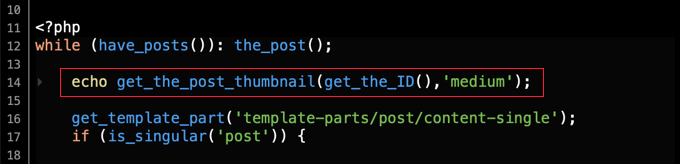
Dar, deoarece doriți să afișați imaginea miniaturală a postării folosind propriul marcaj personalizat sau să utilizați imaginea miniaturală în tema dvs. într-un alt mod, va trebui să obțineți URL-ul imaginii miniatura a postării.
Va trebui să lipiți acest cod în șablon în schimb:
echo get_the_post_thumbnail_url(get_the_ID(),'medium');
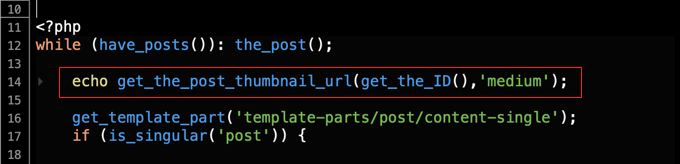
Acest cod afișează pur și simplu URL-ul imaginii de prezentare. Puteți apoi personaliza codul pentru a utiliza URL-ul miniaturii postării oricum doriți.
Puteți personaliza, de asemenea, dimensiunea imaginii. Va trebui să înlocuiți cuvântul „medium” cu o altă dimensiune implicită a imaginii, cum ar fi „thumbnail”, „medium-large”, „large” sau „full”.
Sau puteți utiliza orice dimensiuni suplimentare pentru imagini pe care le-ați creat. Dacă utilizați o dimensiune personalizată pentru imagini, asigurați-vă că regenerați miniaturile.
Sperăm că acest tutorial v-a ajutat să învățați cum să obțineți URL-ul imaginii miniatura a postării în WordPress. De asemenea, ați putea dori să vedeți ghidul nostru despre cum să creați o pagină copil în WordPress sau selecția noastră de experți a celor mai bune plugin-uri pentru postări similare pentru WordPress.
Dacă ți-a plăcut acest articol, te rugăm să te abonezi la canalul nostru de YouTube pentru tutoriale video WordPress. Ne poți găsi, de asemenea, pe Twitter și Facebook.


Kiran
Am proiectat un site web folosind WordPress. În prezent, imaginea de prezentare afișează secțiunea de descriere.
Dar vreau să afișez URL-ul imaginii de prezentare în fluxul RSS.
Cum să adăugați URL-ul imaginii de prezentare (media:thumbnail) în fluxul RSS?
Vă rog ajutați…
Suport WPBeginner
Salut Kiran,
Vă rugăm să consultați ghidul nostru despre cum să adăugați imagini de prezentare la fluxul RSS.
Admin
Salim
WP Beginner, al doilea codex WordPress!
Mohan Krishna
Site-ul dvs. oferă sfaturi grozave, dar vă sugerez să oferiți demonstrații ale codurilor respective, cum arată după ce ați făcut modificările, așa cum ați spus, deoarece utilizatorii ca mine pot arunca o privire și pot găsi dacă se potrivește cel mai bine sau nu, de asemenea, apropo, vizitatorii dvs. pot crește cu dublu.
TracyDempsey
Salut, caut cum să obțin manual URL-ul, dar găsesc mereu postări cu cod pentru a prelua URL-ul. Folosesc Thesis și am folosit editorul de imagini WordPress pe unele imagini ale postărilor pentru a crea o imagine miniaturală pătrată, decupată, pentru rezumatele/previzualizările paginilor mele de categorii. Dar, când lipesc URL-ul imaginii în câmpul URL-ului miniaturii din Thesis, acesta nu recunoaște miniatura decupată, ci decupează imaginea originală (deci distorsionează raportul de aspect). Așa că încerc să găsesc URL-ul direct pentru miniatura imaginii sursă – mă poți ajuta?? Mulțumesc anticipat!
Wynand
Nu știu dacă aceasta este pagina corectă pentru a posta acest lucru, dar ceea ce aș dori să fac este următorul lucru:
Am multe site-uri web, aș dori să afișez o imagine miniaturală a fiecăruia într-o pagină WordPress, adăugând doar URL-ul la acea pagină sau un cod care înconjoară URL-ul.
Poate cineva să ajute
pipo gorosito
Omule, te iubesc
Kevin Donnigan
Awesome!! Thanks for this Needed it for a custom loop with a sticky post on top and set the background image.
abhay
Mulțumesc, m-ai ajutat mult
Philipp
Mulțumesc, omule!
Thiago Miro
Mulțumesc, asta a rezolvat o problemă mare.
salem
funcționează, mulțumesc.
Claire
Perfect, thank you
Luís Fernando Guedes
Mulțumim pentru distribuire!
Nicola
Mulțumesc pentru scrierea acestui tutorial, nu știu de ce, dar codul pe care l-ai scris nu a funcționat niciodată pentru mine și știu că este chiar disponibil în codex, am încercat cu mai multe configurații de buclă, dar fără succes.
Recent am reușit să fac să funcționeze folosindu-l în conjuncție cu o altă funcție: get_post_thumbnail_id()
ID ) );
?>
<img src="” alt=”” />
Josh
Articol foarte bun. Mulțumesc.
Jotpreet Singh
Salut, Syed. Bine că este o abatere de la utilizarea plugin-urilor tot timpul. Ei bine, Noroc cu asta