


Oricine a avut un blog pentru o perioadă știe că, uneori, un flux RSS general pur și simplu nu este suficient. Unii bloggeri au întrebat dacă a fost posibil să permită cititorilor să se aboneze la etichete sau la taxonomii personalizate, astfel încât să poată fi la curent cu conținutul care contează cel mai mult pentru ei.
Din păcate, ne-a fost greu să găsim o soluție simplă de plugin pentru acest lucru. De aceea am decis să venim cu cea mai ușoară modalitate de a adăuga abonamente RSS la arhivele dvs. de etichete și taxonomii personalizate folosind doar puțin cod.
Nu vă faceți griji, totuși. Vom folosi pluginul WPCode, ușor de utilizat, astfel încât să puteți adăuga această funcționalitate puternică fără nicio bătaie de cap legată de codare.
De ce să permiteți utilizatorilor să se aboneze la etichete și taxonomii personalizate?
Etichetele vă permit să etichetați clar subiectul unei postări de blog, ceea ce poate ajuta cititorii să găsească conținut interesant și relevant. Acest lucru va menține adesea cititorii pe site-ul dvs. pentru mai mult timp, ceea ce poate crește numărul de vizualizări ale paginilor și să reduceți rata de respingere.
Puteți chiar crea taxonomii personalizate pentru a vă organiza mai bine conținutul. De exemplu, puteți adăuga un tip de postare personalizat numit „Cărți” și apoi să utilizați o taxonomie personalizată numită „Subiecte”.
Având în vedere acest lucru, ați putea dori să adăugați abonamente RSS la etichetele și taxonomiile personalizate. În acest fel, puteți notifica vizitatorii atunci când publicați o nouă postare pe blog care ar putea fi de interes pentru ei.
Pentru mai multe informații despre acest subiect, vă rugăm să consultați ghidul nostru complet despre cum să folosiți RSS în WordPress.
Acestea fiind spuse, să vedem cum puteți adăuga abonamentul RSS pentru etichete și arhive de taxonomie personalizate.
Cum să permiteți utilizatorilor să se aboneze la etichete și taxonomii cu WPCode
Acest tutorial implică adăugarea de cod pe site-ul dvs. WordPress. Există diferite tipuri de cod pe care le puteți adăuga în funcție de nevoile dvs., dar vom folosi WPCode pentru a le insera în siguranță în WordPress.
WPCode este cel mai bun plugin pentru fragmente de cod pentru WordPress, care vă permite să adăugați CSS personalizat, PHP, HTML și multe altele pe site-ul dvs. fără a vă pune site-ul în pericol.
Adesea, tutorialele vă vor cere să editați fișierele temei dvs., dar acest lucru poate cauza tot felul de erori comune WordPress. În cel mai rău caz, poate chiar face ca site-ul dvs. WordPress să fie complet inaccesibil.
Mai întâi, va trebui să instalați și să activați pluginul gratuit WPCode. Pentru mai multe informații, consultați ghidul nostru pas cu pas despre cum să instalați un plugin WordPress.
După activare, accesați Code Snippets » Add Snippet.
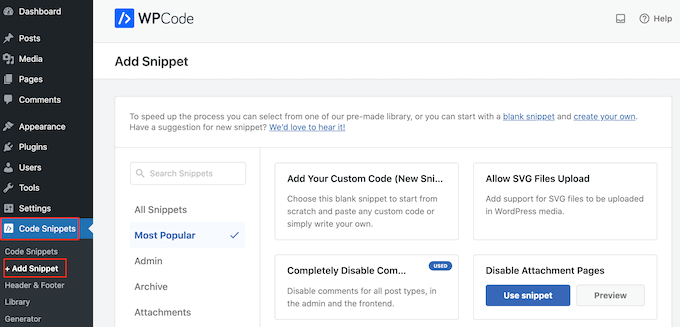
Veți vedea acum biblioteca de secțiuni de cod încorporată a WPCode.
Aici, pur și simplu plasați cursorul mouse-ului peste opțiunea „Adăugați codul dvs. personalizat (Fragment nou)” și apoi faceți clic pe butonul „+ Adăugați fragment personalizat” atunci când apare.

Acum că WPCode este configurat, puteți alege una dintre metodele de mai jos pentru a permite utilizatorilor să se aboneze la etichetele sau taxonomiile dvs. Nu ezitați să folosiți aceste linkuri rapide pentru a sări la metoda preferată:
Metoda 1: Adăugarea linkului de abonare RSS pe arhivele de etichete
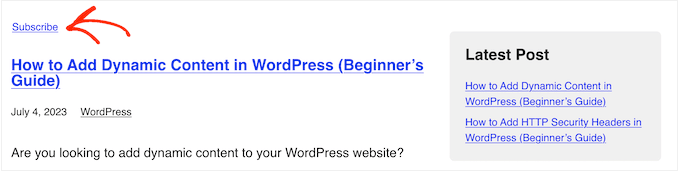
O soluție este să adăugați un simplu link RSS „Abonați-vă” la paginile de arhivă ale etichetelor site-ului dvs. Aceste pagini afișează toate postările care au aceeași etichetă.
De exemplu, www.example.com/tag/wordpress ar lista toate postările care au eticheta „WordPress”.
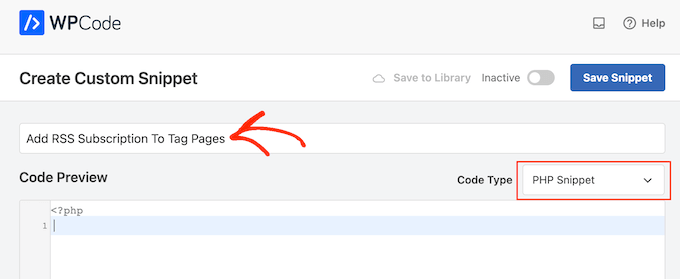
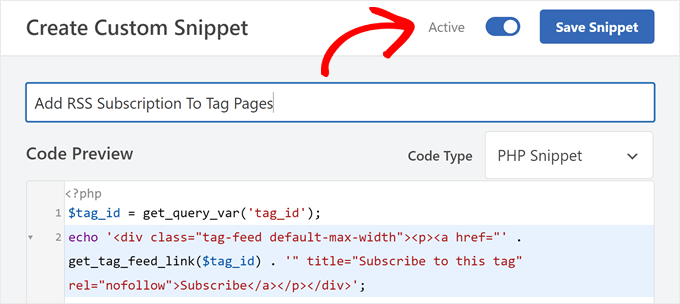
După ce creați o secțiune personalizată în WPCode, tastați un titlu pentru secțiunea PHP. Acesta este doar pentru referința dvs., deci puteți folosi orice doriți.
Apoi, deschideți meniul derulant „Tip cod” și alegeți „Fragment PHP”.
După ce ați terminat, pur și simplu lipiți următorul cod în editorul de cod:
$tag_id = get_query_var('tag_id');
echo '<div class="tag-feed default-max-width"><p><a href="' . get_tag_feed_link($tag_id) . '" title="Subscribe to this tag" rel="nofollow">Subscribe</a></p></div>';
Cu asta făcut, derulați la caseta „Insertion” și selectați „Auto Insert” dacă nu este deja selectat.
Apoi poți deschide meniul derulant „Locație” și alege „Înainte de postare” în secțiunea Categorii, Arhive, Etichete, Taxonomii.
După aceea, introduceți „1” la „numărul înainte de postare”.
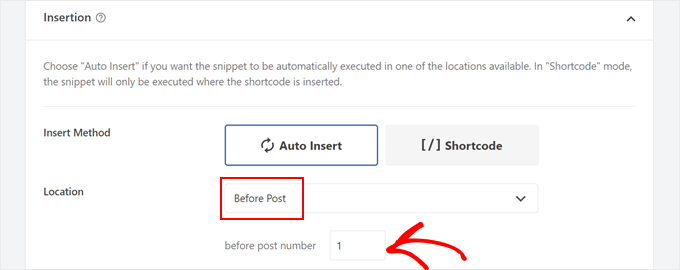
Acest lucru va asigura că butonul apare imediat după titlul etichetei și înainte de primul dvs. în eticheta de pe întregul dvs. blog WordPress.
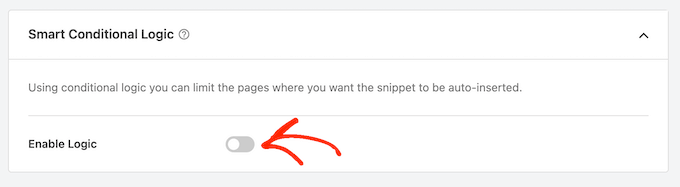
Pentru a afișa linkul doar pe paginile de etichete, derulați la secțiunea „Logica inteligentă condițională”. Aici, faceți clic pe glisorul „Activare logică”.
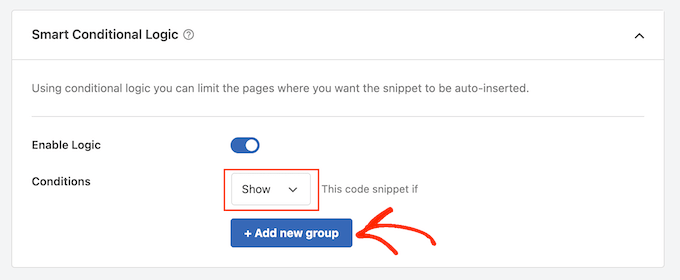
Acum puteți deschide meniul derulant „Conditions” și selectați „Show”.
După aceea, faceți clic pe „Adăugați un grup nou”.
Acum, deschideți următoarele seturi de meniuri derulante și selectați „Taxonomy Page”, „Is” și „Tag”.
Acest lucru va adăuga codul doar la paginile de arhivă ale etichetelor dvs.

Cu asta gata, este timpul să faceți fragmentul live derulând în partea de sus a ecranului.
Acum puteți face clic pe comutatorul „Inactiv” pentru ca acesta să devină „Activ” și apoi faceți clic pe butonul „Salvare fragment”.
Acum, dacă vizitezi orice pagină de etichetă, vei vedea noul link „Abonare” activ.
Metoda 2: Adăugarea unei pictograme RSS la paginile de etichete WordPress
O altă opțiune este să adăugați o pictogramă RSS pe paginile de etichete, ceea ce poate atrage mai mult atenția comparativ cu un simplu link „Abonați-vă”.
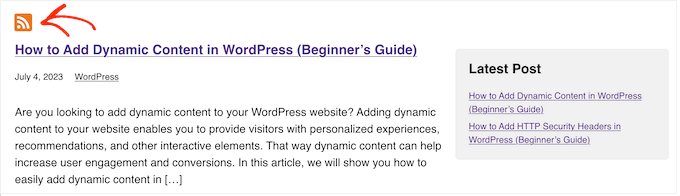
Pentru a adăuga o pictogramă RSS la paginile de etichete WordPress, va trebui să începeți prin a încărca pictograma pe care doriți să o utilizați. Puteți folosi orice pictogramă doriți, dar veți găsi un logo în format PNG pe site-ul oficial RSS.
Odată ce aveți un logo, pur și simplu încărcați fișierul în biblioteca media WordPress. Apoi va trebui să obțineți URL-ul imaginii, deoarece îl veți folosi în pasul următor.
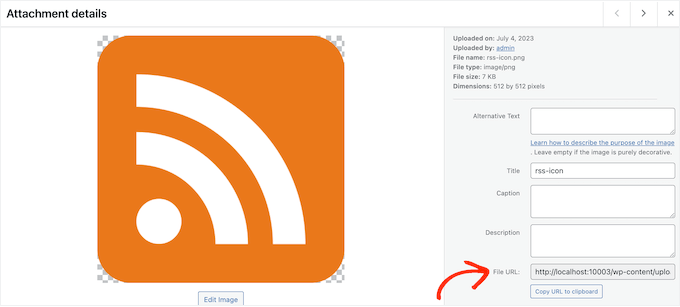
Cu aceasta realizată, creați un nou fragment de cod PHP în WPCode urmând același proces descris mai sus. Totuși, de data aceasta lipiți următorul fragment în editorul WPCode:
$tag_id = get_query_var('tag_id');
echo '<div class="tag-feed default-max-width"><p><a href="' . get_tag_feed_link($tag_id) . '" title="Subscribe to this tag" rel="nofollow"><img src="http://example.com/wp-content/uploads/2023/07/rss-icon.png" width="32" height="32" alt="Subscribe"></a></p></div>';
Va trebui să înlocuiți URL-ul http://example.com cu linkul pictogramei RSS pe care ați încărcat-o în pasul anterior.
Din nou, setați codul să ruleze numai pe paginile de tag-uri și apoi publicați-l, urmând același proces descris mai sus.
Acum, dacă vizitați orice pagină de etichetă, veți vedea pictograma RSS live.
Metoda 3: Adăugarea linkului de abonare RSS pe arhivele de taxonomie personalizate
Puteți adăuga, de asemenea, un abonament RSS la arhivele de taxonomie personalizate de pe site-ul dvs. WordPress. Pentru a face acest lucru, va trebui să creați un nou fragment PHP urmând același proces descris mai sus.
Cu toate acestea, de data aceasta adăugați următorul cod la WPCode:
$term = get_term_by('slug', get_query_var('term'), get_query_var('taxonomy'));
echo '<div class="topic-feed default-max-width"><p><a href="' . get_term_feed_link($term->term_id, 'topics', $feed) . '" title="Subscribe to this topic" rel="nofollow">Subscribe</a></p></div>';
Dacă doriți să afișați o pictogramă RSS în loc de text simplu, atunci pur și simplu înlocuiți textul 'Abonare' cu o etichetă de imagine, așa cum am făcut în secțiunea de mai sus.
În secțiunea Smart Conditional Logic, asigurați-vă că selectați „Taxonomy page”, „Is” și numele taxonomiei dvs. personalizate, astfel:
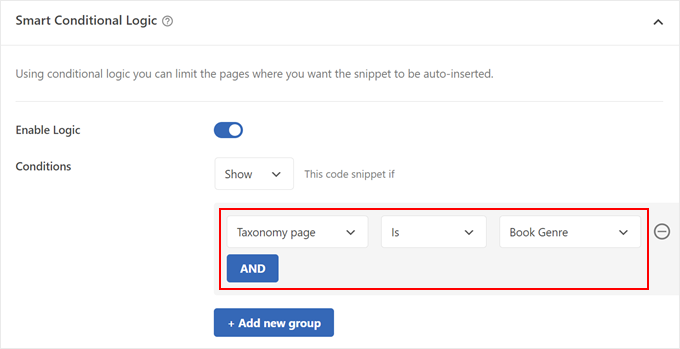
Apoi, pur și simplu activați fragmentul de cod și salvați modificările.
Află mai multe Sfaturi și Trucuri RSS pentru Site-ul tău WordPress
Doriți să profitați la maximum de fluxurile RSS WordPress? Iată câteva tutoriale pe care ar trebui să le consultați:
- Cele mai bune pluginuri WordPress pentru fluxuri RSS comparate
- Cum să personalizezi complet fluxurile RSS WordPress
- Cum să creezi un flux RSS separat pentru fiecare tip de postare personalizat în WordPress
- Sfaturi pentru optimizarea fluxului RSS WordPress (Rapid și ușor)
- Cum să afișați conținutul doar abonaților RSS în WordPress
- Cum să creezi fluxuri RSS separate pentru fiecare categorie în WordPress
- Cum să adaugi miniaturi de postări la fluxurile RSS WordPress
Sperăm că acest tutorial v-a ajutat să învățați cum să adăugați un abonament RSS pentru arhivele de etichete și taxonomii personalizate. Ați putea dori, de asemenea, să învățați cum să permiteți utilizatorilor să se aboneze la autori în WordPress sau să consultați selecțiile noastre de experți pentru cele mai bune pluginuri RSS WordPress.
Dacă ți-a plăcut acest articol, te rugăm să te abonezi la canalul nostru de YouTube pentru tutoriale video WordPress. Ne poți găsi, de asemenea, pe Twitter și Facebook.


Richard
Tutorial grozav.
Adrian
Articol foarte util, dar m-am gândit recent la legarea tag-urilor și la permiterea utilizatorilor să creeze fluxuri RSS personalizate din acestea. Cineva are idei dacă acest lucru poate fi realizat și puncte bonus imaginare de internet dacă îmi puteți spune cum!