


Doriți să adăugați elemente personalizate la meniuri WordPress specifice?
Meniurile WordPress sunt meniuri de navigare care sunt afișate în partea de sus a majorității site-urilor web. Uneori, s-ar putea să doriți să afișați elemente personalizate, altele decât linkuri simple, în meniurile de navigare.
În acest articol, vă vom arăta cum să adăugați cu ușurință elemente personalizate la meniuri WordPress specifice.
De ce să adăugați elemente personalizate la meniurile WordPress
Meniurile WordPress sunt linkuri de navigare afișate de obicei în partea de sus a unui site web. Pe dispozitive mobile, acestea sunt adesea afișate atunci când atingeți o pictogramă de meniu.
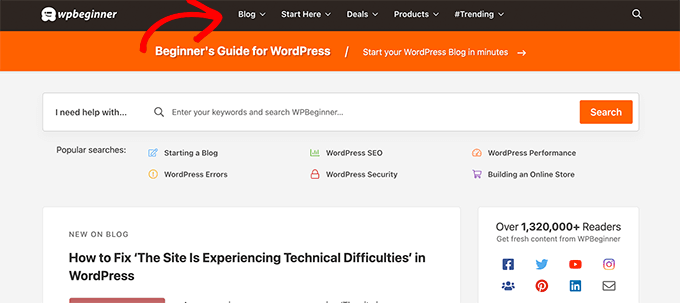
Deoarece aceasta este o locație proeminentă într-un aspect tipic al unui site web WordPress, este inteligent să profitați de ea plasând elemente personalizate, altele decât linkuri simple, în meniu.
De exemplu, unii utilizatori ar putea dori să afișeze formularul de căutare așa cum facem noi la WPBeginner. Un site de membri ar putea dori să afișeze linkuri de autentificare și deconectare, sau ați putea dori să adăugați pictograme sau imagini la meniul dvs.
În mod implicit, meniurile de navigare sunt concepute pentru a afișa linkuri text simplu. Cu toate acestea, puteți plasa în continuare elemente personalizate în meniurile WordPress.
Acestea fiind spuse, să vedem cum puteți adăuga elemente personalizate la meniuri specifice în WordPress, păstrând restul meniului de navigare intact.
Adăugarea de elemente personalizate la meniuri de navigare specifice în WordPress
Există diferite moduri de a adăuga elemente personalizate la un meniu de navigare în WordPress. Depinde de tipul de element personalizat pe care încercați să-l adăugați.
Vă vom arăta câteva dintre cele mai comune exemple. Veți avea nevoie de pluginuri pentru unele dintre ele, în timp ce altele vor necesita adăugarea de cod.
Dacă doriți să săriți la o anumită secțiune, puteți folosi acest cuprins:
- Adăugați un pop-up de căutare în meniul dvs. WordPress
- Adăugați pictograme sau imagini la meniul dvs.
- Adăugați linkuri de autentificare/delogare în meniul dvs.
- Adăugați text personalizat la un meniu WordPress
- Adaugă data curentă în meniu
- Afișează nume de utilizator în meniul tău
- Afișați meniuri diferite pe pagini diferite
Să începem.
1. Adăugarea unui Popup de Căutare în Meniul WordPress
În mod normal, puteți adăuga un formular de căutare în bara laterală WordPress utilizând widget-ul sau blocul de Căutare implicit. Cu toate acestea, nu există nicio modalitate de a adăuga căutarea în meniul de navigare în mod implicit.
Unele teme WordPress au opțiunea de a adăuga o casetă de căutare în zona meniului principal. Dar dacă a dvs. nu are, puteți folosi metoda de mai jos.
Pentru aceasta, trebuie să instalați și să activați pluginul SearchWP Modal Search Form. Pentru mai multe detalii, consultați ghidul nostru pas cu pas despre cum să instalați un plugin WordPress.
Acest plugin este un addon pentru SearchWP, care este cel mai bun plugin de căutare WordPress de pe piață.
Addon-ul este gratuit și va funcționa și cu căutarea WordPress implicită. Cu toate acestea, vă recomandăm să îl utilizați cu SearchWP dacă doriți să îmbunătățiți căutarea WordPress.
După instalarea addon-ului, accesați pur și simplu pagina Aspect » Meniuri. Sub coloana „Adăugați elemente de meniu”, faceți clic pe fila „Formulare de căutare modală SearchWP” pentru a o extinde.
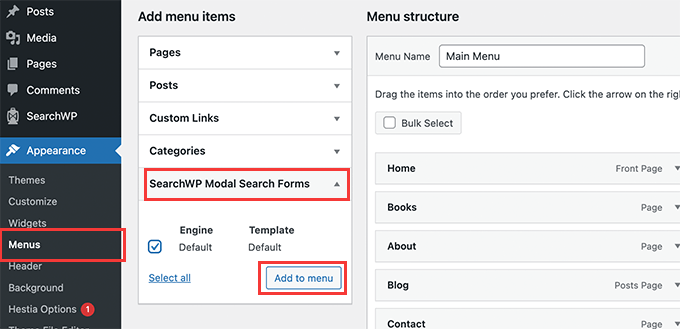
Selectați motorul de căutare și apoi faceți clic pe butonul Adăugare la meniu.
Pluginul va adăuga căutarea în meniul dvs. de navigare. Faceți clic pe „Modal search form” sub elementele meniului dvs. pentru a-l extinde și schimbați eticheta în Search sau orice altceva doriți.
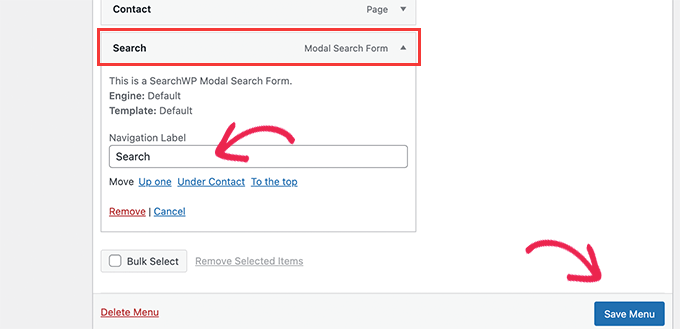
Nu uitați să faceți clic pe butonul Salvare meniu pentru a vă salva modificările.
Puteți vizita acum site-ul dvs. pentru a vedea Căutarea adăugată în meniul de navigare. Făcând clic pe ea, se va deschide formularul de căutare într-o fereastră pop-up lightbox.

Pentru mai multe detalii, consultați ghidul nostru despre cum să adăugați un buton de căutare la un meniu WordPress.
2. Adăugați pictograme și imagini personalizate la meniuri specifice
Un alt element personalizat popular pe care utilizatorii doresc adesea să-l adauge la un meniu specific este o imagine sau o pictogramă.
Pentru asta, va trebui să instalați și să activați pluginul Menu Image Icon. Pentru mai multe detalii, consultați ghidul nostru pas cu pas despre cum să instalați un plugin WordPress.
După activare, accesați pagina Aspect » Meniuri și mutați cursorul peste elementul de meniu unde doriți să afișați o pictogramă sau o imagine.
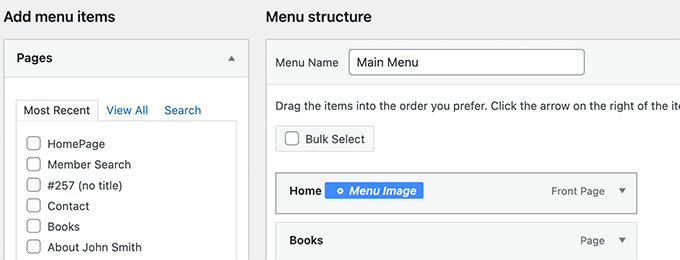
Faceți clic pe butonul albastru Imagine meniu pentru a continua.
Aceasta va deschide o fereastră pop-up. De aici, puteți alege o imagine sau o pictogramă care să fie afișată cu acel element de meniu.
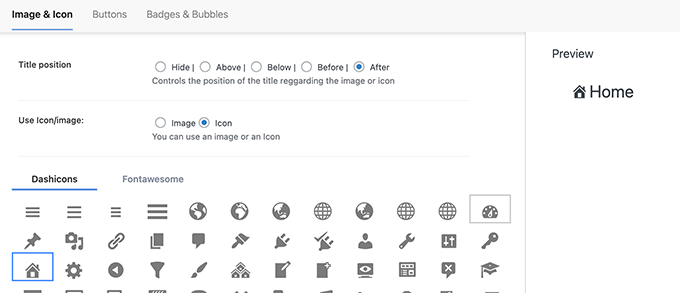
Puteți alege, de asemenea, poziția imaginii sau a pictogramei în raport cu elementul de meniu. De exemplu, puteți afișa pictograma chiar înainte de elementul de meniu, așa cum este în exemplul nostru de mai jos, sau chiar ascunde titlul meniului, astfel încât să apară doar pictograma.
Nu uitați să faceți clic pe butonul Salvați modificările pentru a vă stoca setările. Repetați procesul dacă trebuie să adăugați pictograme sau imagini la alte elemente de meniu.
După aceea, puteți vizita site-ul dvs. web pentru a vedea imaginea sau pictograma personalizată în elemente specifice ale meniului.
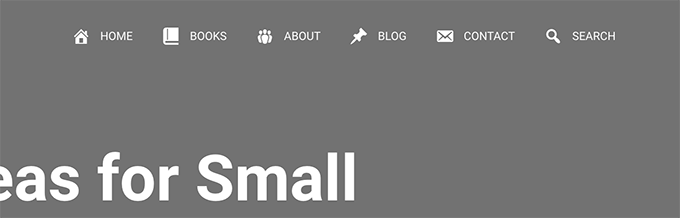
Pentru instrucțiuni mai detaliate, consultați tutorialul nostru despre cum să adăugați imagini în meniurile WordPress.
3. Adaugă linkuri de autentificare / deconectare la un meniu WordPress specific
Dacă utilizați un plugin de abonament WordPress sau administrați un magazin online, atunci s-ar putea să doriți să permiteți utilizatorilor să se conecteze ușor la conturile lor.
Implicit, WordPress nu vine cu o modalitate ușoară de a afișa linkuri de conectare și deconectare în meniurile de navigare.
Vă vom arăta cum să le adăugați folosind un plugin sau un fragment de cod.
1. Adăugați linkuri de conectare/deconectare la meniuri folosind un plugin
Această metodă este mai ușoară și recomandată tuturor utilizatorilor.
Mai întâi, trebuie să instalați și să activați pluginul Login or Logout Menu Item. După aceea, trebuie să vizitați pagina Aspect » Meniu și să faceți clic pe fila Login/Logout pentru a o extinde.
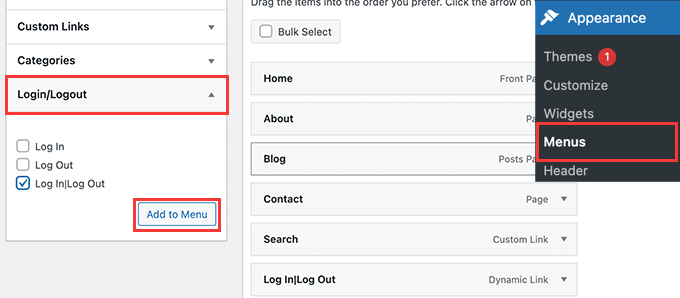
De aici, trebuie să selectați elementul „Autentificare|Deconectare” și să faceți clic pe butonul Adăugare la meniu.
Nu uitați să faceți clic pe butonul Salvare meniu pentru a salva modificările. Acum puteți vizita site-ul dvs. web pentru a vedea linkul dvs. personalizat de conectare/deconectare în acțiune.
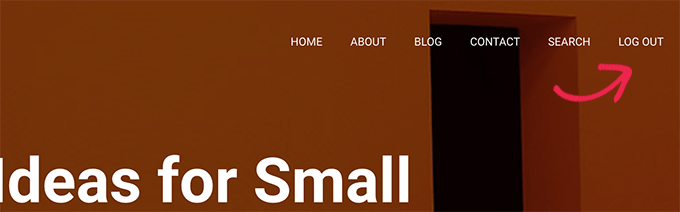
Linkul se va schimba dinamic în autentificare sau deconectare, în funcție de starea de autentificare a utilizatorului.
Aflați mai multe în tutorialul nostru despre cum să adăugați linkuri de conectare și deconectare în meniurile WordPress.
2. Adăugați linkuri de conectare/deconectare folosind cod personalizat
Această metodă necesită adăugarea de cod pe site-ul dvs. WordPress. Dacă nu ați mai făcut acest lucru înainte, consultați ghidul nostru despre cum să adăugați cod personalizat în WordPress.
Mai întâi, trebuie să aflați numele pe care tema dvs. WordPress îl folosește pentru locația specifică a meniului de navigare.
Cel mai ușor mod de a găsi acest lucru este vizitând pagina Aspect » Meniuri și mutând cursorul peste zona locațiilor de meniu.
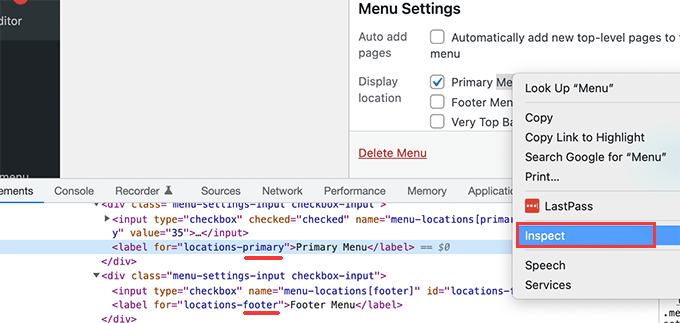
Faceți clic dreapta pentru a selecta instrumentul Inspect și apoi veți vedea numele locației în codul sursă de mai jos. De exemplu, tema noastră demo folosește primary, footer și top-bar-menu.
Notați numele utilizat pentru locația țintă unde doriți să afișați linkul de autentificare / delogare.
Apoi, trebuie să adăugați următorul cod în fișierul functions.php al temei dvs. sau într-un plugin specific site-ului.
add_filter( 'wp_nav_menu_items', 'add_loginout_link', 10, 2 );
function add_loginout_link( $items, $args ) {
    if (is_user_logged_in() && $args->theme_location == 'primary') {
        $items .= '<li><a href="'. wp_logout_url() .'">Log Out</a></li>';
    }
    elseif (!is_user_logged_in() && $args->theme_location == 'primary') {
        $items .= '<li><a href="'. site_url('wp-login.php') .'">Log In</a></li>';
    }
    return $items;
}
După aceea, puteți vizita site-ul dvs. web și veți vedea linkul de autentificare sau deconectare în meniul de navigare.
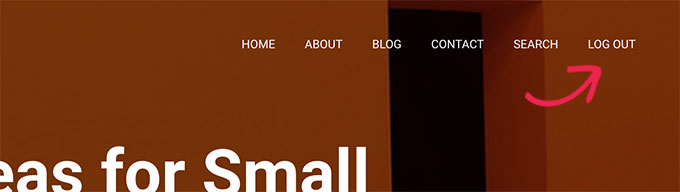
Acest link dinamic va comuta automat la autentificare sau deconectare în funcție de starea de autentificare a utilizatorului.
4. Adăugarea textului personalizat în meniul de navigare WordPress
Ce-ar fi dacă ați dori doar să adăugați text și nu un link la meniul dvs. de navigare?
Există două moduri în care puteți face acest lucru.
1. Adăugați text personalizat la un meniu specific (mod ușor)
Pur și simplu accesați pagina Appearance » Menus și adăugați un link personalizat cu semnul # ca URL și textul pe care doriți să îl afișați ca Link Text.
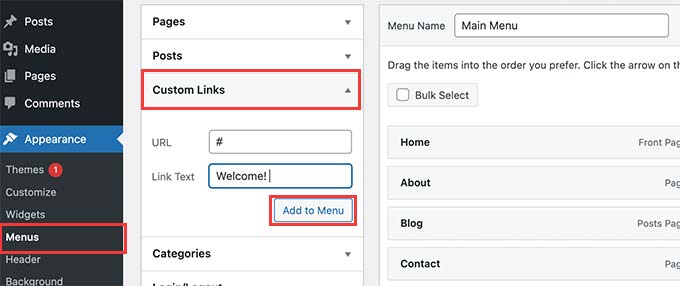
Apăsați pe butonul Adăugare în meniu pentru a continua.
WordPress va adăuga textul dvs. personalizat ca element de meniu în coloana din stânga. Acum, faceți clic pentru a-l extinde și ștergeți semnul #.
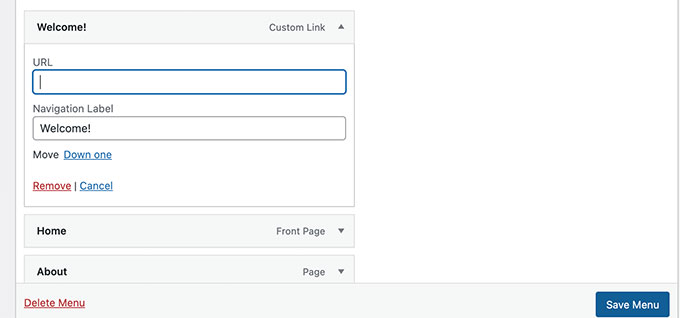
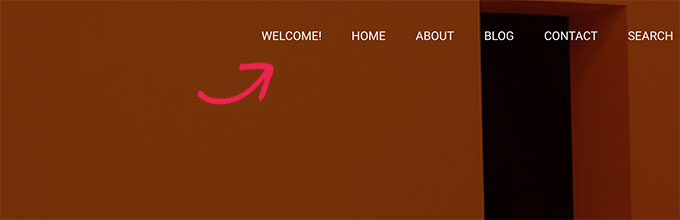
Nu uitați să faceți clic pe butonul Salvare meniu și să previzualizați site-ul dvs. Veți observa că textul dvs. personalizat apare în meniul de navigare.
Este tot un link, dar clic pe el nu face nimic pentru utilizator.
2. Adăugați text personalizat la un meniu de navigare folosind cod
Pentru această metodă, veți adăuga un fragment de cod pe site-ul dvs. web. Mai întâi, va trebui să aflați numele locației temei dvs., așa cum este descris mai sus în secțiunea link de autentificare/deconectare.
După aceea, trebuie să adăugați următorul cod în fișierul functions.php al temei sau într-un plugin specific site-ului.
add_filter( 'wp_nav_menu_items', 'your_custom_menu_item', 10, 2 );
function your_custom_menu_item ( $items, $args ) {
    if ( $args->theme_location == 'primary') {
        $items .= '<li><a title="">Custom Text</a></li>';
    }
    return $items;
}
Pur și simplu înlocuiți unde scrie „Text personalizat” cu propriul text.
Acum puteți salva modificările și puteți vizita site-ul dvs. pentru a vedea textul personalizat adăugat la sfârșitul meniului de navigare.
Această metodă de cod poate fi utilă dacă doriți să adăugați programatic elemente dinamice la un meniu WordPress specific.
5. Adăugați data curentă în meniul WordPress
Doriți să afișați data curentă într-un meniu de navigare în WordPress? Acest truc este util dacă aveți un blog actualizat frecvent sau un site de știri.
Pur și simplu adăugați următorul cod în fișierul functions.php al temei dvs. sau într-un plugin specific site-ului.
add_filter('wp_nav_menu_items','add_todaysdate_in_menu', 10, 2);
function add_todaysdate_in_menu( $items, $args ) {
    if( $args->theme_location == 'primary')  {

        $todaysdate = date('l jS F Y');
        $items .=  '<li><a>' . $todaysdate .  '</a></li>';

    }
    return $items;
}
Nu uitați să înlocuiți „primary” cu locația meniului dvs.
Acum puteți vizita site-ul dvs. pentru a vedea data curentă în meniul WordPress.
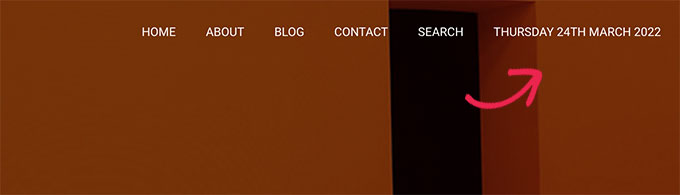
De asemenea, puteți schimba formatul datei după bunul plac. Consultați tutorialul nostru despre cum să schimbați formatul datei și orei în WordPress.
6. Afișați numele utilizatorului în meniul WordPress
Doriți să adăugați puțin mai multă personalizare meniului dvs. de navigare? Puteți saluta utilizatorii autentificați pe nume în meniul dvs. de navigare.
Mai întâi, va trebui să adăugați următorul cod în fișierul functions.php al temei dvs. sau într-un plugin specific site-ului.
add_filter( 'wp_nav_menu_objects', 'username_in_menu_items' );
function username_in_menu_items( $menu_items ) {
    foreach ( $menu_items as $menu_item ) {
        if ( strpos($menu_item->title, '#profile_name#') !== false) {
			 if ( is_user_logged_in() )     {
				$current_user = wp_get_current_user();
				 $user_public_name = $current_user->display_name;
                $menu_item->title =  str_replace("#profile_name#",  " Hey, ". $user_public_name, $menu_item->title . "!");
			 } else {
			 $menu_item->title =  str_replace("#profile_name#",  " Welcome!", $menu_item->title . "!");
			 }
        }
    }

    return $menu_items;
}
Acest cod verifică mai întâi dacă ați adăugat un element de meniu cu #profile_name# ca text al linkului. După aceea, înlocuiește acel element de meniu cu numele utilizatorului conectat sau cu o formulă de salut generică pentru utilizatorii neconectați.
Apoi, trebuie să accesați pagina Aspect » Meniuri și să adăugați un nou link personalizat cu #profile_name# ca text al linkului.
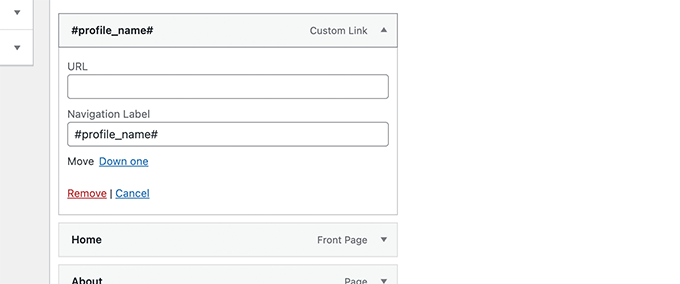
Nu uitați să faceți clic pe butonul Salvați meniul pentru a vă stoca modificările. După aceea, puteți vizita site-ul dvs. web pentru a vedea numele utilizatorului conectat în meniul WordPress.
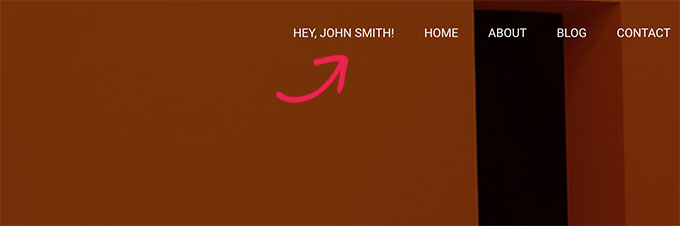
7. Afișarea dinamică a meniurilor condiționate în WordPress
Până acum v-am arătat cum să adăugați diferite tipuri de elemente personalizate la meniuri specifice WordPress. Cu toate acestea, uneori este posibil să fie necesar să afișați dinamic elemente de meniu diferite utilizatorilor.
De exemplu, s-ar putea să doriți să afișați un meniu doar utilizatorilor conectați. Un alt scenariu este atunci când doriți ca meniul să se schimbe în funcție de pagina pe care o vizualizează utilizatorul.
Această metodă vă permite să creați mai multe meniuri și să le afișați doar atunci când sunt îndeplinite anumite condiții.
Mai întâi, trebuie să instalați și să activați pluginul Conditional Menus. Pentru mai multe detalii, consultați ghidul nostru pas cu pas despre cum să instalați un plugin WordPress.
La activare, trebuie să vizitați pagina Aspect » Meniuri. De aici trebuie să creați un nou meniu pe care doriți să îl afișați. De exemplu, în acest exemplu am creat un nou meniu doar pentru utilizatorii conectați.
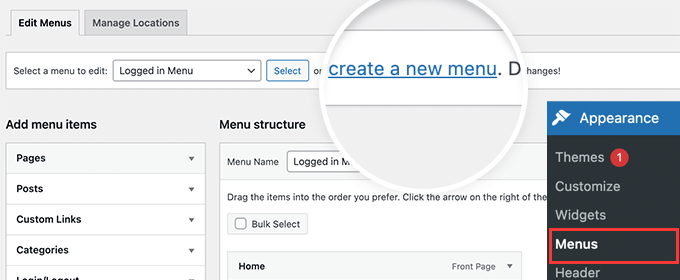
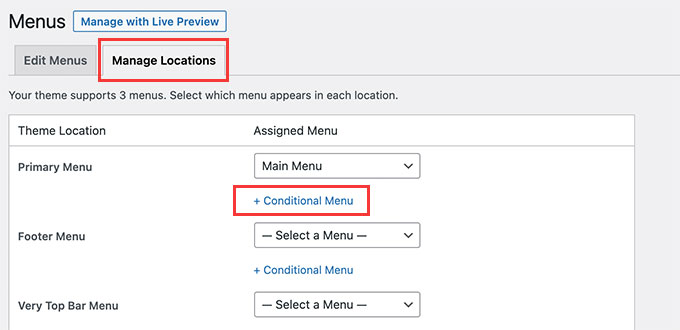
După ce ați creat meniul, comutați la fila Gestionare locații.
De aici, trebuie să faceți clic pe linkul Meniuri condiționale de lângă locația meniului.
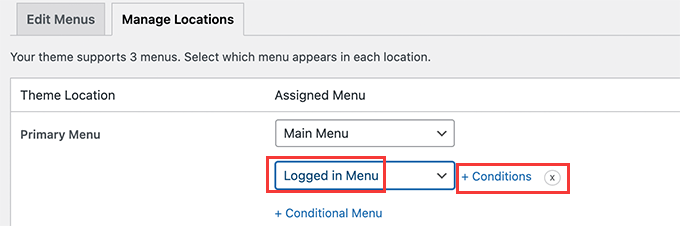
După aceea, trebuie să selectați meniul pe care l-ați creat anterior din meniul derulant.
Apoi, faceți clic pe butonul „+ Conditions” pentru a continua.
Aceasta va deschide o fereastră pop-up.
De aici, puteți selecta condițiile care trebuie îndeplinite pentru a afișa acest meniu.
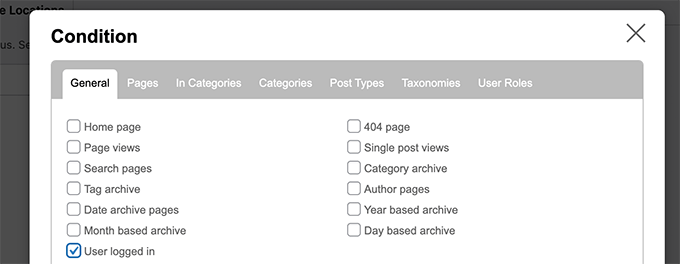
Pluginul oferă o mulțime de condiții din care puteți alege. De exemplu, puteți afișa meniul pe baza unei pagini specifice, categorii, tip de postare, taxonomie și multe altele.
Puteți afișa, de asemenea, meniuri diferite în funcție de rolurile utilizatorilor și de starea de autentificare. De exemplu, puteți afișa un meniu diferit membrilor existenți pe un site de membru.
Sperăm că acest articol v-a ajutat să învățați cum să adăugați elemente personalizate la meniuri WordPress specifice. De asemenea, ați putea dori să consultați ghidul nostru despre cum să alegi cel mai bun software de design web, sau comparația noastră expertă a celor mai bune software-uri de chat live pentru afaceri mici.
Dacă ți-a plăcut acest articol, te rugăm să te abonezi la canalul nostru de YouTube pentru tutoriale video WordPress. Ne poți găsi, de asemenea, pe Twitter și Facebook.


Jiří Vaněk
Îmi place implementarea căutării, unde în loc de câmpul gol clasic, există o fereastră pop-up. Pare o soluție drăguță. M-au interesat și data și personalizarea utilizatorului conectat. Mulțumesc pentru inspirație.
reza
foarte util și simplu
mulțumesc mulțumesc mulțumesc
Suport WPBeginner
Glad our guide was helpful
Admin
Denis
Salut,
Mulțumesc mult pentru acel cod. Există o modalitate de a reordona MENIUL? De exemplu, vreau ca butonul Autentificare/Dezautentificare să fie primul în MENIU. Doar ca exemplu.
Salutări,
Denis
Suport WPBeginner
Pentru moment, cu acest cod, nu avem o metodă simplă de reordonare unde sunt plasate adăugările comparativ cu elementele de meniu în acest moment.
Admin
Ben Short
Sunt sigur că este prea târziu pentru Denis! Dar în cazul în care oricine altcineva dorește ca elementul său de meniu să fie PRIMUL în lista de elemente de meniu, în loc de ULTIMUL, iată un exemplu de cod pe care l-am folosit în acest scop:
add_filter( ‘wp_nav_menu_items’, ‘your_custom_menu_item’, 10, 2 );
function your_custom_menu_item ( $items, $args ) {
if (is_single() && $args->theme_location == ‘primary’) {
$oldItems = $items;
$items = ‘Arată orice’;
$items .= $oldItems;
}
return $items;
}
Karen
Există o modalitate de a avea o intrare în bara de meniu setată să apară la o anumită oră și un alt element setat să expire?
Suport WPBeginner
Dacă nu primesc altfel, nu avem un timp recomandat bazat pe afișarea condiționată pe care l-am recomanda.
Admin
Mary
Cum adaug în meniul meu secundar footer clasa li items în functions.php…?
Saurabh Saneja
Salut,
Cum pot adăuga un formular de căutare la începutul listei de elemente de meniu?
Mulțumesc,
Saurabh
PS: big fan of your tuts
Igor
Acest lucru este grozav. Dar ar fi posibil să adăugați un meniu în cadrul unui meniu?
Doresc să adaug un meniu de limbă la meniul meu principal.
Obțin meniul de limbă pe pagină, dar nu în locul dorit.
în loc de
Annemarie
Mulțumesc pentru asta! Exact ce aveam nevoie într-un proiect.
Tasneem
Am folosit codul pentru caseta de căutare, funcționează perfect.
Anuj
Articol frumos, m-a ajutat mult.
Garratt
Mai funcționează acest cod? Nu văd nimic în meniul meu, chiar dacă folosesc doar funcția de bază cu text. Nu folosesc niciun tip special de meniu, doar 'X' & temă copil.
Garratt
nu contează, scuze, tocmai am citit asta: „Evident, trebuie să aveți meniul personalizat activat în temele dvs. înainte de a putea continua.”
Garratt
OK, deci încă aveam problema chiar dacă meniul meu era personalizat și am modificat până am eliminat condiția. (IF), odată ce am făcut asta, s-a afișat pe toate paginile, inclusiv pe pagina principală.
`add_filter( ‘wp_nav_menu_items’, ‘your_custom_menu_item’, 10, 2 );
function your_custom_menu_item ( $items, $args ) {
$items .= ‘Show whatever’;
return $items;
}
sahar
A funcționat, dar a distrus responsivitatea… a trebuit să elimin codul
Gerson
Cum adaug acest element de meniu în prima poziție?
Gwen
Grozav, mulțumesc, mi-ați economisit ore întregi.
Dilip
Care este utilizarea lui 10,2 în cod
Suport WPBeginner
10 specifică ordinea în care sunt executate funcțiile asociate cu o anumită acțiune. Numerele mai mici corespund unei execuții mai timpurii, iar funcțiile cu aceeași prioritate sunt executate în ordinea în care au fost adăugate la acțiune.
2 este pentru numărul de argumente pe care funcția le acceptă.
Admin
Pat
Acest lucru este atât de util și exact ceea ce aveam nevoie! Vă mulțumesc foarte mult pentru că ați împărtășit.
Matt
Linkul de autentificare nu va apărea, doar linkul de deconectare. Ce ar putea cauza acest lucru?
Ritchie Pettauer
Acesta este un tutorial grozav, direct la subiect. Vreau un element cu data de astăzi („titluri | DATE”) într-unul dintre meniurile mele.
I didn’t expect the first posting I found to solve my problem thx guys.
Bill Gram-Reefer
funcționează, dar (lol) pentru situația mea vreau să adaug „Căutare” în antetul principal ca și cum ar fi un alt element care a fost bifat
appearance/menus/add-to-menu
Tot ce am văzut creează un div complet nou... ce este, un div... (?)
care adaugă un rând complet nou la antet în loc să plaseze formularul în același rând cu elementele ABOUT, etc. din fereastra de editare a meniului principal de navigare.
ȘI preia CSS-ul atribuit barei de navigare.
Josalone Wordsworth
Mi-a plăcut foarte mult postarea, atât de utilă. Totuși, să spunem că vreau să adaug un link de autentificare și deconectare în subsol cu o condiție
Hugo Callens
Întrebare aferentă: cum să adăugați un element de meniu pe baza unui rol specific de utilizator?
Să spunem că am un rol personalizat de utilizator numit „Student” și aș dori să adaug un element în meniu doar atunci când utilizatorul are rolul de „Student”?
Monilal
Funcționează, dar elementul de meniu curent nu este selectat
james
există o modalitate de a-l adăuga pe un anumit submeniu în loc de ul-ul de sus?
Jonathan
Aș dori să știu același lucru. Cineva are un răspuns despre cum să-l adaug într-un anumit submeniu?
Gerrit
Mulțumesc pentru Ghid!
Sincer, nu înțeleg cum apelați funcția.
Mai ales îmi lipsește o mențiune despre ce argumente apelezi funcțiile, adică ce variabile wp să transmiți ca $items și $args.
Ați putea, vă rog, să detaliați pentru un wp-beginner?
Mulțumesc,
Gerrit
samuel
hei, cum dacă vreau să-l adaug la submeniu?
lokitoki
hm, aveți idei cum aș putea adăuga etichete html doar la un element de meniu WordPress.
din asta:
Contact
la asta:
Contact
ar trebui să fie doar pentru un singur element de meniu. nu pentru toate
amit
opțiunea este disponibilă în panoul de administrare wp
lokitoki
hm, aveți idei cum aș putea edita eticheta pentru un element de meniu WordPress.
din asta:
Contact
la asta:
Contact
ar trebui să fie doar pentru un singur element de meniu. nu pentru toate
gonzela2006
Bună ziua,
Cum pot adăuga următoarele clase active și current-menu-item și ID-ul menu-item-id ?
Lại Đình Cường
Ce zici de adăugarea unui nou meniu personalizat într-o poziție specifică?
Guillermo
Vreau să pun o imagine mică în stânga meniului acasă, cum pot să o pun?
Vă rog să mă ajutați.
Pierre Laflamme
În exemplele dvs., adăugați elemente la meniul principal (theme_location == ‘primary’).
Cum aș adăuga un element într-un anumit meniu în zona widget? De unde obțin theme_location?
Suport WPBeginner
Locațiile temei sunt de obicei definite de tema dvs., verificați fișierul functions.php al temei sau șablonul unde este afișat un meniu.
Admin
Brad Trivers
Dacă doriți să vizați un meniu specific (nu o locație tematică), atunci folosiți $args->menu->slug == ‘the_menu_slug’ în loc de $args->theme_location == ‘primary’.
Xúlio Zé
Foarte util!
Mulțumesc mult Brad
^-^
Peter Lalor
Salut Brad,
Ai putea să-mi spui cum aflu care este valoarea lui ‘the_menu_slug’?
Mulțumesc,
Peter
razvan
Salut! Am folosit tutorialul dvs. pentru a pune o imagine ca logo suprapus peste bara de meniu. Totul este în regulă, dar acest meniu specific are o opțiune de hover care face culoarea albă... Deci, când plasez mouse-ul peste logo, acesta face hover și pe link, ceea ce strică oarecum aspectul paginii.
Acesta este codul meu:
if( $args->theme_location == ‘primary’ )
return ““.$items;
Cum pot ascunde a href pe pagină și să afișez doar imaginea cu link?
Mulțumesc anticipat
Kathy
Salut, cred că codul tău este aproape de ceea ce caut, dar încerc să-mi dau seama cum îl pot personaliza pentru a face ceea ce încerc să fac!
Ceea ce încerc să fac este să creez un element de meniu cu o listă derulantă de autori? Aveți vreo idee cum pot realiza acest lucru?
Mulțumesc mult!
Erik Mitjans
Salut Kathy!
Am lucrat la asta zile întregi și în cele din urmă am reușit.
Aruncați o privire la: http://wordpress.org/support/topic/creating-a-dropdown-in-menu-that-lists-authors/page/2?replies=45#post-5103035
De asemenea, luați în considerare că adaug clase și atribute suplimentare deoarece tema se bazează pe Bootstrap. S-ar putea să nu aveți nevoie de toate acestea.
Noroc!
Eric
sachi
grozav căutam aceste coduri
Brad
Mulțumesc, a fost foarte util,
Totuși, din curiozitate, nu pot găsi acest hook de filtrare valoros: „‘wp_nav_menu_items” , adică unde în fișierele de bază WP este apelat acesta ??
Mulțumesc mult!!
Suport WPBeginner
Este situat în wp-includes/nav-menu.php, însă nu este recomandat să modificați fișierele de bază. Este un filtru și îl puteți apela în fișierul
functions.phpal temei dvs. sau într-un plugin specific site-ului.Admin
Lavinia
This isn’t work for me
Andor Nagy
Cum îl pot plasa în fața primului element din meniu? Altfel, tutorial excelent!
Cu stimă,
Andor Nagy
Personal editorial
Folosiți exemplul de returnare al barei de căutare și mutați elementele spre sfârșit?
Admin
Cameron Jones
add_filter( ‘wp_nav_menu_items’, ‘your_custom_menu_item’, 10, 2 );
function your_custom_menu_item ( $items, $args ) {
$custom = ‘Afișează orice’;
$items = $custom.$items;
return $items;
}
Murugu
Scuzați-mi ignoranța, dar ce fișier php aș edita?
Personal editorial
Acesta ar trebui să fie în fișierul dvs. functions.php.
Admin
Murugu
Am adăugat următoarele la functions.php al temei mele, dar caseta de căutare nu apare așa cum m-aș aștepta. Aveți sugestii?
add_filter(‘wp_nav_menu_items’,’add_search_box_to_menu’, 10, 2);
function add_search_box_to_menu( $items, $args ) {
if( $args->theme_location == ‘header_extras_inner’ )
return $items.””;
return $items;
}
Elliott Wall
Îmi pare rău că intru atât de târziu în această discuție
Am încercat partea cu formularul de căutare și funcționează excelent - mulțumesc! Totuși, am probleme cu stilizarea lui, din anumite motive. Indiferent ce fac, textul placeholder din câmp este gri. Am analizat cascadarea stilurilor și am încercat multe lucruri - pot schimba culoarea de fundal, de exemplu, dar nu am reușit să fac textul negru, așa că continuitatea designului meniului este oarecum compromisă. Site-ul meu este http://elliottwall.com dacă doriți să aruncați o privire. Salutări
Personal editorial
Pentru textul de tip placeholder, trebuie să faceți ceva de genul acesta:
::-webkit-input-placeholder { color: red; } :-moz-placeholder { /* Firefox 18- */ color: red; } ::-moz-placeholder { /* Firefox 19+ */ color: red; } :-ms-input-placeholder { color: red; }1-click Use in WordPress
Admin
Elliott Wall
Acest lucru a funcționat perfect – mulțumesc din nou!
Sam
Putem adăuga un link personalizat înainte de primul element în loc de la sfârșit?
xafar Ali
Da, doar concatenează mai întâi în loc de ultimul.
$items = “ELEMENT MENIU ” . $items;
piomat
beer!
SAcha
Salut,
Foarte interesant!
Am adăugat un link personalizat, dar este posibil să îl adaug într-o anumită poziție în meniu? De exemplu, „după primul element din meniu”.
Mulțumesc
Personal editorial
Nu sunt sigur dacă este posibil.
Admin